Tube Piercing Lab1
1.1. Vytvorenie nového problému
1.2. Stránka procesu
1.3. Nastavenie simulácie
1.4. Stránka objektu
1.5. Obrobok
1.5.1. Stránka 2D prierezu obrobku
1.5.2. Stránka 3D geometrie
1.5.3. Sieťovina obrobku strana
1.5.4. Materiálová strana
1.5.5. Hraničné podmienky obrobku
1.6. Strana vretena
1.6.1. Import 2D geometrie vretena - prierez
1.6.2. Vygenerovať 3D geometriu vretena
1.7. Zrolujte 1 stranu
1.7.1. Importovanie strany 2D prierezu valca
1.7.2. Vygenerovať 3D geometriu vretena
1.7.3. Roll 1 Orientačná stránka
1.8. Stránka posunovača
1.8.1. Stránka 3D geometrie posunovača
1.8.2. Stránka pohybu posunovača
1.9. Topánka 1 strana
1.9.1. Stránka 3D geometrie topánky 1
1.10. Stránka s ovládacími prvkami
1.11. Kontaktná stránka
1.12. Stránka Zastavenie ovládacích prvkov
1.13. Stránka s ovládacími prvkami simulácie
1.14. Generovať databázu
1.15. Simulácia chodu
1.16. Po spracovaní
V tomto laboratóriu nastavíme jednoduchý proces prepichovania skúmaviek s modelom ale a implicitným riešiteľom.
Vytvorenie nového problému
Na ** zariadení so systémom Windows ** prejdite na tlačidlo  , zvoľte DEFORM-v1x.xxx (.xxx označuje číslo verzie, napr. v14.0.2) a z ponuky vyberte * * DEFORM GUI Main * * vxx.xx. Zobrazí SA hlavné okno Deform GUI.
Vytvorte nový problém buď výberom * * Súbor * * Nový problém alebo kliknutím na ikonu Nový problém
 . Zobrazí sa okno Nastavenie problému, ako je znázornené na obr. 3DTPL1.1. Pomocou prepínača v poli jednotky vyberte prepínač „** Integrovaný výrobný proces “ a systém jednotiek ako „ SI * *“. Definujte názov problému ako “** TubePiercingLab1 * * “ a uistite sa, že je zapnuté začiarkavacie políčko “Zobraziť dialóg možností” (ak nezapneme začiarkavacie políčko “**Zobraziť dialóg možností ** “, potom nedostaneme dialógové okno Nový projekt v používateľskom rozhraní MO). Potom kliknite na tlačidlo
 a otvorte nový problém pomocou integrovaného výrobného procesu deformácie.
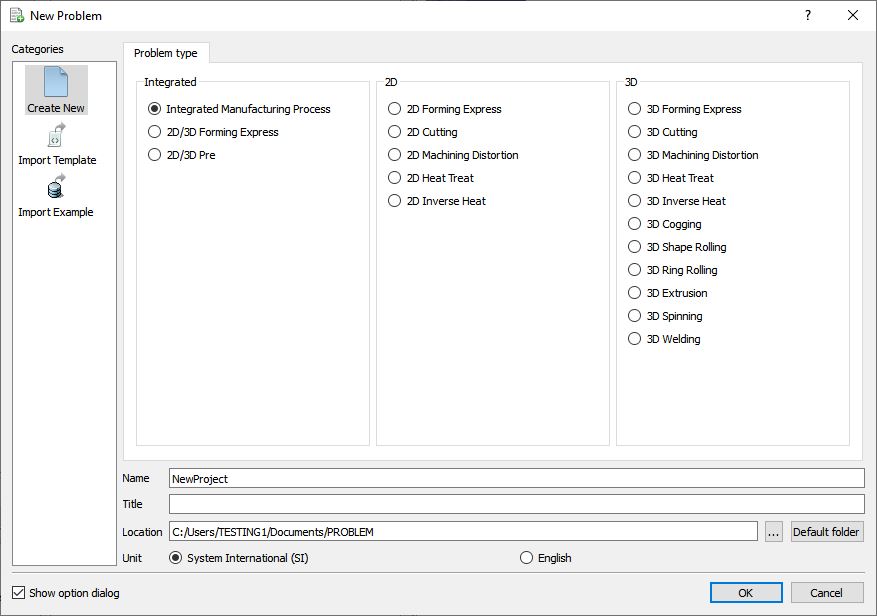
Nový problém
V dialógovom okne Nový projekt sa otvorí sprievodca viacerými operáciami, v tomto bode sa používateľovi zobrazí výzva na zadanie názvu projektu (systém vytvorí samostatný priečinok s týmto názvom projektu) a názvu tejto relácie. V tejto relácii použijeme ako názov projektu „*TubePiercingLab1 * * “. Operáciu 3D Spinning je možné pridať aj v dialógovom okne „Nový projekt“ alebo z Prieskumníka. Ak chcete pridať 3D Spinning z dialógového okna „Nový projekt“, vyberte 3D Spinning zo zoznamu operácií a začiarknite políčko „ * Prvá operácia * * “. Kliknutím na pokračujte v otvorení operácie.
Ak operácia 3D Spinning nie je pridaná z „New Project“ (Nový projekt), operáciu je možné pridať zo zoznamu Explorer Operations (Operácie prieskumníka). Pridajte operáciu kliknutím na tlačidlo  , ktoré je k dispozícii vedľa 3D Spinning, alebo používateľ môže tiež pridať presunutím myšou do editora operácií (pozri obr. 3DTPL1.2.). Proces prepichnutia trubice je modelovaný s osou pozdĺž osi Y, preto ak je aktuálny smer obrazovky smerom nahor „Z“, objaví sa vyskakovacie okno, ktoré naznačuje zmenu smeru obrazovky smerom nahor na „+Y“. V laboratóriu použijeme os „+Y“ ako smer obrazovky smerom nahor, preto kliknite na tlačidlo „YES-Change“ v kontextovom okne „Change screen upward axis“ (Zmeniť obrazovku smerom nahor). Teraz sa predvolene otvorí okno nastavení procesu, ako je znázornené na obr. 3DTPL1.3.
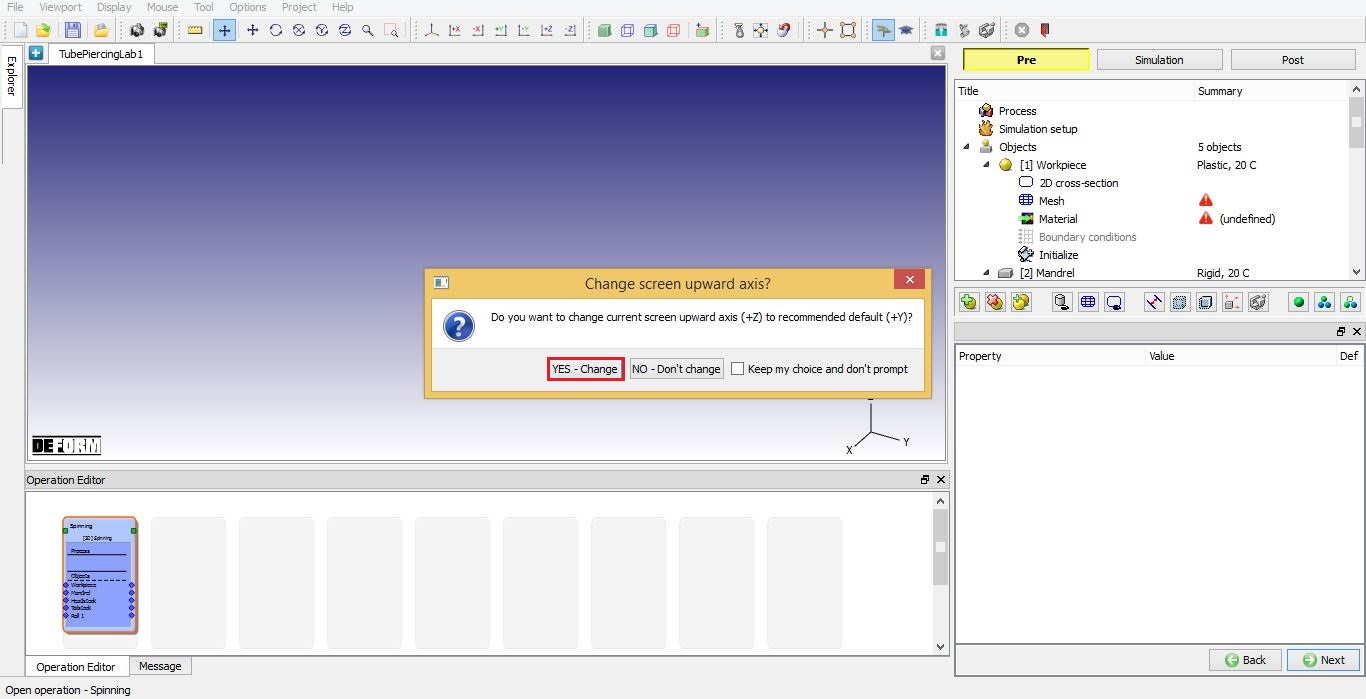
Zobrazenie vyskakovacieho okna smeru nahor
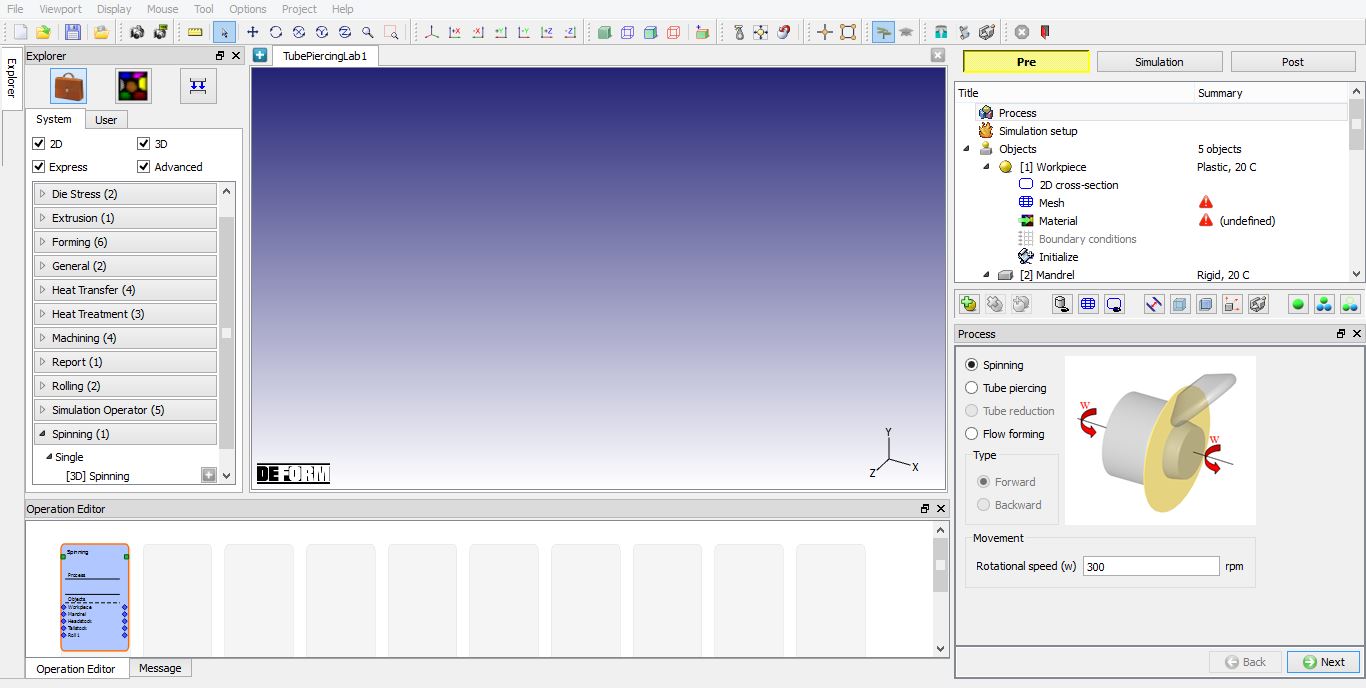
Otvorená operácia 3D odstreďovania
Stránka procesu
Na stránke Process zvoľte “Tube piercing “ a definujte rýchlosť otáčania vretena * * ako * * -300 * *** rpm * *, ako je znázornené na obr. 3DTPL1.4. Táto rýchlosť sa vzťahuje aj na chvost a hlavu, ak sa používa. Kliknite na  na stránku nastavenia simulácie.
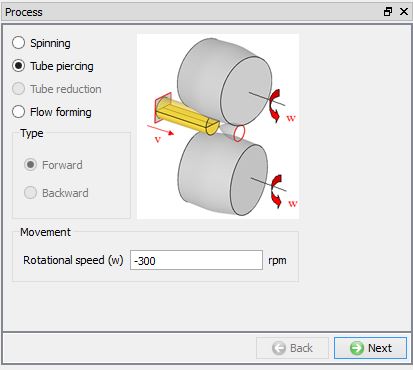
Stránka procesu
Nastavenie simulácie
V nastavení simulácie je v predvolenom nastavení vybraná metóda riešenia “* * ale * * “ a typ riešiteľa je “* * Implicitné * * “, ktoré sú v súčasnosti k dispozícii iba možnosti. Keďže nás teplotný profil nezaujíma, vyberieme typ „Konštantná teplota (izotermická) “ Tepelný výpočet a pre 3D model zvolíme typ * ** symetria ** a symetrické číslo nastavíme ako * * 2 * *, čo znamená polovičnú symetriu (pozri obr. 3DTPL1.5.). Kliknite na stránku na objekty.
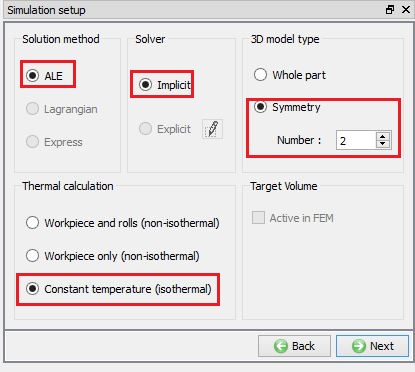
Stránka nastavenia simulácie
Stránka objektu
V tomto laboratóriu na piercing trubiek budeme používať obrobok, tŕň, posunovač, jednu rolovaciu a 2 podporné topánky. V zozname Objekty sa predvolene začiarkne a vypne políčko Obrobok a tŕň, pretože tieto objekty sú pre tento proces povinné. Začiarknite políčko *Posúvač * *, pretože ho budeme používať. V časti Rolls and Discs vyberte možnosť „ * 1 Roll + 2 Support shoes * * “, pretože na vedenie pohybu obrobku budeme používať podporné topánky, pozri obr. 3DTPL1.6. Kliknite na stránku na obrobok.
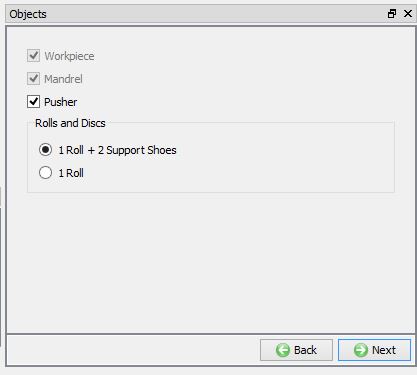
Stránka objektov
Obrobok
Na stránke Obrobok ponechajte názov objektu ako * * Obrobok * *, definujte * * objekt * * ** teplotu * * ako * * 1250 * ** °C ** a typ objektu ako * * Plast * *, ako je znázornené na obr. 3DTPL1.7. Kliknite na stránku to 2D Geometry.
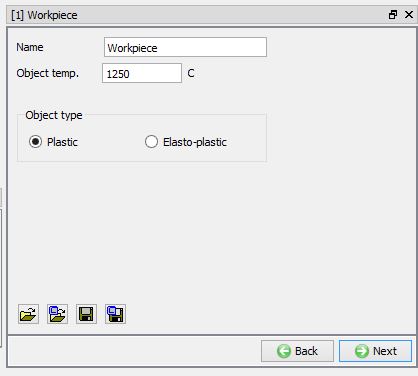
Stránka obrobku
Stránka 2D prierezu obrobku
Na vytvorenie geometrie obrobku použijeme špecializovanú možnosť primitívnej geometrie, ako je znázornené na obr. 3DTPL1.8. Kliknite na tlačidlo  a definujte Polomer(R) ako 100 a Dĺžku(L) ako 900 na základnej stránke geometrie. Kliknutím na tlačidlo
 vytvoríte geometriu a zatvoríte primitívnu stránku geometrie (pozri obr. 3DTPL1.8.). Kliknite na stránku to 3D Geometry.
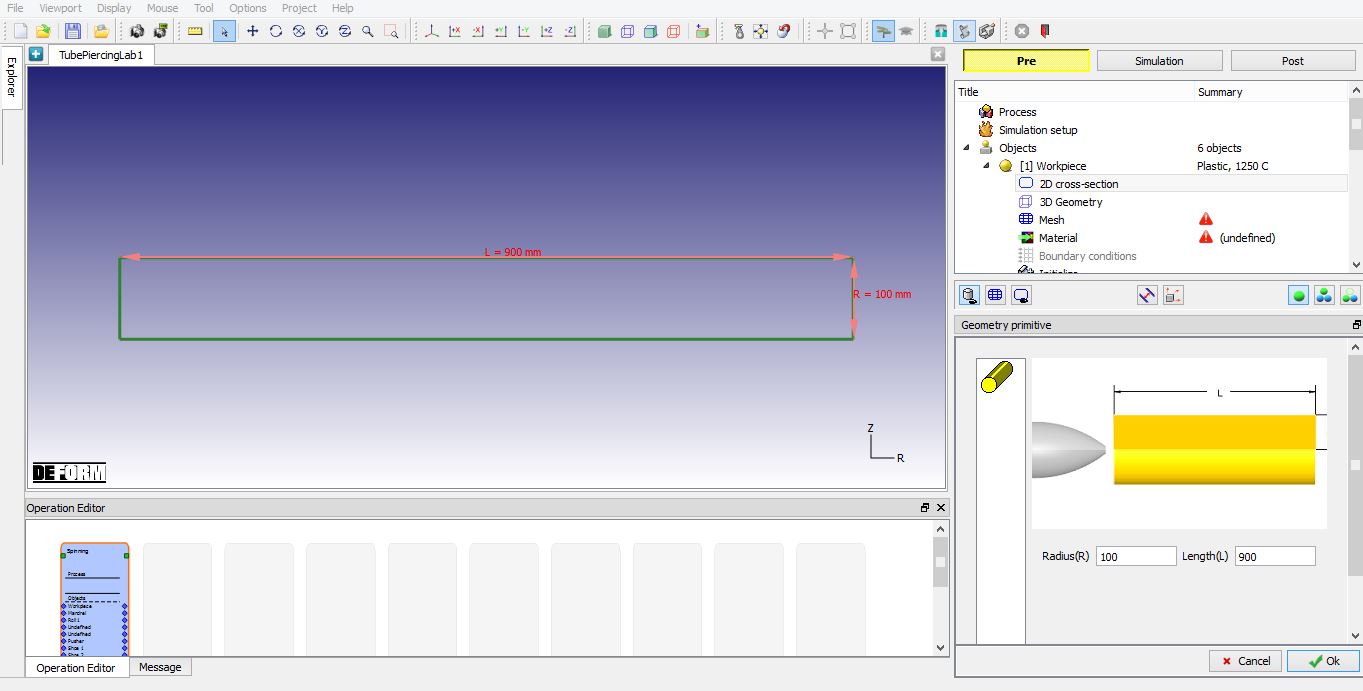
Primitívna stránka geometrie obrobku
Stránka 3D geometrie
Na stránke 3D geometrie definujte počty otáčaných rezov* **ako ***100 a v predvolenom nastavení bude uhol otáčania 180, pretože sme vybrali číslo symetrie ako 2. Kliknutím na tlačidlo  vygenerujete 3D geometriu.
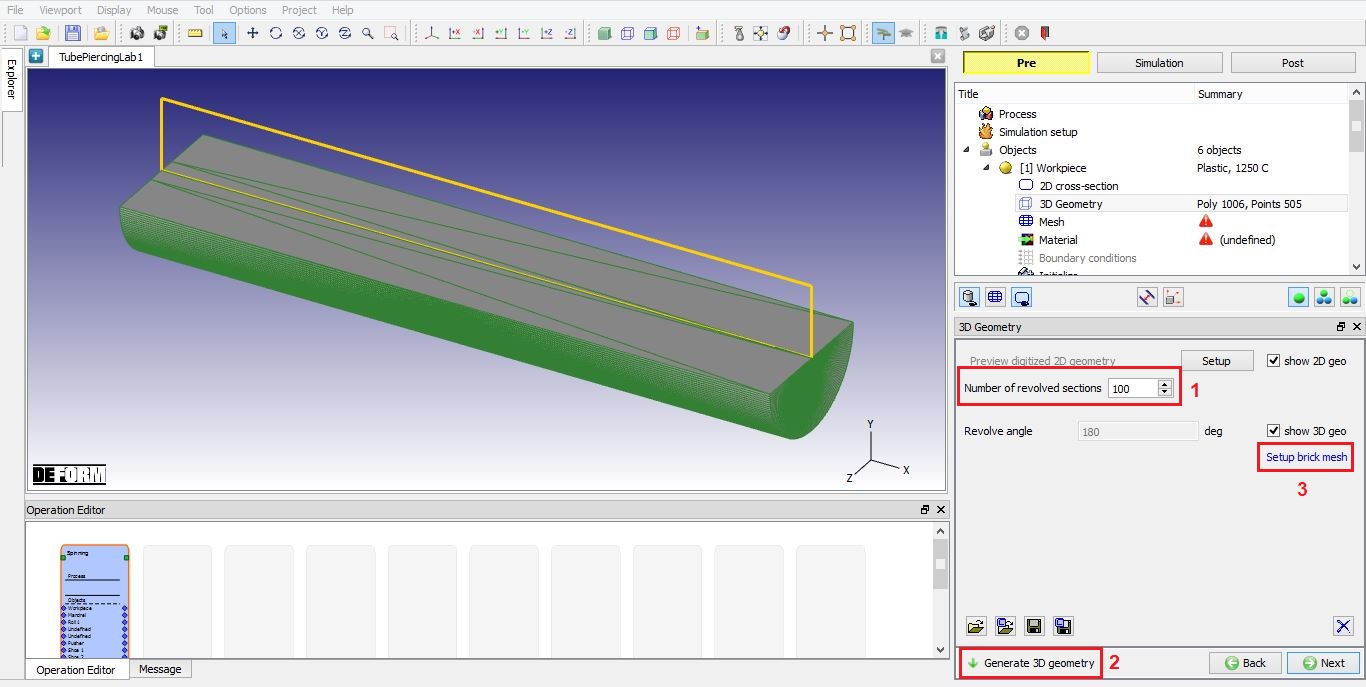
Generovať 3D geometriu
Piercing trubice používa tehlovú sieť, preto musíme definovať nastavenia týkajúce sa tehlovej siete na úrovni geometrie na stránke 3D geometrie.  odkaz je povolený po vygenerovaní 3D geometrie. Kliknutím na tento odkaz prejdete na stránku nastavenia tehlovej siete a vyberiete prepínač * * Otočiť * *. Pri otáčaní musíme zvoliť prepínač **Čiastočné otáčanie **, pretože objekty sú objektom symetrie a potom pridať počiatočný povrch a koncový povrch, ako je znázornené na obr. 3DTPL1.10. Kliknutím na tlačidlo Sprievodca
 vypočítate os otáčania, referenčnú os, počiatočný uhol a uhol otáčania na základe vybraných povrchov. Kliknutím na potvrďte nastavenie a potom kliknite na stránku to Mesh.
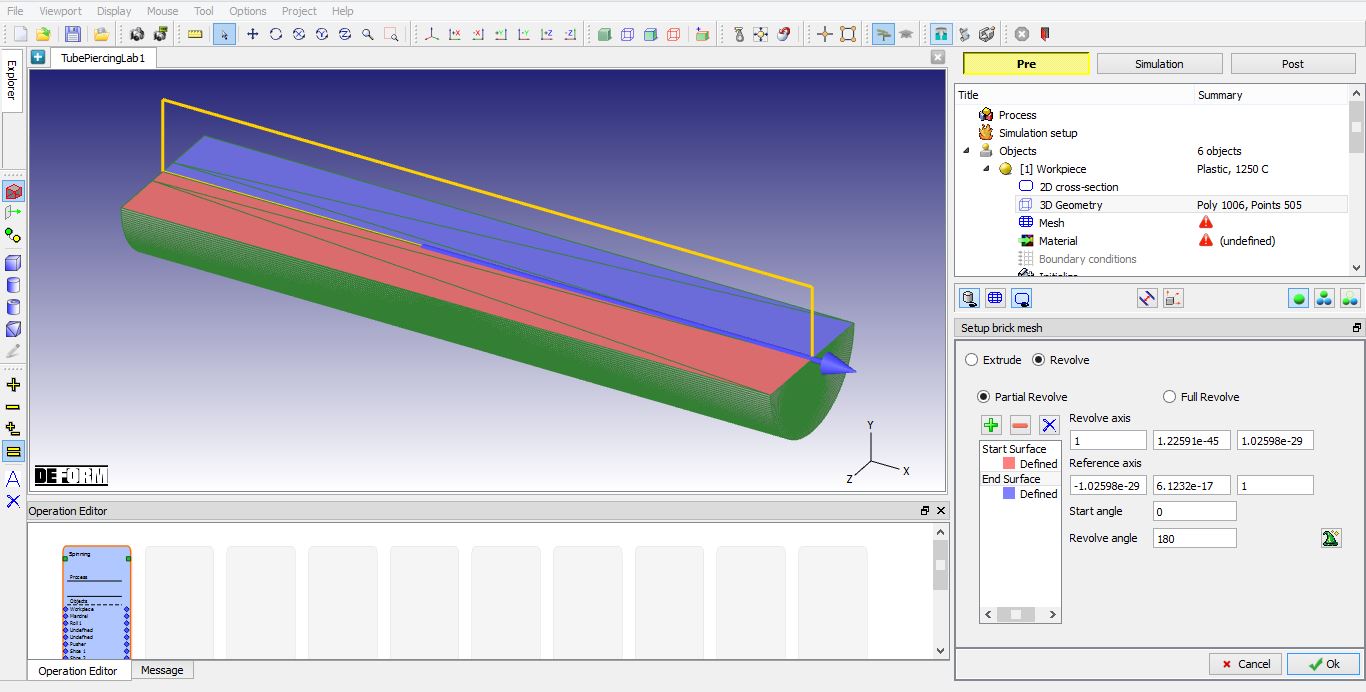
Nastaviť stránku s mriežkou z tehál
Stránka sieťoviny obrobku
“Tehlová sieť” je predvolene vybraná ako typ siete, definujte sieť prierezu T*arg et počet prvkov** ako 300. Definujte parametre 3D povrchovej siete Počet otočených sekcií ako 40. Definujeme jemnejšiu sieťovinu pozdĺž kontaktnej oblasti s uhlom 15° a ** pomerom veľkosti 4**. Kliknutím na tlačidlo  vygenerujete 3D povrchovú sieť. 3D povrchová sieť sa vygeneruje so 14640 prvkami a 17958 uzlami, ako je znázornené na obr. 3DTPL1.11. Kliknite na na stránku materiálu.
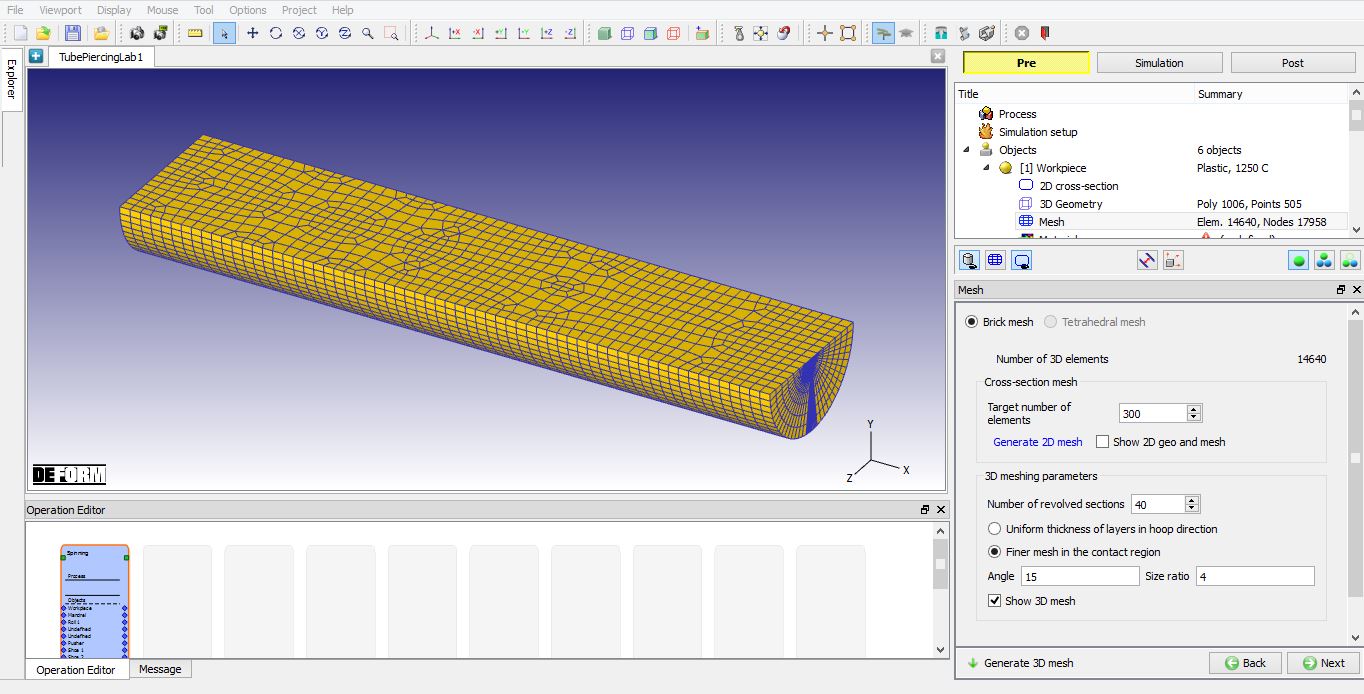
Mriežka obrobku strana
Stránka materiálu
Na stránke Materiál kliknite na ikonu  (importovať údaje o materiáli z knižnice) a načítajte materiál AISI 52100[70-2200F (20-1200C)] z knižnice materiálov, ako je znázornené na obr. 3DTPL1.12.
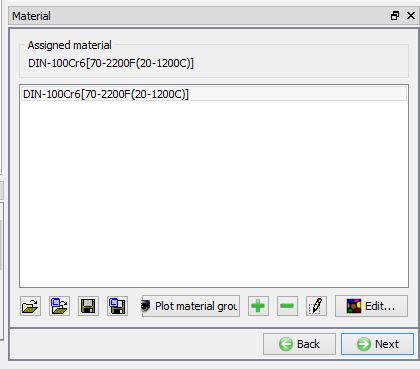
Priradenie materiálu obrobku
Hraničné podmienky obrobku
Na stránke Boundary conditions overte predvolené BCC vygenerované pre rotačnú symetriu počas generovania povrchovej siete. Skontrolujte podriadené a hlavné uzly, rotačnú os a uhol otáčania, na tejto stránke nie je potrebné nastavovať nič, pretože všetky údaje sa v predvolenom nastavení získavajú na základe predchádzajúcich nastavení z geometrie a povrchovej siete, preto kliknite na až po stránku vretena.
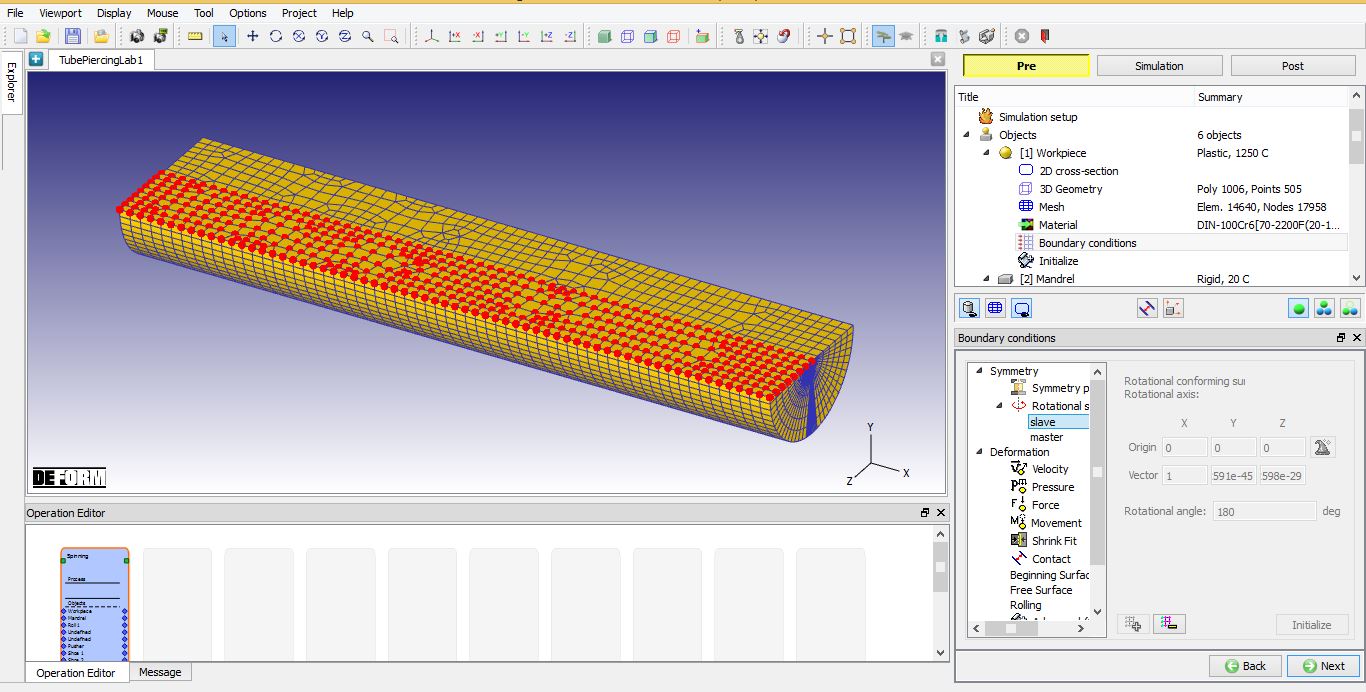
Stránka hraničných podmienok obrobku
Stránka vretena
Na stránke Mandrel General ponechajte predvolené hodnoty pre name ako * *Mandrel** a teplotu ako 20 °C. Kliknite na stránku prierezu na geometriu 2D.
Import 2D geometrie vretena - prierez
Importujte 2D geometriu „Mandrel_2D.geo “ z priečinka „3D/Labs/Spinning“. Kliknite na  a potom kliknite na Skontrolovať a opraviť geometriu vo vyskakovacom okne na overenie geometrie. Geometria sa opraví z hľadiska jej orientácie, kliknite na tlačidlo ok v kontextovom okne správy a potom na tlačidlo na zatvorenie okna overenia geometrie. Kliknite na stránku to 3D Geometry.
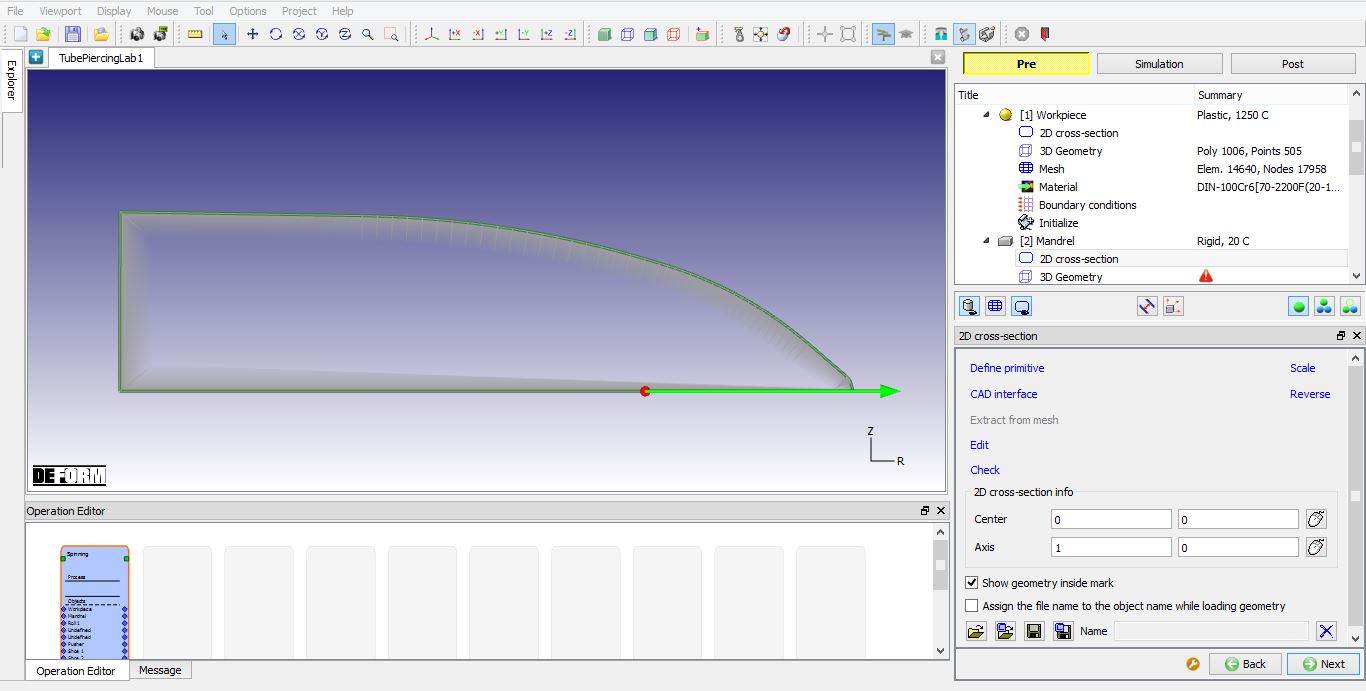
Importovanie 2D prierezu vretena
Generovať 3D geometriu vretena
Použitím predvolenej hodnoty 100 ako „Počet otočných sekcií “ vygenerujte 3D geometriu kliknutím na možnosť (pozri obr. 3DTPL1.15.). Kliknutím na spustite 1 stranu.
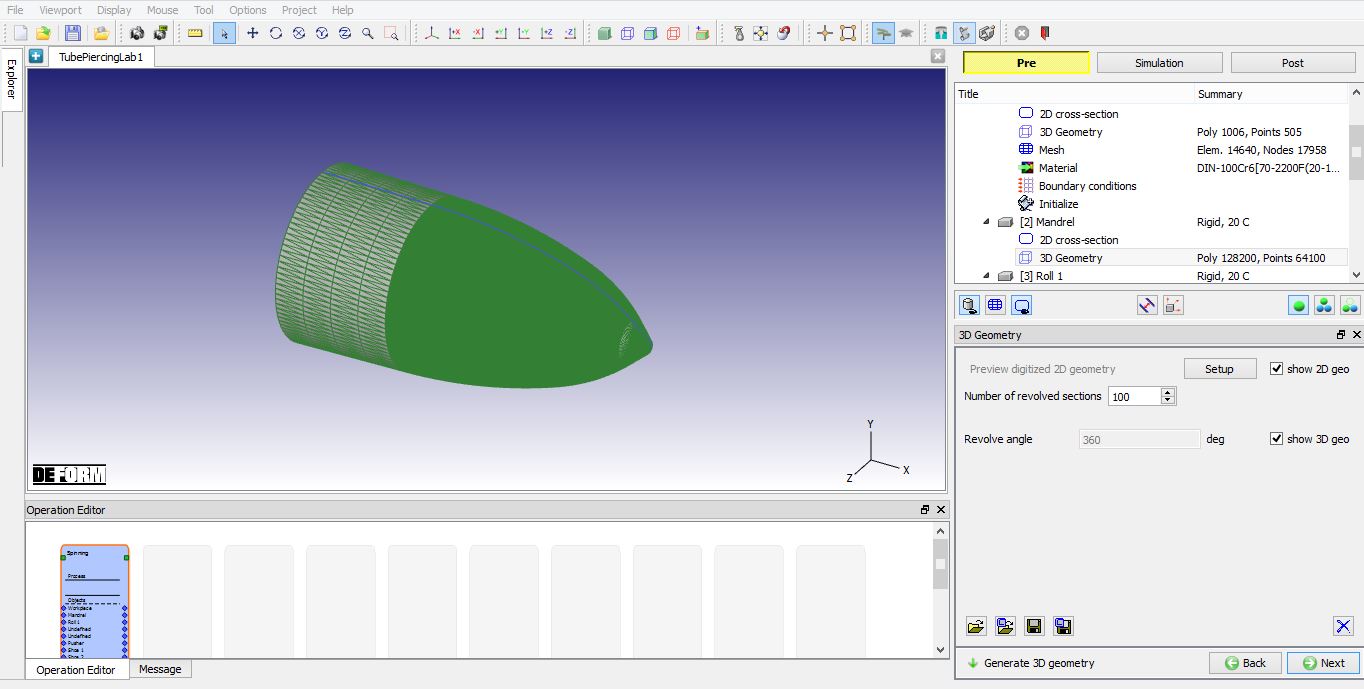
Stránka 3D geometrie vretena
Roll 1 strana
Na stránke Roll 1 General ponechajte predvolené hodnoty pre name ako * * Roll * * 1 * * a teplotu ako **20°C. Kliknite na stránku prierezu na geometriu 2D.
Importovanie stránky 2D prierezu valca
Importujte 2D geometriu „Roll 1_2D.geo “ z priečinka „3D/Labs/Spinning “. Kliknite na a potom kliknite na  vo vyskakovacom okne na overenie geometrie. Geometria sa opraví z hľadiska jej orientácie, kliknite na tlačidlo ok v kontextovom okne správy a potom na tlačidlo na zatvorenie okna overenia geometrie. Kliknite na stránku to 3D Geometry.
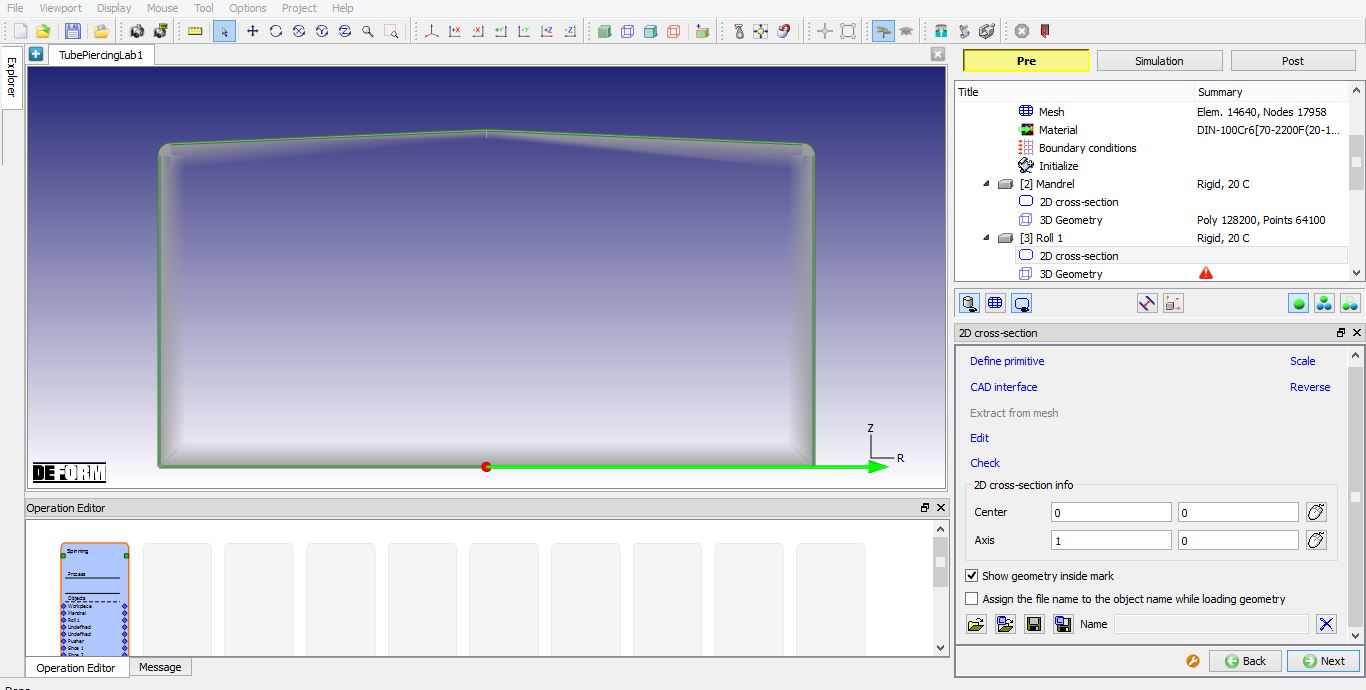
Importovanie 2D prierezu valca 1
Generovať 3D geometriu vretena
Použitím predvolenej hodnoty 100 ako „Počet otočných sekcií “ vygenerujte 3D geometriu kliknutím na možnosť (pozri obr. 3DTPL1.17.). Kliknite na a zrolujte orientačnú stránku 1.
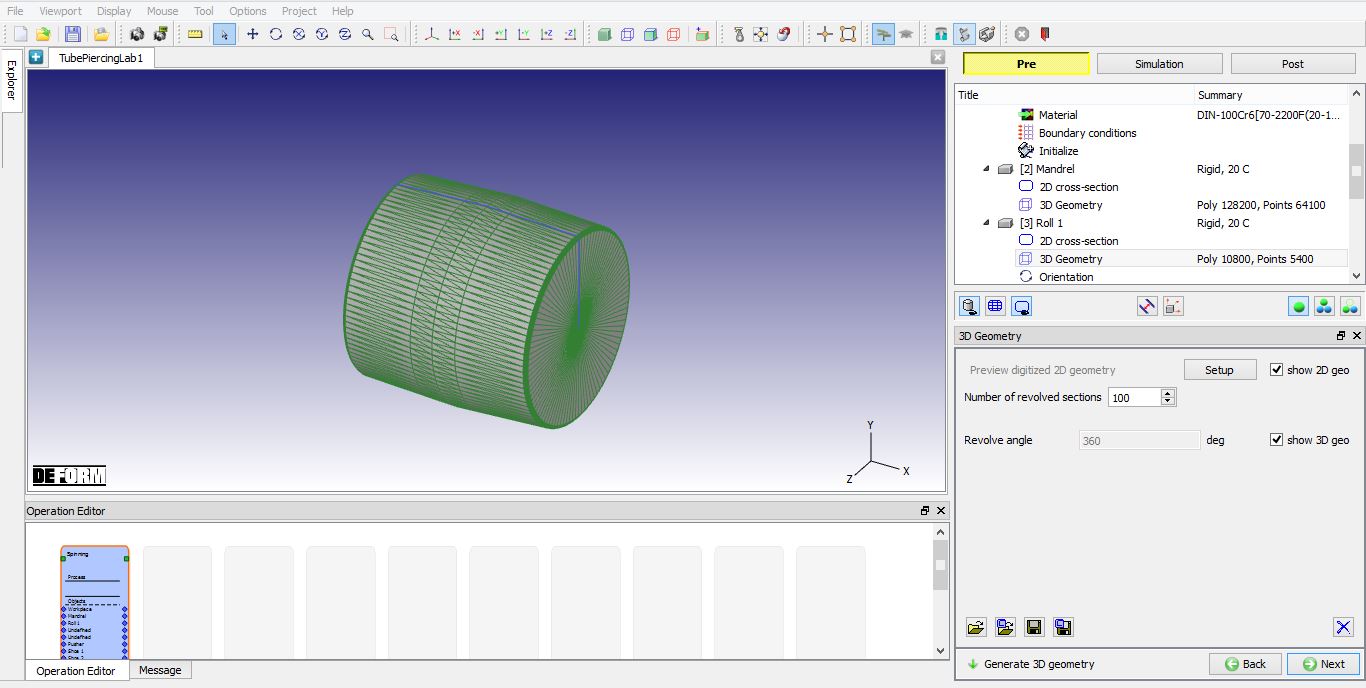
Roll 1 3D geometria page
Roll 1 Orientačná stránka
Na stránke Orientácia nastavte ** Uhol osi valca **  na 6 * stupňov * * a * * Uhol osi valca **
 na 0stupňov, ako je znázornené na obr. 3DTPL1.18. Rotačná os a smer valca sú zobrazené v oblasti zobrazenia, ako je znázornené na obr. 3DTPL1.19. Polohovanie na základe týchto dvoch uhlov sa na tejto orientačnej stránke nepoužije, ale použije sa počas „Automatického polohovania“ na stránke „Polohovanie“. Kliknite na pre posunutie stránky.
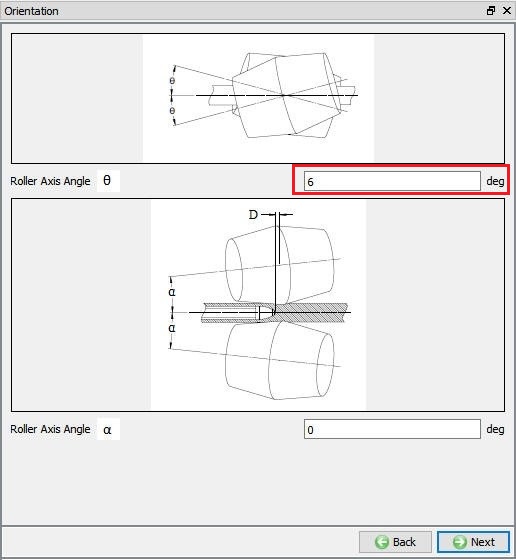
Hodiť 1 orientačnú stránku
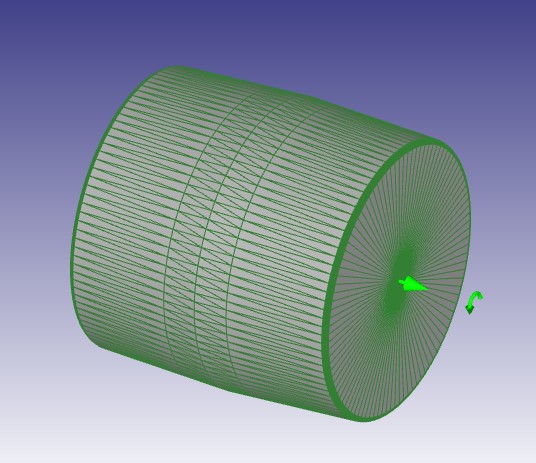
Orientačná os valca 1
Stránka posunovača
Na stránke Pusher General ponechajte predvolené hodnoty pre name ako Pusher a teplotu ako 20 °C. Kliknite na stránku to 3D Geometry.
Stránka 3D geometrie posunovača
Pri vstupe na stránku 3D geometrie posunovača sa posunovač generuje automaticky na základe geometrie obrobku. Šírka je nastavená na 240 mm, ktorá sa vypočíta na základe existujúcej veľkosti obrobku. V prípade potreby môže používateľ upraviť hodnotu šírky a kliknúť na tlačidlo . Kliknutím na posuniete stránku pohybu.
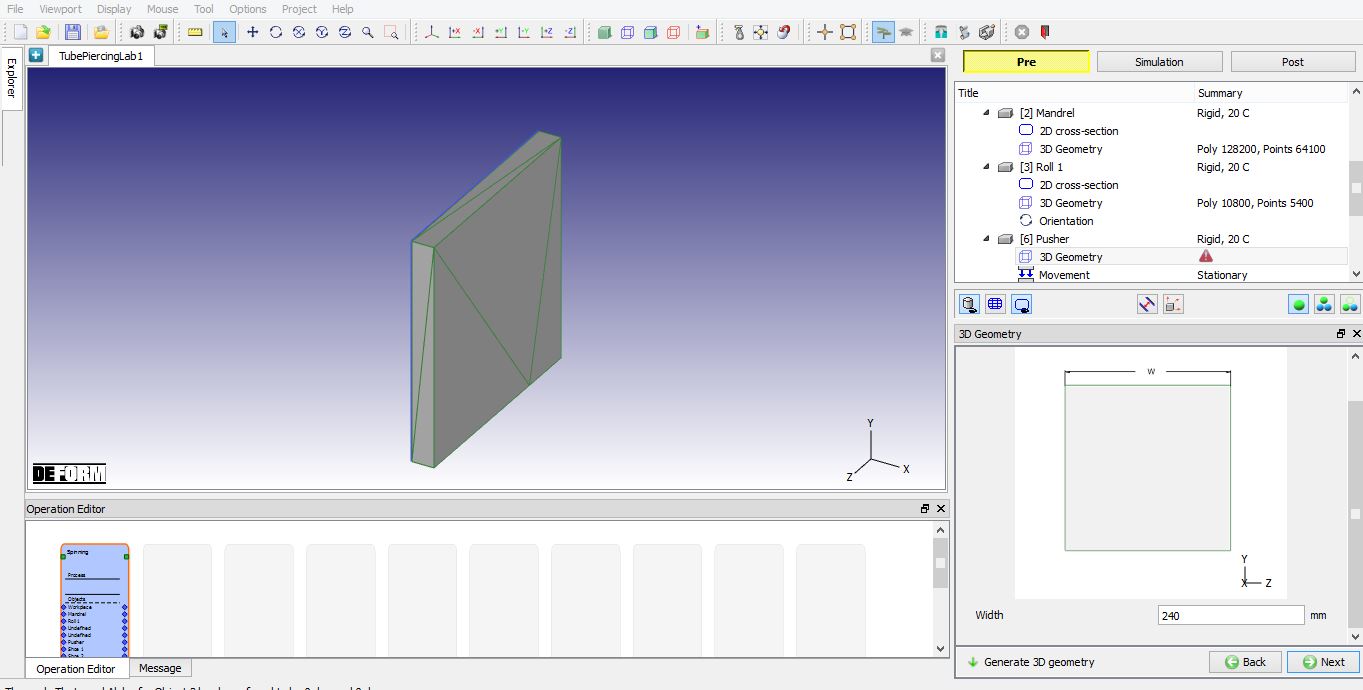
Stránka 3D geometrie posunovača
Stránka pohybu posunovača
V tomto nastavení vyberte typ pohybu ako Rýchlosť. Vyberte Funkcia času z rozbaľovacieho poľa a definujte rýchlosť ako funkciu času, ako je znázornené na obr. 3DTPL1.21. Definujte ovládanie rýchlosti, ako je znázornené na obr. 3DTPL1.22. a kliknite na  a potom kliknite na tlačidlo . Kliknite na stránku to Shoe 1.
Pre konštantnú rýchlosť je možné použiť tlačidlo sprievodcu na odhad odporúčanej rýchlosti pre posunovač. Rýchlosť sa odhaduje na základe rýchlosti otáčania a orientačných uhlov. Hodnota, ktorú tu získame, môže byť použitá ako referencia, avšak v procese prepichnutia trubice zvyčajne nastavujeme rýchlosť ako funkciu času tak, aby sa posunovač zastavil po úplnom zasunutí tyče(obrobku) so zátkou(tŕňom) a predtým, ako narazí do valca.
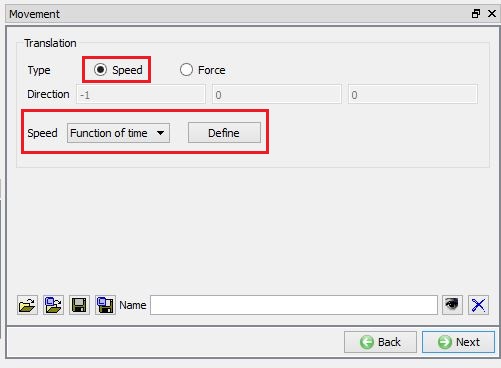
Stránka pohybu posunovača
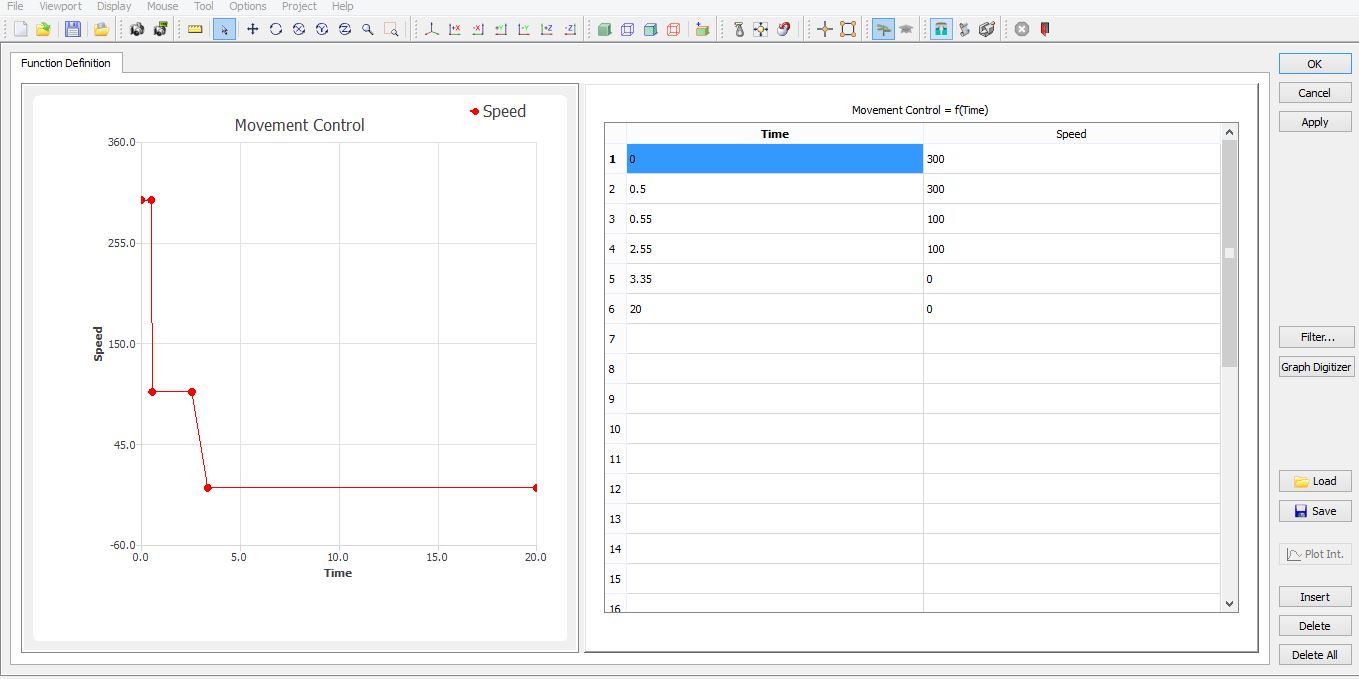
Funkcia definície času
Topánka 1 strana
Na stránke Shoe 1 general ponechajte predvolené hodnoty pre name ako * * Shoe * * 1 a teplotu ako 20°C. V strome objektov je zobrazený iba jeden predmet topánky, v procese prepichnutia trubice sa ľavá a pravá topánka považujú za topánky s rovnakou geometriou. Kliknite na stránku to 3D Geometry.
Stránka 3D geometrie topánky 1
Na stránke 3D geometrie máme špecializované primitívne 2D prierezy na definovanie geometrie obuvi, z ktorej sa 3D geometria generuje pretláčaním. Definujte polomer ako 102 mm , výšku ako 120 mm , šírku ako 50 mm* *, * * dĺžku vytláčania ako 500 mm * * a * *vzdialenosť k počiatku ako 101,9 mm a potom kliknite na tlačidlo (pozri obr. 3DTPL1.23.). Ľavá aj pravá obuv sa generujú po kliknutí na tlačidlo . Kliknite na pre ovládanie stránky.
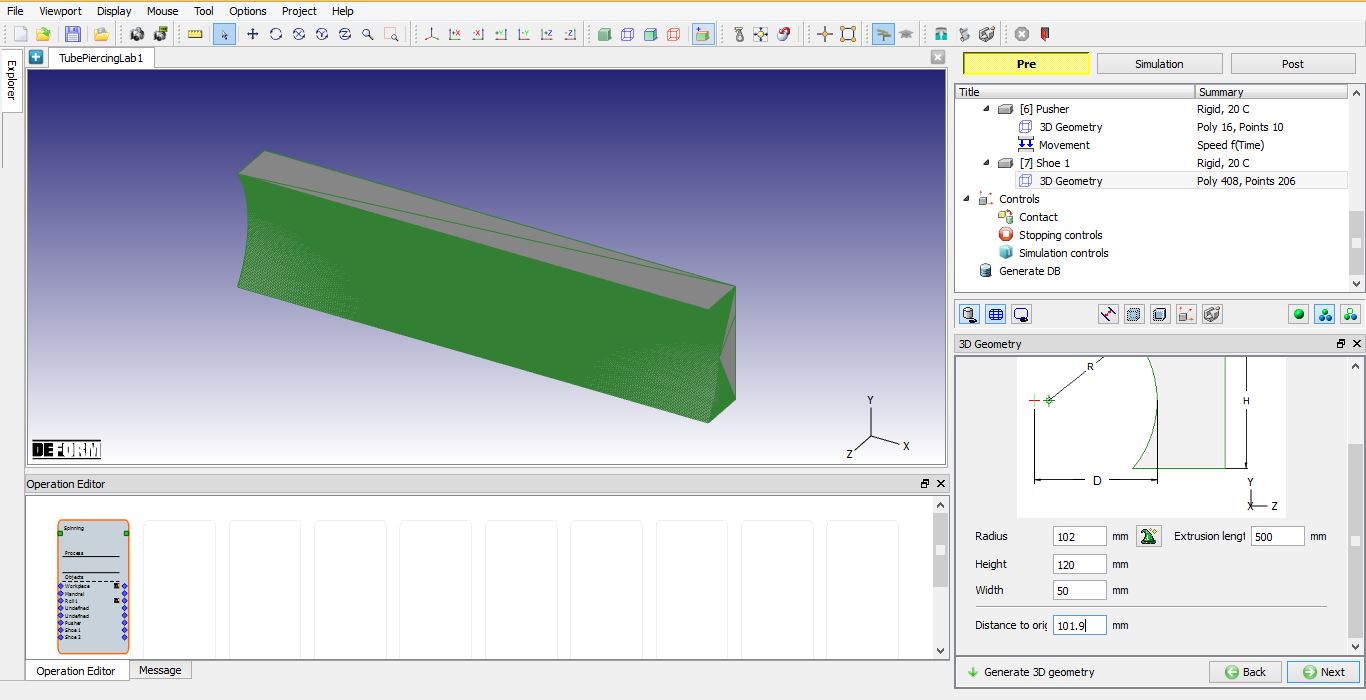
Stránka 3D geometrie topánky 1
Stránka ovládacích prvkov
Na stránke Ovládacie prvky kliknite na odkaz Automatické polohovanie, ako je znázornené na obr. 3DTPL1.24. Na stránke Automatické polohovanie definujte H až 90 mm a D až 60 mm a kliknite na tlačidlo  , ako je znázornené na obr. 3DTPL1.25. Nasledujúce akcie sa vykonávajú počas automatického polohovania,
Prevaľovať
-
Rotačné polohovanie na základe dvoch orientačných uhlov
-
Posun polohovania používa parameter H pozdĺž smeru y
Priebojník
-
Posun polohovania používa parameter D pozdĺž smeru x
-
Obrobok
-
Interferenčné polohovanie s valcom
Pusher
- Interferenčné polohovanie s obrobkom
Kliknite na pre zatvorenie stránky automatického polohovania a kliknite na pre kontaktovanie stránky.
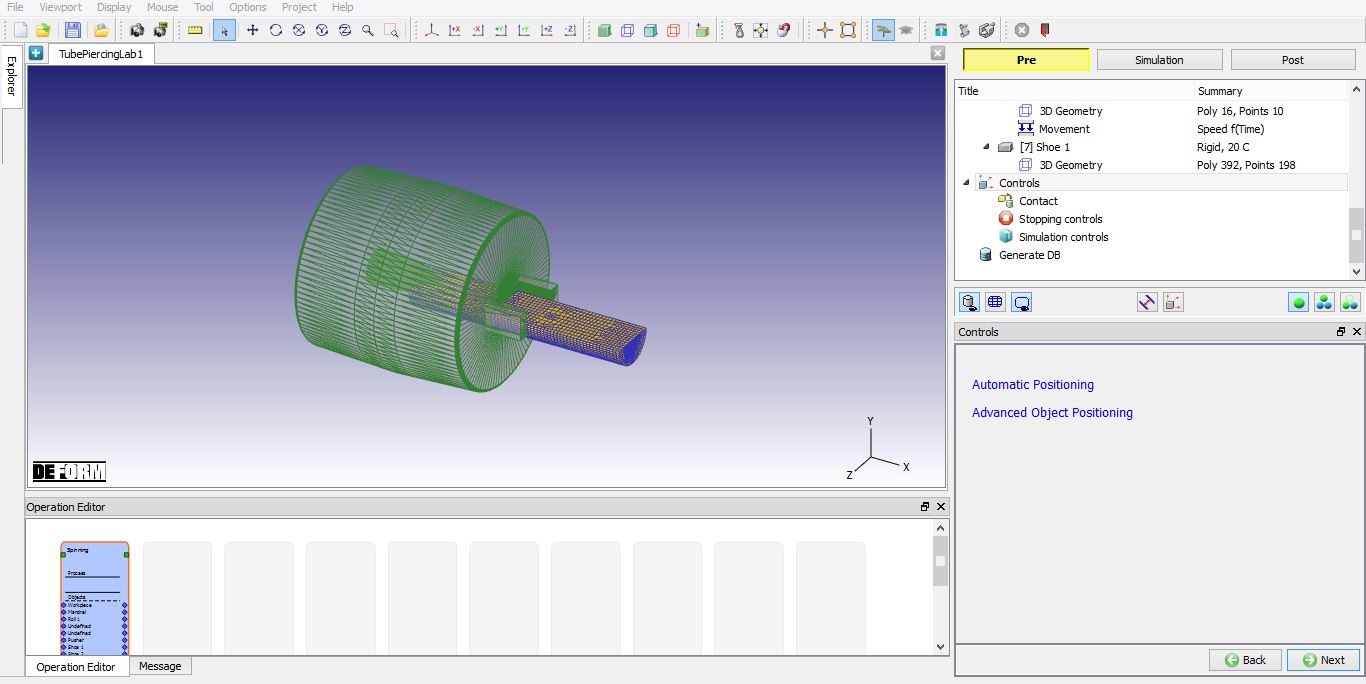
Stránka s ovládacími prvkami
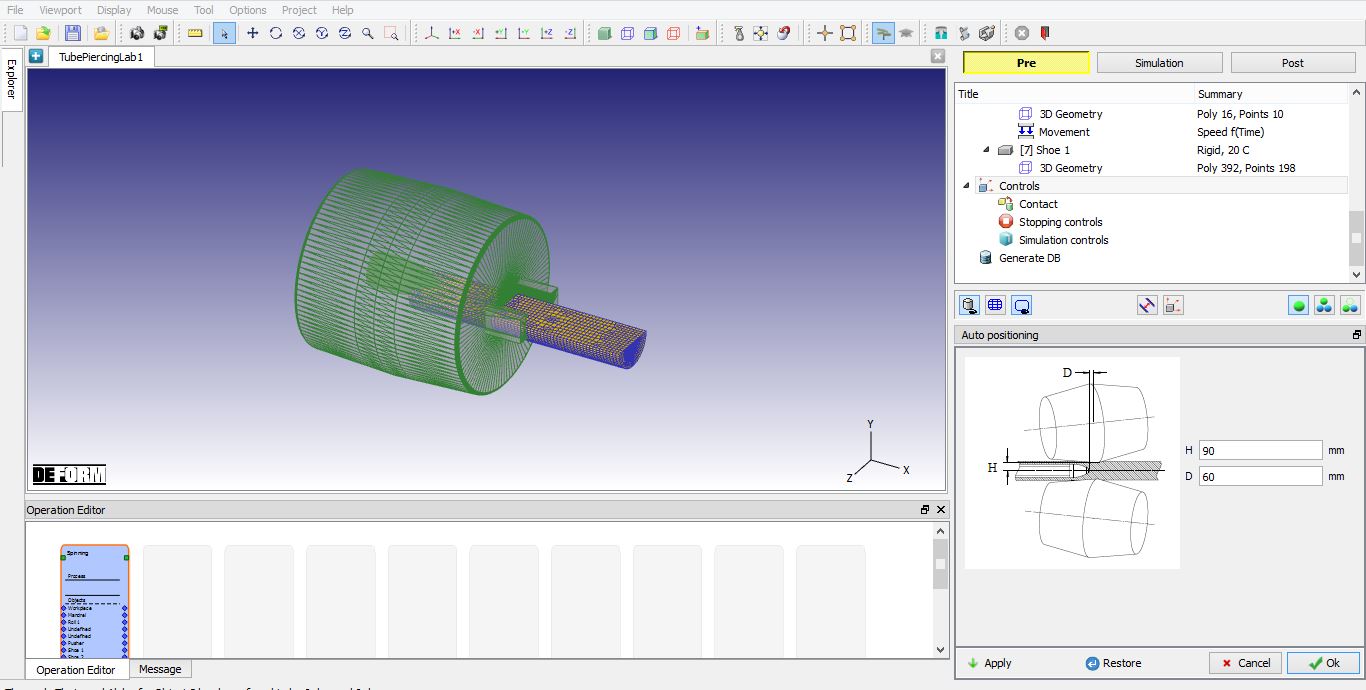
Stránka automatického polohovania
Kontakty
Na stránke Kontakt vyberte typ „**User * * “ a potom kliknite na tlačidlo  , v tabuľke budeme pozorovať pridávanie predvolených vzťahov. Teraz definujte ** hodnotu trenia ** pre každý vzťah, ako je znázornené na obr. 3DTPL1.26. Kliknutím na tlačidlo vypočítate predvolenú hodnotu tolerancie kontaktu a vytvoríte kontakt kliknutím na tlačidlo
 . Kliknite na na stránku Zastavenie ovládacích prvkov.
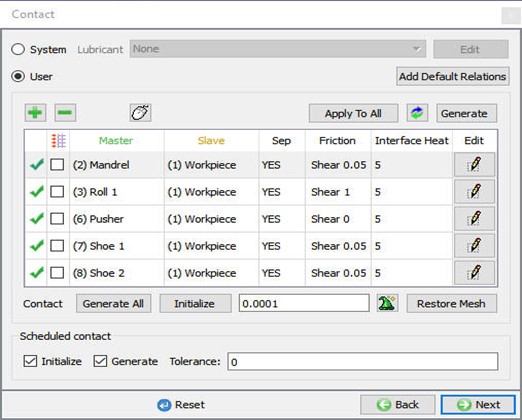
stránka s kontaktnými informáciami
Stránka Zastavenie ovládacích prvkov
Definujte ProcesTrvanie ako 2,7 s, ako je znázornené na obr. 3DTPL1.27. Kliknite na stránku ovládacích prvkov simulácie .
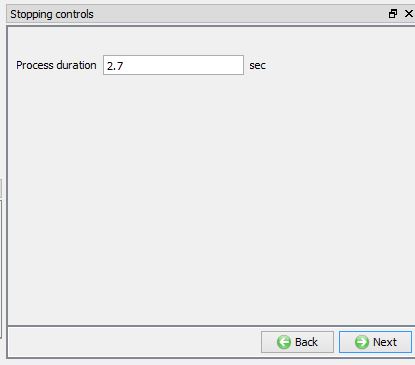
Stránka Zastavenie ovládacích prvkov
Stránka ovládacích prvkov simulácie
Zadajte Počet krokov ako * *20000 * * , * *Krok * prírastok * **na * **ušetriť * **ako * ** 100 * * a * *Čas na krok ako 0,0005 sek na stránke Ovládacie prvky simulácie, ako je znázornené na obr. 3DTPL1.28. Kliknutím na vygenerujete stránku DB.
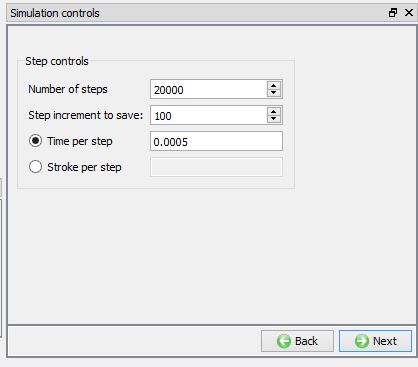
Stránka ovládacích prvkov simulácie
Všeobecné
Na stránke Generate DB kliknite na tlačidlo  a vygenerujte databázu. Sledujte správy na karte Správa, ktoré informujú o stave generovania databázy alebo o tom, či ide o chyby.
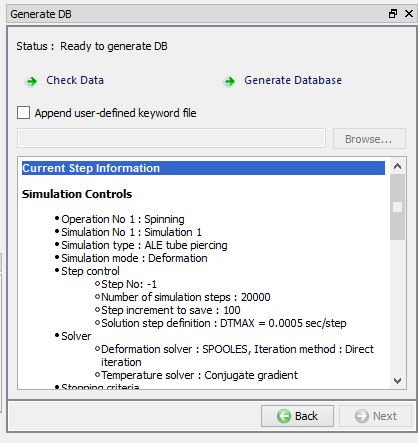
Generovať stránku DB
Simulácia behu
Po vygenerovaní databázy prepnite do režimu simulácie výberom tlačidla  nad stromom objektov. Kliknutím na štítok akcie
 otvorte dialógové okno Možnosti točenia, ako je znázornené na obr. 3DTPL1.30. Pomocou predvolenej možnosti Pokračovať v spustení vyberte možnosť „Pokračovať z posledného kroku “ a potom vyberte režim simulácie ako Interaktívny a kliknite na tlačidlo
 na spustenie simulácie.
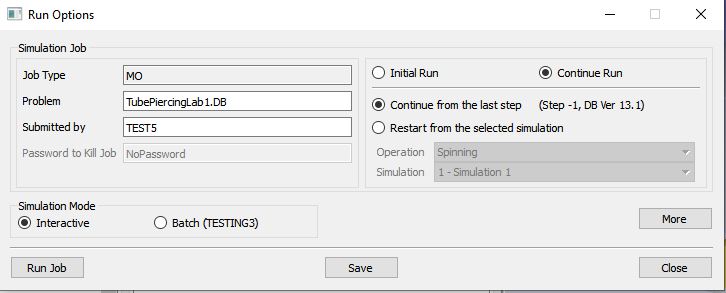
Okno Spustiť simuláciu
Sledujte priebeh simulácie tak, že sa pozriete na kartu Simulačná správa a Simulačný protokol, uistite sa, že je začiarknutá možnosť  . Používateľ môže zobraziť proces prepichnutia trubice, keď simulácia pokračuje podľa zadaných kritérií zastavenia zo simulačnej grafiky.
Postprocessing
Po dokončení simulácie skontrolujte výsledky prepnutím do režimu Post pomocou tlačidla  nad panelom nástrojov simulácie.
Prehrajte si kroky simulácie a pozrite sa, ako sa tvorí časť obrobku počas procesu prepichnutia rúrky.
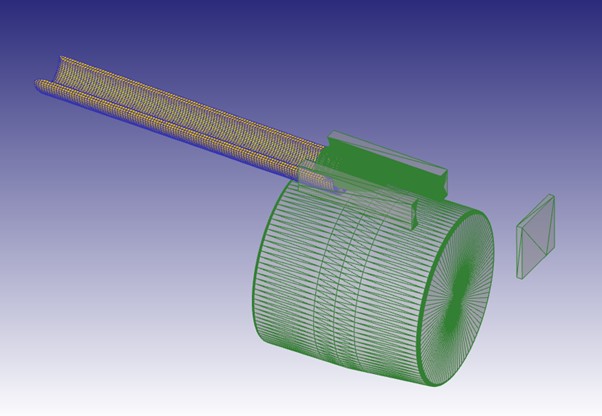
Výstup postprocesora prepichnutia rúrky