Laboratórium lisovania 1
V tomto laboratórnom cvičení zameranom na symetriu 3D modelu v štvrtine je na príklade ICFG predvedené nastavenie operácie vstrekovej lisovacej operácie.
1.1. Vytvorenie nového problému
1.2. Ako pridať operáciu 3D lisovania
1.3. Definovanie nastavení procesu lisovania
1.4. Definovanie údajov v tabuľke priechodov
1.5. Naloženie materiálu
1.6. Definovanie objektu obrobku
1.7. Definovanie objektu hornej matrice
1.8. Definovanie vzťahov medzi objektmi
1.9 Náhľad kroku lisovania
1.10. Definovanie ovládacích prvkov simulácie
1.11. Kontrola a vytvorenie databázy
1.12. Odoslať na simuláciu
1.13. Následné spracovanie výsledkov
1.14. Nastavenie explicitného nastavenia lisovania
Vytvorenie nového problému
Vytvorte nový problém buď výberom položky Súbor  Nový problém, alebo kliknutím na ikonu Nový problém
 . Zobrazí sa okno Nastavenie problému, ako je znázornené na obr. 3DSWL1.1. Vyberte prepínač „Integrovaný výrobný proces“ a v poli jednotiek vyberte systém jednotiek pomocou prepínača „SI“. Názov problému zadajte ako „**Swaging_ICFG_Ex“ a uistite sa, že je zaškrtnuté políčko „Zobraziť dialógové okno s možnosťami“ (ak nezaškrtnete políčko „Zobraziť dialógové okno s možnosťami**“, v používateľskom rozhraní MO sa nezobrazí dialógové okno Nový projekt). Potom kliknite na tlačidlo
 , aby ste otvorili nový problém s využitím integrovaného výrobného procesu Deform.
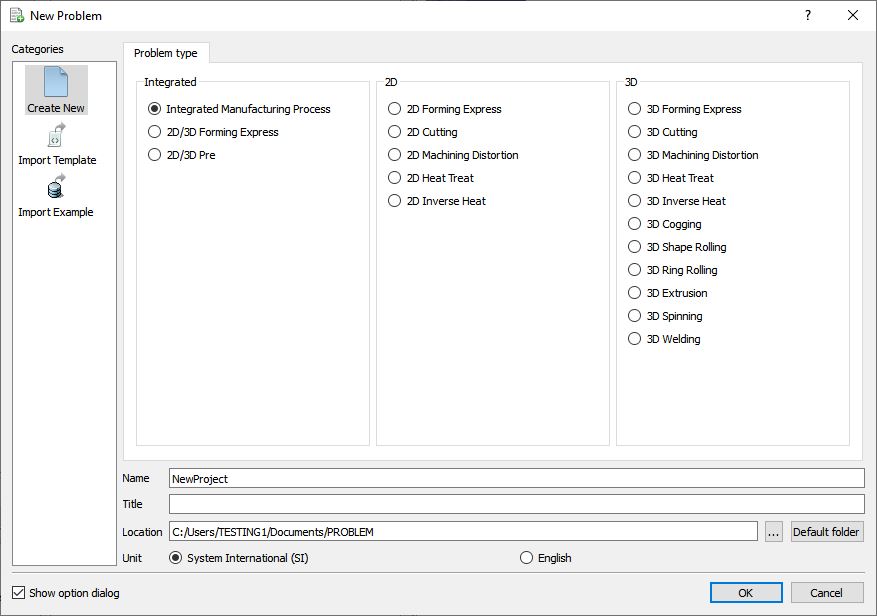
Vytvorenie novej úlohy
Otvorí sa sprievodca viacerými operáciami s dialógovým oknom „Nový projekt“, ako je znázornené na obr. 3DSWL1.2. V tomto bode bude používateľ vyzvaný na zadanie názvu projektu (systém vytvorí samostatnú zložku s týmto názvom projektu) a názvu tejto relácie. V rozbaľovacom zozname „Názov problému“ zadajte názov problému ako „Swaging_ICFG_Ex“, ktorý bude zároveň názvom projektu, ako je znázornené na obr. 3DSWL1.2.
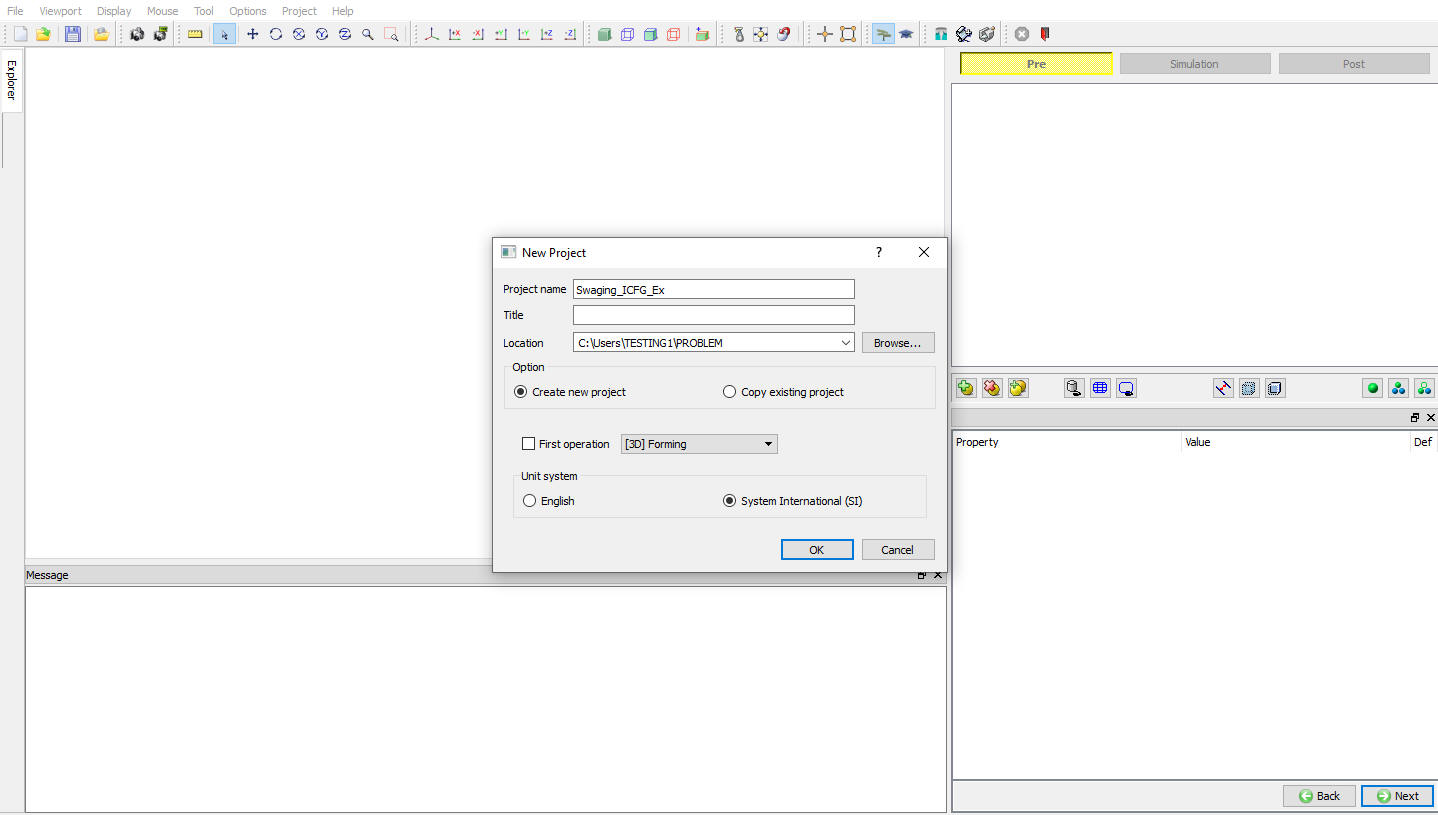
Pridať nový názov projektu a systém jednotiek
Ako pridať operáciu 3D lisovania
Operáciu lisovania môžete pridať z prehliadača MO kliknutím na tlačidlo  vedľa operácie Cogging, prípadne ju môžete pridať aj pretiahnutím do Editoru operácií, ako je znázornené na obr. 3DSWL1.3.
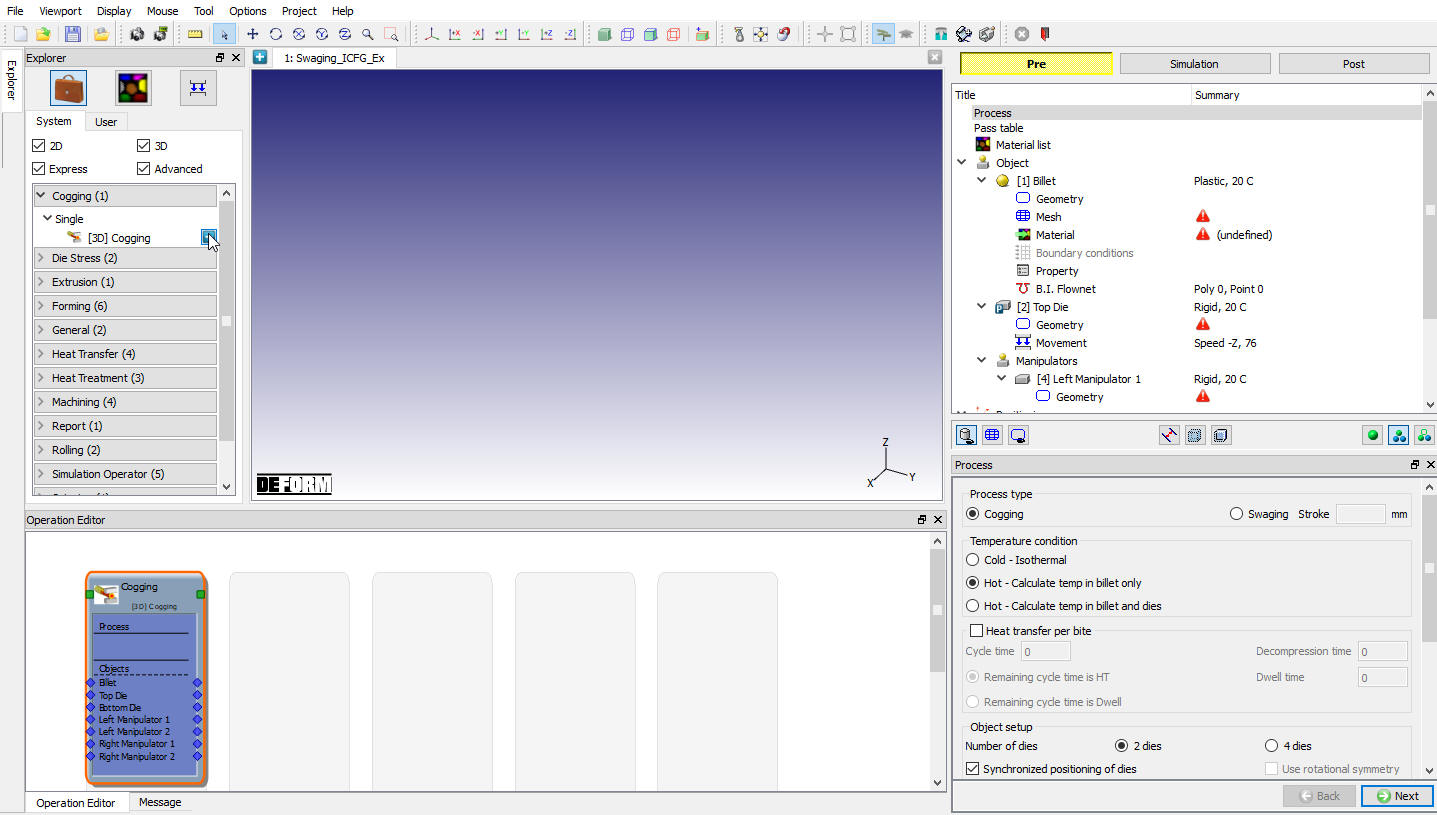
Pridať operáciu lisovania z prehliadača operácií
Nastavenie procesu lisovania
Zvoľte prepínač typu procesu „Swaging“ a zadajte hodnotu zdvihu 1,9 mm, ako je znázornené na obr. 3DSWL1.4. Používateľ musí zadať hodnotu zdvihu lisovania tak, aby sa simulácia po každom zovretí zastavila, ak prekročí zdvih primárnej matrice v smere pohybu.
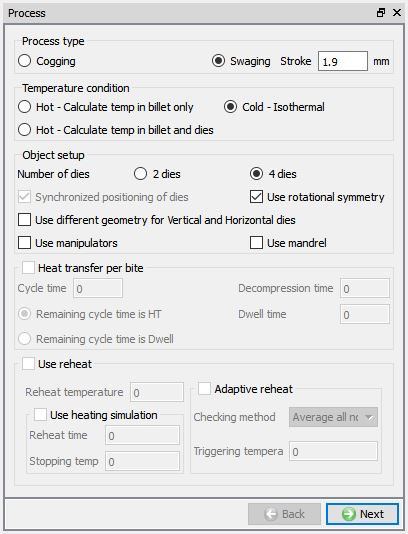
Okno „Proces lisovania“
Keďže ide o operáciu studenej kováčskej výroby, vyberte pre výpočet teploty možnosť Studená – izotermická. Zvoľte 4 matrice a zrušte zaškrtnutie políčka Použiť manipulátory – tie sa zvyčajne používajú pri operáciách zubovania na pridržanie obrobku.
Pre symetrické nastavenie zaškrtnite políčko Použiť rotačnú symetriu – tým sa automaticky nastavia príslušné geometrické primitívy a vygenerujú potrebné okrajové podmienky. Kliknutím na  definujte údaje o kroku lisovania.
Definovať údaje tabuľky priechodov
Do tabuľky priechodov je možné zadať všetky informácie o priechode, ako napríklad počet záberov, axiálny posun matrice na jeden záber, radiálny posun matrice na jeden záber, smer pohybu matrice, otáčanie obrobku na jeden záber, otáčanie obrobku na jeden priechod a polohovanie matrice. Nový priechod je možné pridať pomocou ikony, podobne je možné pridaný priechod odstrániť pomocou ikony. Pri pridávaní nového priechodu sa informácie o priechode skopírujú z predchádzajúceho priechodu a potrebné informácie je možné upraviť podľa požiadaviek procesu.
Zadajte počet záberov ako 2500, axiálny posuv na záber 0,027 mm, otáčky obrobku na záber 22,56, smer pohybu matrice ponechajte ako –X a vyberte**metódu polohovania matice na začiatku** „3-ofst**“, ako je znázornené na obr. 3DSWL1.5.
Kliknite na , aby ste načítali materiál pre obrobok.
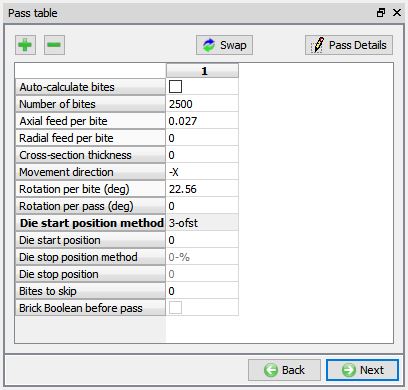
Informácie o tabuľke priechodov
Načítanie materiálu
Načítajte materiál „Steel16MnCr5“ z inštalačnej zložky programu DEFORM v priečinku \3d\LABS\ súbor „Steel 16MnCr5.key “ pomocou možnosti  (načítať materiál zo súboru). Systém zobrazí dialógové okno so zoznamom materiálov, pričom tento zoznam obsahuje materiály dostupné v súbore kľúčových slov. Keďže v súbore kľúčov je len jeden materiál, kliknite na , ako je znázornené na obr. 3DSWL1.6.
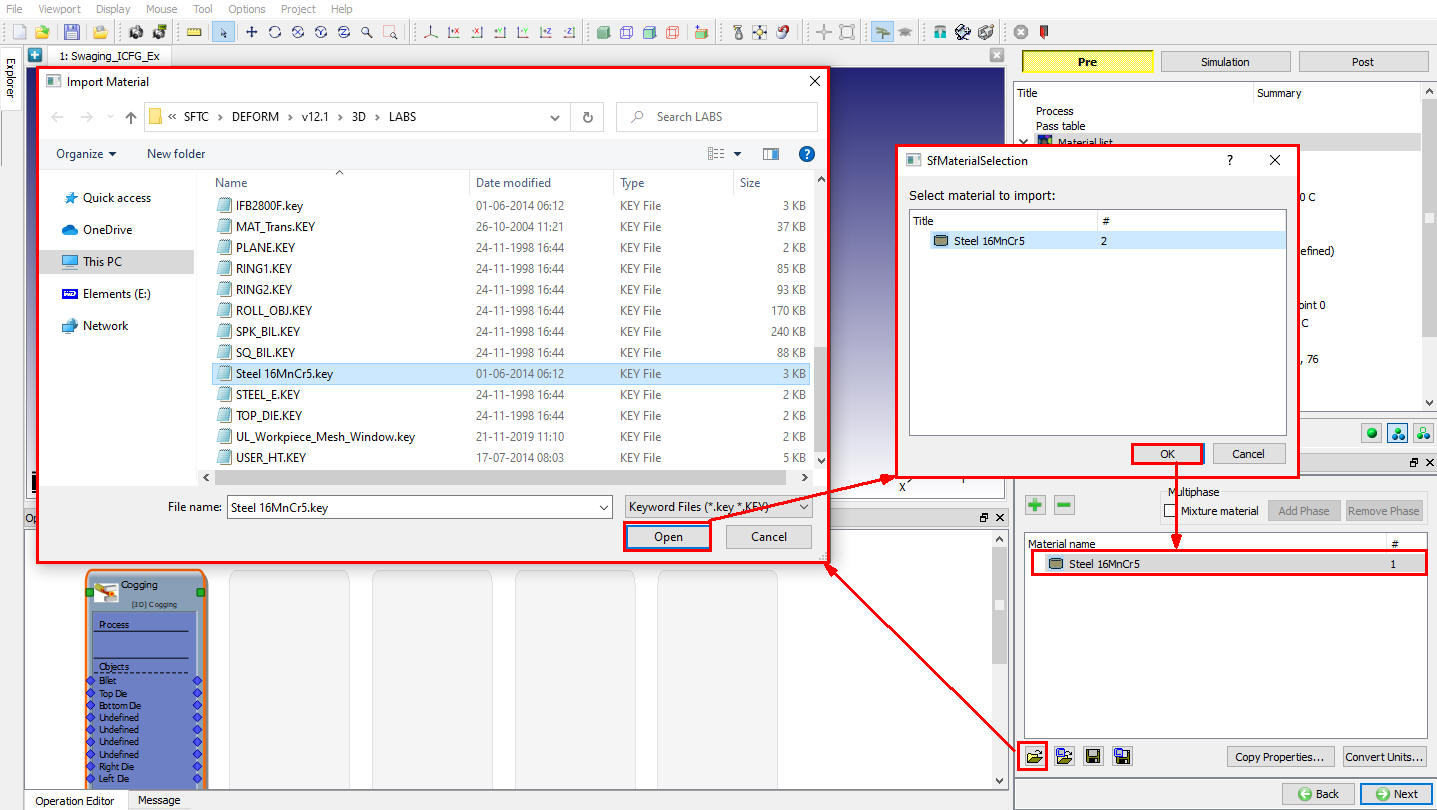
Načítať materiál zo súboru
Kliknite na , až sa otvorí okno „Objekt“, pričom ponechajte predvolené nastavenia, keďže axiálne rozdelenie je určené pre cogging, kde dochádza k veľkej deformácii, a kliknite na , aby ste prešli do okna „Objekt obrobku“.
Definovanie objektu „obrobok“
Názov objektu Billet a predvolený typ objektu Plastic ponechajte bez zmien. Nastavte teplotu na 20 °C, ako je znázornené na obr. 3DSWL1.7. Kliknutím na definujte geometriu polotovaru.
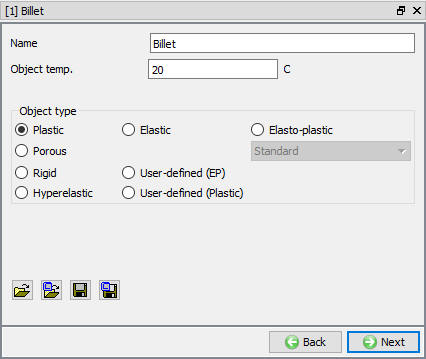
Okno s objektom z polotovaru
Definovanie geometrie polotovaru
Kliknite na geometrickú voľbu  , aby ste definovali geometriu pomocou základných tvarov, ako je znázornené na obr. 3DSWL1.8.
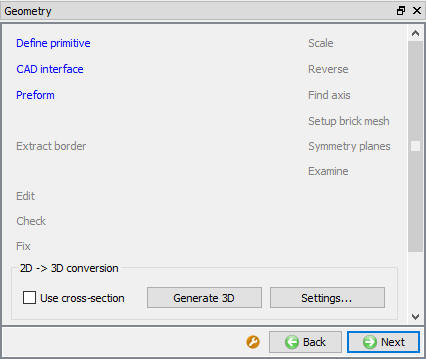
Okno Geometria
Zadajte dĺžku130 mm, vnútornýpriemer24 mm a vonkajšípriemer30 mm, aby ste vytvorili symetrickú geometriu, ako je znázornené na obr. 3DSWL1.9. Kliknutím na  zatvorte okno Geometrická primitívna.
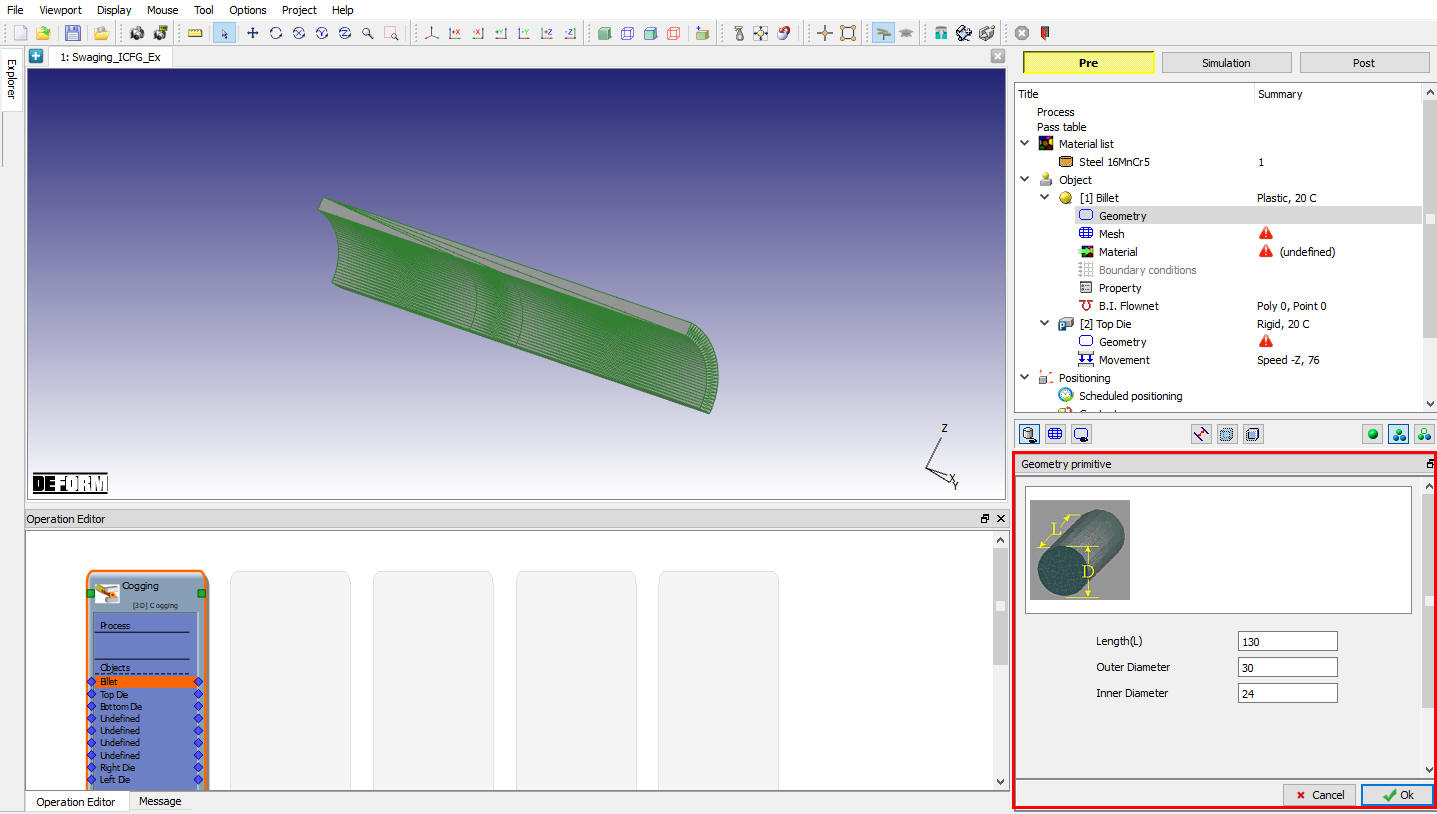
3D geometria polotovaru
Kliknite na , čím otvoríte okno „2D Cross-section“, a prezrite si 2D geometriu extrahovanú z 3D geometrie použitej na vytvorenie mriežky tehál, ako je znázornené na obr. 3DSWL1.10.
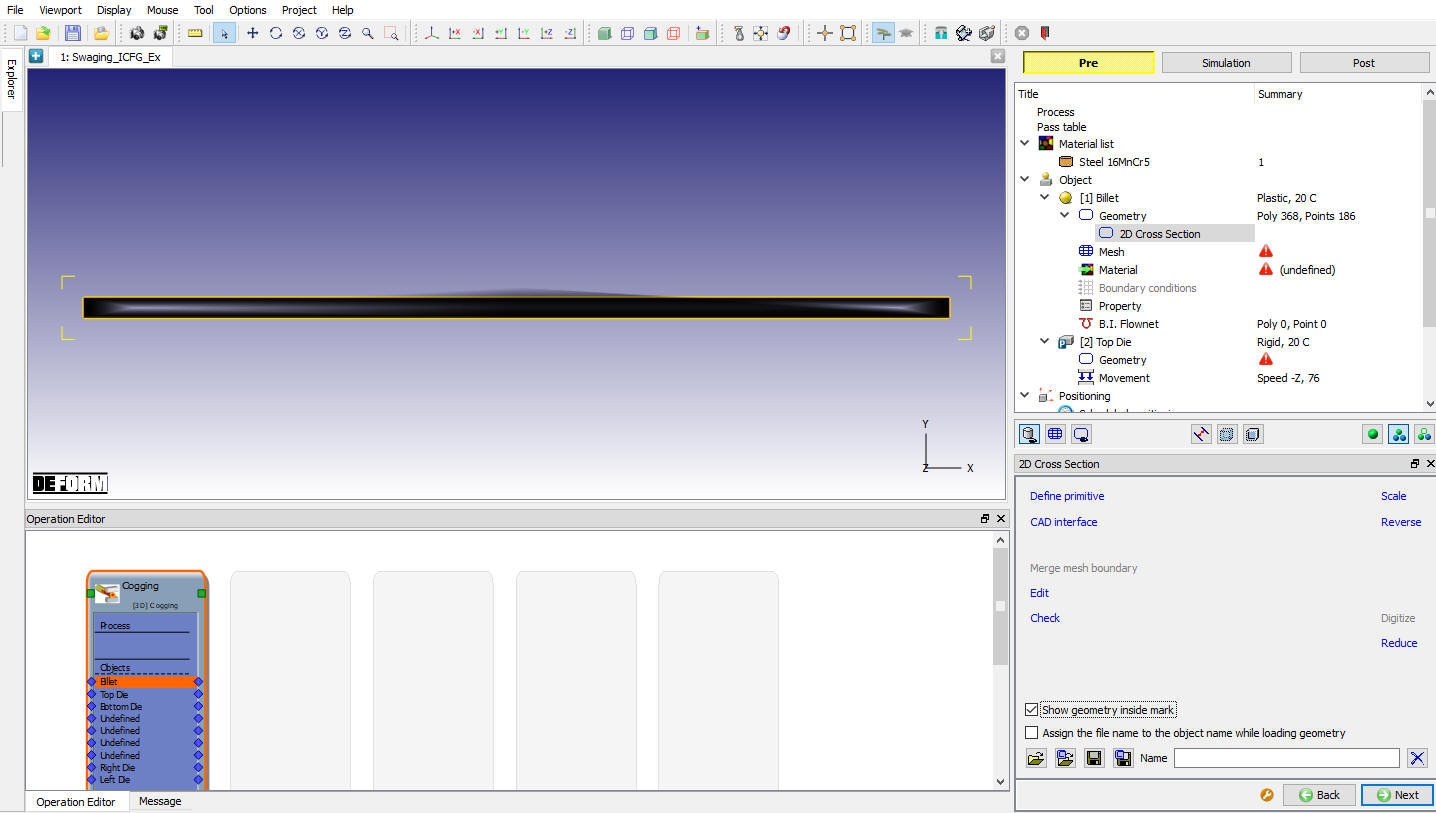
2D geometria získaná z polotovaru
Definícia siete z polotovarov
Zaškrtnite voľbové tlačidlo „Brick Mesh“ a zadajte počet prvkov na hodnotu 390, Pomer veľkostí 1 a počet vrstiev na 47 a vygenerujte sieť kliknutím na tlačidlo  a kliknite na
 v rozbaľovacom okne „Predvolené okrajové podmienky“.
Pre geometriu 2D priečneho rezu, ako je znázornené na obr. 3DSWL1.10, systém vygeneruje 390 sieťových prvkov a otočí ich o 90 stupňov v 47 vrstvách, ako je znázornené na obr. 3DSWL1.11. Kliknutím na prejdete na stránku Materiál.
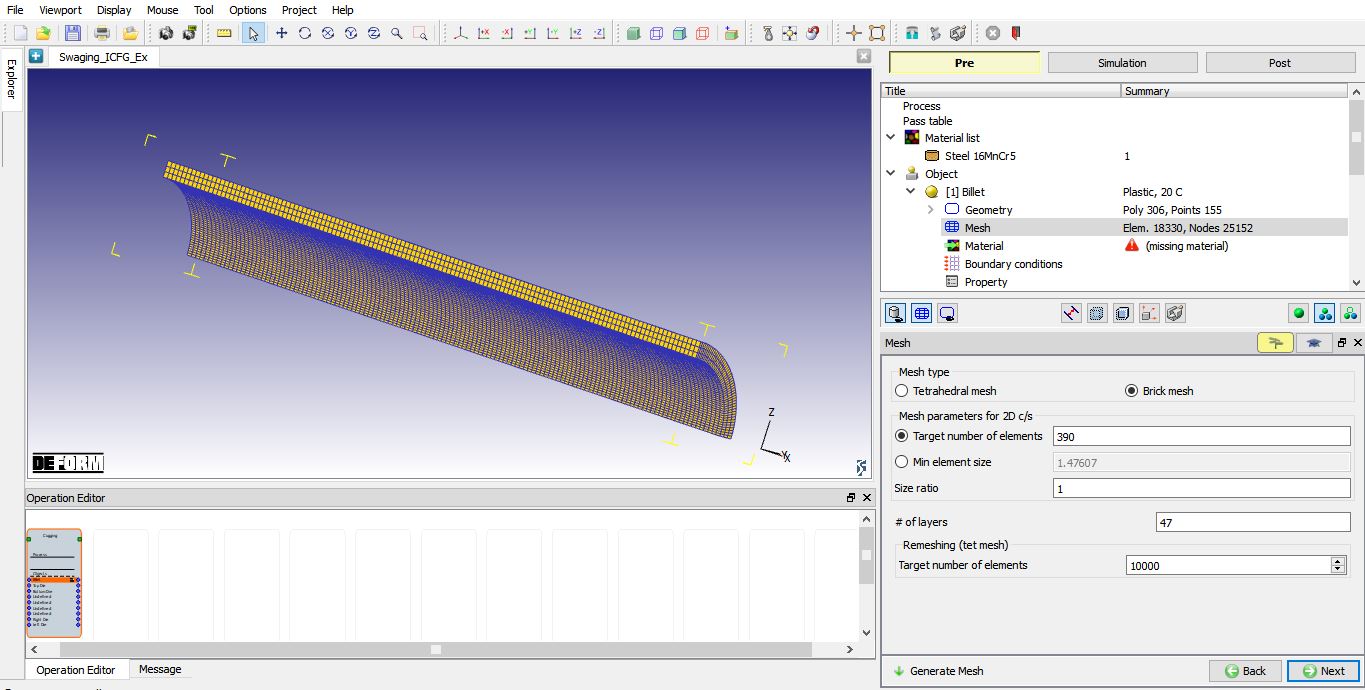
Okienko zo sieťoviny z hliníkového bloku
Priradiť materiál k sochárskej surovine
Zoznamu materiálov vyberte nahratý materiál „Oceľ16MnCr5“, aby ste ho priradili k obrobku, ako je znázornené na obr. 3DSWL1.12.
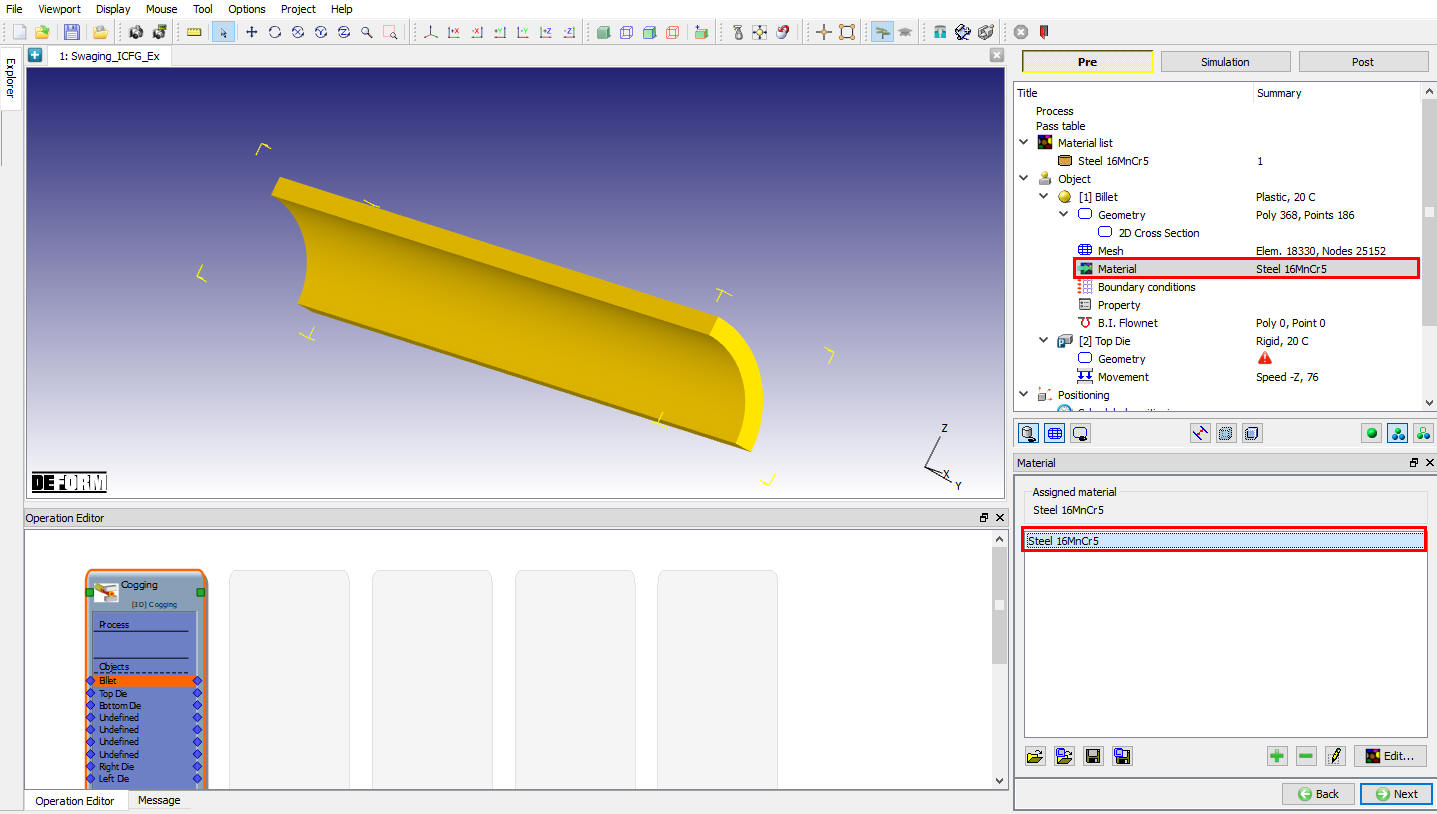
Priradiť materiál na výkovky
Definovanie okrajových podmienok
Všimnite si, že systému bola priradená predvolená rotačná symetria BCC a pevná rýchlosť na voľnom konci polotovaru BCC, ako je znázornené na obr. 3DSWL1.13 a obr. 3DSWL1.14. Klikajte na , kým sa nezobrazí stránka „Top die“ (Horná matrica), kde môžete definovať hornú matricu.
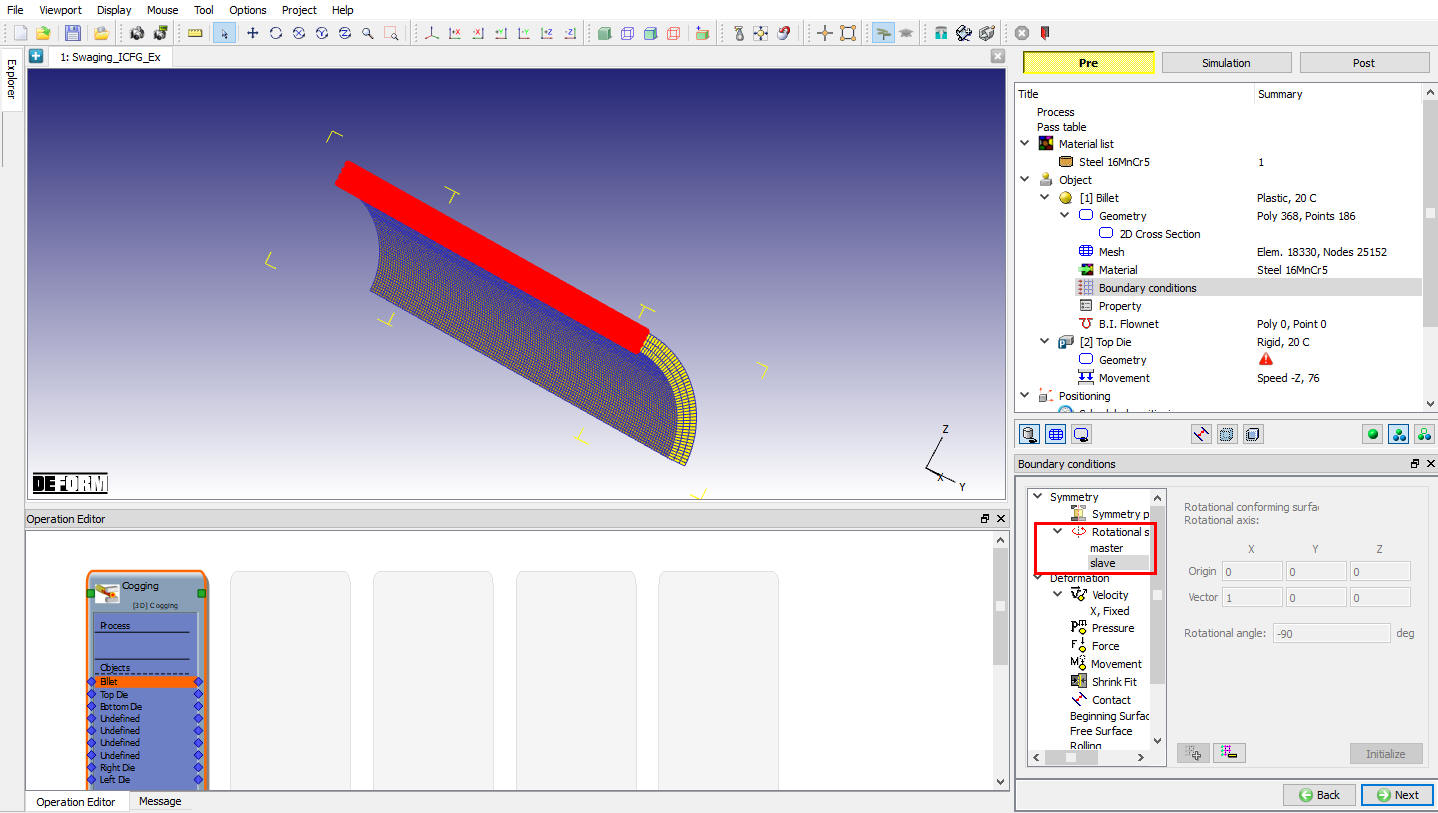
Rotačná symetria BCC
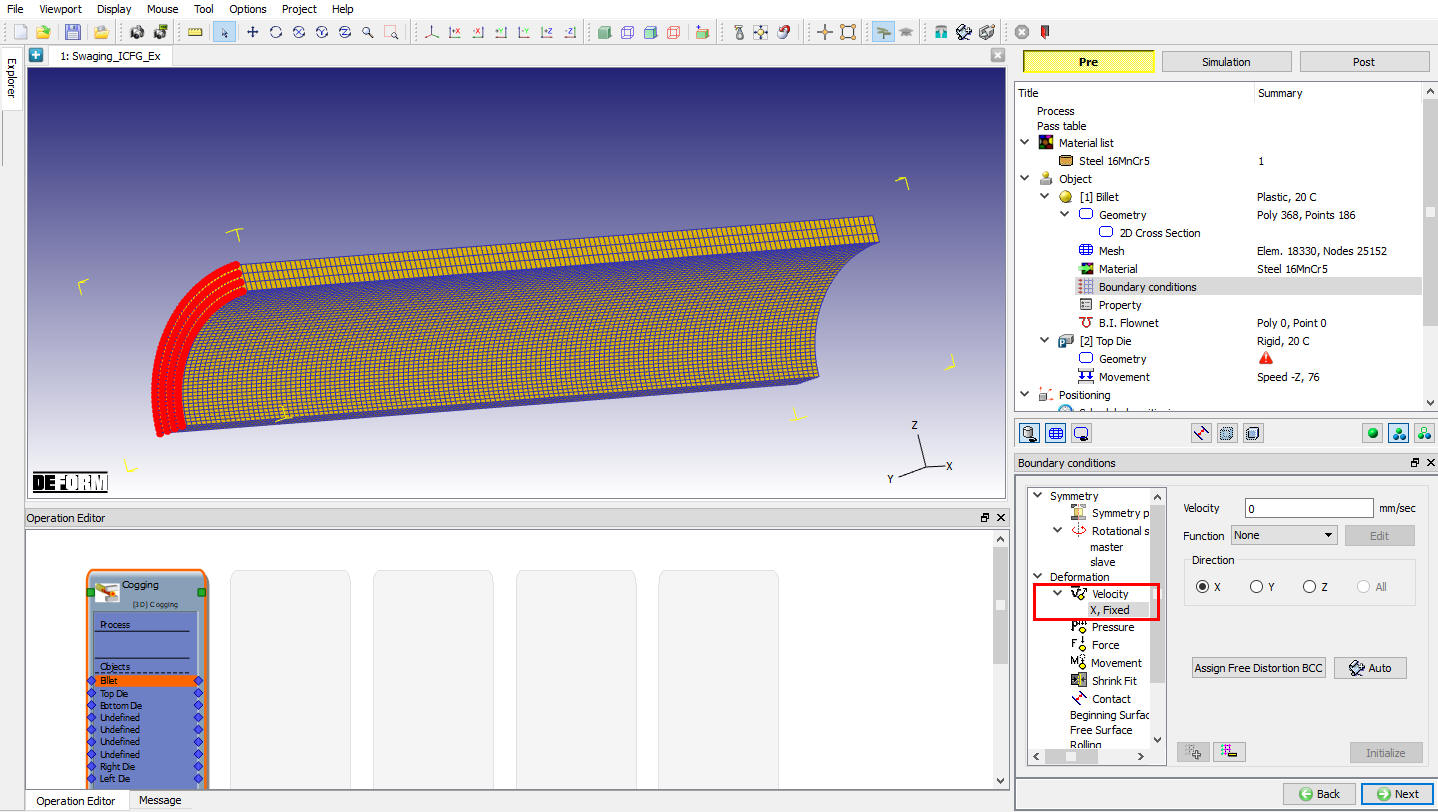
Velocity BCC
Definovanie objektu „Top die“
Názov objektu ponechajte ako Top die a predvolený typ objektu Rigid bez zmien a nastavte teplotu na 20 °C, ako je znázornené na obr. 3DSWL1.15. Kliknite na .
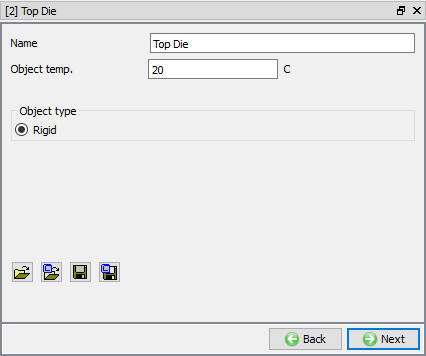
Na začiatok stránky objektu
Definícia geometrie matrice
Načítajte geometriu formy Swaging_ICFG_Die_SI.stl z inštalačnej zložky \3d\LABS\, ako je znázornené na obr. 3DSWL1.16.
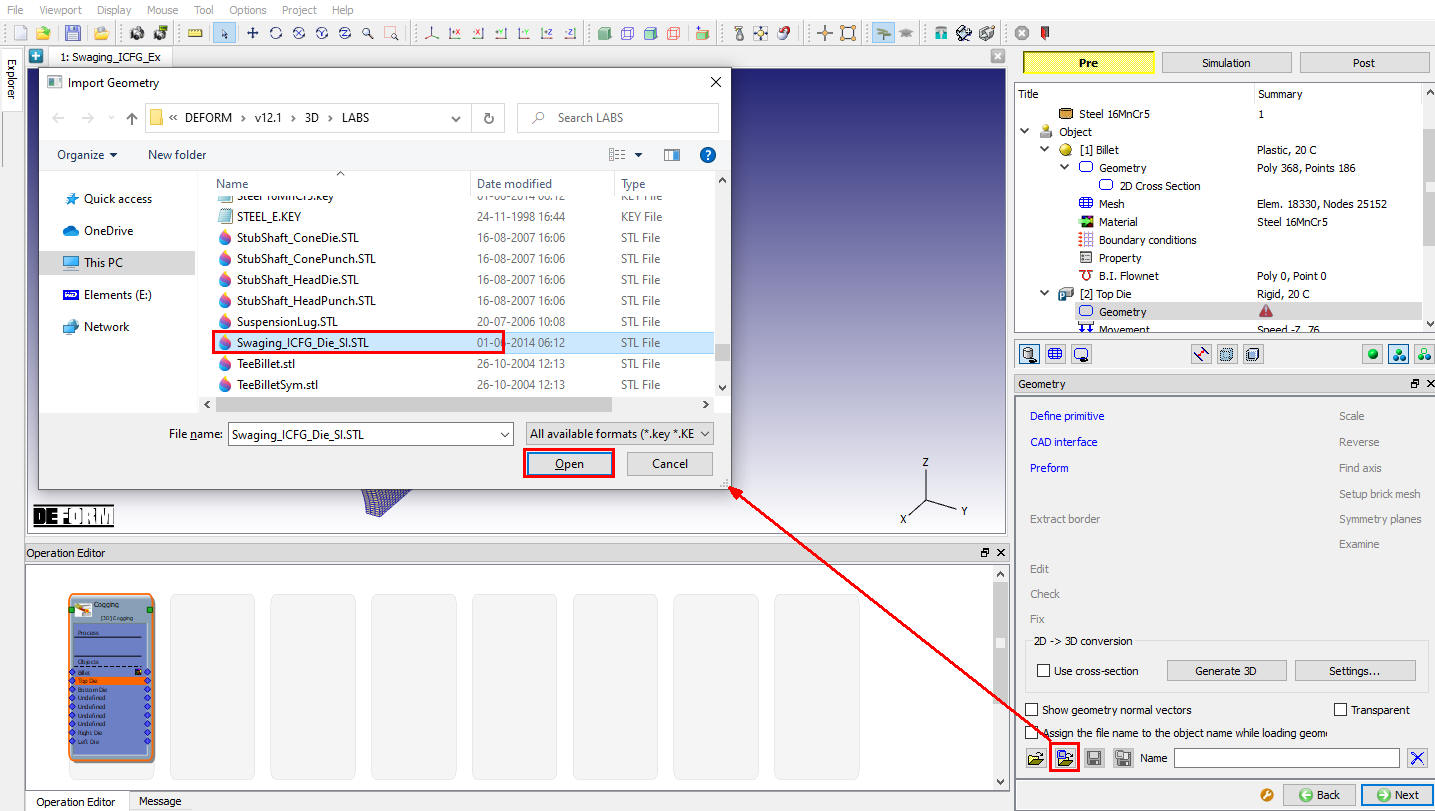
Import geometrie lisovacej formy
V kontextovom menu „Knižnica používateľa“ sa zobrazí výzva na použitie aktuálnej polohy súboru geometrie ako predvoleného umiestnenia knižnice. Predvolene bude cesta k knižnici geometrie zodpovedať ceste 3D LABS, preto kliknite na . (Pozri obr. 3DSWL1.17.)
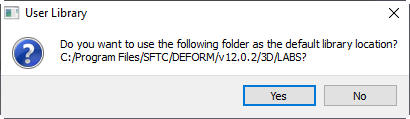
Aktualizácia cesty k užívateľskej knižnici
Pozrite si vnútorný profil importovanej geometrie, na ktorom sú znázornené uhol prívodu na vstupe, kalibračná dĺžka a uhol výstupu, ako je znázornené na obr. 3DSWL1.18.
Poznámka: Ak je potrebné umiestniť formu, mal by používateľ na stránke „Tabuľka priechodov“ zvoliť metódu umiestnenia formy „3-offset“. To mu umožní formu umiestniť.
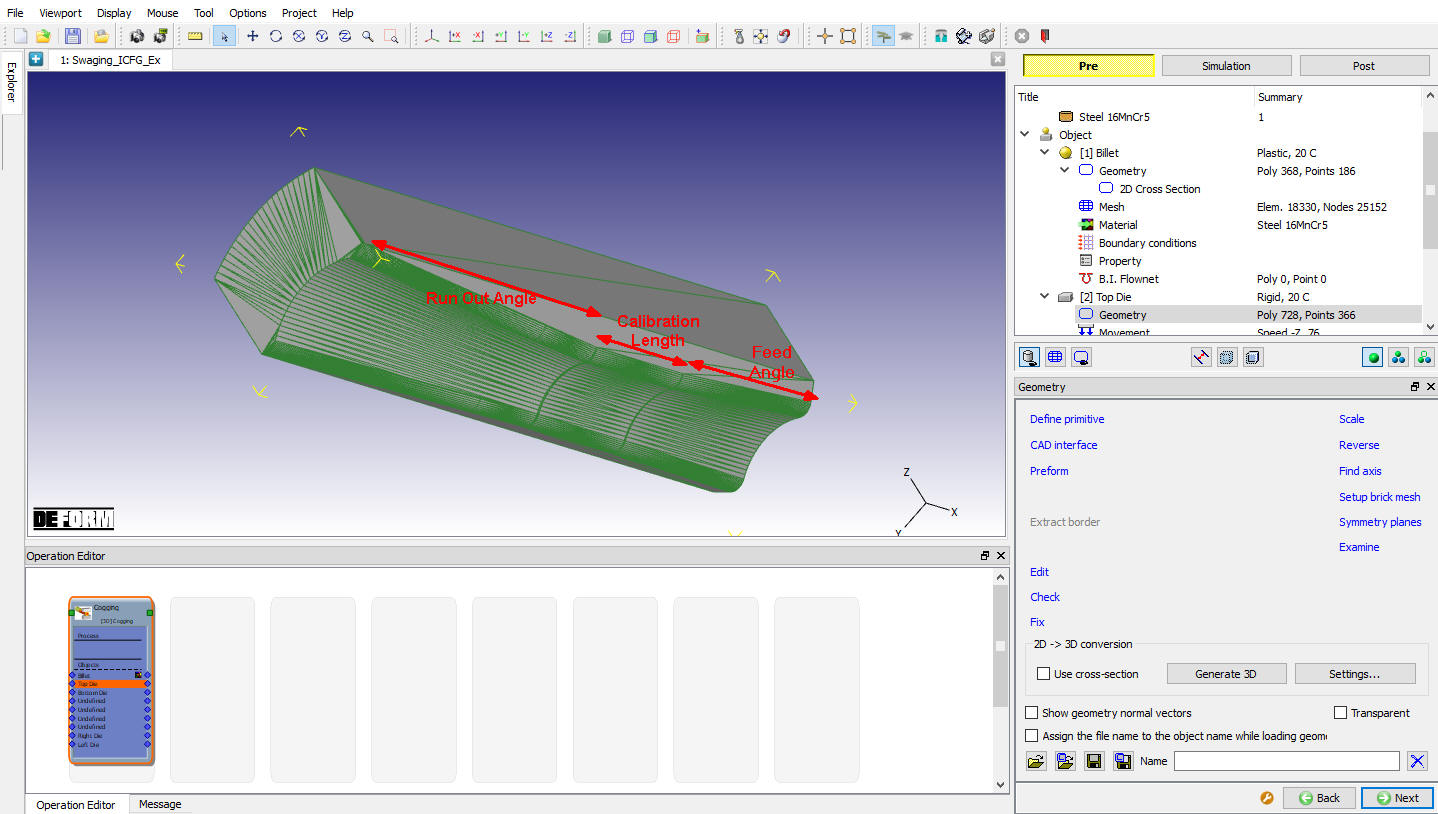
Geometria importovanej formy
Definícia pohybu matrice
Vyberte typ rádio tlačidla „Pokročilé“ a kliknite na tlačidlo  , nastavte pohyb matrice na konštantnú rýchlosť 200 mm/s a nastavte **Aktuálny zdvih na hodnotu -1,9, keďže geometria formy je importovaná v uzavretej polohe, ako je znázornené na obr. 3DSWL1.19. Kliknite na tlačidlo , aby ste zatvorili stránku „Pokročilý pohyb“.
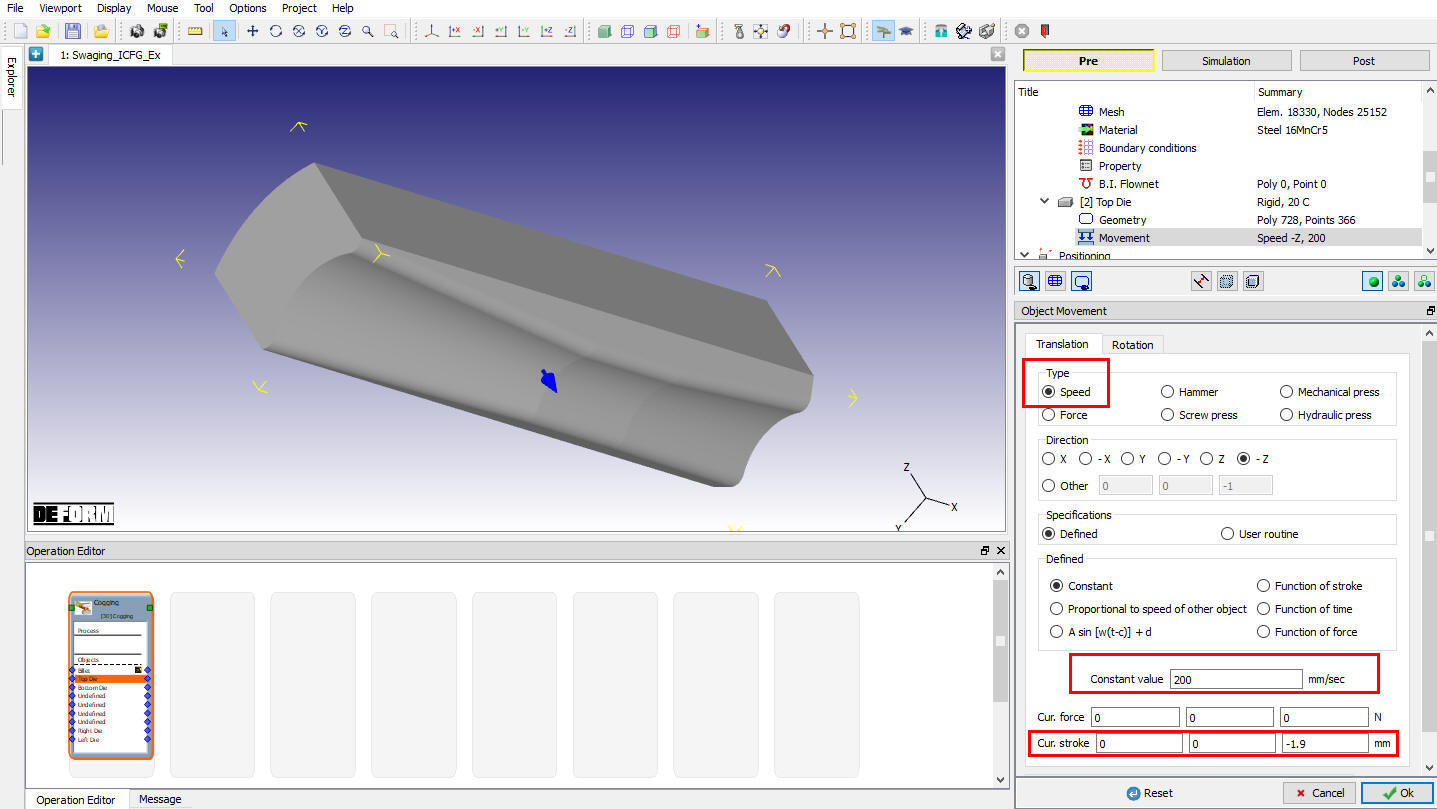
Okienko na posun matice
Definovanie vzťahov medzi objektmi
Klikajte na , kým sa nezobrazí stránka „Kontakt“, keďže pri operácii lisovania sa lisovacie formy automaticky umiestňujú okolo obrobku v rovnakých uhloch, takže ručné polohovanie nie je potrebné. Vyberte typ definície kontaktu Systém, zaškrtnite políčka Inicializovať a Generovať plánovaný kontakt a zadajte malú hodnotu tolerancie kontaktu 0,0001, ako je znázornené na obr. 3DSWL1.20. Systém automaticky vygeneruje kontakt počas generovania databázy. Klikajte na , až sa zobrazí stránka Náhľad simulácie.
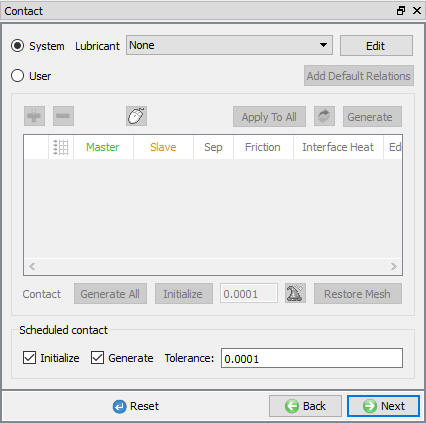
Typ systému: Nastavenia medzi objektmi
Náhľad kroku lisovania
Pozorujte pohyb a polohovanie formy a obrobku v náhľade a vyskúšajte si rôzne možnosti ovládania krokov. Kliknutím na prejdite na ovládacie prvky simulácie.
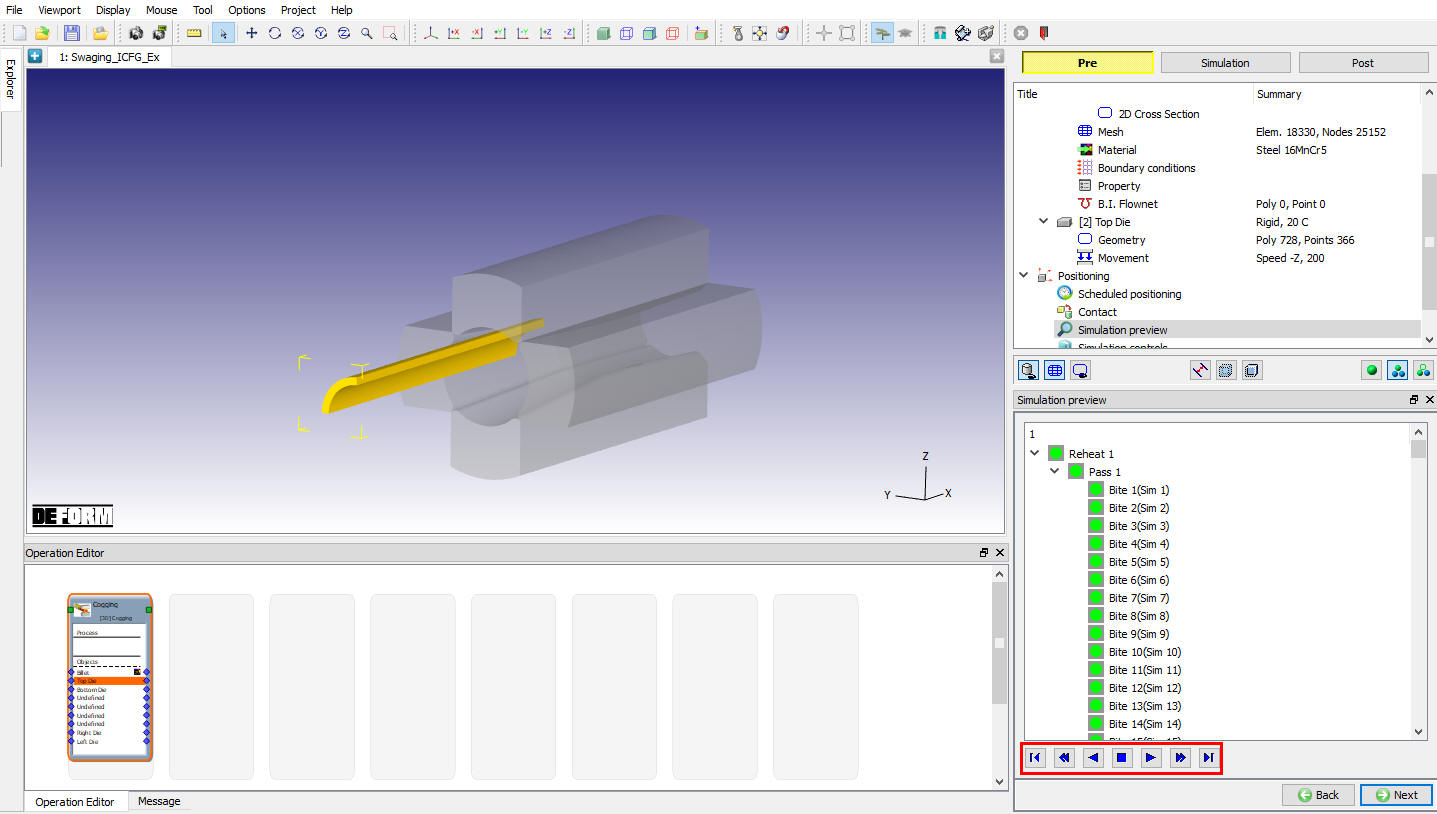
Okno náhľadu lisovania
Definovanie ovládacích prvkov simulácie
Zadajte počet krokov na hodnotu 10 000, krok pre ukladanie na hodnotu 1 000 a 0,0015 mm zdvihu na krok, ako je znázornené na obr. 3DSWL1.22. Okrem toho je definovaná hodnota koeficientu trenia 0,4, ktorá sa použije pri výpočte kontaktného trenia. Na riešenie tohto nastavenia sa používa implicitný riešiteľ. Nechajte predvolené nastavenia implicitného riešiteľa. Ak chcete získať viac informácií o RSE a implicitnom kontakte, pozrite si príslušné časti.
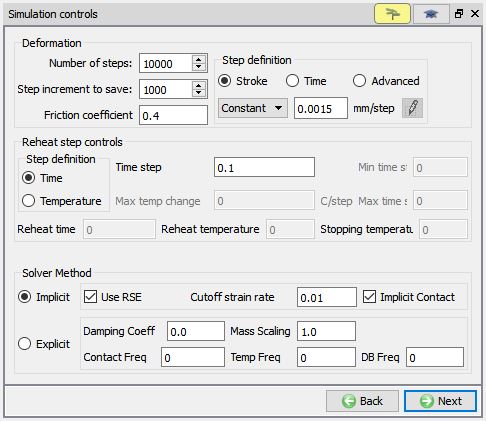
Okno riadenia simulácie
Kontrola a vytvorenie databázy
Kliknite na  a sledujte kartu správ, kde sa zobrazujú správy o kontrole databázy; ak sa vyskytnú nejaké chyby vo vstupe, budú označené červenou farbou a zároveň sa zobrazia varovné správy. Chybová správa zabráni používateľovi vygenerovať databázu. Potvrďte, že kontrola databázy prebehla v poriadku, a kliknite na
 . (Pozri obr. 3DSWL1.23.) Po vytvorení databázy prejdite do simulačného režimu kliknutím na tlačidlo
 .
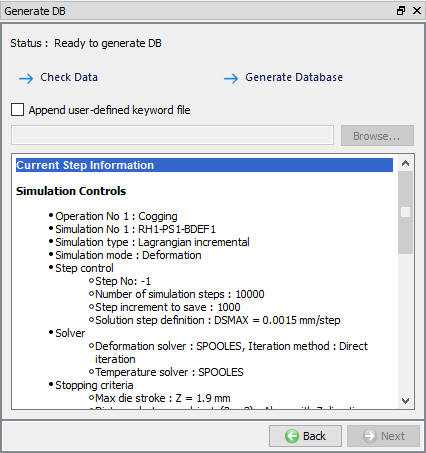
Okno „Vytvoriť databázu“
Odoslať na simuláciu
Kliknutím na popisok akcie  otvoríte dialógové okno „Run Options“ (Možnosti spustenia), ako je znázornené na obr. 3DSWL1.24. Pomocou predvolenej možnosti Pokračovať v spustení vyberte možnosť „Pokračovať od posledného kroku“, potom nastavte režim simulácie na Interaktívny a kliknutím na tlačidlo
 spustite simuláciu.
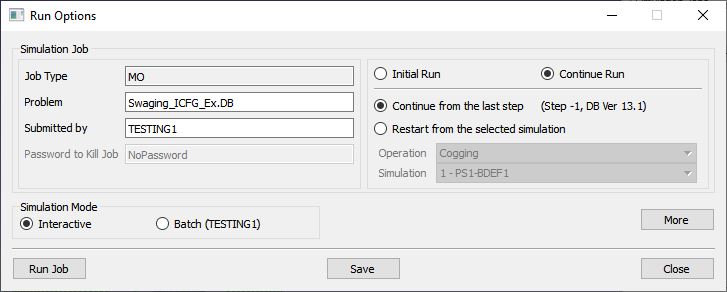
Odoslať na simuláciu
Pomocou  môže používateľ využiť viac procesorov a spustiť simuláciu v 64-bitovom režime. Po spustení simulácie sa v grafickom okne simulácie aktualizujú simulované uložené kroky a stav aktuálnej simulácie sa zobrazuje aj v súboroch správ a protokolov, ako je znázornené na obr. 3DSWL1.25.
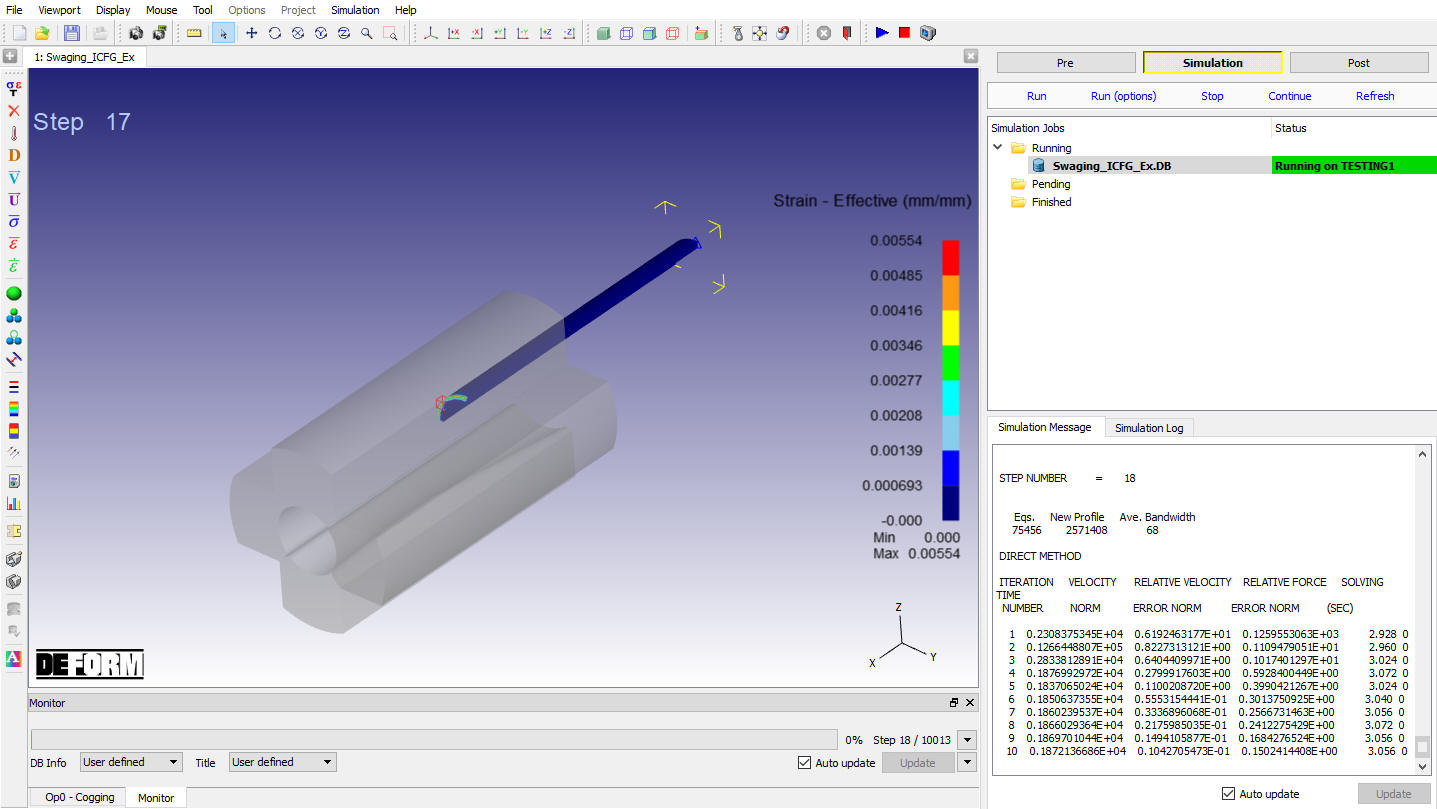
Monitorovanie pomocou simulačnej grafiky
Dokončenie alebo prerušenie simulácie bude zaznamenané v súbore správ. Po dokončení simulácie kliknite na kartu  , aby ste vykonali následné spracovanie databázy.
Následná spracovanie výsledkov
Prejdite jednotlivými krokmi a pozrite si rozloženie deformácie pomocou grafického znázornenia premennej efektívneho stavu deformácie. (Pozri obr. 3DSWL1.26.)
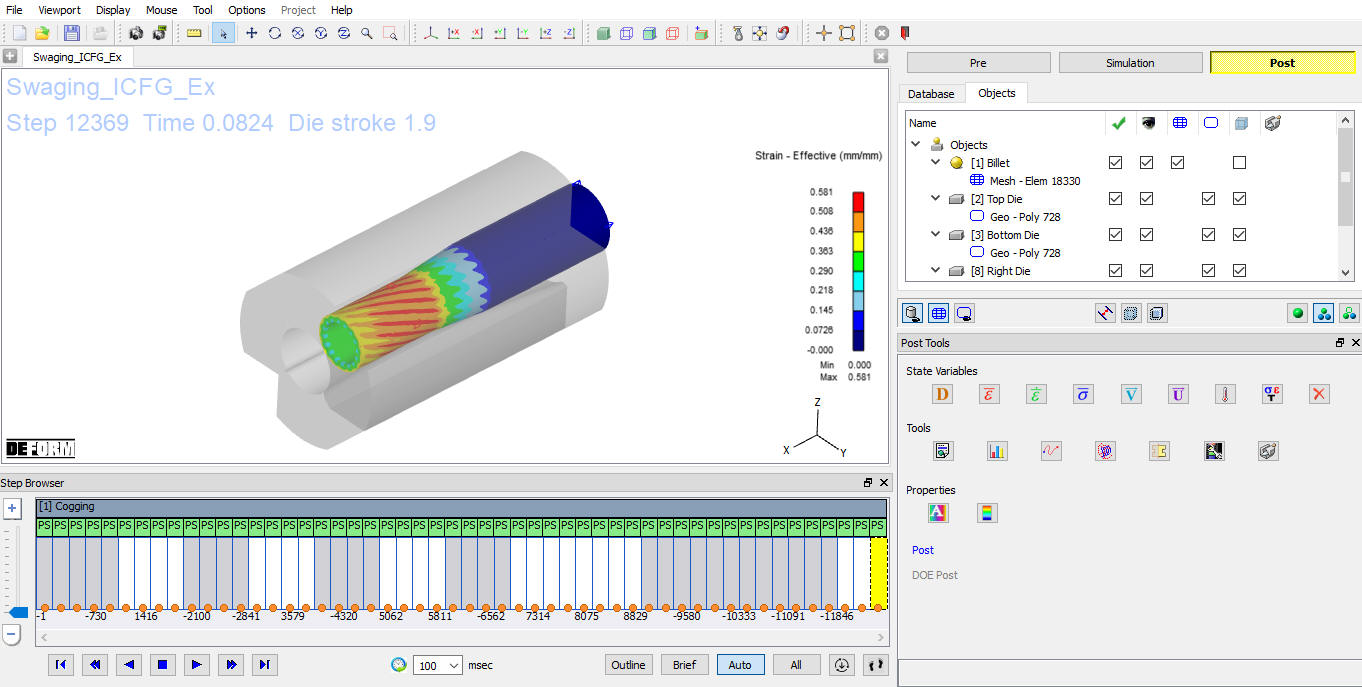
Rozloženie napätia
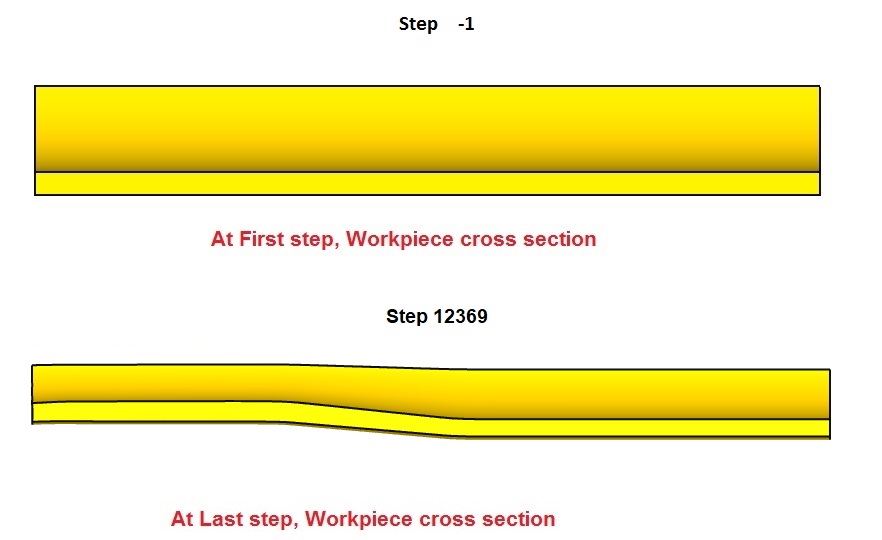
Hrúbka prierezu obrobku
Nastavenie explicitného nastavenia lisovania
V riešiteľovi Explicit nastavte obrobok ako elastoplastický objekt tak, že sa vrátite do okna objektu „Billet“, ako je znázornené na obr. 3DSWL1.28.
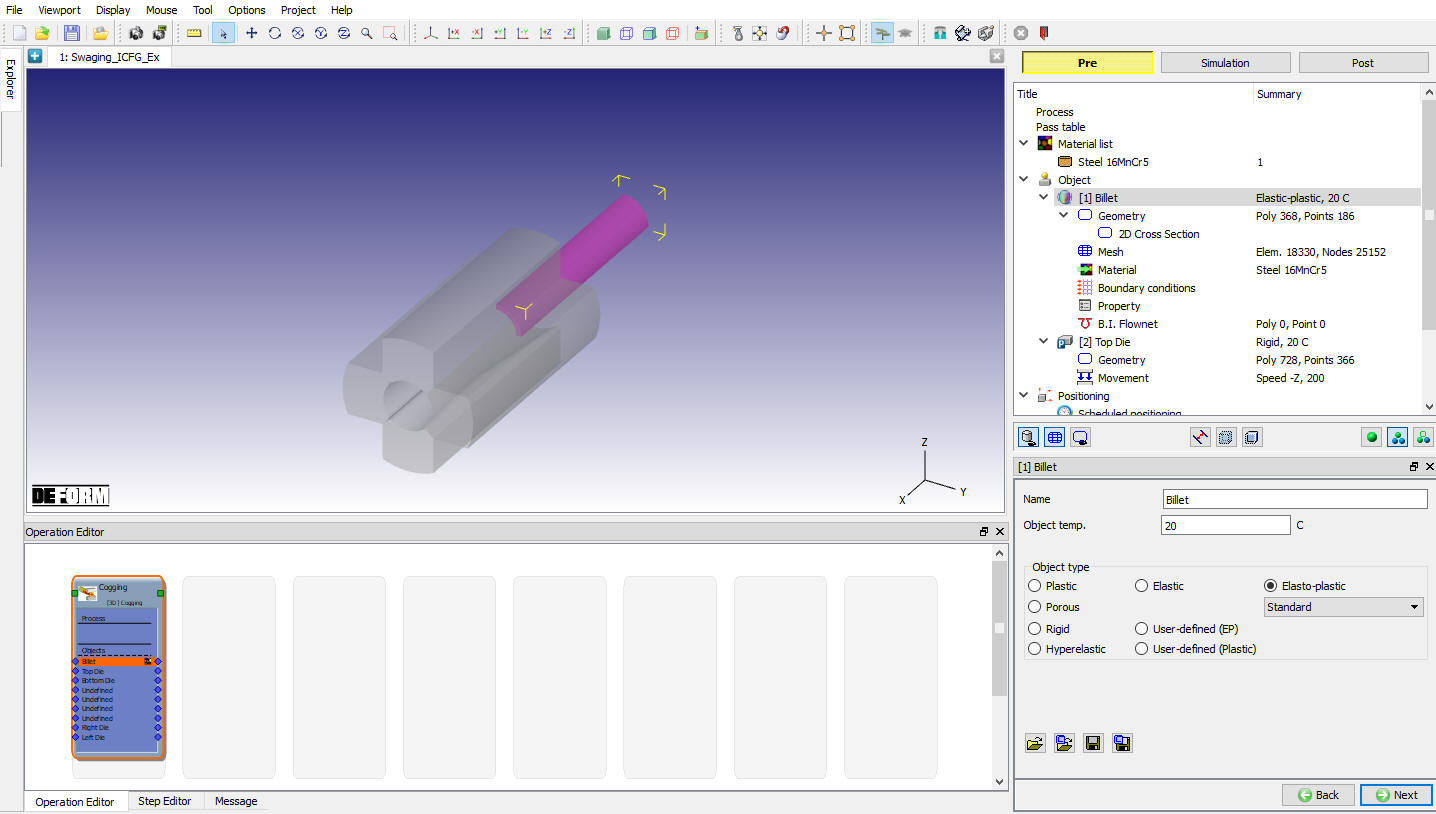
Objekt z polotovaru vybraný ako elastoplastický objekt
Po vytvorení polotovaru ako elastoplastu prejdite na stránku materiálu obrobku, kliknite na  a na karte Thermal nastavte hmotnosťhustotu na hodnotu 7,85e-09, ako je znázornené na obr. 3DSWL1.29. Kliknutím na zatvorte stránku na úpravu materiálu.
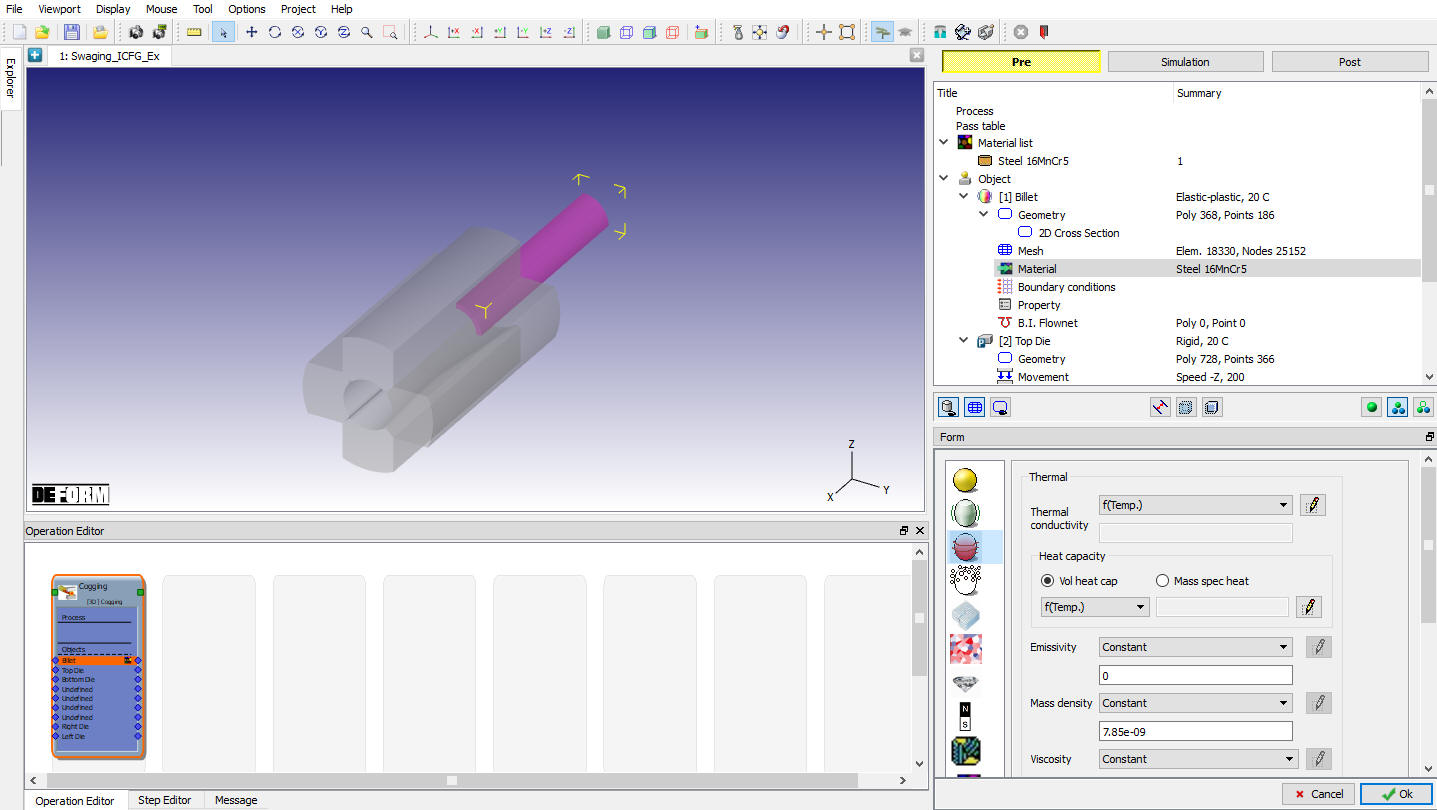
Definovanie údajov o hmotnostnej hustote
Prejdite do okna Ovládacie prvky simulácie a vyberte prepínač metódy Explicitný riešiteľ, ako je znázornené na obr. 3DSWL1.30. Zadajte koeficient tlmenia ako 0,5, škálovanie hmotnosti ako 30 a kontaktnú frekvenciu ako 1.
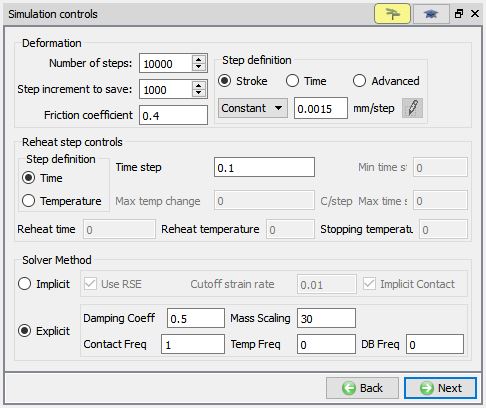
Ovládacie prvky simulácie pre metódu explicitného riešiteľa
Kliknutím na prejdite do okna na vytvorenie databázy, kde skontrolujte a vygenerujte databázu, ktorú v nasledujúcich krokoch odošlete na simuláciu. Podobne ako v častiach 1.12 a 1.13 odošlite vygenerovanú databázu na simuláciu a následné spracovanie pomocou príkazu MO post.
Zobrazenie efektívneho napätia v poslednom kroku pre simulovanú databázu (pozri obr. 3DSWL1.30 a obr. 3DSWL1.31)
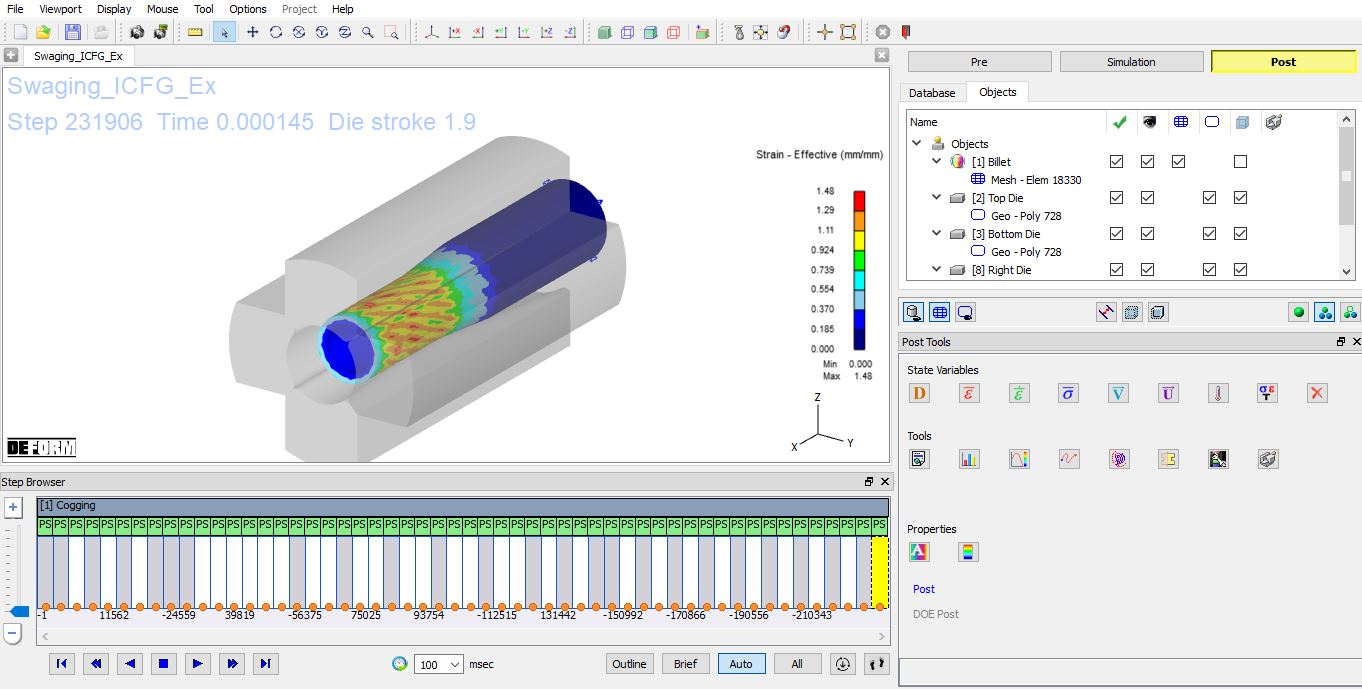
Graf efektívneho napätia
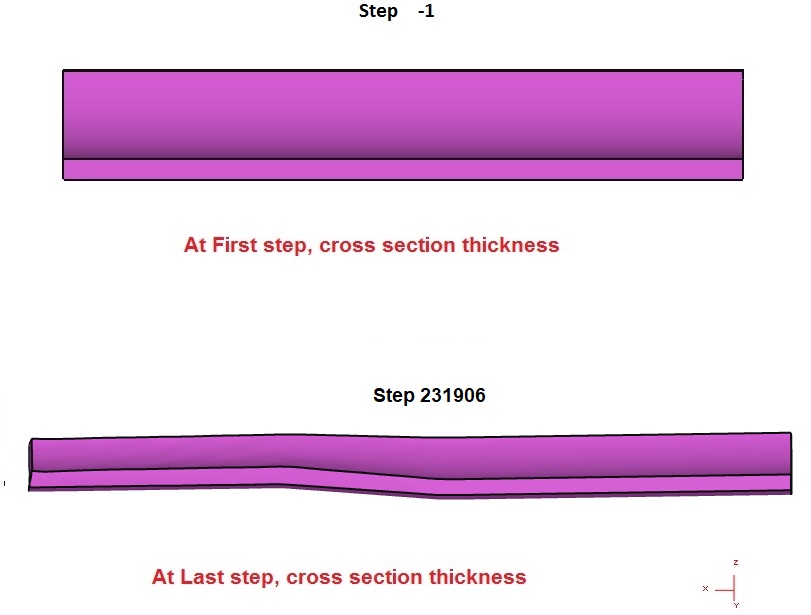
Prerez obrobku
Súvisiace témy: