3D vŕtacie laboratórium
1.1 Zhrnutie
1.2. Spustenie sprievodcu 3D obrábaním
1.3. Definujte údaje o procese obrábania
1.4. Definovanie vrtáka
1.4.1. Definícia objektu vrtáka
1.4.2. Definovanie geometrie vrtáka
1.4.3. Priradenie materiálu nástroja
1.4.4. Generovanie povrchovej siete pre nástroj
1.4.5. Definovanie BCC pre nástroj
1.5. Definovanie obrobku
1.5.1. Definícia objektu obrobku
1.5.2. Definovanie geometrie obrobku
1.5.3. Definovanie materiálu obrobku
1.5.4. Generovanie pletiva obrobku
1.5.5. Definovanie BCC pre obrobok
1.6. Umiestnenie predmetov
1.7. Definovanie parametrov opotrebenia nástroja
1.8. Definovanie vzťahov medzi predmetmi
1.9. Definovanie krokových ovládacích prvkov
1.10. Generovanie databázy
1.11. Simulácia pretekov
1.12. Výsledky simulácie po spracovaní
Zhrnutie
V tomto laboratóriu ukážeme, ako nastaviť vŕtacie laboratórium pomocou sprievodcu 3D rezaním. Simulácie vŕtania v DEFORMÁCII sú časovo náročné vzhľadom na počet otáčok vŕtačky potrebných na stanovenie charakteristického správania. Preto bude vynaložené maximálne úsilie na optimalizáciu veľkosti problému. Úvahy zahŕňajú zachovanie čo najmenšej veľkosti obrobku pri zachytávaní geometrie (priemeru aj hrúbky), použitie najväčšieho prvku, ktorý dokáže primerane zachytiť geometriu triesky, a prípadné predtvarovanie obrobku, aby sa eliminovala potreba simulovať prenikanie prechodného bodu predtým, ako vŕtačka dosiahne plnú hĺbku. Tento návod bude používať príklad 6 mm vŕtačky s dvoma závitmi, ktorá beží pri 400 otáčkach za minútu s posuvom 0,15mm/ot.
Spustenie sprievodcu 3D obrábaním
Vytvorte nový problém buď výberom File * ***Nový problém alebo kliknutím na ikonu Nový problém
 . Zobrazí sa okno Nastavenie problému, ako je znázornené na obr. 3DDL1.1.) Vyberte prepínač „ * * 3D rezanie * * “ a systém jednotiek ako „SI * * “ (pozri obr. 3DDL1.1). Definujte názov problému ako „3D_Drilling** “ a kliknutím na tlačidlo
 otvorte nový problém s operáciou 3D rezania v sprievodcovi MO.
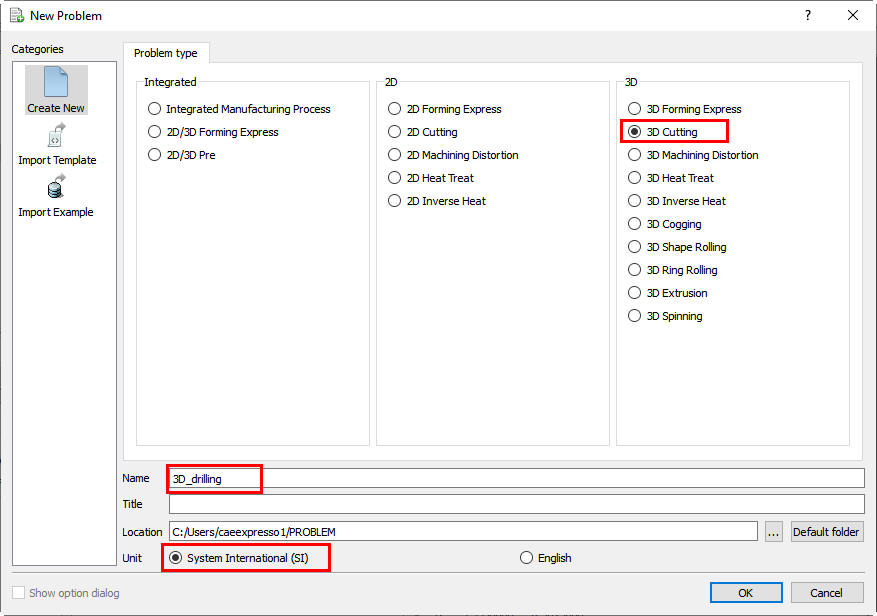
Vytvorenie novej operácie obrábania
Definujte údaje o procese obrábania
Na stránke „Proces“ vyberte typ rezania ako „* * Vŕtanie * *“, zadajte * * Teplota prostredia ** ako ** 20 ** °C a použite predvolený * * Konvekčný koeficient ** ako ** 0,02 ** N/s/mm/C. Definujte * * Rýchlosť otáčania * * ako ** 400 ** ot./min. a ** rýchlosť posuvu ** (f) ako 0,15 mm/ot., ako je znázornené na obr. 3DDL1.2. Kliknite na  až po stránku Nástroj.
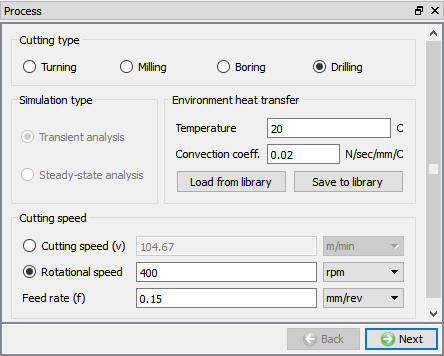
Nastavenie parametrov procesu pre prevádzku vŕtania
Definovanie vrtáka
Definícia objektu vrtáka
Na tejto stránke nástroja definujte * * teplotu * * ako 20 °C a zapnite začiarkavacie políčko „Vypočítať* * teplotu nástroja ** “, aby sme mohli nástroj na výpočet rozloženia teploty sieťovať, ako je znázornené na obr. 3DDL1.3. Kliknite na na stránku Geometria nástroja.
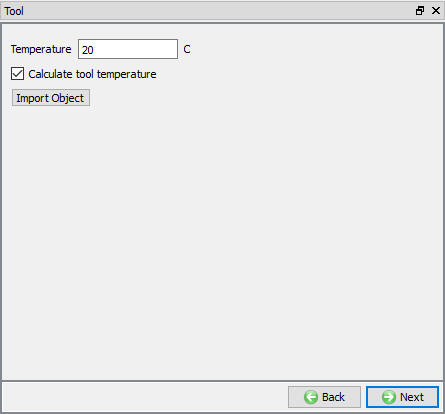
Stránka objektu nástroja
Definovanie geometrie vrtáka
Na tejto stránke Vložiť geometriu musí používateľ definovať geometriu nástroja pomocou odkazu Definovať primitívne. Pomocou odkazu  , ako je znázornené na obr. 3DDL1.4., otvoríme okno „Drillbit Primitive“, ako je znázornené na obr. 3DDL1.5. Kliknutím na tlačidlo
 vytvoríte geometriu vrtáka pomocou parametrov, ako je znázornené na obr. 3DDL1.5.
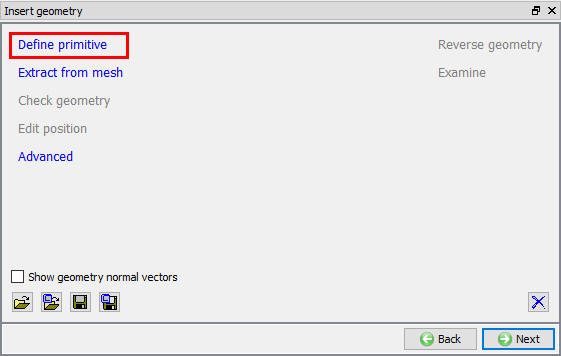
Stránka geometrie nástroja
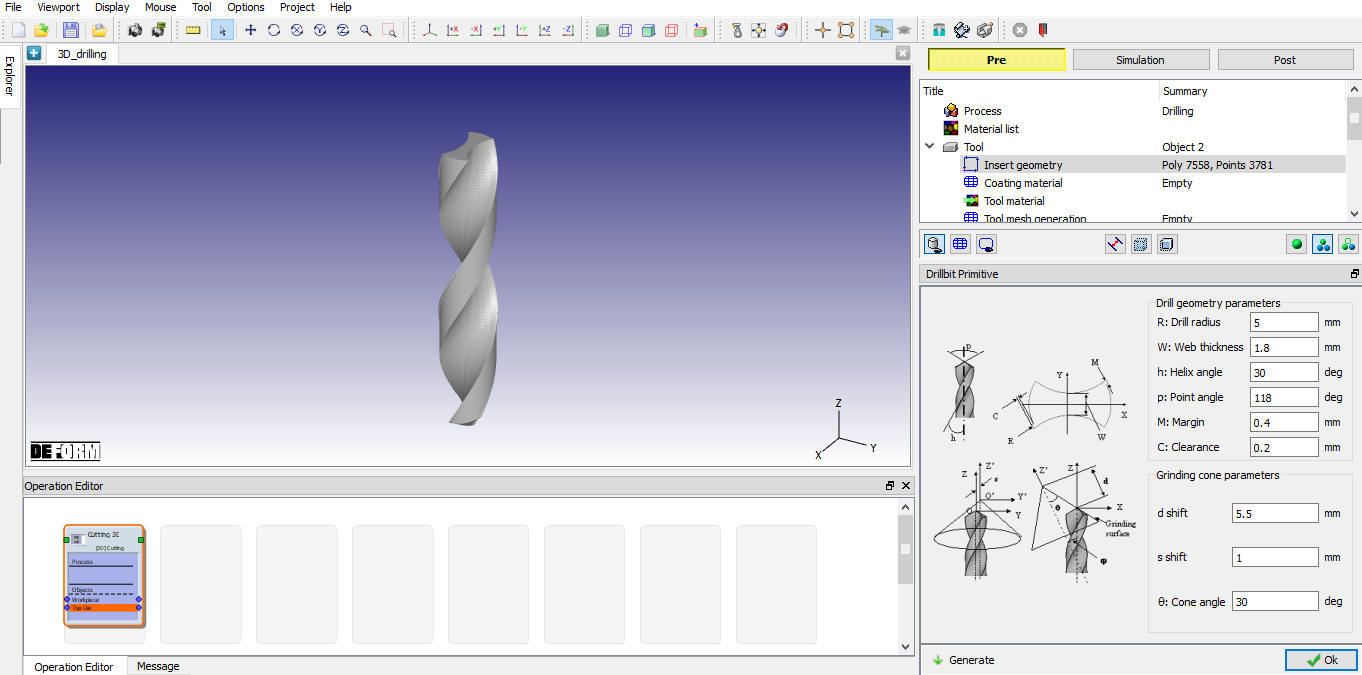
Definovanie geometrie vrtáka
Priradenie materiálu nástroja
V okne Materiál potrebujeme načítať materiál z knižnice. Takže kliknite na možnosť „Load form Library“  a vyberte ** tvarovanie za tepla **die material category a vyberte „Carbide(15%Cobalt) “ material from the list to assign the material for tool as shown in the Fig. 3DDL1.6. Kliknutím na vygenerujete povrchovú sieť pre nástroj.
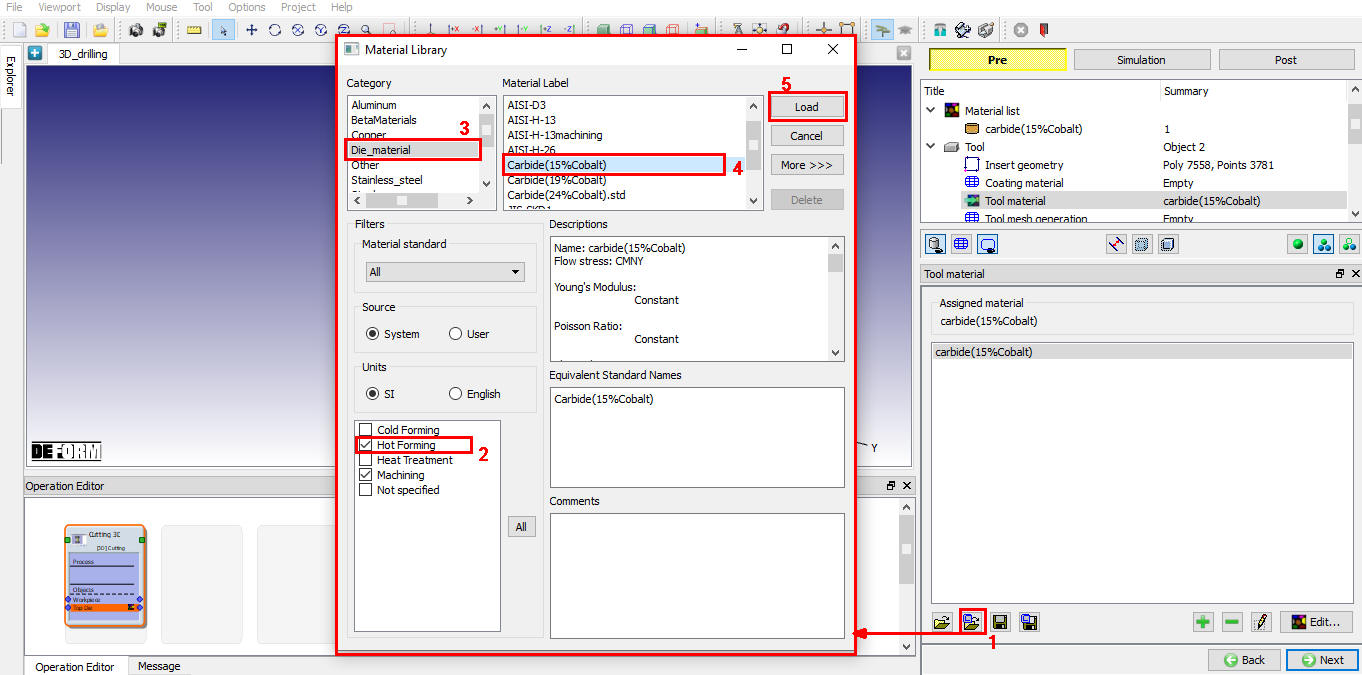
Priradenie materiálu nástroja
Generovanie povrchovej siete pre nástroj
Na stránke Tool mesh vyberte metódu UseRelative* ** * mesh * **size. Definujte cieľový počet prvkov ako 20000 a ** pomer veľkosti ** ako 0,3, ako je znázornené na obr. 3DDL1.7. Kliknutím na  vygenerujete povrchovú sieť. Sieť vyzerá tak, ako je znázornené na obr. 3DDL1.7. Kliknite na stránku na BCC.
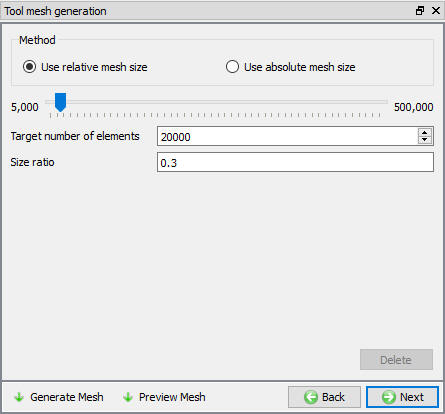
Generovanie povrchovej siete nástroja pomocou relatívnej veľkosti ôk
Definovanie BCC pre nástroj
Na tejto stránke BCC môže používateľ definovať tepelné BCC „* * teplo * výmena s ***prostredím “ a „teplota “. Predvolený BCC je automaticky priradený k vonkajšiemu povrchu vrtáka po vygenerovaní povrchovej siete, ako je znázornené na obr. 3DDL1.8.
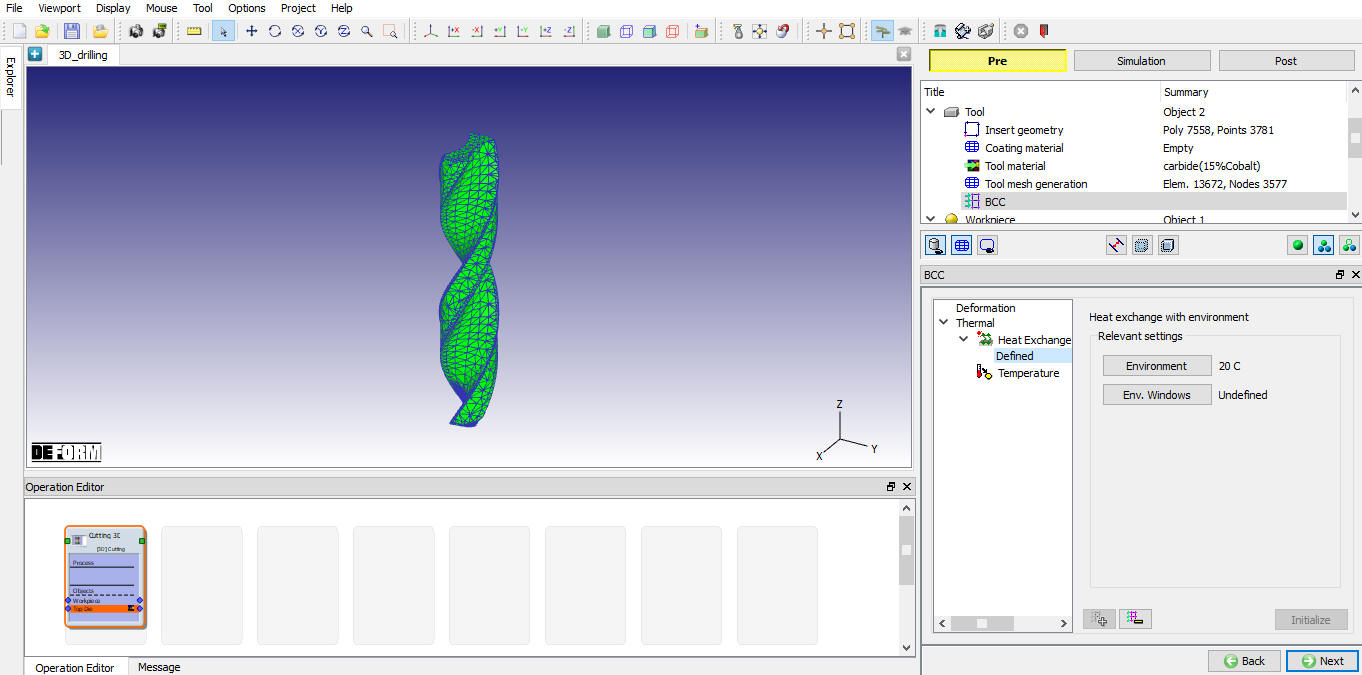
Výmena tepla BCC nad nástrojom
Definovanie obrobku
Definícia objektu obrobku
Na tejto stránke objektu obrobku definujte teplotu ako * * 20 * * °C a typ objektu ako plast, ako je znázornené na obr. 3DDL1.9. Kliknite na na stránku geometrie obrobku.
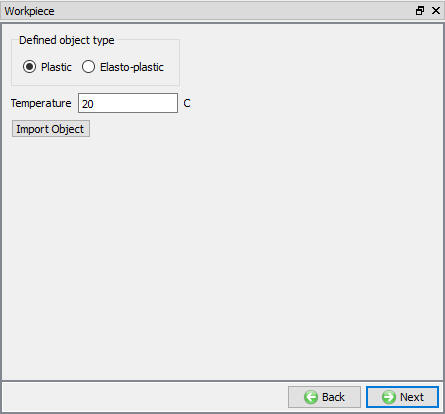
Stránka objektu obrobku
Definovanie geometrie obrobku
Na tejto stránke Geometria obrobku musíme definovať geometriu obrobku pomocou . Na primitívnej stránke geometrie obrobku vyberte prepínač valec a definujte * * priemer ** (D) ako * * 12 mm * *, * * hrúbku * * ako * *4 mm** a vrtákhrot hĺbku ako 3,15mm, ako je znázornené na obr. 3DDL1.10.
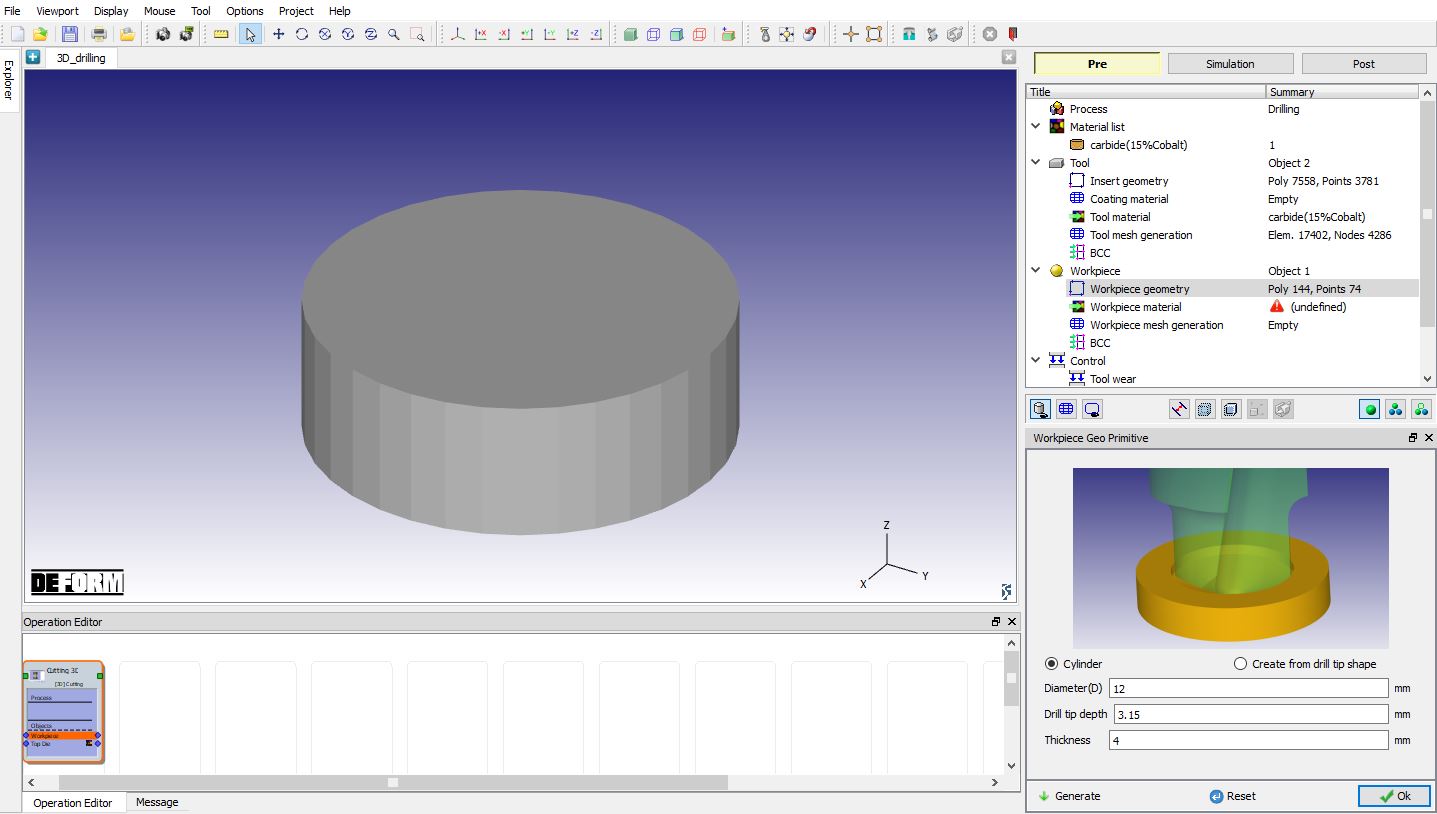
Vytvorenie geometrie obrobku valca
Definovanie materiálu obrobku
V okne Materiál potrebujeme načítať materiál z knižnice. Takže kliknite na možnosť „Load* Form** *Library * * “ a vyberte ** AISI-1045 (Machining)** z kategórie * * Steel * * pre priradenie materiálu k obrobku, ako je znázornené na obr. 3DDL1.11. Kliknutím na vygenerujete sieťovinu pre obrobok.
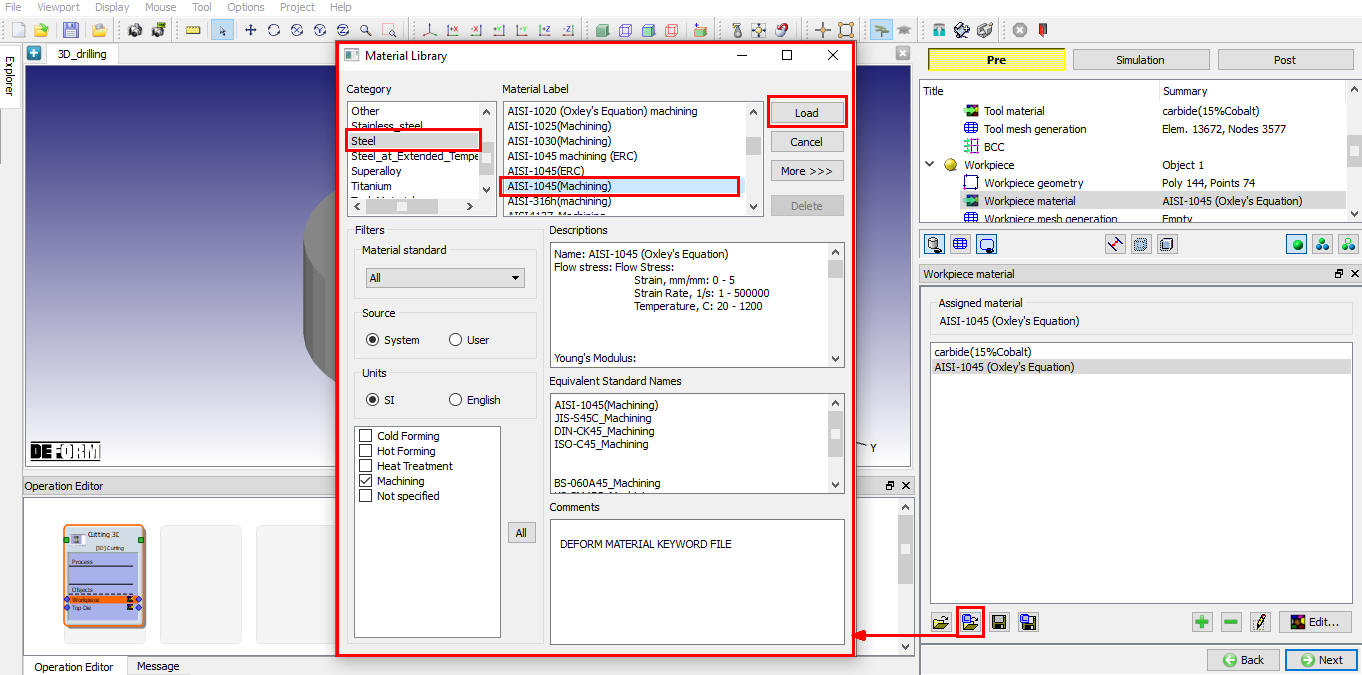
Priradenie materiálu pre obrobok
Generovanie pletiva obrobku
Po vygenerovaní geometrie obrobku na strane s okami pomocou metódy **absolútnej veľkosti ôk ** definujte pomer veľkosti ** ako ** 10 ** a ** minimálnu veľkosť prvku ** ako ** 0,04 ** mm, ako je znázornené na obr. 3DDL1.12. Kliknutím na dokončíte generovanie siete pre obrobok.
Runtime meshing parametre:
Ak chcete nastaviť parametre záberu za chodu, prepnite do expertného režimu pomocou  . V expertnom režime zvoľteváhové faktory kartu a definujte Kmeň hmotnosť na približne 0,65 , Kmeň*rýchlosť** hmotnosť na približne 0,35 a nastavte iné hmotnosti na nulu (vrátane okien s okami) ako parametre sieťoviny za chodu (pozri obr. 3DDL1.13.). Po nastavení faktorov váženia prepnite do režimu vedenia pomocou
 . Kliknite na stránku na BCC.
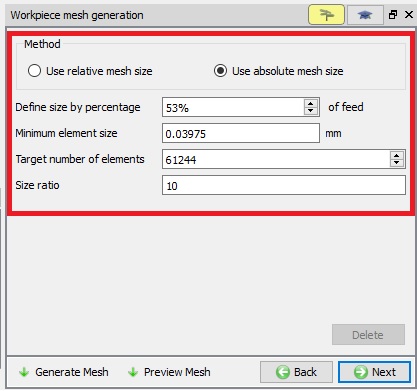
Generovanie ôk obrobku pomocou absolútnej veľkosti ôk
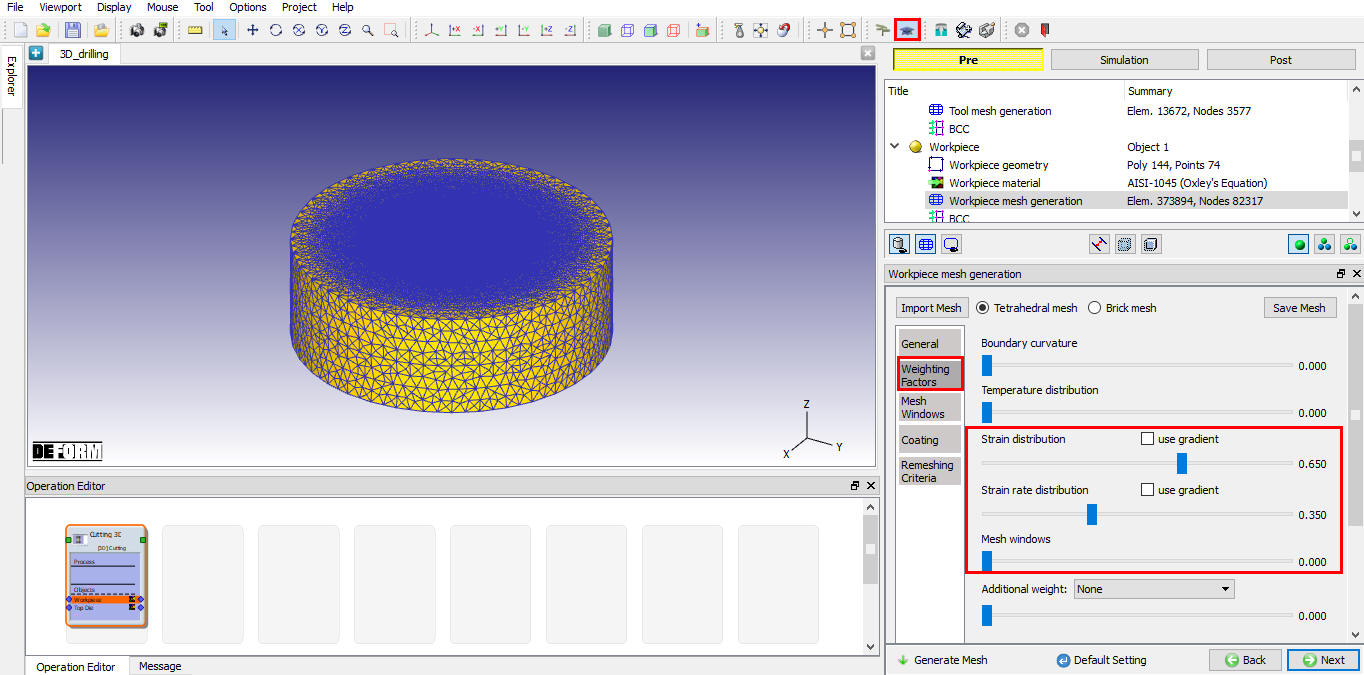
Parametre váhového faktora generovania povrchovej siete obrobku Runtime
Definovanie BCC pre obrobok
Na stránke BCC je v predvolenom nastavení rýchlosť všetkých uzlov na obvode obrobku fixovaná v smere X, Y a Z, ako je znázornené na obr. 3DDL1.14. Hraničné podmienky výmeny tepla sú automaticky priradené horným a spodným povrchom počas generovania siete, ako je znázornené na obr. 3DDL1.15. Kliknite na na stránku Control.
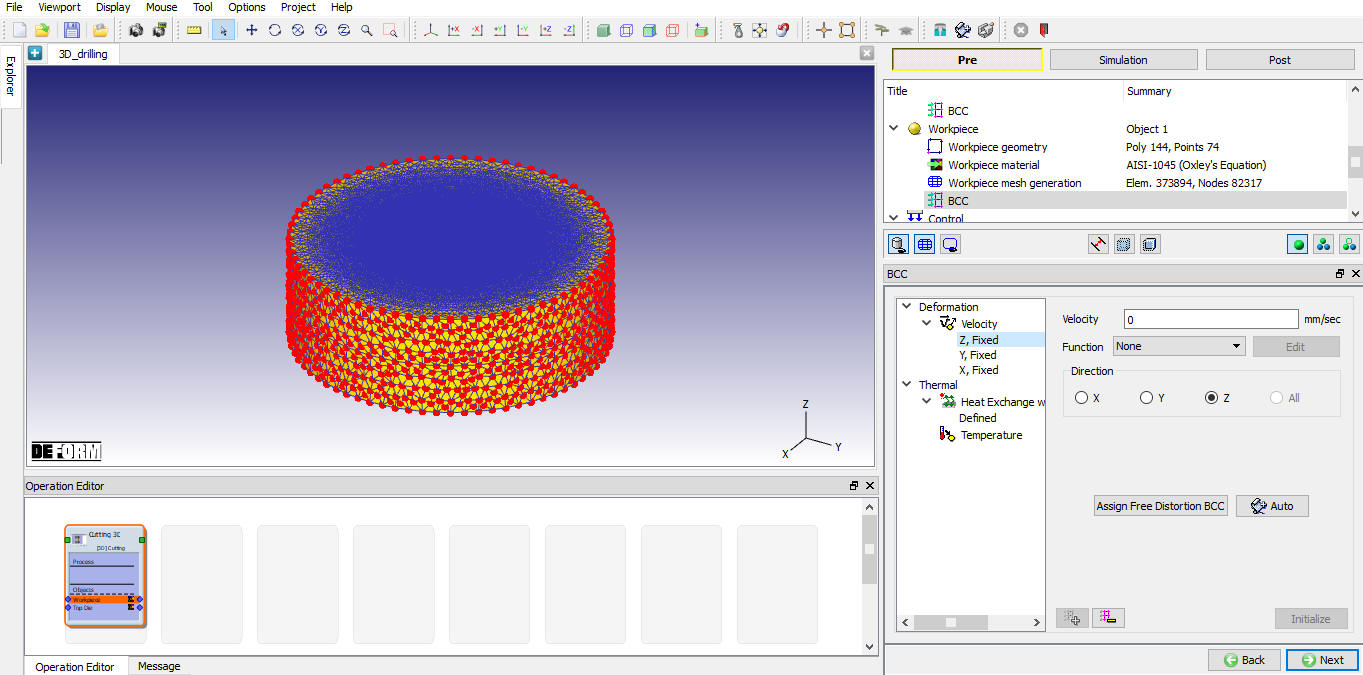
Definovanie údajov BCC o rýchlosti
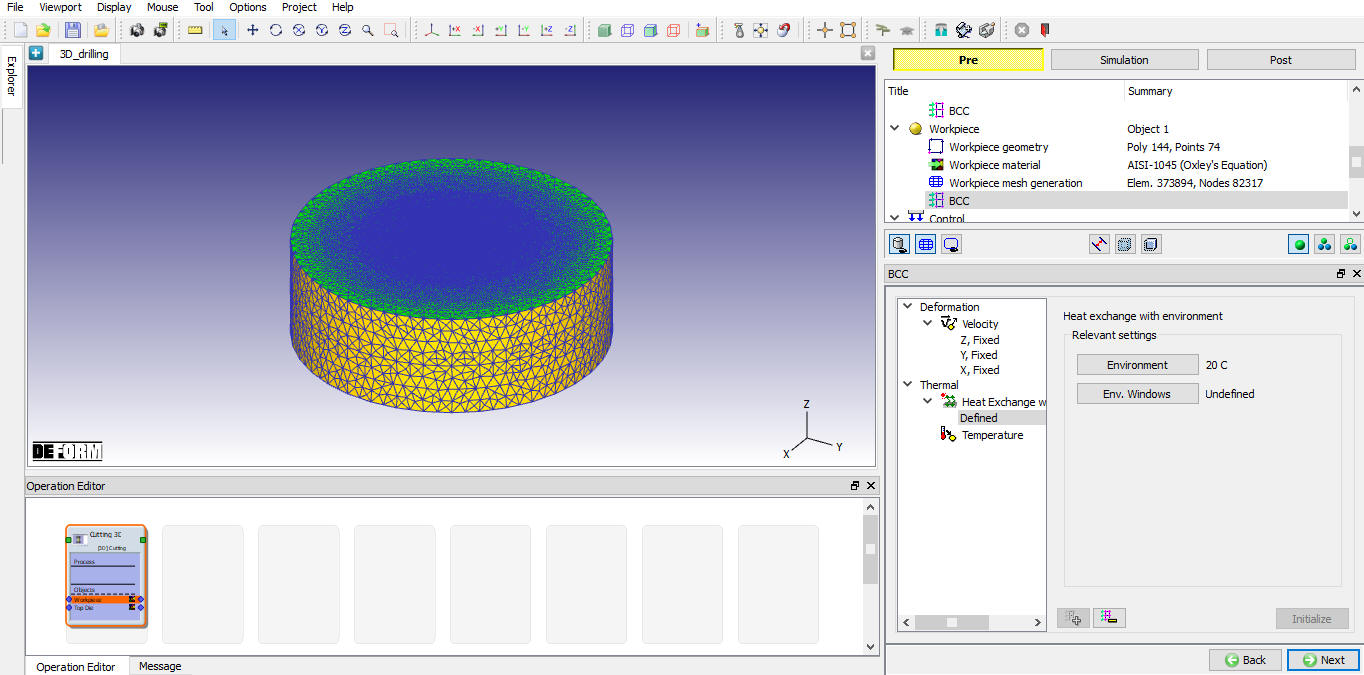
Definovanie výmeny tepla BCC
Umiestnenie objektov
Na stránke Control kliknite na ‘Position objects’ a skontrolujte polohu nástroja. Ak nástroj nie je v kontakte s obrobkom, umiestnite nástroj pomocou metódy interferencie a kliknutím na tlačidlo definujte parametre opotrebovania nástroja.
Definovanie parametrov opotrebenia nástroja
Na stránke Opotrebenie nástroja zapnite začiarkavacie políčko „Definovaťmodel na výpočet opotrebenia nástroja ** r“ a vyberte **Usui model, použite predvolené parametre pre model Usui, ako je znázornené na obr. 3DDL1.16. Kliknite na na stránku Kontakt.
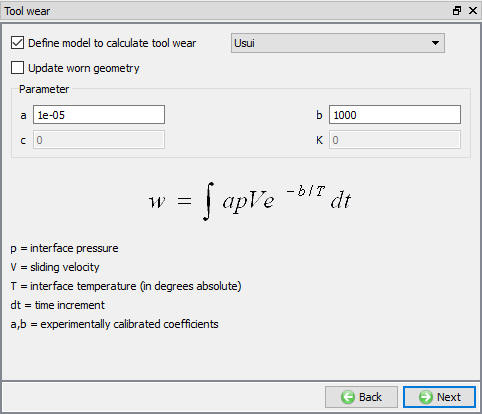
Definovanie parametrov opotrebenia nástroja
Definovanie vzťahov medzi objektmi
Na stránke Kontakt použijeme predvolené vzťahy. Kliknite na tlačidlo Nástroj - Obrobok ** vzťah Upraviť a definujte koeficient šmykového trenia ako **0,6 a súčiniteľ prestupu tepla rozhrania ako 40 N/sec/mm/C (ako je znázornené na obr. 3DDL1.17.), kliknite na  pre generovanie kontaktov. Kliknite na na stránku Step Control.
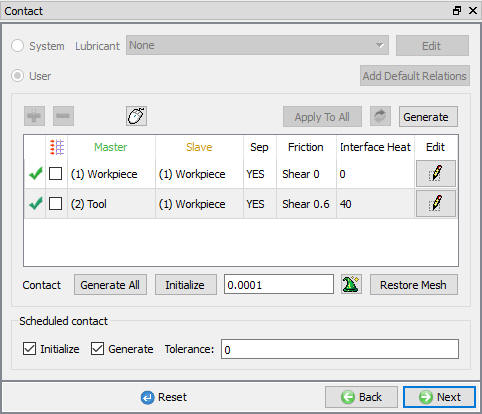
stránka s kontaktnými informáciami
Definovanie krokových ovládacích prvkov
Na stránke ovládania kroku definujte * * vrták * ** *hĺbku** ako 3,5 mm a zvoľte * * Užívateľ * * prepínač pre nastavenie užívateľom definovaného** prírastku časového kroku * * ako * * 0,0005 * * , ponechajte zvyšok hodnôt v predvolenom nastavení, ako je znázornené na obr. 3DDL1.18. a pokračujte generovaním databázy kliknutím na .
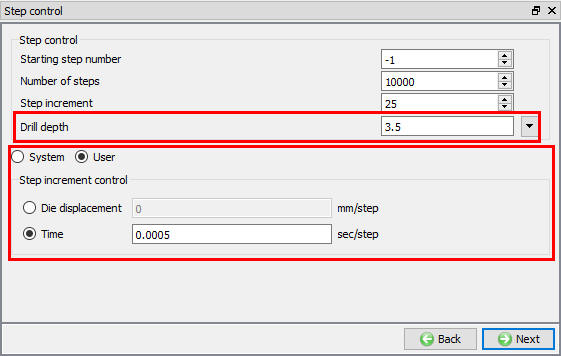
Stránka krokových ovládacích prvkov v režime SO SPRIEVODCOM
Generovanie databázy
Na stránke Generovať databázu kliknite na tlačidlo  a vygenerujte databázu. Sledujte správy na karte Správa informujúce o stave generovania databázy. Ak sa vyskytnú nejaké chyby, musíme ich opraviť pred generovaním databázy
Simulácia behu
Po vygenerovaní databázy prejdite do režimu simulácie kliknutím na tlačidlo  nad operačným stromom. Kliknutím na štítok akcie
 otvorte dialógové okno Možnosti točenia, ako je znázornené na obr. 3DDL1.19. Pomocou predvolenej možnosti Pokračovať*Spustiť** vyberte možnosť „Pokračovať z posledného kroku “ (z kroku -1) a potom vyberte režim simulácie ako prepínač * * Interaktívne * *. Kliknite na tlačidlo
 pre spustenie simulácie.
Ak chcete definovať nastavenia MPI, kliknite na tlačidlo  , okno Možnosti spustenia sa rozbalí a zobrazí možnosti definovania nastavení MPI pre simuláciu (maximálny počet procesorov, ktoré možno definovať v závislosti od vašej licencie 3D MPI).
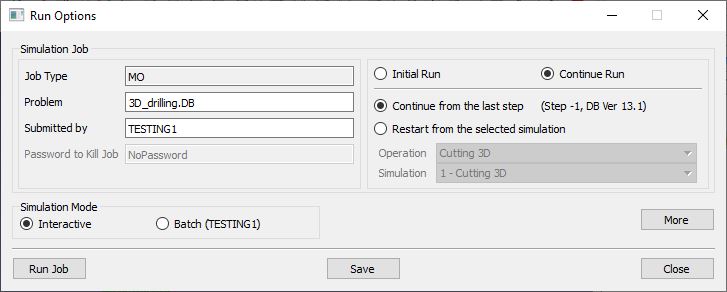
Okno Spustiť simuláciu
Sledujte priebeh simulácie tak, že sa pozriete na kartu Simulation Message and Simulation Log a uistite sa, že je začiarknutá možnosť  . Používateľ môže zobraziť proces vŕtania, keď simulácia pokračuje do určenej hĺbky vŕtania z grafiky simulácie.
Výsledky simulácie po spracovaní
Po dokončení simulácie skontrolujte výsledky prepnutím do režimu Post pomocou tlačidla  nad panelom nástrojov simulácie. Prehrajte si kroky simulácie a sledujte tvorbu triesok počas procesu vŕtania.