Laboratórna práca č. 3: Štúdia napätia v 3D forme
2.1. Úvod
2.2. Otvorenie súboru projektu
2.3. Pridať analýzu namáhania výlisku
2.4. Pridávanie objektov
2.5. Horná matrica
2.6. Spodná forma
2.7. Horná opora
2.8. Spodná opora
2.9. Definícia vzťahu medzi objektmi
2.10. Ovládacie prvky simulácie
2.11. Vytvorenie databázy
2.12. Následné spracovanie
Úvod
Cieľom tohto laboratórneho cvičenia je vykonať analýzu napätí v lisovacej forme. Ak sa analýza napätia vykonáva len na jednom nástroji, na získanie presných hodnôt napätia stačí jednokroková simulácia. Ak sa analýza napätia vykonáva na zostavách lisovacích nástrojov, kde dochádza k interakcii medzi nástrojmi, zvyčajne je potrebných viac ako jeden krok, aby sa sústava nástrojov dostala do rovnovážneho stavu pri pôsobiacom zaťažení.
Pri typickej simulácii namáhania lisovacích foriem sa obrobok odstráni a sily, ktoré obrobok pôsobí na lisovacie formy, sa interpolujú na nástroje. V tomto laboratórnom cvičení sa bude modelovať aj montáž s kontrakčným uložením.
Otvorenie súboru projektu
Otvorte predtým simulovaný súbor Spike_Forging.moproj v  (integrovaný výrobný proces DEFORM) v Lab03 Spike Forging, ako je znázornené na obr. 3DDSL2.1. Otvorí sa používateľské rozhranie integrovaného výrobného procesu.
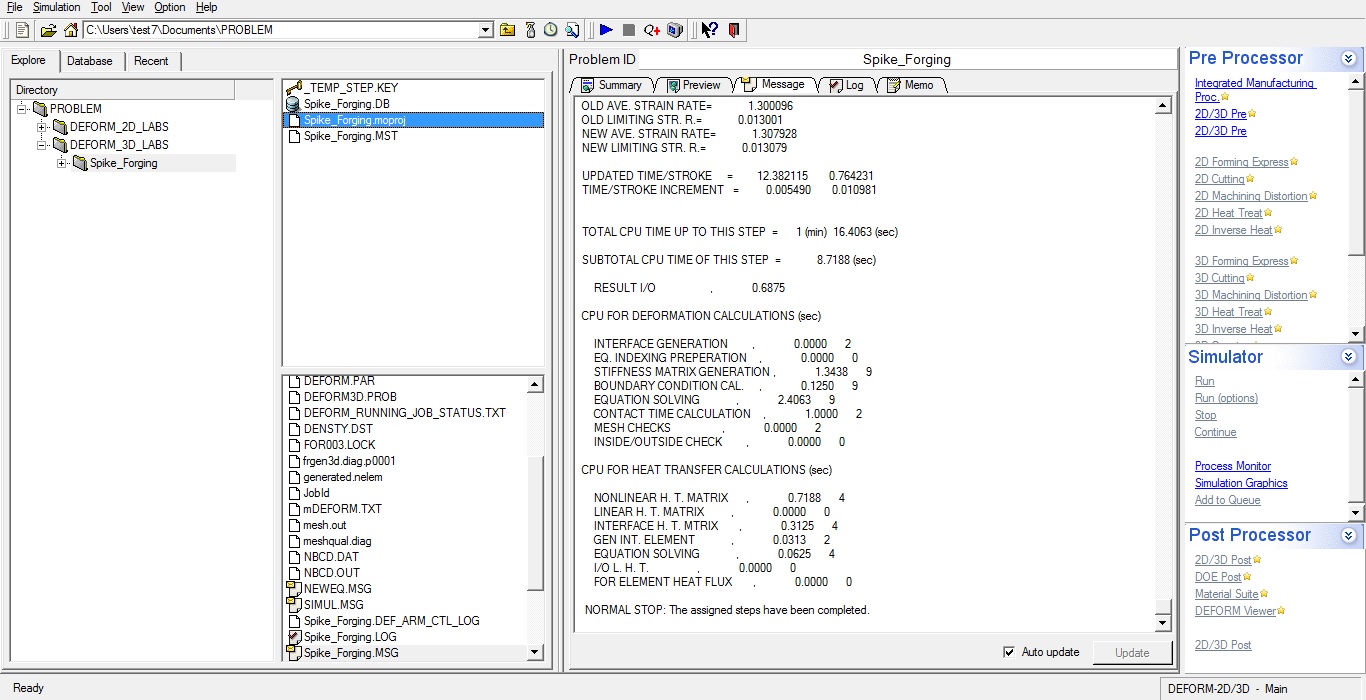
Otvorenie súboru projektu z hlavného okna grafického používateľského rozhrania
Pridať štúdiu o namáhaní lisovacej formy
V ľavom hornom rohu okna zobrazenia kliknite ľavým tlačidlom myši na tlačidlo  a vyberte operáciu Pridať analýzu napätia v čipe, ako je znázornené na obr. 3DDSL2.2.
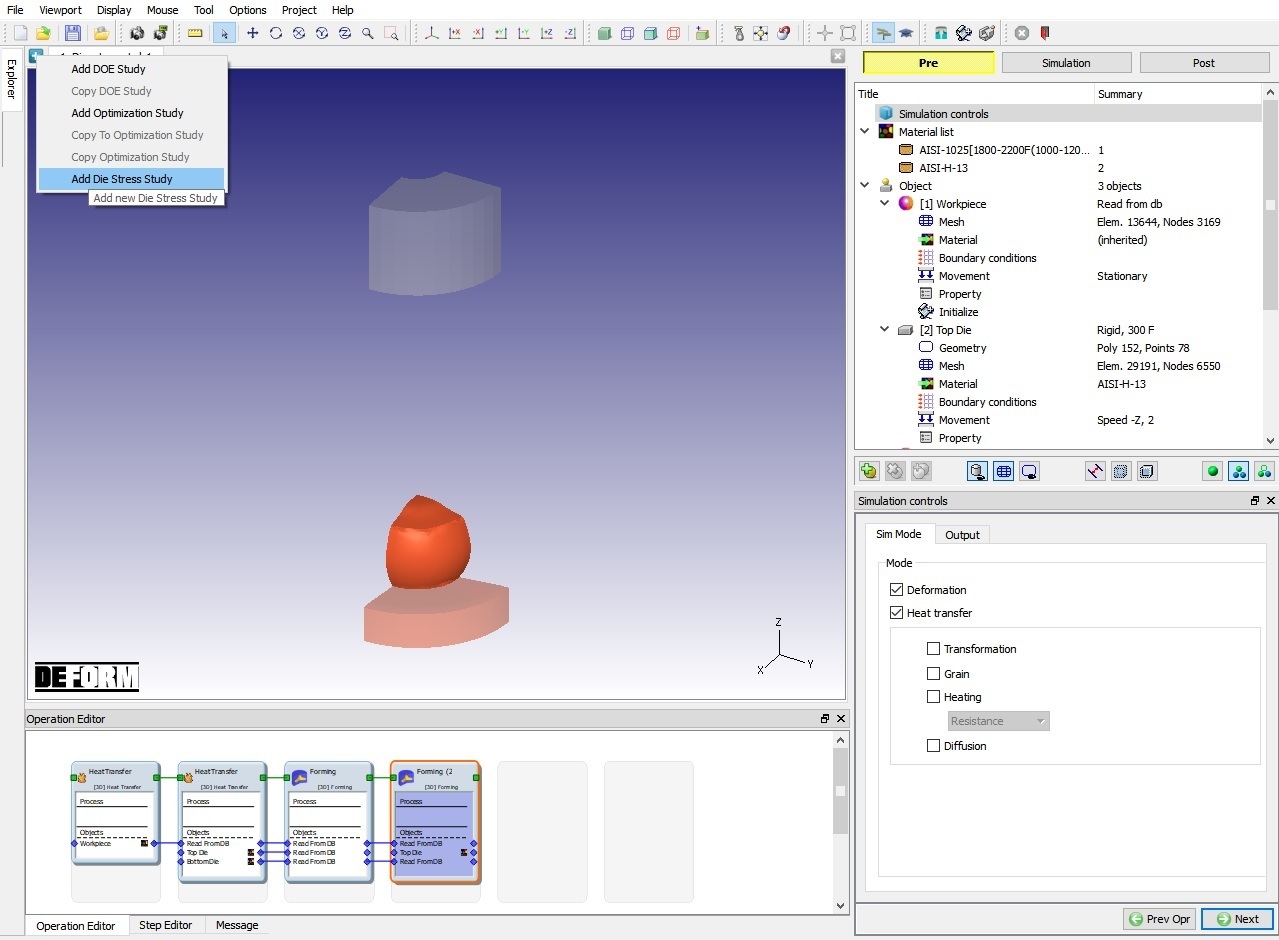
Doplnenie štúdie o namáhaní výliskov
Operácia „Die stress“ sa automaticky pridá do editora operácií na novej karte, ako je znázornené na obr. 3DDSL2.3. Ak chcete vykonať operáciu „Die stress“, vyberte krok 90 na stránke výberu krokov, ako je znázornené na obr. 3DDSL2.3. Kliknite na  .
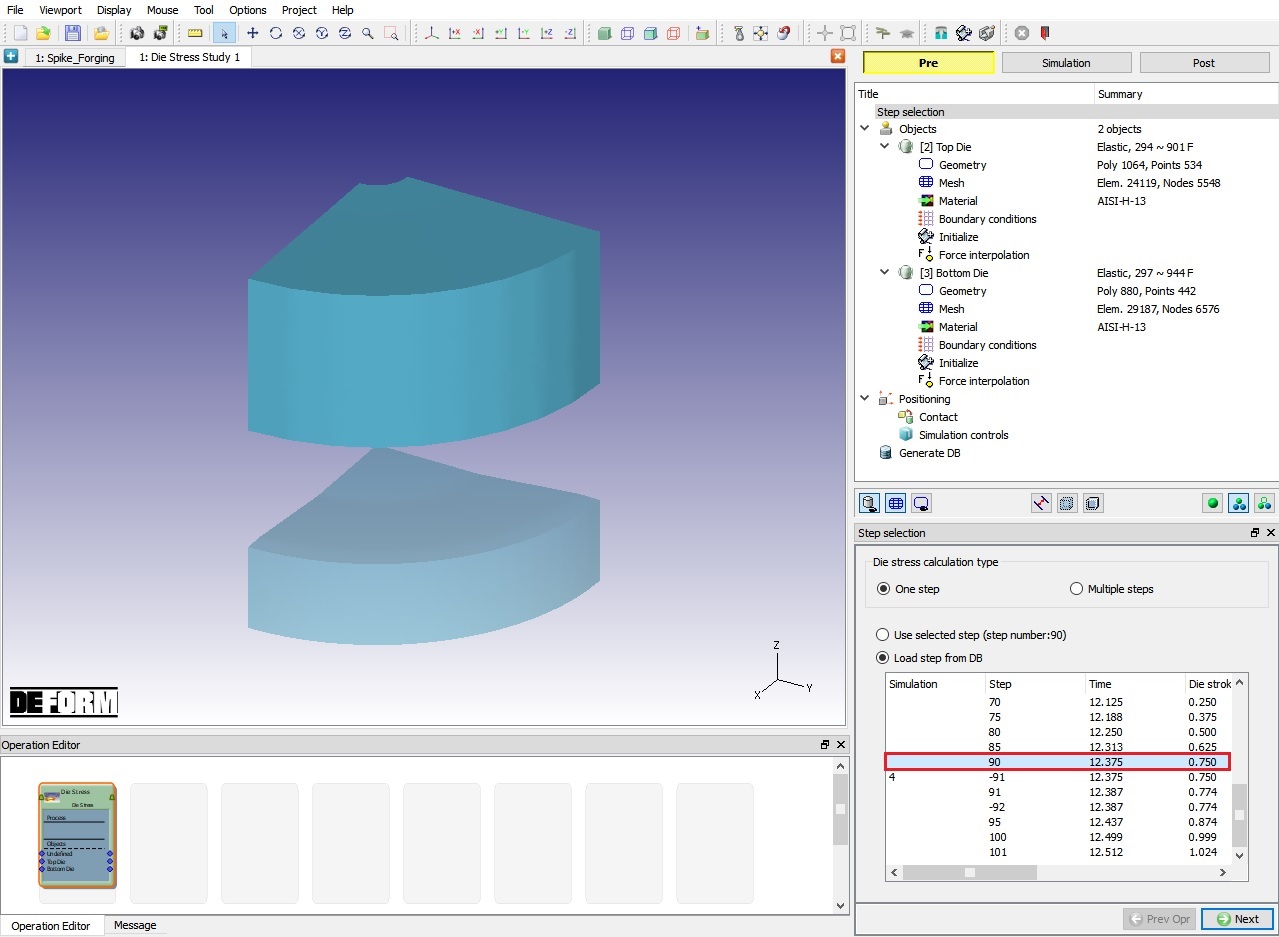
Pridanie operácie „Die stress“ z programu Explorer
Pridávanie objektov
Potrebujeme dva nové objekty, aby sme mohli analyzovať vplyv tepelného zúženia na hornú maticu a zabezpečiť oporu pre spodnú maticu. Stlačením tlačidla pridajte dva objekty a pomenujte ich „Horná opora“ a „Spodná opora“, ako je znázornené na obr. 3DDSL2.4. Pre všetky objekty zvolíme typ „Elastic“. Keďže horná matrica už má sieť, kliknite na , čím prejdete na stránku objektu „Top die“.
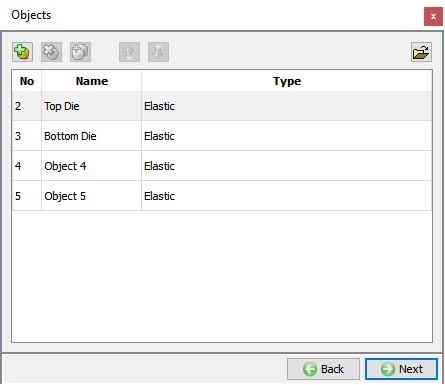
Pridávanie objektov
Horná matrica
Definícia objektu „Top die“
V predvolenom nastavení sa typ tuhých objektov z načítaného kroku zmení na pružný. Pre objekt „Top Die“ ponechajte typ objektu ako pružný. Od verzie v13.1.1 boli na stránke objektu zavedené dve nové možnosti na umiestnenie lisovacích foriem v budúcich krokoch pri analýze napätia lisovacích foriem vo viacerých krokoch. Pri analýze napätia lisovacích foriem v jednom kroku tieto možnosti nemusíme používať, preto nechajte políčko Potrebné umiestnenie nezaškrtnuté. Klikajte na , až sa dostanete na stránku Materiál.
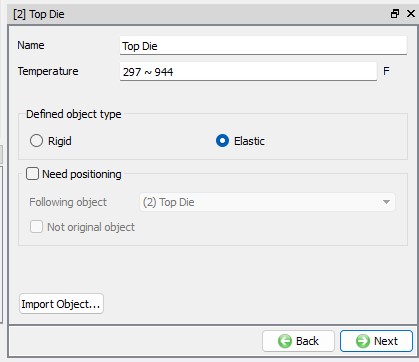
Na začiatok stránky objektu „Die“
Priradiť materiál
V okne „Materiál“ vyberte materiál AISI-H-13, ako je znázornené na obr. 3DDSL2.6, a kliknite na .
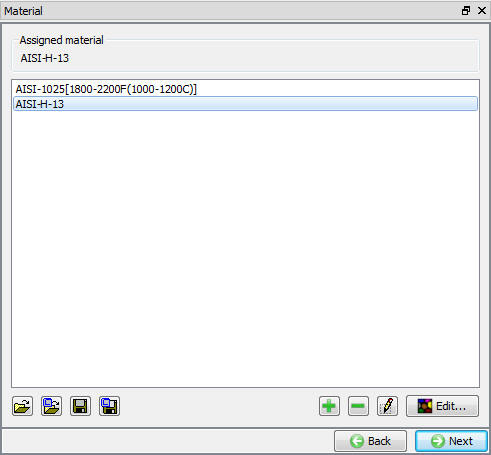
Okno „Materiál“
Priradenie okrajových podmienok
-
Vyberte hraničnú podmienku symetrickej roviny a následne pridajte hraničnú podmienku ku každej zo symetrických rovín hornej matrice, ako je znázornené na obr. 3DDSL2.7.
-
Na hornú plochu hornej matrice nastavte okrajovú podmienku rýchlosti Vz = 0. Táto okrajová podmienka zabraňuje odletu matrice pri pôsobení síl. (Pozri obr. 3DDSL2.8.) Klikajte na
, kým sa nezobrazí stránka „Interpolácia síl“.
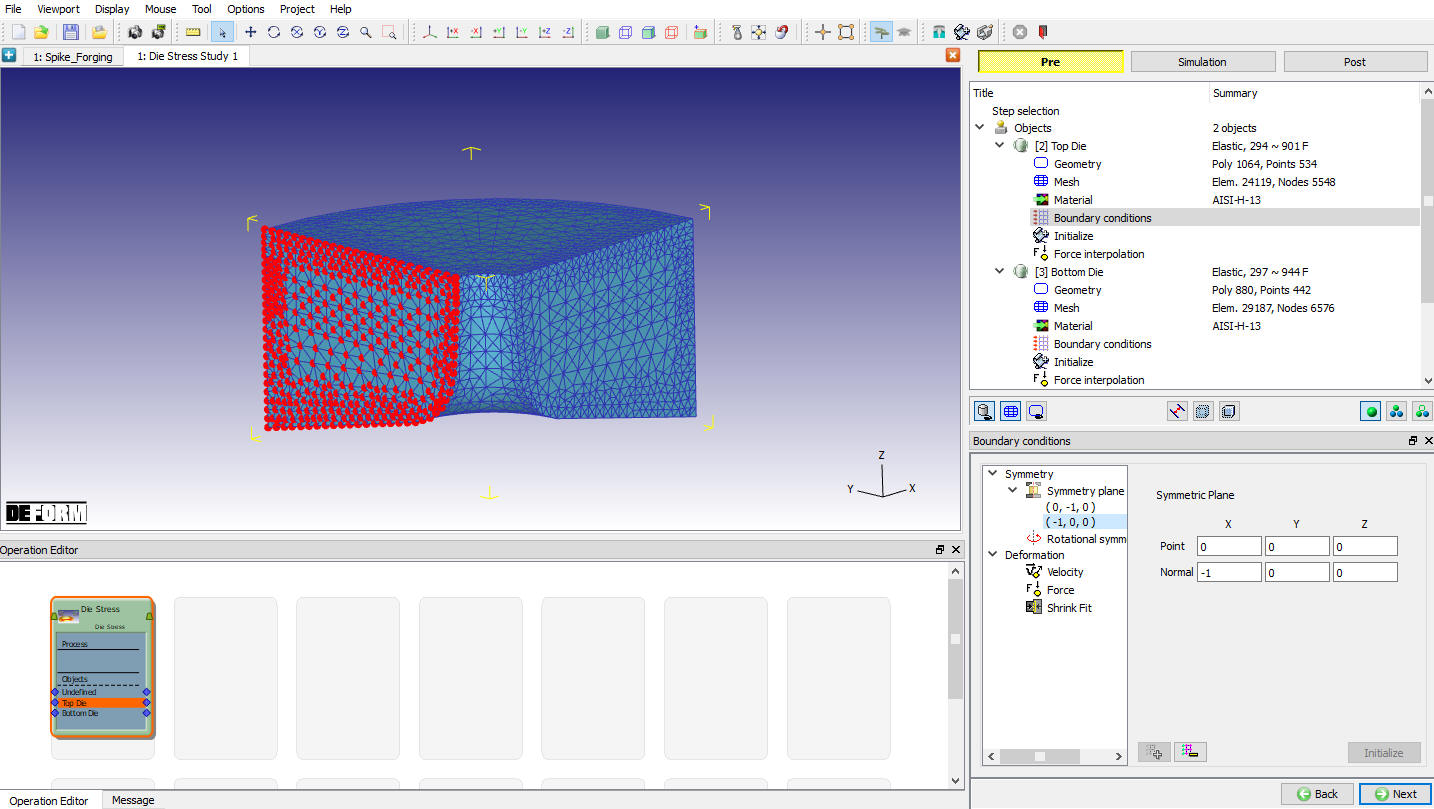
Nastavenie okrajových podmienok symetrie
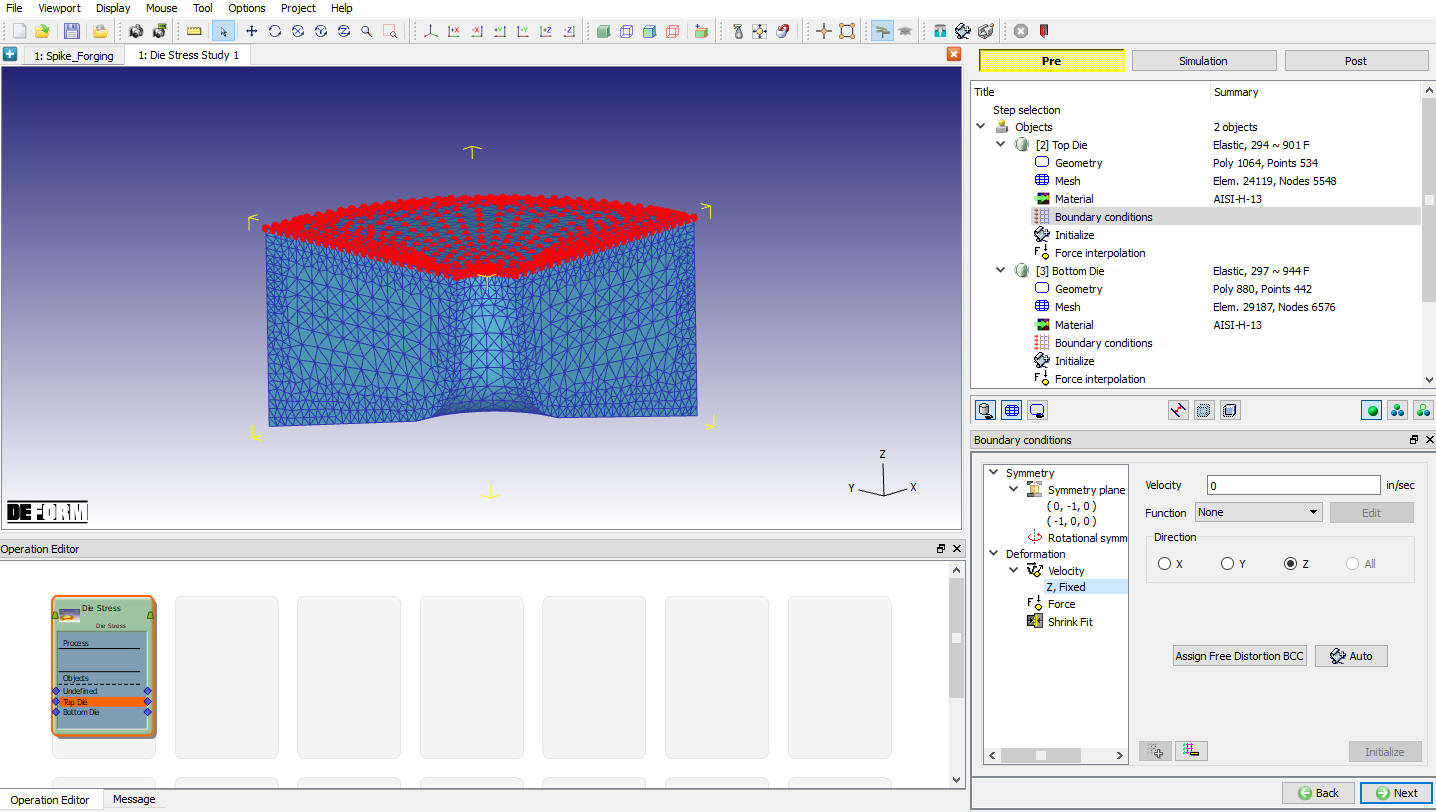
Priradenie rýchlosti BCC
Interpolácia síl pre hornú formu
Na stránke „Interpolácia sily“ kliknite na názov akcie „ “, ako je znázornené na obr. 3DDSL2.9. Kliknutím na „“ prejdite na stránku „Spodná matrica“.
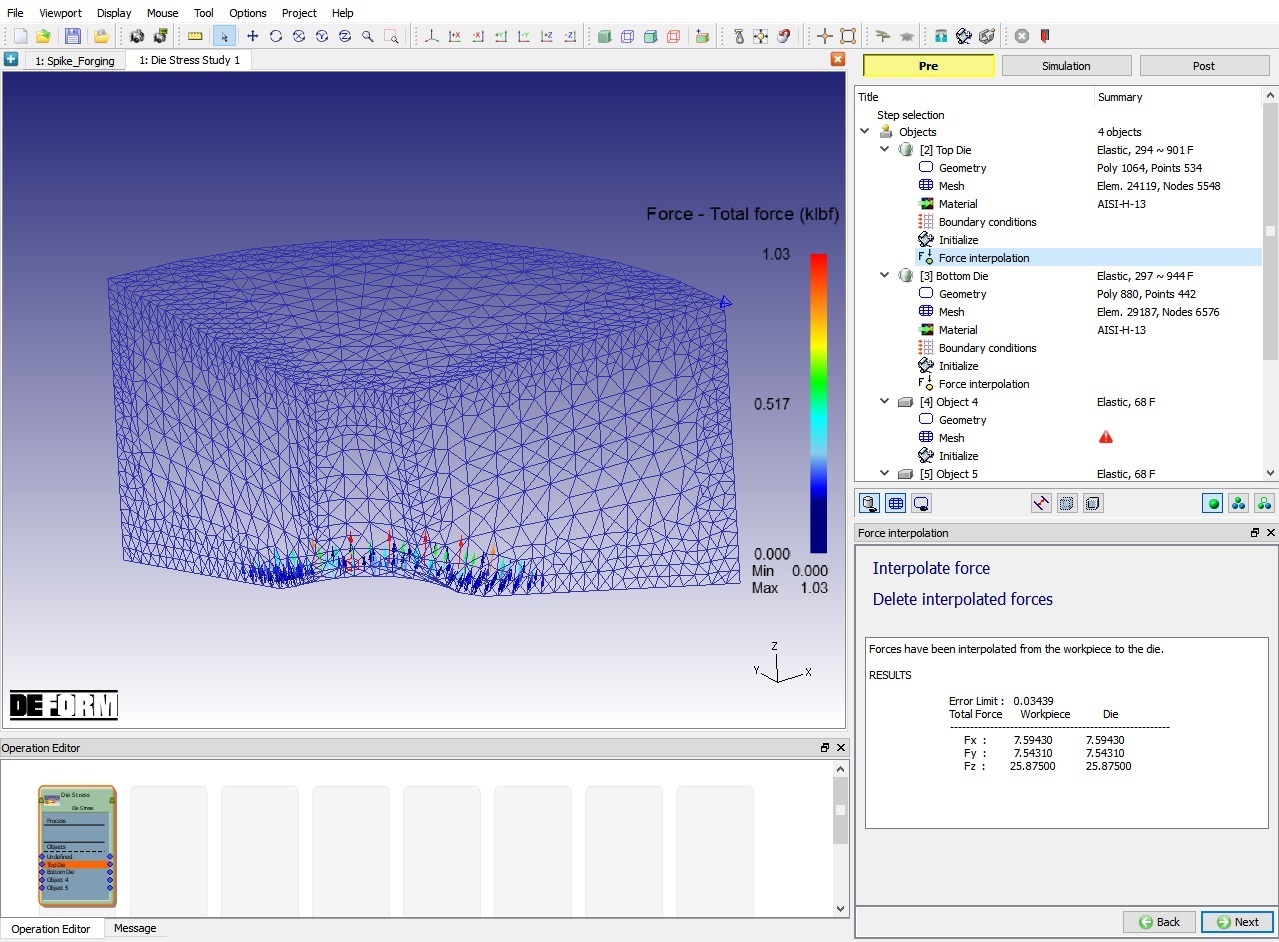
Okno „Interpolácia sily“
Spodná matrica
Definícia objektu spodnej matrice
Pre spodnú formu ponecháme typ objektu „Elastic“ a zrušíme zaškrtnutie políčka „Potrebné polohovanie“. Klikajte na , až sa dostanete na stránku „Materiál“.
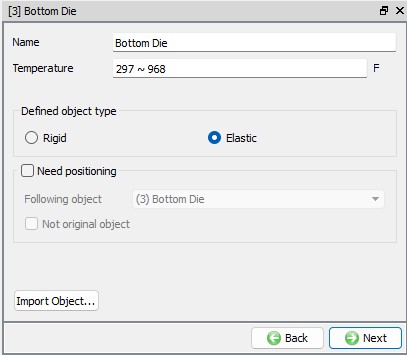
Stránka objektu „Spodná matrica“
Priradiť materiál
V okne „Materiál“ vyberte materiál AISI-H-13, ako je znázornené na obr. 3DDSL2.6, a kliknite na .
Priradenie okrajových podmienok
Vyberte okrajovú podmienku „Rovina symetrie“ a následne pridajte okrajovú podmienku ku každej z rovín symetrie, ako je znázornené na obrázku Fig. 3DDSL2.11.. Použijeme objekt „Dolná opora“, aby sme zabránili odletu spodnej formy v smere Z. Klikajte na , kým sa nezobrazí stránka „Interpolácia síl“.
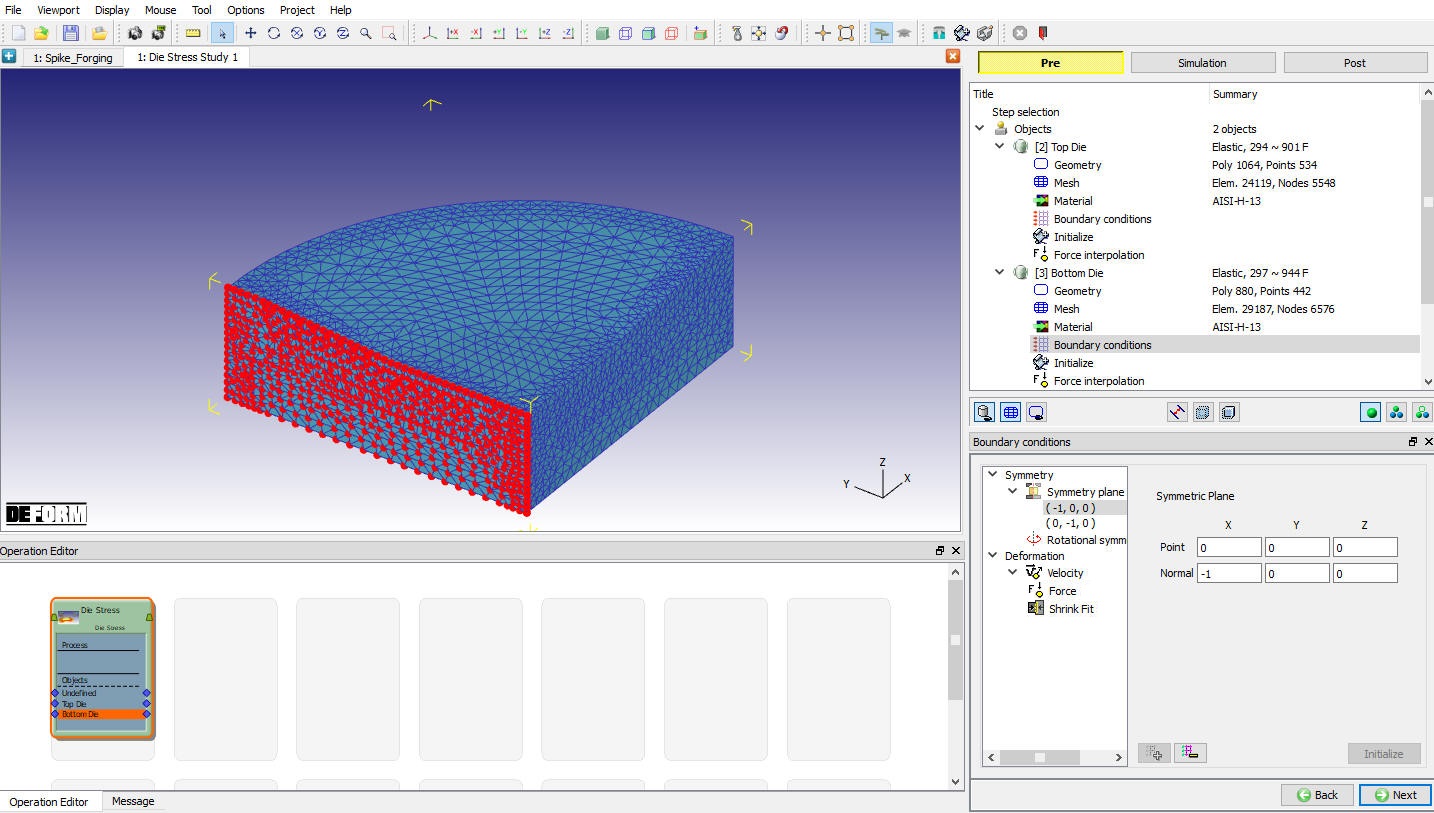
Okno BCC
Interpolácia síl pre spodnú maticu
Na stránke „Interpolácia sily“ kliknite na názov akcie „“, ako je znázornené na obr. 3DDSL2.12. Kliknutím na „“ prejdite na stránku „Object3 General“.
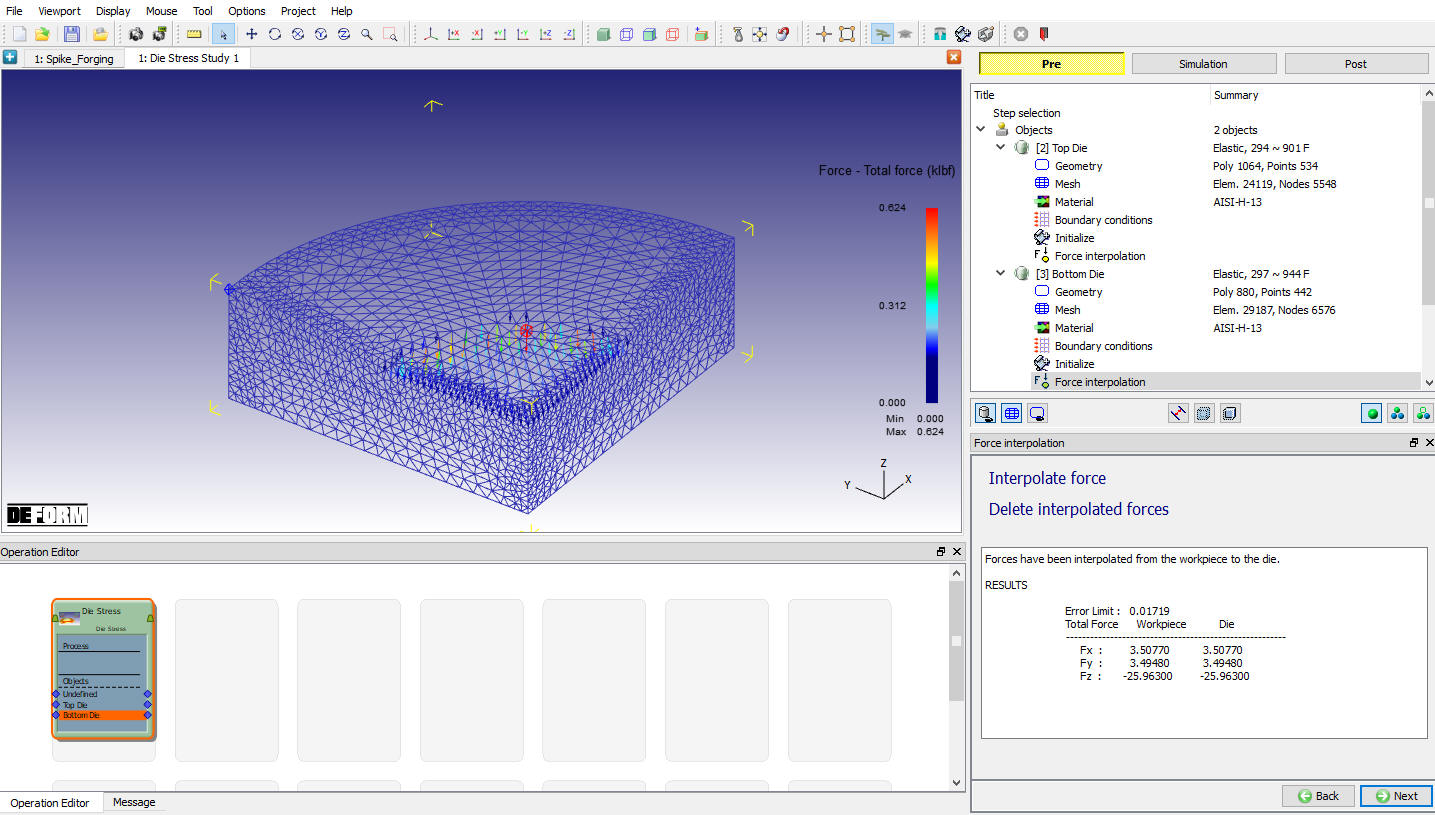
Vynútiť okno interpolácie
Horná opora
Zmeňte názov objektu 3 na Horná podpera s typom objektu Pružný, ako je znázornené na obr. 3DDSL2.13, a kliknite na .
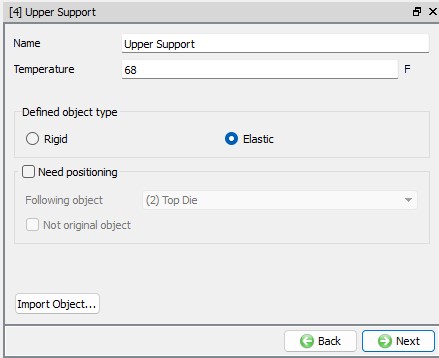
Stránka „Objekt hornej podpory“
Import geometrie
Na stránke Geometria kliknite na možnosť „Importovať geometriu z knižnice“ ( ) a importujte súbor UpperSupport.STL z inštalačnej zložky \SFTC\DEFORM\v_\3d\LABS. Pomocou tlačidla
 skontrolujte geometriu. Kliknutím na tlačidlo prejdite na stránku „Mesh“ (Sieť).
Vytvoriť sieť
Zadajte Cieľový počet prvkov ako 12000, ako je znázornené na obr. 3DDSL2.14. Potom kliknite na  . Klikajte na , kým sa nezobrazí stránka Materiál.
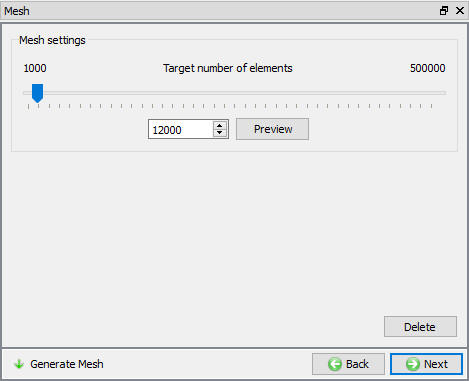
Okno na generovanie siete
Priradiť materiál
V okne „Materiál“ vyberte materiál AISI-H-13, ako je znázornené na obr. 3DDSL2.6, a kliknite na .
Priradenie okrajových podmienok
Zadajte okrajové podmienky symetrickej roviny na dvoch symetrických plochách hornej opory, ako je znázornené na obr. 3DDSL2.15.
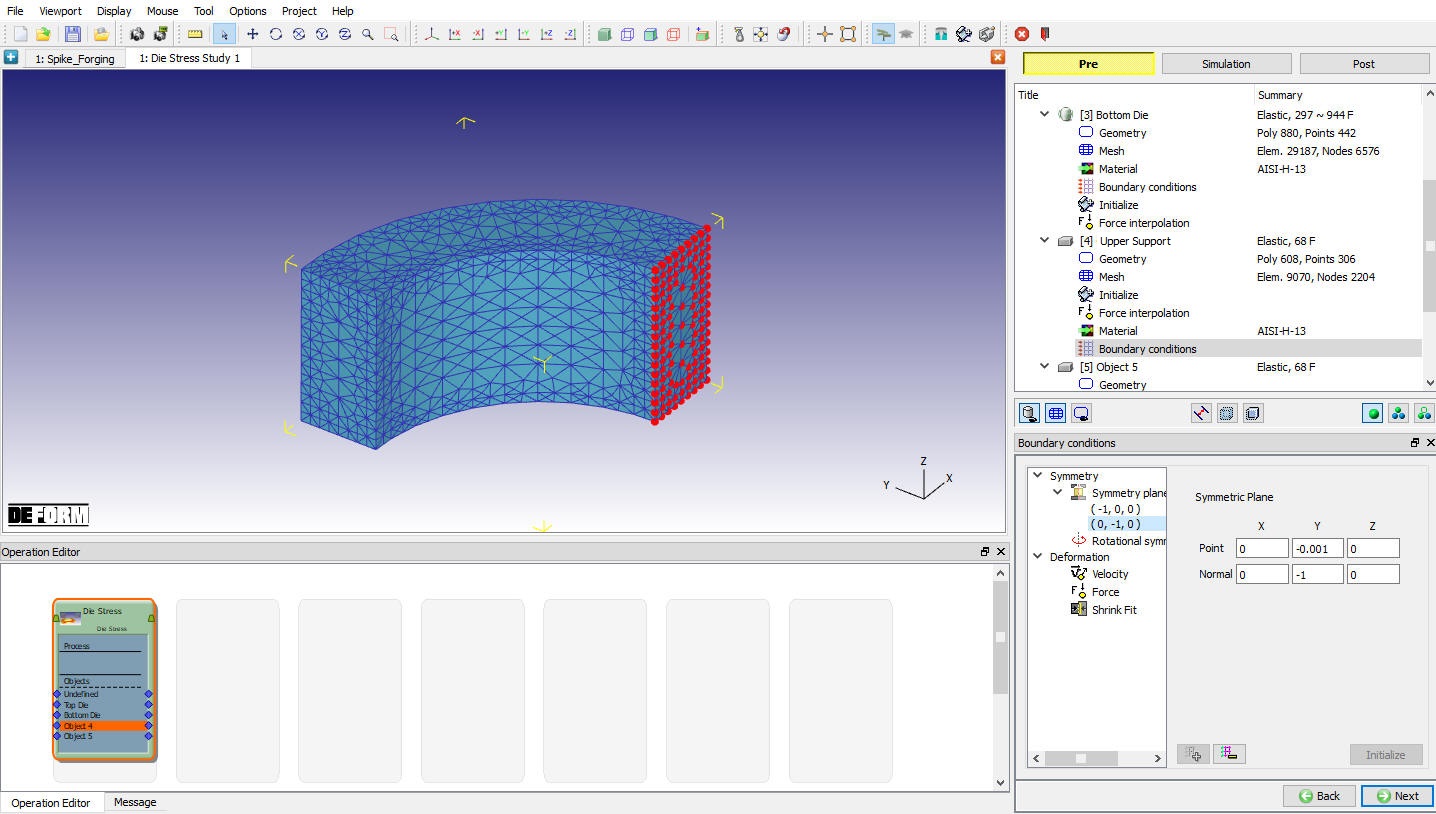
Priradenie symetrie BCC
Na hornú plochu nastavte okrajovú podmienku rýchlosti Vz = 0, aby objekt neodletel v smere osi Z, ako je znázornené na obr. 3DDSL2.16.
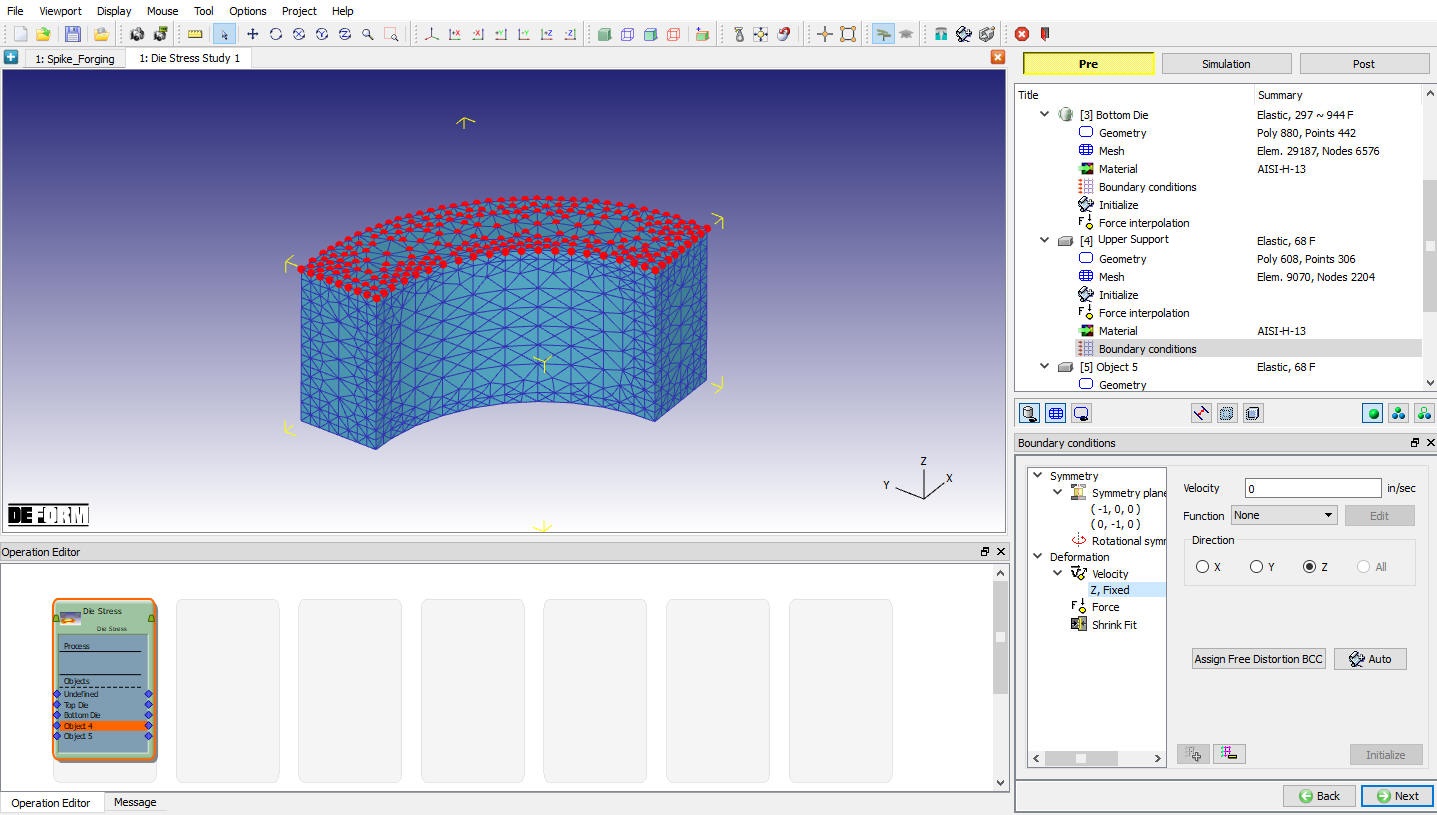
Priradenie rýchlosti BCC
Na tento objekt sa tiež uplatňuje zúženie, preto vyberte okrajovú podmienku „Shrink Fit“. Zúženie je definované radiálne, preto je potrebné určiť os a bod. Pre túto analýzu je bod (0, 0, 0) stredom foriem a os Z je osou objektov. Ak sa zúženie aplikuje na vnútorný objekt, hodnota by mala byť záporná. Ak sa zúženie aplikuje na vonkajší objekt, hodnota by mala byť kladná. Keďže zúženie aplikujeme na vonkajší objekt, použite pre „Interference“ hodnotu 0,004 a kliknite na tlačidlo  . Keď sa zobrazí výzva, či chcete posunúť súradnice uzlov, kliknite na
 . (Pozri obr. 3DDSL2.17.)
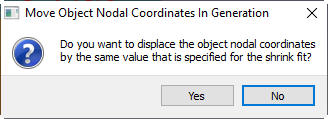
Správa o presune uzlových súradníc objektu
Po nastavení uvedených parametrov sa zobrazí horná podpera, ako je znázornené na obr. 3DDSL2.18.
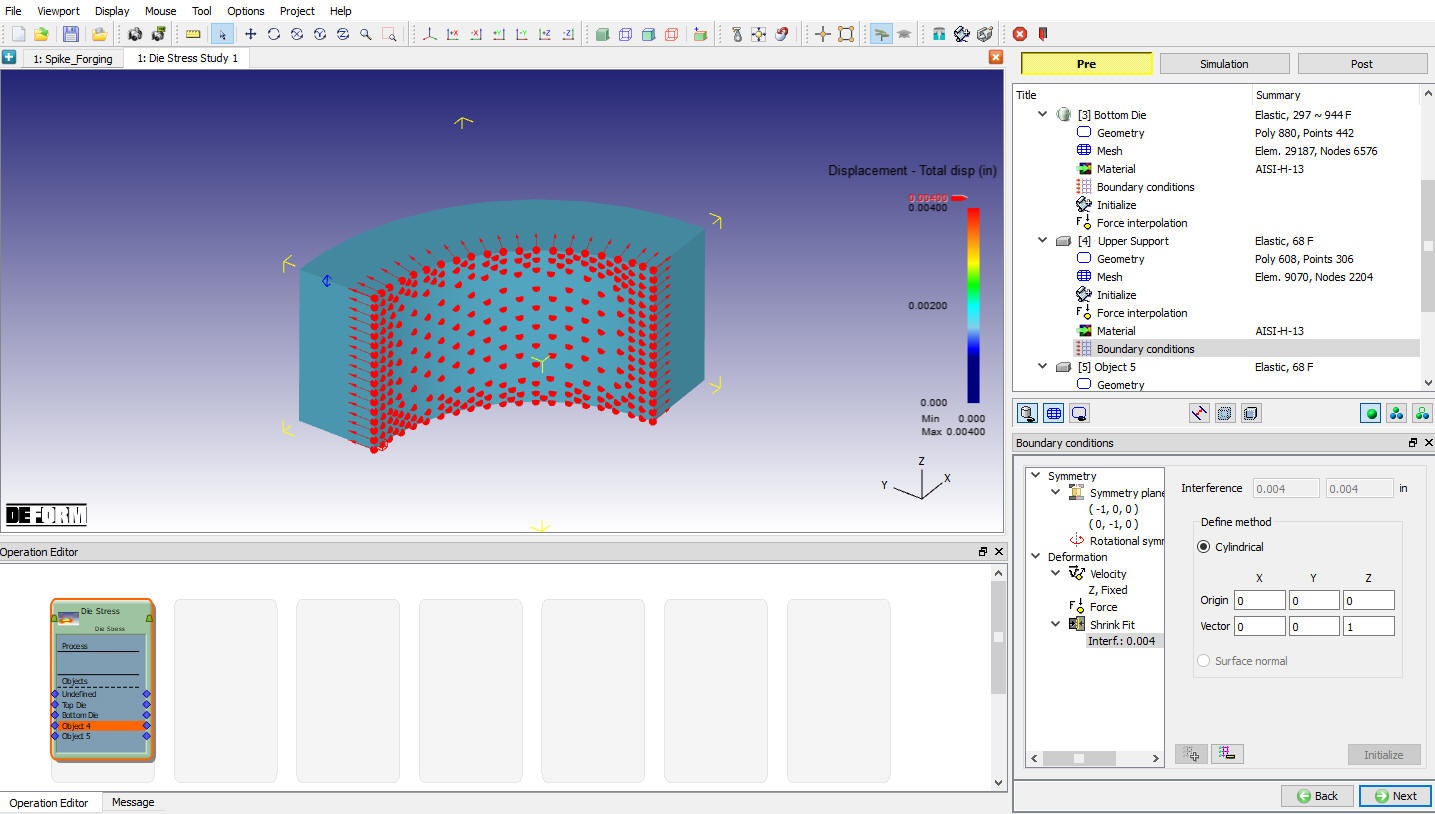
Okno s definíciou BCC
Ak si chcete lepšie prezrieť aplikované zúženie, kliknite na ikonu Object Nodes  . Vykreslite vektorový graf premennej posunu pomocou tlačidla
 , aby ste si mohli prezrieť aplikované zúženie na hornej podpere, ako je znázornené na obr. 3DDSL2.19.
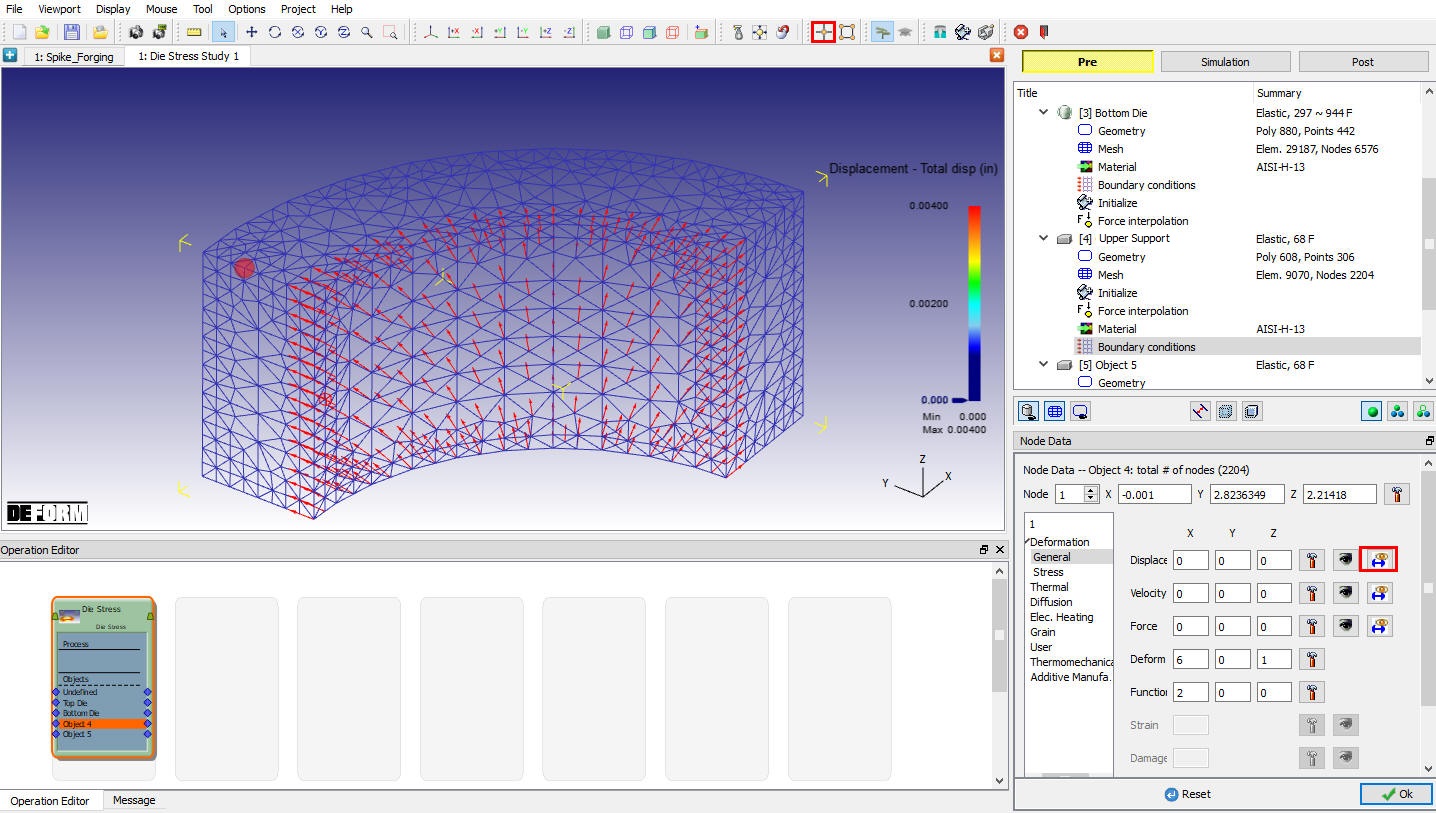
Okno „Údaje uzla“
Spodná opora
Zmeňte názov objektu 4 na Lower Support s typom objektu Elastic, ako je znázornené na obr. 3DDSL2.20, a kliknite na .
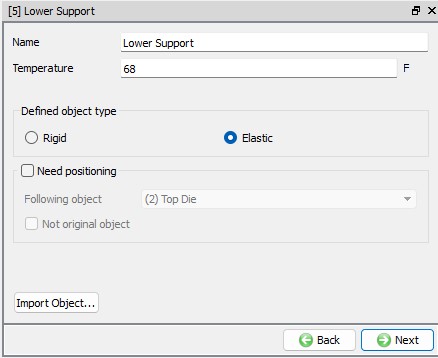
Stránka objektu „Spodná podpera“
Import geometrie
Na stránke „Geometria“ kliknite na možnosť „Importovať geometriu z knižnice“ () a importujte súbor LowerSupport.STL z inštalačnej zložky \SFTC\DEFORM\v_\3d\LABS. Pomocou tlačidla skontrolujte geometriu. Kliknite na .
Vytvoriť sieť
Zadajte Target number of Elements ako 14000, ako je znázornené na obr. 3DDSL2.21., a potom kliknite na tlačidlo . Klikajte na , kým sa nezobrazí stránka s materiálmi.
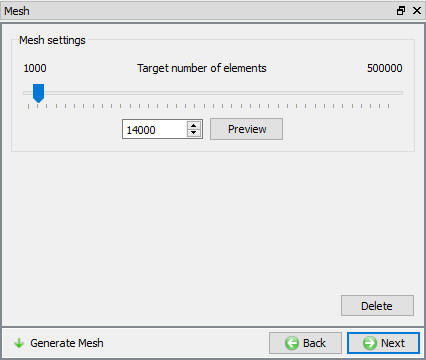
Okno na generovanie siete
Priradiť materiál
V okne „Materiál“ vyberte materiál AISI-H-13, ako je znázornené na obr. 3DDSL2.6, a kliknite na .
Priradenie okrajových podmienok
Zadajte okrajové podmienky symetrickej roviny na dvochsymetrickýchplánoch dolnej opory, ako je znázornené na obr. 3DDSL2.22.
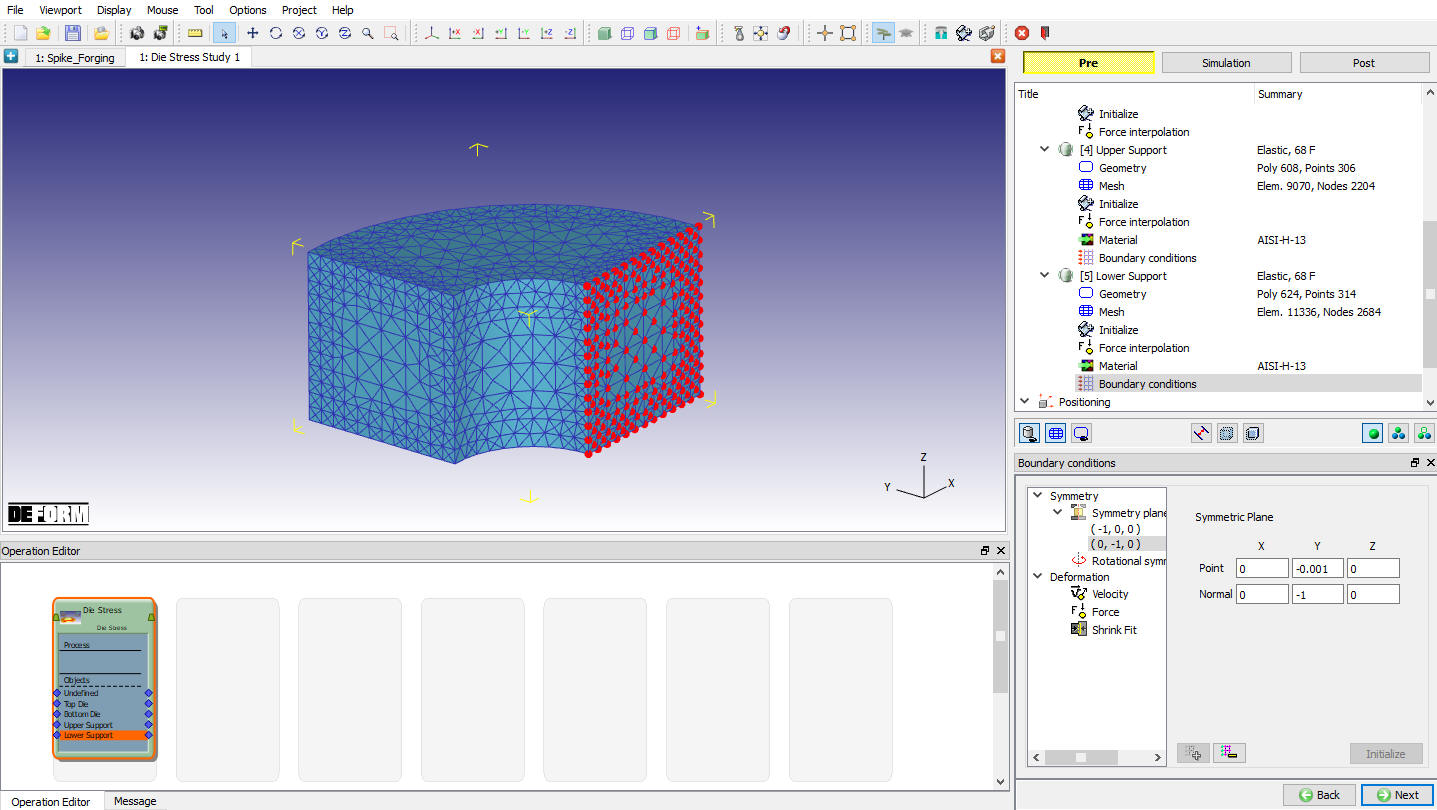
Priradenie symetrie BCC
Na spodnej ploche nastavte okrajovú podmienku rýchlosti Vz = 0, aby objekt neodletel v smere osi Z. (Pozri obr. 3DDSL2.23.) Klikajte na , kým sa nezobrazí stránka „Kontakt“.
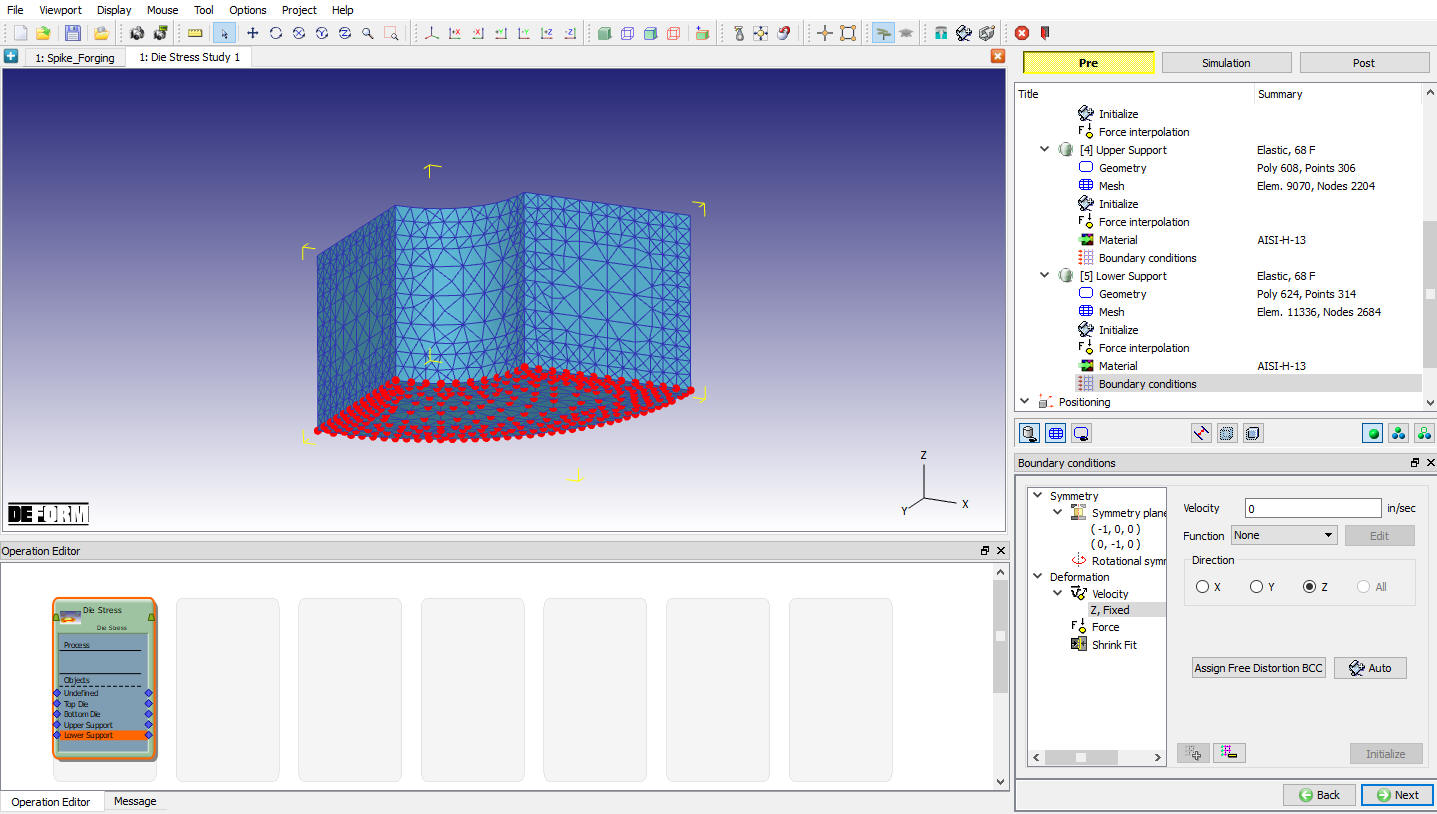
Okno s definíciami BCC
Definícia vzťahu medzi objektmi
Na stránke „Kontakt“ dvakrát kliknite na tlačidlo  , aby ste do zoznamu pridali dva vzťahy. V prvom vzťahu vyberte **Horná podpera** ako Hlavný objekt a Horná matrica ako Podriadený objekt s hodnotou trenia 0,3. V druhom vzťahu vyberte **Lower support** ako Master a Bottom Die** ako **Slave s hodnotou trenia 0,3. Kliknite na tlačidlo
 , aby ste nastavili vhodnú toleranciu, a kliknite na tlačidlo
 na vytvorenie kontaktov. (Pozri obr. 3DDSL2.24.)
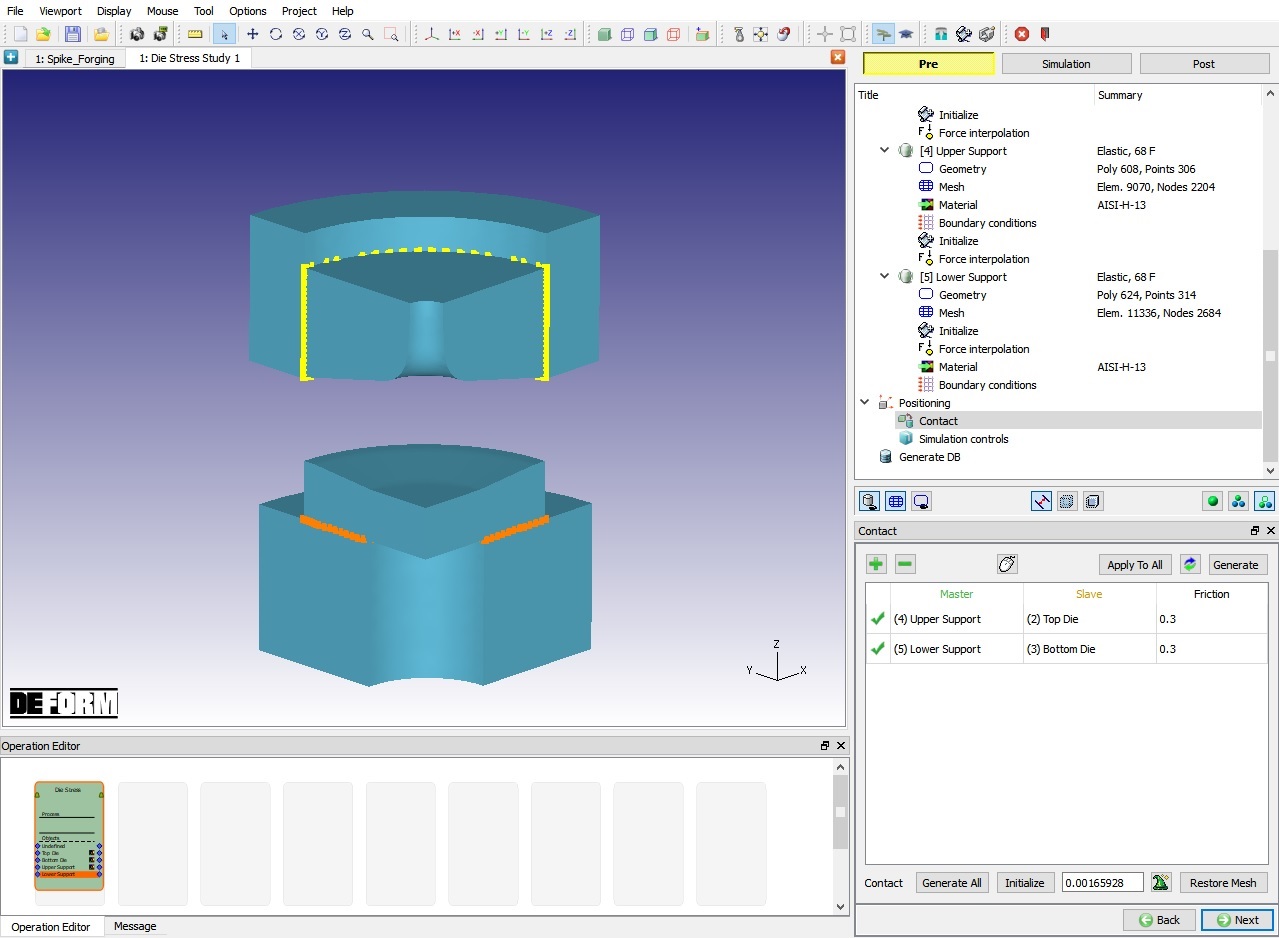
Okno medzi objektmi
Ovládacie prvky simulácie
Nastavte Počet simulačných krokov na **6** a Krok na uloženie na 1. Nastavte Max. uplynutý čas procesu na jeden krok na 1 sekundu. (Pozri obr. 3DDSL2.25.)
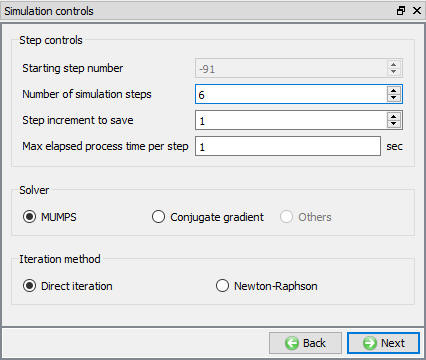
Okno „Ovládacie prvky simulácie“
Vytvoriť databázu
Kliknite na názov akcie  , aby ste skontrolovali problém. Vytvorte databázu kliknutím na názov akcie
 .
Po vytvorení databázy prejdite do režimu simulácie kliknutím na tlačidlo  nad stromom objektov. Simuláciu spustite kliknutím na označenie akcie
 a výberom možnosti „Začať od posledného záporného kroku“. Po dokončení simulácie prejdite do režimu Post kliknutím na tlačidlo
 .
Následné spracovanie
Kliknutím na  prejdete do režimu užívateľsky definovaných objektov, v ktorom môžete meniť vzhľad objektov. Pomocou
 zapnite kontakt pre hornú aj spodnú formu a obe podpery nastavte na priehľadné kliknutím na ikonu
 pre každú z nich.
Táto simulácia bola spustená vo viacerých krokoch, aby sa kontakt a napätia mohli ustáliť a dosiahnuť rovnováhu.
Prejdite jednotlivými krokmi a sledujte, ako sa mení kontakt. Kontakt hornej matrice zostáva počas celej analýzy v podstate rovnaký, avšak kontakt spodnej matrice sa značne mení. Pôsobiace zaťaženie tlačí stred matrice smerom nadol, čo spôsobuje, že vonkajší priemer matrice sa zdvihne z podložky. Na konci simulácie sa kontakt stabilizoval a medzi jednotlivými krokmi sa už výrazne nemení.
Pomocou roletového menu „State Variable“ (Stavová premenná) vyneste na graf efektívne napätie a maximálne hlavné napätie, ako je znázornené na obr. 3DDSL2.26 a obr. 3DDSL2.27, ktoré predstavujú dve z najdôležitejších premenných pri simulácii napätia v lisovacej matrici.
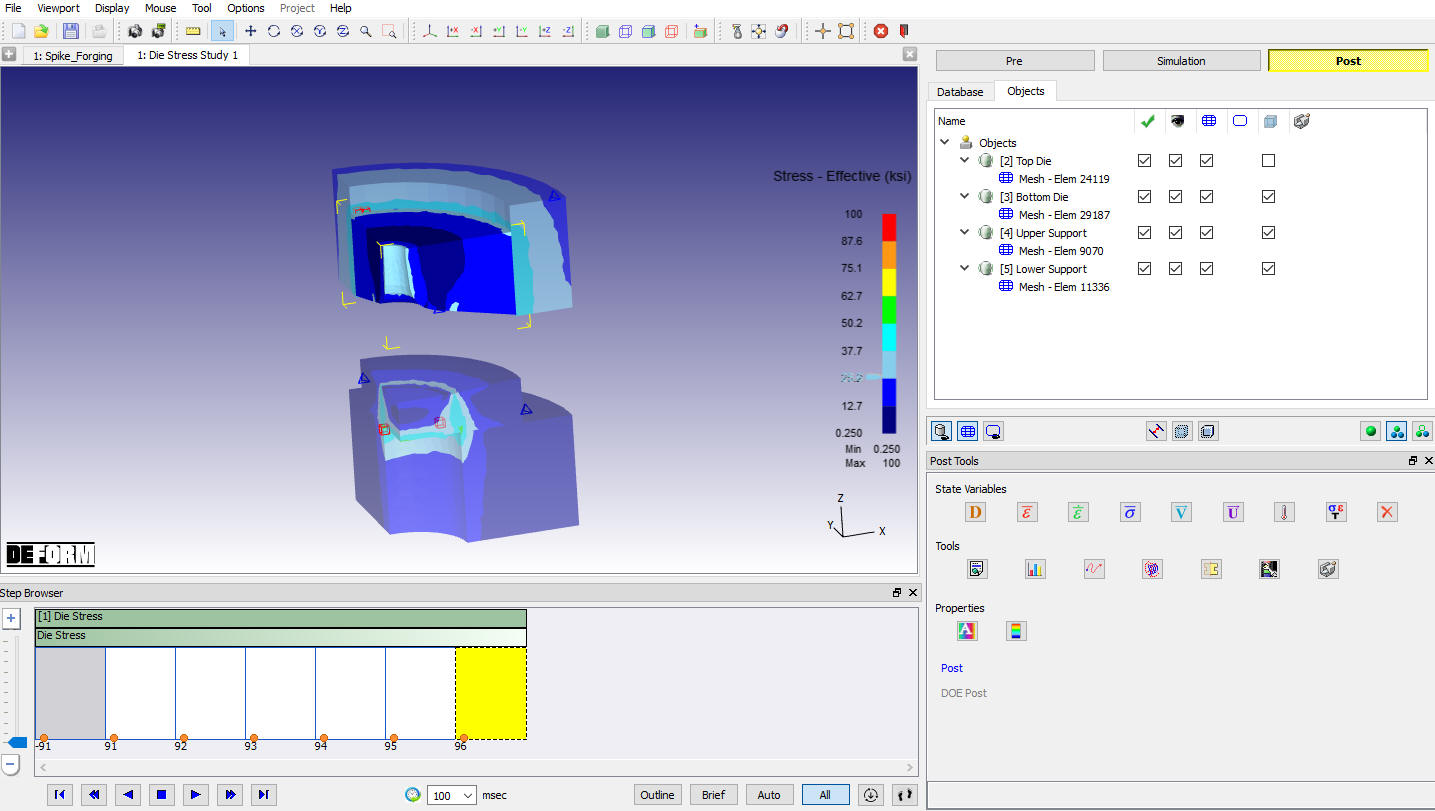
Graf premennej stavu „efektívne napätie“
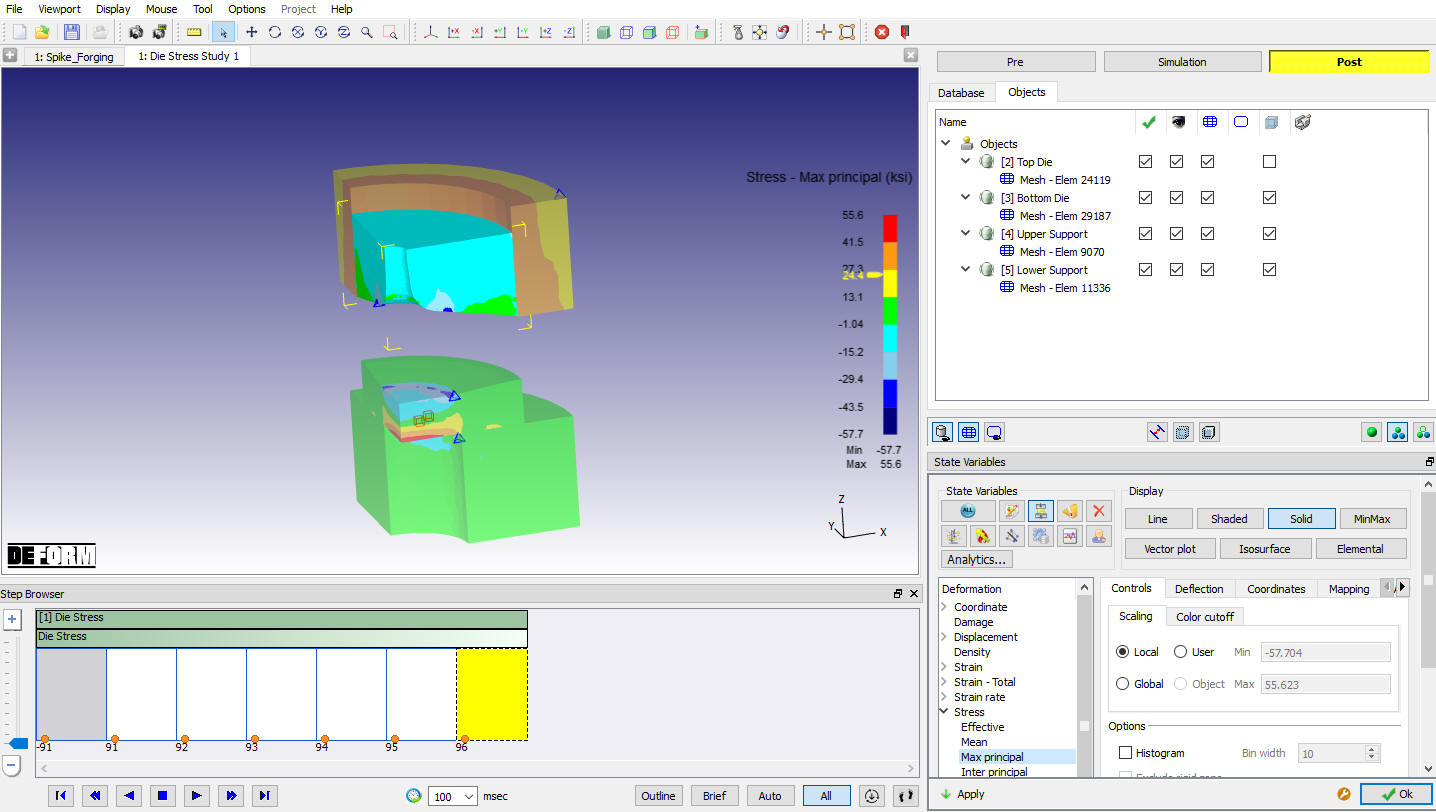
Graf stavových premenných podľa princípu Stress-Max