Laboratórna práca č. 4. Riadiaci čap
4.1. Úvod
4.2. Vytvorenie novej úlohy
4.3. Pridávanie operácií a objektov
4.4. Definovanie obrobku
4.5. Definovanie hornej matrice
4.6. Definovanie spodnej matrice
4.7. Umiestňovanie objektov
4.8. Priradenie vzťahu medzi objektmi
4.9. Priradenie ovládacích prvkov na zastavenie
4.10. Ovládacie prvky krokov
4.11. Vytvorenie databázy
4.12. Následné spracovanie
Úvod
Nemecké združenie kováčskeho priemyslu (Industrieverband Deutscher Schmieden, IDS) organizuje pravidelné porovnávacie testy simulačných kódov pre kovanie. Ide o skutočné priemyselné diely, pri ktorých sú k dispozícii všetky procesné údaje na zverejnenie.
V tomto cvičení a v nasledujúcom cvičení sa na ilustráciu reálnej konfigurácie úlohy použijú dve časti z benchmarku z roku 1999. V závislosti od hardvéru a nastavení systému bude riešenie týchto úloh trvať od niekoľkých hodín až po jeden alebo dva dni. Jedným z kľúčových faktorov pri optimalizácii výkonu simulácie je definícia siete, ktorej sa budeme podrobne venovať neskôr v rámci tohto cvičenia.
Presná simulácia procesu kovania kladivom si vyžaduje nadpriemerné množstvo údajov o lisovacom stroji a určitú dodatočnú námahu pri nastavení a spustení simulácie.
Vytvorenie nového problému
Vytvorte nový problém buď výberom položky File **Nový problém, alebo kliknutím na ikonu **Nový problém
 . Zobrazí sa okno Nastavenie problému. V poli jednotiek vyberte radiacie tlačidlo „Integrovaný výrobný proces“ a v poli jednotiek vyberte radiacie tlačidlo „SI“. Názov úlohy zadajte ako „Steering_Link“ a uistite sa, že je zaškrtnuté políčko „Zobraziť dialógové okno s možnosťami“ (ak toto políčko nezaškrtnete, nezobrazí sa dialógové okno Nový projekt). Potom kliknite na tlačidlo
 , aby ste otvorili novú úlohu s použitím integrovaného výrobného procesu Deform.
Otvorí sa sprievodca MO a v tomto momente bude používateľ vyzvaný, aby zadal názov projektu (systém vytvorí samostatnú zložku s týmto názvom projektu) a názov tejto relácie. V tejto relácii použijeme ako názov projektu „Steering_Link“.
Používateľ môže tiež zmeniť systém jednotiek a pridať operáciu výberom z roletového zoznamu „Prvá operácia“ a zaškrtnutím príslušného políčka. Pomocou možnosti „Kopírovať existujúci projekt“ môžeme importovať predtým uložené projekty ako nový projekt. Kliknutím na pokračujte v otváraní operácie.
Pridávanie operácií a objektov
Pridajte operáciu 3D tvarovanie zo zoznamu operácií v prehliadači. Operáciu pridáte kliknutím na tlačidlo 3D tvarovanie  alebo ju môžete pridať aj pretiahnutím do editora operácií. Klikajte na
 , kým sa nezobrazí stránka Objekty.
Na stránke „Objekty“ sa štandardne pridajú 3 objekty, ak ich nepridáte kliknutím na tlačidlo  ; pridajte tri objekty tak, ako je znázornené na obr. 3DL4.1. Kliknite na .
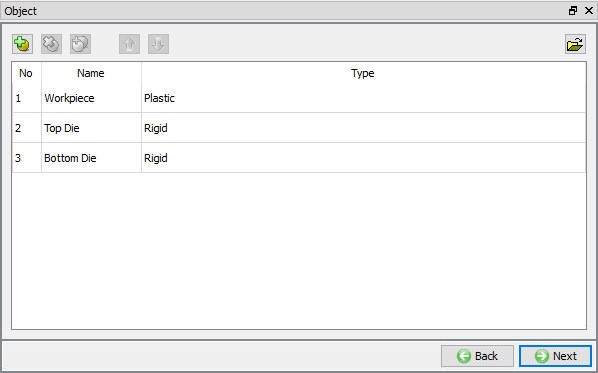
Pridávanie objektov
Definovanie obrobku
Nastavenie teploty obrobku
Na stránke „Obrobok“ zadajte teplotu obrobku 1300 °C, ako je znázornené na obr. 3DL4.2. Kliknite na .
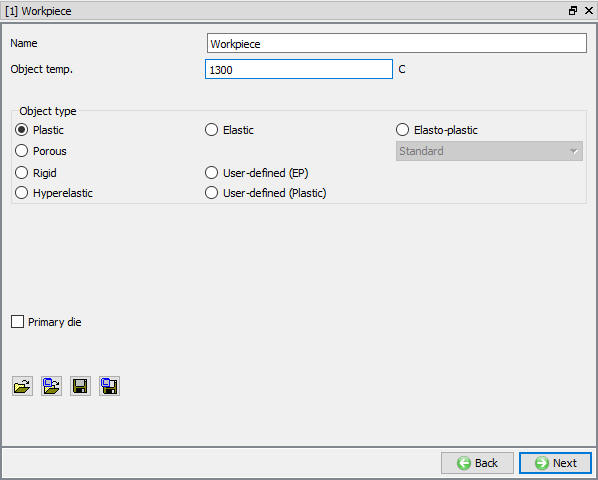
Nastavenie teploty pre obrobok
Import geometrie
Na stránke Geometria kliknite na možnosť „Importovať geometriu z knižnice“ ( ) a importujte súbor ids_link_billet.stl z inštalačného priečinka DEFORM, konkrétne z adresára \3d\LABS. Pomocou tlačidla
 skontrolujte geometriu. V okne „Display“ (Zobrazenie) sa zobrazí vyskakovacie okno na kontrolu geometrie, ako je znázornené na obr. 3DL4.3. Kliknite na tlačidlo
 a potom na tlačidlo .
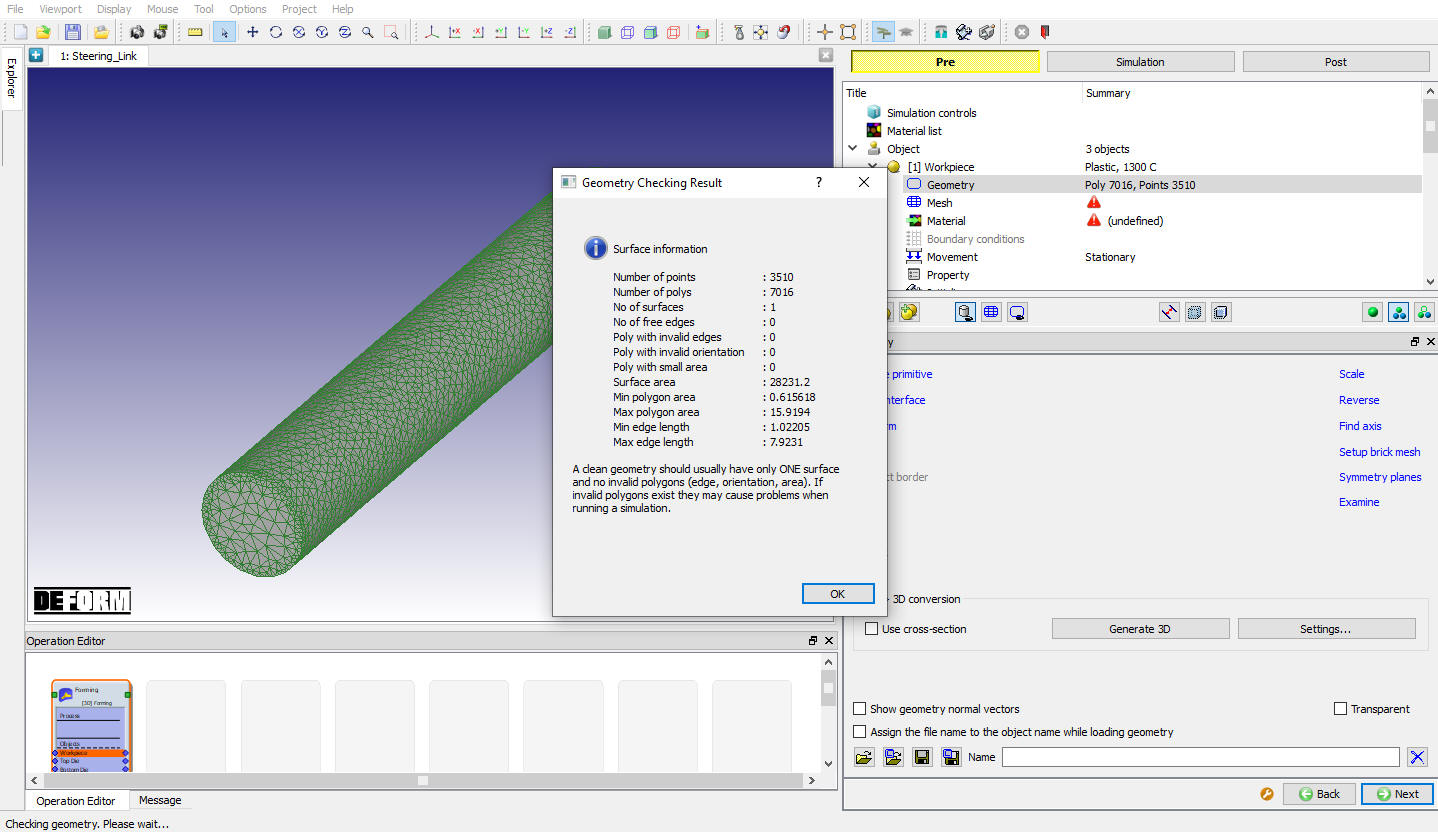
Okno na kontrolu geometrie
Definovanie siete obrobku
Zo všetkých nastavení simulácie má sieť obrobku najväčší vplyv na presnosť a rýchlosť simulácie. Hrubá sieť umožní extrémne vysokú rýchlosť simulácie, rozlíšenie povrchu však bude nízke. Väčší počet prvkov siete zlepší rozlíšenie povrchu, avšak na úkor dĺžky simulácie.
Vo všeobecnosti sa nezachytia prvky a chyby, ktorých veľkosť je rovnaká alebo menšia ako veľkosť prvku.
DEFORM® ponúka dve možnosti popisu mesh:
Absolútna sieť umožňuje používateľovi určiť rozlíšenie siete. Celkový počet prvkov siete určí systém, rozlíšenie však zostane konštantné.
Relatívna sieť umožňuje používateľovi určiť celkový počet objemových prvkov. Počet objemových prvkov zostane relatívne konštantný, pričom rozlíšenie povrchu sa bude v priebehu simulácie meniť.
Vo všeobecnosti poskytuje absolútna sieť lepší výkon, pretože pri danom rozlíšení simulácia spočiatku používa menej prvkov a podľa potreby pridáva ďalšie prvky, aby sa zachovalo rozlíšenie. Oba typy sietí ponúkajú adaptívne automatické zjemňovanie siete – v oblastiach, kde je potrebné vyššie rozlíšenie, sa používajú jemnejšie prvky.
Definícia hustoty siete pre vysoké rozlíšenie
Definícia siete sa zvyčajne zakladá na rozmeroch prvkov v nástroji. V prípade tejto súčiastky sú kritickými prvkami polomery prechodu vedúce z dříku do otvorov a zaoblenia vedúce do polomeru prebytku materiálu. Tieto zaoblenia majú veľkosť približne 2 mm. Na ich spracovanie by minimálna veľkosť prvku mala byť približne ½ tejto hodnoty, teda 1 mm.
Zmeňte režim nastavenia preprocesora na „Expert“ pomocou ikony  (Prejsť do režimu Expert) na paneli nástrojov. Na stránke „Mesh“ (Sieť) vyberte prepínač „absolute mesh“ (absolútna sieť), ako parametre siete pre obrobok by mala byť zadaná Minimálna veľkosť prvku 1 mm a Pomer veľkostí 3, ako je znázornené na obr. 3DL4.4.
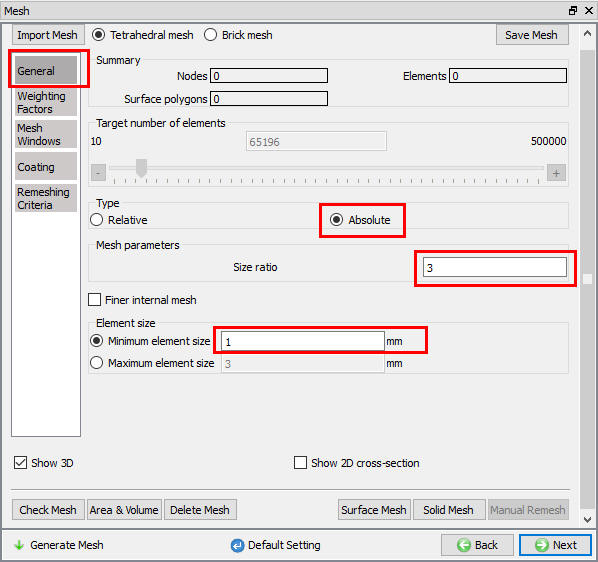
Okno „Všeobecné nastavenia siete“
Váhovacie parametre určujú relatívny vplyv zakrivenia povrchu, deformácie, rýchlosti deformácie a teplotného gradientu na definíciu siete. Vyššie váhy pre zakrivenie zabezpečia lepšie rozlíšenie hraníc. Zmeňte váhy na približne 0,9 pre Zakrivenie povrchu a na 0,1 pre Deformáciu aj Rýchlosť deformácie, ako je znázornené na obr. 3DL4.5.
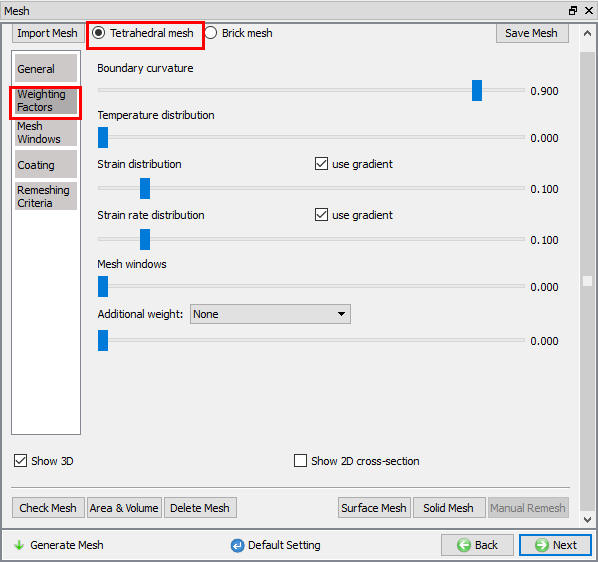
Okno „Váhovacie koeficienty siete“
Najskôr vygenerujte súbor  a potom súbor
 pre polotovar. Kliknutím na
 otvoríte okno s predvolenými okrajovými podmienkami. Vygeneruje sa sieť s približne 76 000 objemovými prvkami. Pri každom prepočítaní siete sa zachovajú definované absolútne nastavenia siete, takže celkový počet prvkov sa bude zvyšovať s rastúcou geometrickou zložitosťou obrobku.
Import údajov o materiáloch
V okne „Materiál“ vyberte kategóriu oceľ a načítajte materiál DIN41Cr4 pomocou možnosti „Načítať údaje o materiáli z knižnice “, ako je znázornené na obr. 3DL4.6.
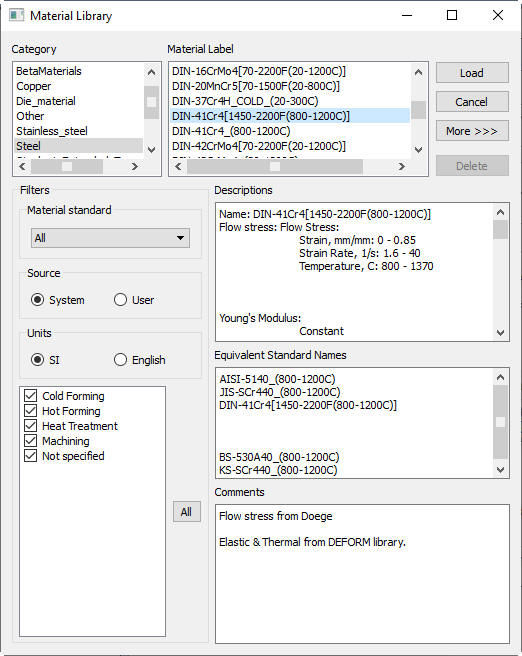
Okno „Materiál“
Po načítaní údajov kliknite na tlačidlo  – otvorí sa okno „Materiál“. V tomto okne si môžete prezrieť tepelné a plastické vlastnosti kliknutím na tlačidlo
 vedľa každej z vlastností. Kliknite na a potom na .
Priradenie okrajových podmienok
Modeluje sa iba polovica riadiaceho ramena. Aby sme zabezpečili symetriu, musíme definovať okrajovú podmienku roviny symetrie pre koniec dielu v smere +X, ako je znázornené na obr. 3DL4.7, a okrajovú podmienku výmeny tepla s okolím pre všetky povrchy okrem konca dielu +X, ako je znázornené na obr. 3DL4.8., a kliknite na , až sa zobrazí okno Vlastnosti.
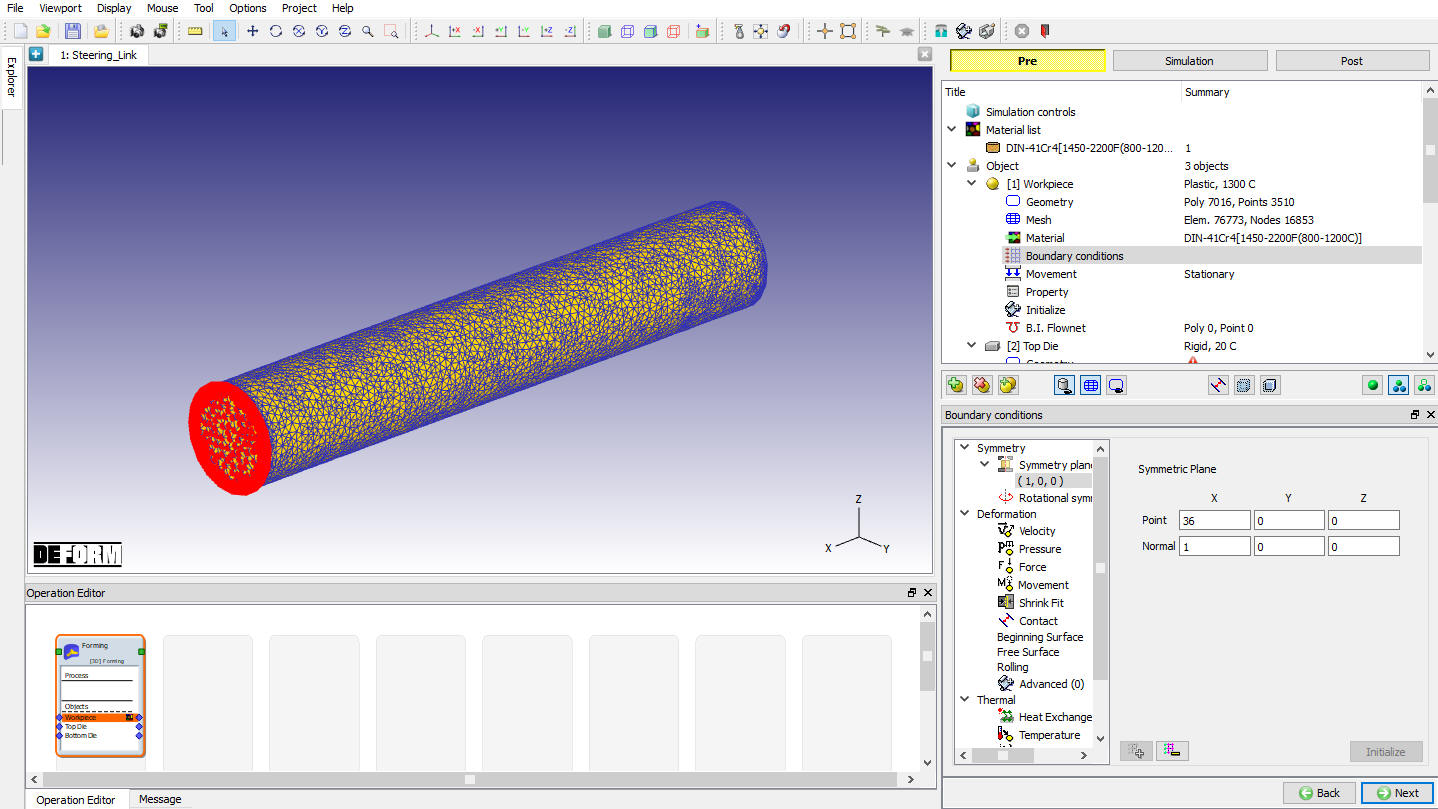
Definícia symetrie BCC
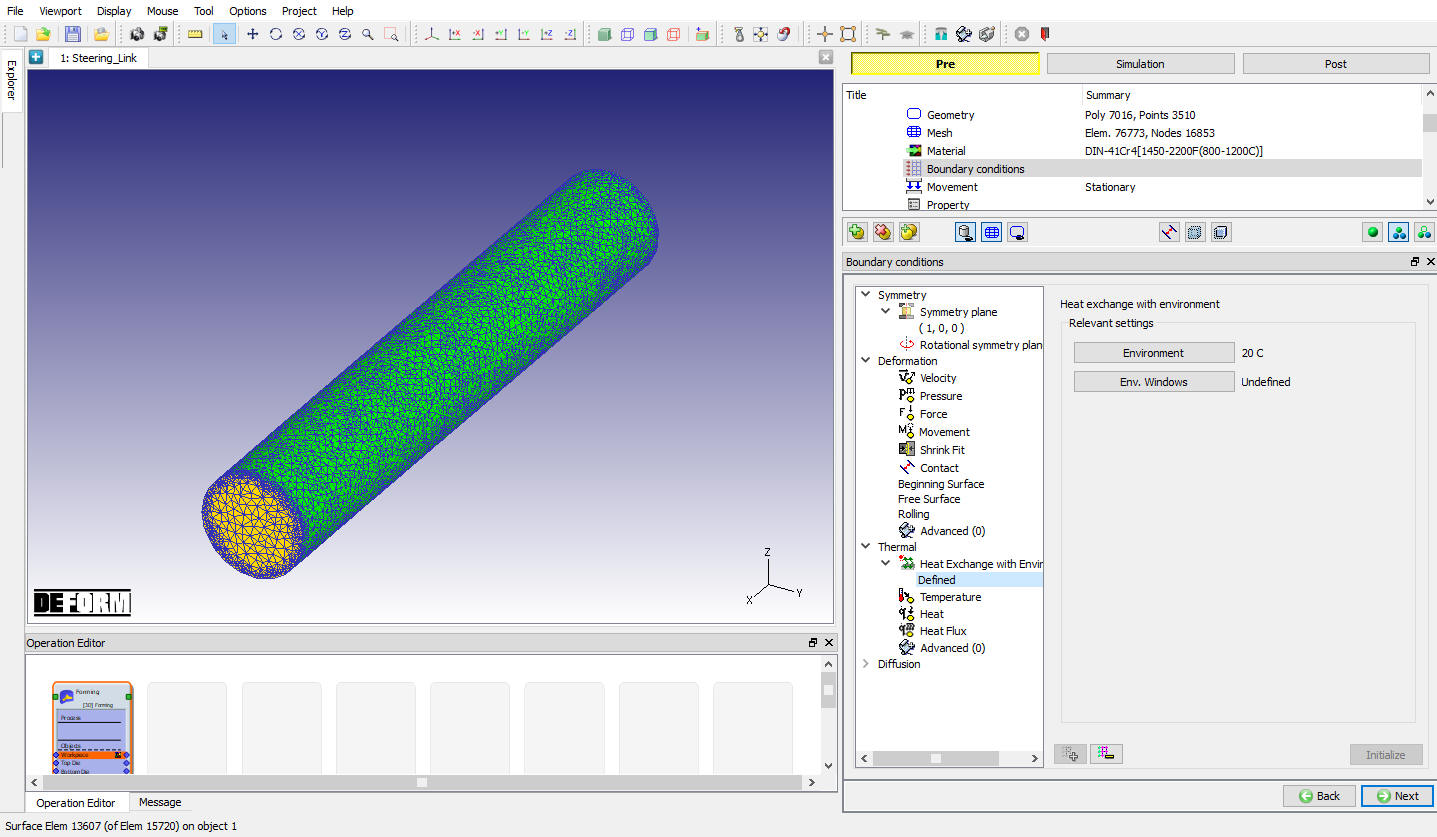
Výmena tepla s okolím – definícia podľa BCC
Aktivácia kompenzácie hlasitosti
Na stránke vlastností kliknite na tlačidlo Deformácia a nastavte Cieľový objem na hodnotu Aktívny v FEM + vytváranie siete. Kliknutím na tlačidlo  vypočítajte objem siete a geometrie obrobku. Obvykle je objem siete o niečo menší ako objem geometrie. Ak ako cieľový objem použijete objem geometrie, program DEFORM® bude postupne zvyšovať objem obrobku späť na cieľovú hodnotu. Ak ako cieľový objem použijete objem siete, program DEFORM® bude udržiavať konštantný objem.
Ak budete vyzvaní, nastavte ako cieľový objem geometrický objem kliknutím na tlačidlo  , ako je znázornené na obr. 3DL4.9.
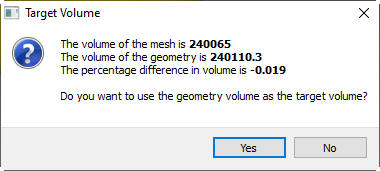
Vyskakovacie okno s cieľovým objemom
Kliknite na , kým sa nezobrazí stránka „Top Die“
Definovanie hornej matrice
Nastaviť teplotu
Na stránke „Top Die“ nastavte teplotu pre „Top Die“ na 90 °C, ako je znázornené na obr. 3DL4.10. Následne kliknite na .
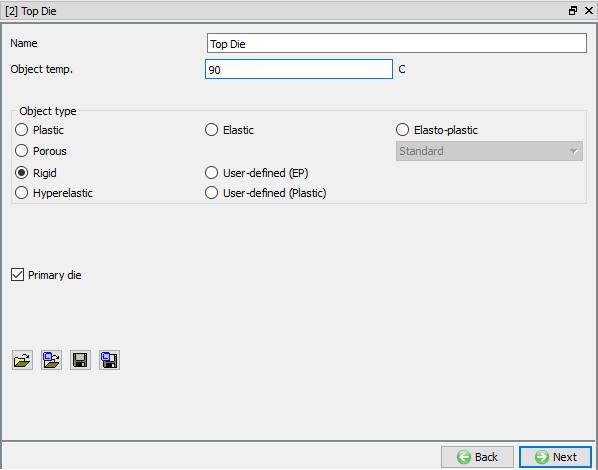
Nastavenie maximálnej teploty matrice
Import geometrie
Na stránke „Geometria“ kliknite na možnosť „Importovať geometriu z knižnice“ () a importujte súbor Ids_link_top.stl z inštalačného priečinka programu DEFORM, konkrétne z adresára \3D\LABS. Pomocou tlačidla skontrolujte geometriu. Klikajte na tlačidlo , kým sa nezobrazí stránka „Pohyb“.
Priradiť pohyb
Pre zjednodušenú simuláciu nastavíme konštantnú rýchlosť hornej matrice 150 mm/s v smere -Z (pozri obr. 3DL4.11.). Klikajte na , kým sa nezobrazí stránka „Spodná matrica“.
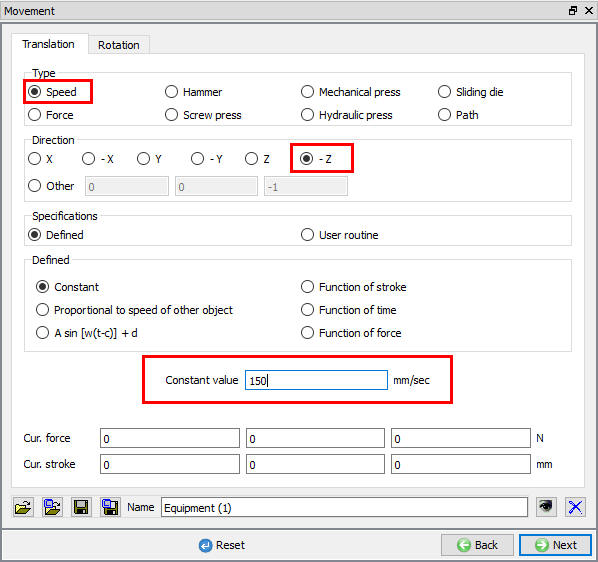
Okno riadenia pohybu
Definícia spodnej formy
Nastaviť teplotu
Na stránke „Spodná forma“ nastavte teplotu spodnej formy na 90 °C, ako je znázornené na obr. 3DL4.12. Potom kliknite na a prejdite na stránku s geometriou.
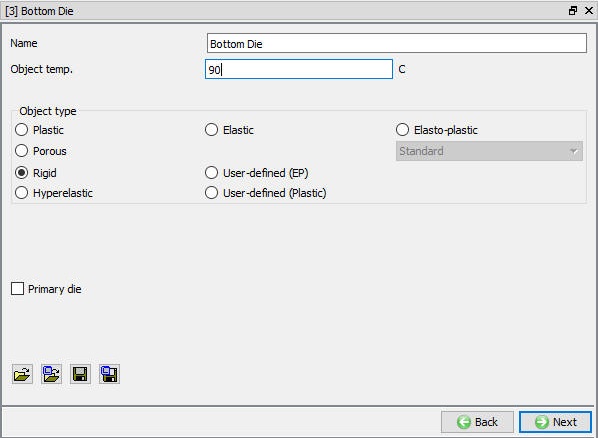
Nastavenie teploty spodnej matrice
Import geometrie
Na stránke Geometria kliknite na možnosť „Importovať geometriu z knižnice“ () a importujte súbor ids_link_bottom.stl z inštalačného priečinka programu DEFORM, konkrétne z adresára \3D\LABS. Pomocou tlačidla skontrolujte geometriu. Klikajte na tlačidlo , kým sa nezobrazí stránka „Positioning“ (Polohovanie).
Umiestňovanie objektov
Kliknite na  a vyberte voľbu
 . Zmeňte objekt polohovania na Top Die a referenčný bod na Workpiece. Zmeňte smer priblíženia na -Z a potom kliknite na
 .
Znovu vyberte prepínač . Zmeňte objekt polohovania na Spodná časťMatrica a referenčný bod na obrobok. Zmeňte smer priblíženia na Z a potom kliknite na . Kliknite na a klikajte na , až kým sa nezobrazí stránka s kontaktmi.
Priradenie vzťahov medzi objektmi
V okne „Kontakt“ kliknite na tlačidlo  ; pridajú sa predvolené vzťahy, ako je znázornené na obr. 3DL4.13.
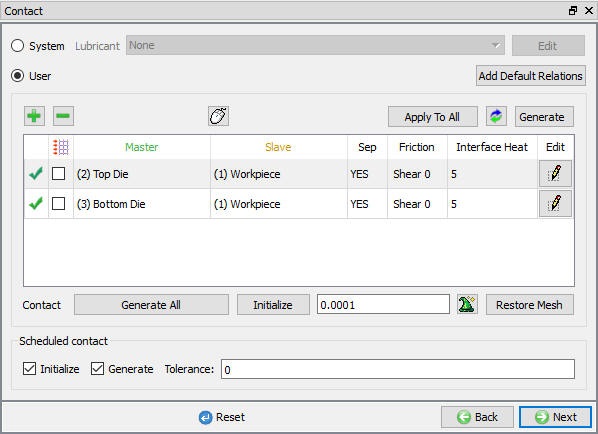
Okno medzi objektmi s predvolenými vzťahmi
Obrobok by mal byť podriadený obom formám. Použite hodnotu trenia 0,3 (typickú pre tvárnenie za tepla) a koeficient prenosu tepla na rozhraní 5 (typický pre jednotky SI, keď formy nie sú v zábere). Nezabudnite vytvoriť kontaktné okrajové podmienky.
Zvýraznite prvý vzťah v tabuľke a kliknite na  . Na karte Deformácia použite roletové menu „Trenie“ a zo zoznamu vyberte položku Kovanie za tepla (s mazaním), ako je znázornené na obrázku Fig. 3DL3.47, a potom kliknite na .
Vyberte kartu Thermal a zadajte koeficient prenosu tepla medzi fázami s hodnotou 5 (typická hodnota pre jednotky SI, ak nie sú čipy modelované ako sieť), ako je znázornené na obr. 3DL4.14. Potom kliknite na .
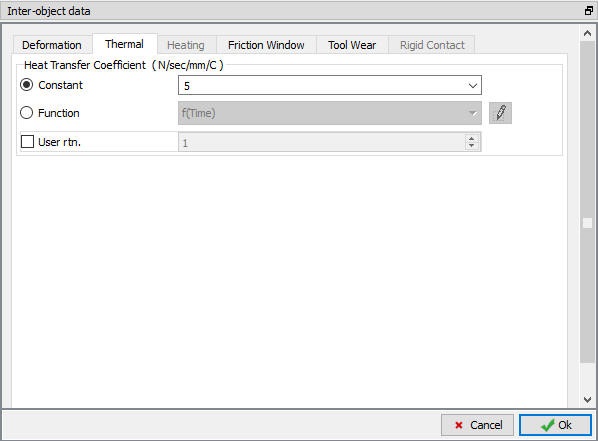
Okno „Definícia teplotných údajov“
V okne „Kontakt“ kliknite na položku  , aby ste zmenili nastavenia ostatných vzťahov tak, ako je znázornené na obr. 3DL4.15.
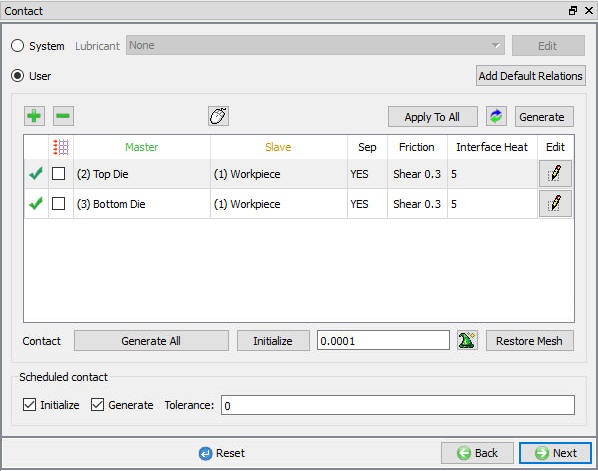
Okno medzi objektmi
Pomocou  určite vhodnú toleranciu kontaktov a potom kliknite na tlačidlo
 na vytvorenie kontaktov. Kontakt sa vytvorí medzi polotovarom a hornou aj spodnou matricou. Kliknite na .
Priradenie ovládacích prvkov na zastavenie
Prepnite do režimu „Guided  “, vyberte ikonu
 ; v okne displeja sa zobrazí vyskakovacie okno so správou; zrušte zaškrtnutie políčka „obrobok“ v tomto vyskakovacom okne, ako je znázornené na obr. 3DL4.16.
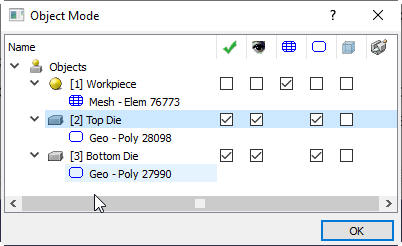
Režim užívateľsky definovaných objektov
V okne „Stopping Controls“ zaškrtnite políčko „Distance between Objects“. Pre objekt 1 vyberte Horná matrica a kliknite na tlačidlo  . Vyberte bod na spodnej strane hornej matrice. Pre objekt 2 vyberte Spodná matrica a kliknite na tlačidlo . Vyberte bod na hornej strane spodnej matrice. Program vypočíta vzdialenosť a zobrazí ju v okne „Display“. Ako kritérium zastavenia zadajte ZDistance s hodnotou 11,0 mm, ako je znázornené na obr. 3DL4.17. Kliknite na tlačidlo .
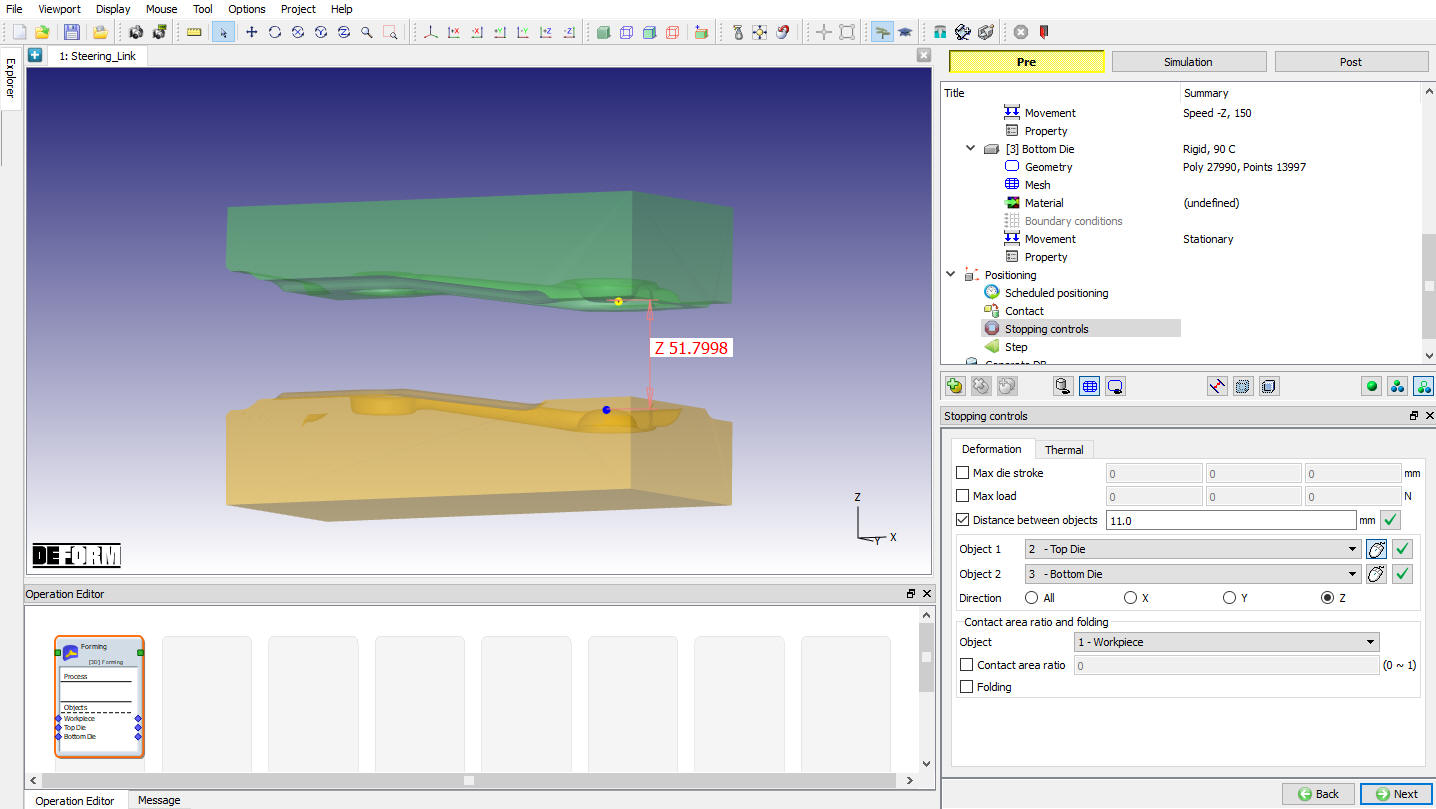
Okno „Ovládacie prvky zastavenia“
Ovládacie prvky krokov
Celkový zdvih bude približne 40 mm. Pre zložitú operáciu blesku je primeraný počet 200 časových krokov. Voľba tohto čísla nie je kritická, pretože nastavenia podkrokov budú riadiť skutočnú veľkosť kroku použitú vo výpočtoch deformácie. V okne „Step controls“ (Ovládacie prvky krokov) zmeňte režim nastavenia preprocesora na „Expert“ (Odborný) pomocou ikony (Prejsť do odborného režimu) na paneli nástrojov.
V nastaveniach krokov vyberte  a nastavte Počet simulačných krokov na 200 a krokprírastoknauloženie10 krokov. Nastavte hornú maticu ako primárnu maticu. (Pozri obr. 3DL4.18.)
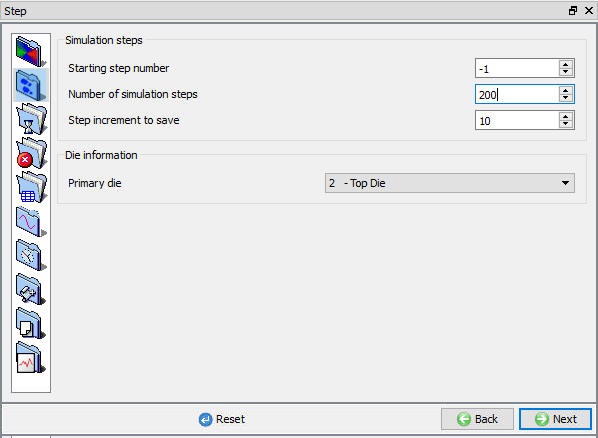
Okno „Kroky“
Vyberte  a nastavte hodnotu zdvihu/kroku na 0,2 mm/krok, ako je znázornené v Fig. 3DL4.19.
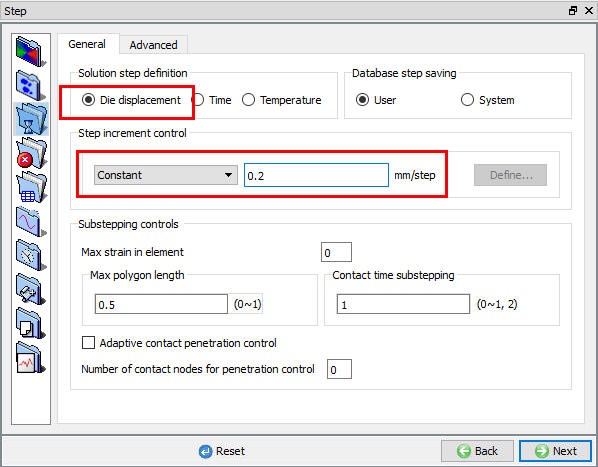
Okno „Ovládacie prvky krokov“
Vytvorenie databázy
Uložte súbor s kľúčovými slovami pre danú úlohu tak, že v ponuke Súbor vyberiete možnosť Exportovať.
Kliknite na názov akcie  , aby ste skontrolovali problém. Vytvorte databázu kliknutím na názov akcie
 .
Po vytvorení databázy prejdite do režimu simulácie kliknutím na tlačidlo  nad stromom objektov. Kliknite na popisok akcie
 , aby sa otvorilo dialógové okno Možnosti spustenia. Použite predvolenú možnosť Pokračovať v spúšťaní, vyberte možnosť „Pokračovať od posledného kroku“, potom nastavte režim simulácie na Interaktívny a kliknutím na tlačidlo
 spustite simuláciu.
Následné spracovanie
Po dokončení simulácie si výsledky prezrite tak, že prejdete do režimu Post pomocou tlačidla  nad panelom nástrojov Simulácia.
Prejdite jednotlivými krokmi a vyneste do grafu premenné teploty, efektívneho napätia, poškodenia a efektívneho deformácie. (Pozri obr. 3DL4.20 a obr. 3DL4.21.)
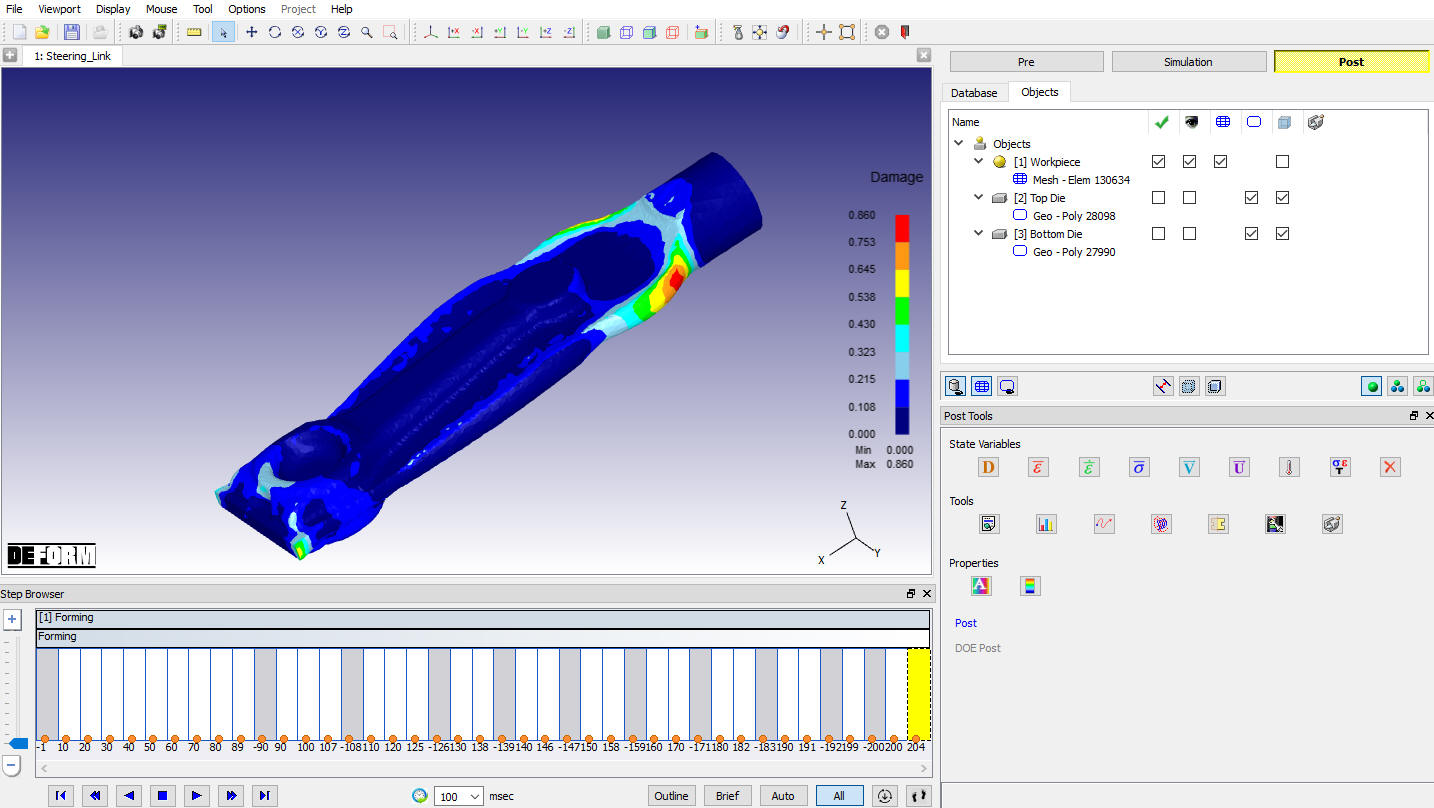
Graf premennej stavu poškodenia
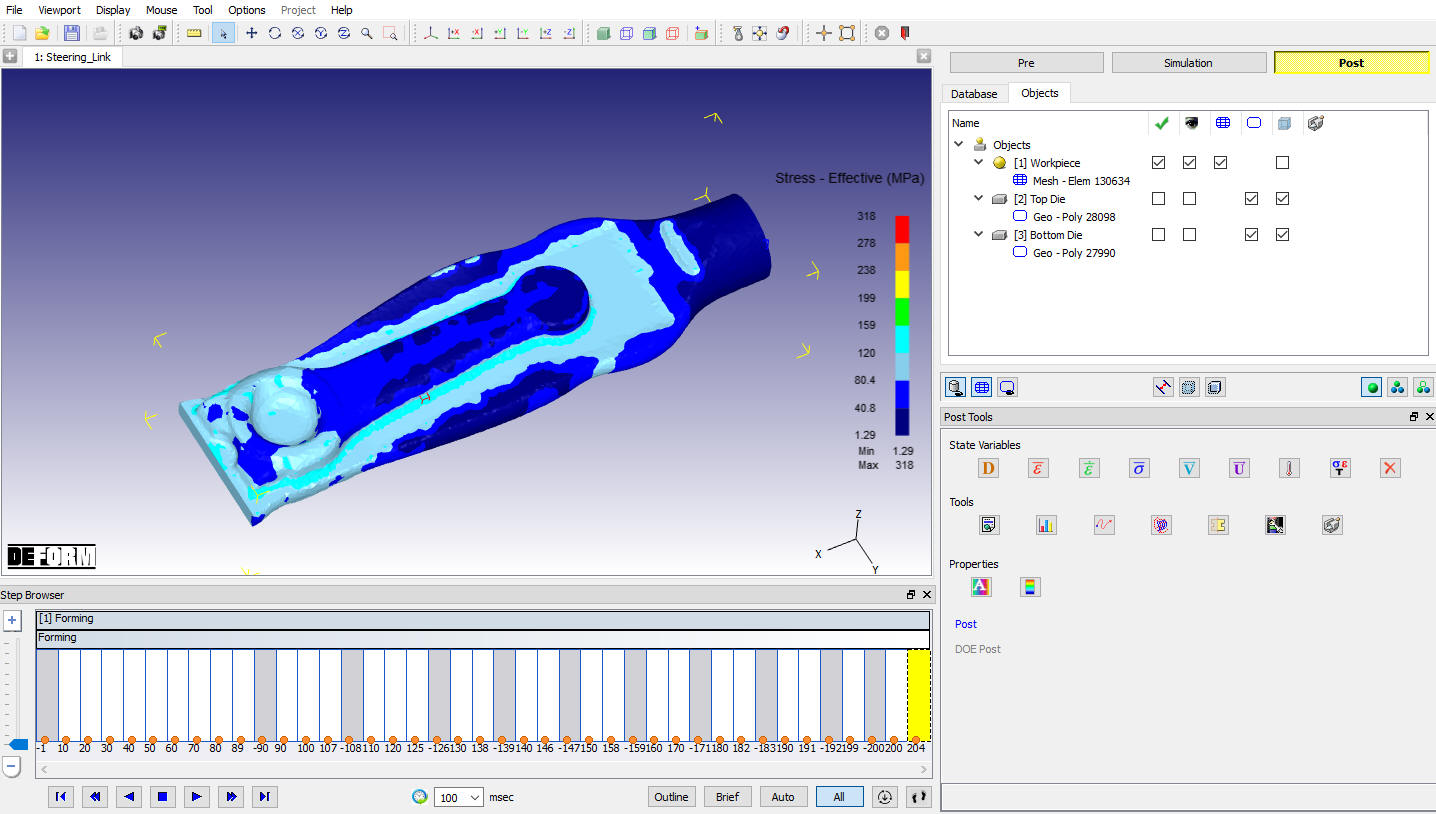
Graf premennej efektívneho stavu pri napätí
Kliknite na ikonu  . Keď sa zobrazí okno GRAPH, vyberte iba položku „Top Die“; os X sa nastaví na Stroke a os Y na Z Load. Kliknite na a nad objektmi v okne DISPLAY sa zobrazí priehľadná krivka zaťaženia a zdvihu, ako je znázornené na obr. 3DL4.22.
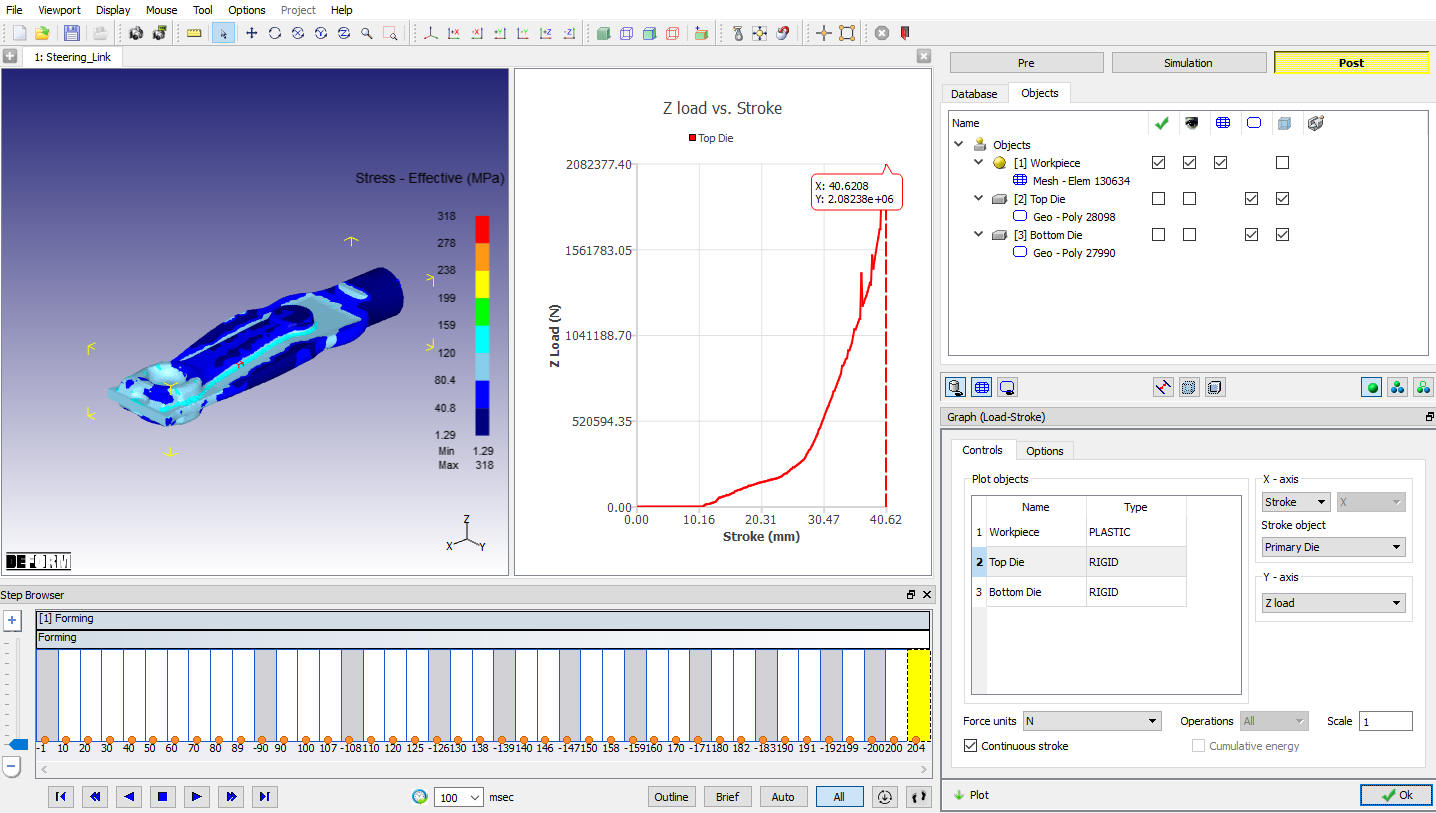
Graf zdvihu zaťaženia
Zobrazenie plnenia formy:
V postprocesore existuje niekoľko spôsobov vyhodnotenia vyplnenia formy.
Uzly, ktoré sú v kontakte s formami, je možné zobraziť tak, že v strome objektov označíte obrobok a kliknutím na  zobrazíte kontakt. Oblasti, ktoré nie sú vyplnené, možno rozpoznať podľa chýbajúceho kontaktu. Zobrazenie dielu v rôznych krokoch umožňuje sledovať vývoj kontaktu.
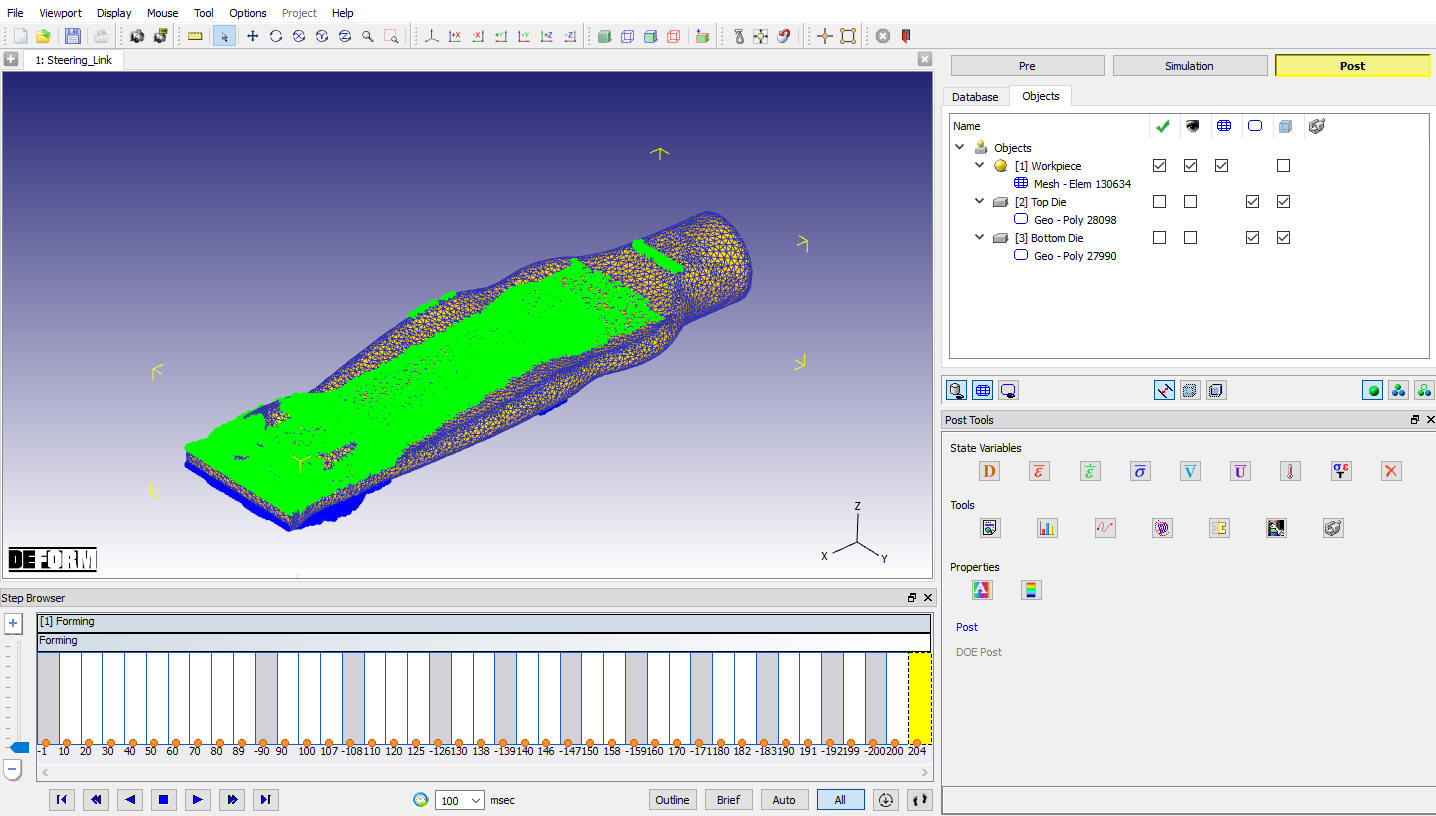
Zobrazenie oblasti výplne formy