Laboratórium pre štúdium napätia v 3D formách 1
1.1. Úvod
1.2. Otvorenie súboru projektu
1.3. Pridať analýzu napätí v lisovacej forme
1.4. Pridávanie objektov
1.5. Horná matrica
1.6. Spodná forma
1.7. Ovládacie prvky simulácie
1.8. Vytvorenie databázy
1.9. Následné spracovanie
Úvod
Cieľom tohto laboratórneho cvičenia je vykonať analýzu napätí v lisovacej forme. Ak sa analýza napätia vykonáva len na jednom nástroji, na získanie presných hodnôt napätia postačuje jednokroková simulácia. Ak sa analýza napätia vykonáva na zostavách lisovacích foriem, kde dochádza k interakcii medzi nástrojmi, zvyčajne je potrebných viac ako jeden krok, aby sa sústava foriem dostala do rovnovážneho stavu pri pôsobiacom zaťažení.
Pri typickej simulácii namáhania foriem sa obrobok odstráni a sily, ktoré obrobok pôsobí na formy, sa interpolujú na nástroje.
Otvorenie súboru projektu
Vytvorte nový problém buď výberom položky File **Nový problém, alebo kliknutím na ikonu Nový problém
 . Zobrazí sa okno Nastavenie problému. Vyberte prepínač „Integrated Manufacturing Process“ a systém jednotiek pomocou prepínača „English“, aby ste úlohu nastavili v anglickom systéme jednotiek. Názov úlohy zadajte ako „Die_stress_Lab1“ a uistite sa, že je zaškrtnuté políčko „Zobraziť dialógové okno s možnosťami“ (ak nezaškrtnete políčko „Zobraziť dialógové okno s možnosťami**“, v používateľskom rozhraní MO sa nezobrazí dialógové okno Nový projekt). Kliknite na tlačidlo
 , aby ste otvorili nový problém s využitím integrovaného výrobného procesu Deform.
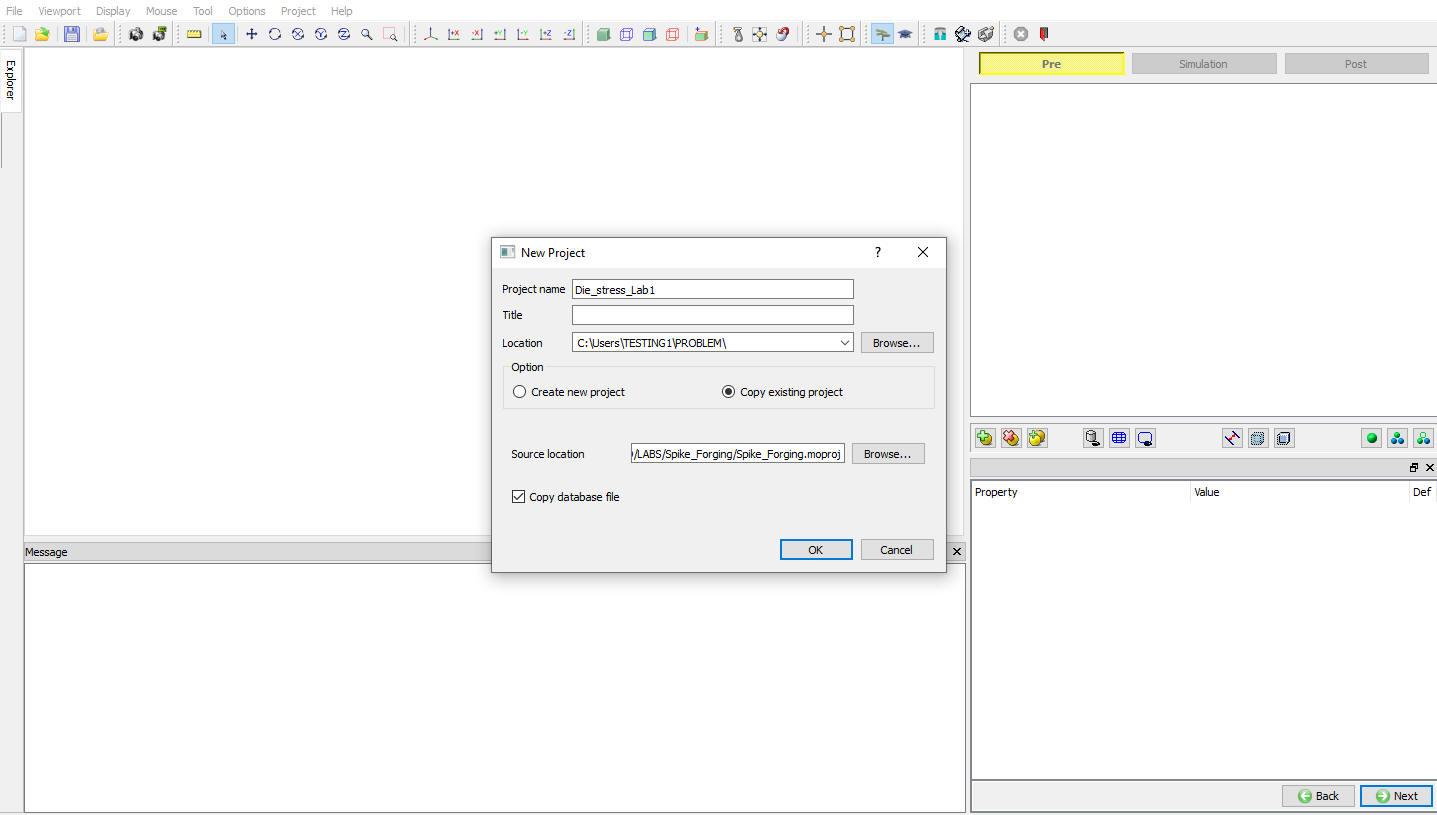
Problém s definovaním okna
Otvorí sa sprievodca MO spolu s oknom na zadanie názvu projektu, ako je znázornené na obr. 3DDSL1.1., Do poľa s názvom projektu zadajte názov projektu Die_stress_Lab1 a vyberte voľbu kopírovať existujúci projekt, pretože budeme kopírovať existujúci projekt zo zložky Labs, ktorý bude slúžiť ako základné nastavenie. Kliknite na tlačidlo prehľadávania zdrojovej lokality a importujte súbor Spike_Forging.moproj z inštalačnej cesty \SFTC\DEFORM\v_\3d\LABS, zaškrtnite políčko C**o py Database, kliknite na a zatvorte okno Nový projekt. Simulácia Spike_forging sa načíta do projektu **Die_stress_Lab1. (pozri obr. 3DDSL1.2.). Po načítaní operácie kovania hrotov vygenerujte databázu v operácii prenosu tepla pomocou možnosti  . Po vygenerovaní databázy prejdite do režimu (Simulácia)
 a simuláciu spustite pomocou možnosti
 . Po dokončení simulácie prejdite do režimu
 .
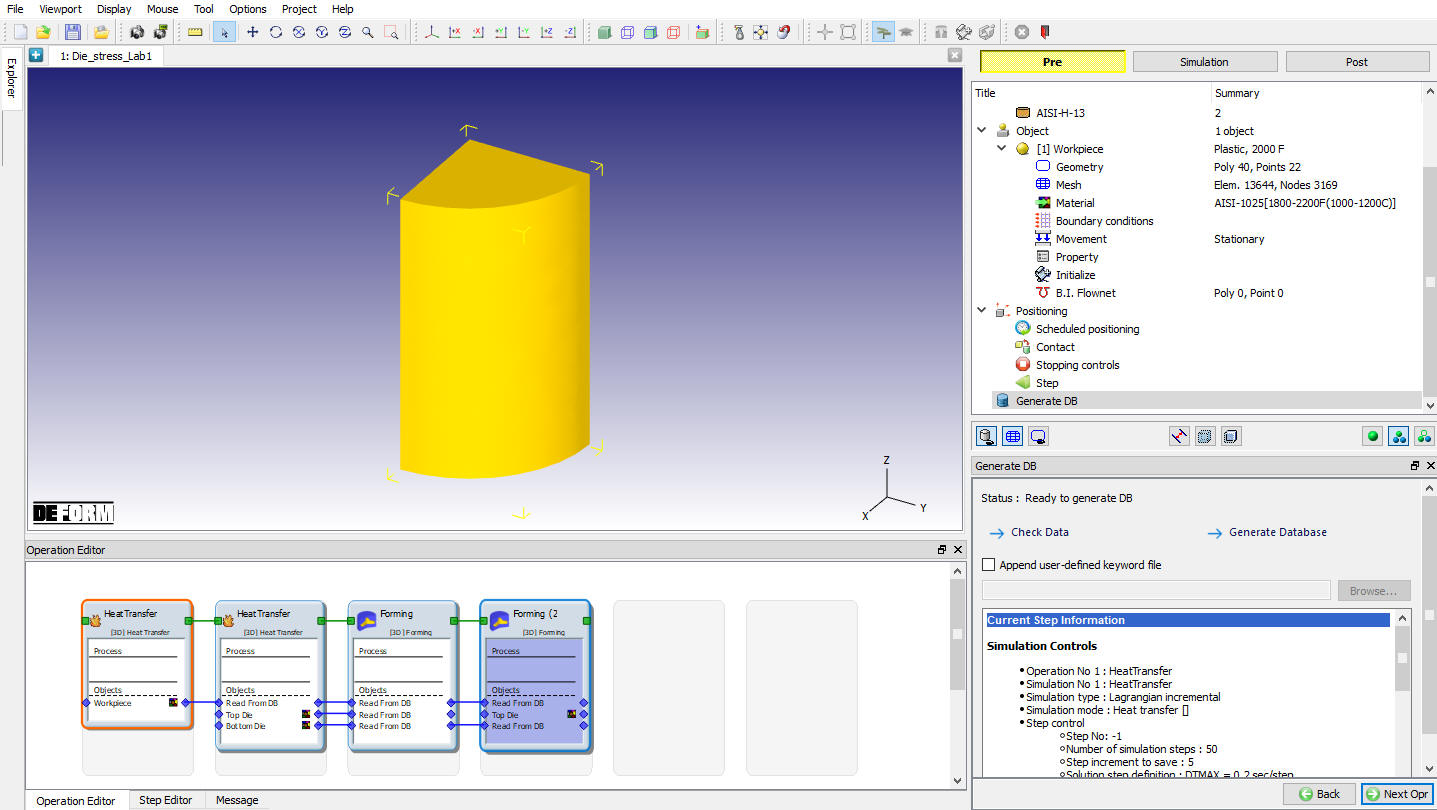
Projekt bol importovaný
Na konci prvej operácie tvárnenia vykonáme analýzu napätia v lisovacej forme.
Pridať štúdiu o namáhaní matice
V ľavom hornom rohu okna displeja kliknite ľavým tlačidlom myši na tlačidlo  a vyberte operáciu Pridať analýzu napätia v čipe, ako je znázornené na obr. 3DDSL1.3.
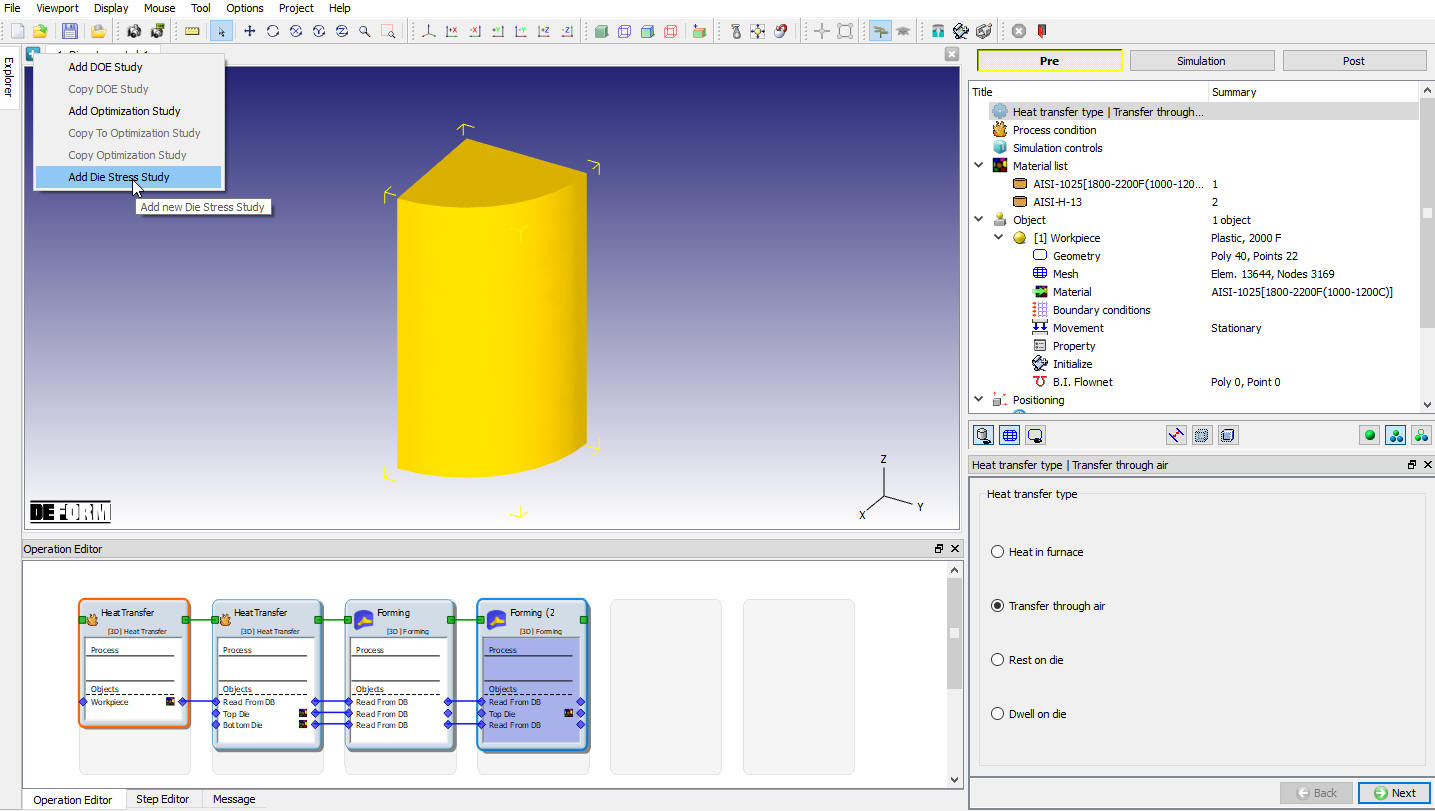
Pridanie štúdie o Diestress
Ak chcete vykonať analýzu napätia v lisovacej forme na konci prvej operácie tvárnenia, vyberte možnosť „Krok zaťaženia z databázy“ a následne na stránke výberu krokov vyberte posledný krok tretej operácie (krok 90), ako je znázornené na obr. 3DDSL1.4. Kliknite na  .
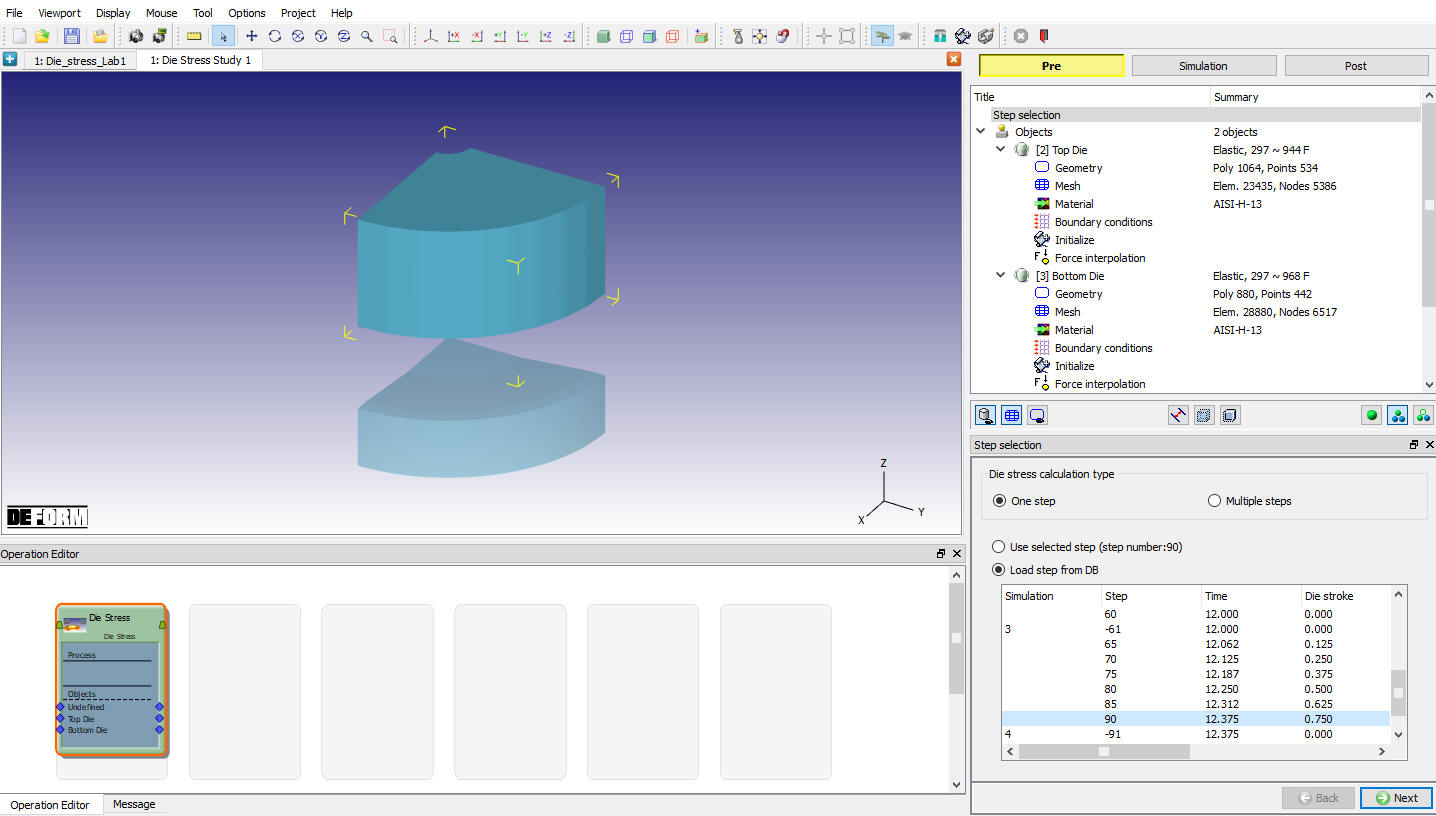
Stránka výberu krokov
Pridávanie objektov
Na toto laboratórne cvičenie nepotrebujeme žiadne ďalšie objekty. Nechajte teda predvolené nastavenia „Top die“ a „Bottom die“, ako je znázornené na obr. 3DDSL1.5., a kliknite na .
Zvoľte typ objektu „Elastic“, vygenerujte sieť s predvoleným počtom prvkov a klikajte na , až kým sa nezobrazí stránka „Top die object“.
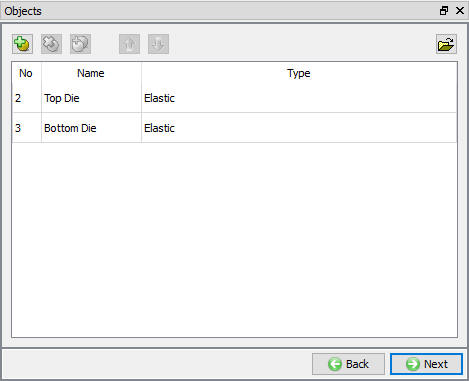
Stránka „Objekty“
Horná matrica
Definícia objektu „Top Die“
V predvolenom nastavení sa typ tuhých objektov z načítaného kroku zmení na pružný. Pre objekt „Top Die“ ponechajte typ objektu nastavený na „pružný“. Od verzie v13.1.1 boli na stránke objektu zavedené dve nové možnosti na umiestnenie foriem v budúcich krokoch pri analýze napätia foriem vo viacerých krokoch. Pri analýze napätia foriem v jednom kroku tieto možnosti nie je potrebné používať, preto ponechajte políčko „Potrebné umiestnenie“ nezaškrtnuté.
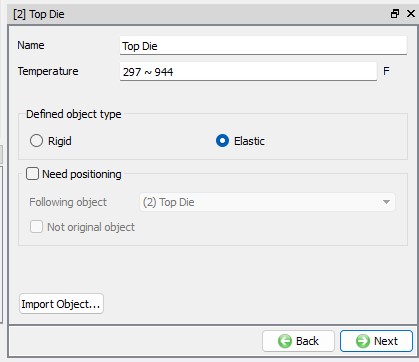
Na začiatok stránky objektu Die
Priradiť materiál
V okne materiálu vyberte materiál AISI-H-13 zdedený z nominálnej simulácie, ako je znázornené na obr. 3DDSL1.7, a kliknite na .
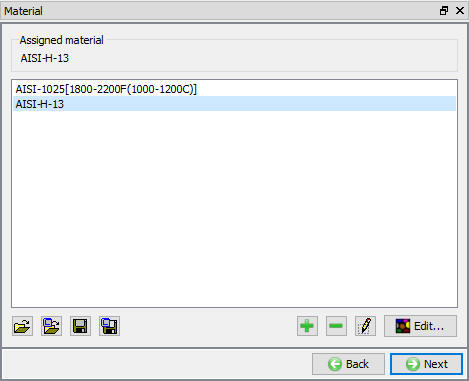
Okno „Materiál“
Priradenie okrajových podmienok
-
Vyberte okrajovú podmienku roviny symetrie a potom pridajte okrajovú podmienku ku každej rovine symetrie hornej matrice, ako je znázornené na obr. 3DDSL1.8.
-
Na hornú plochu hornej matrice uplatnite hraničnú podmienku rýchlosti Vz = 0. Táto hraničná podmienka zabraňuje odleteniu matrice pri pôsobení síl. (Pozri obr. 3DDSL1.9.)
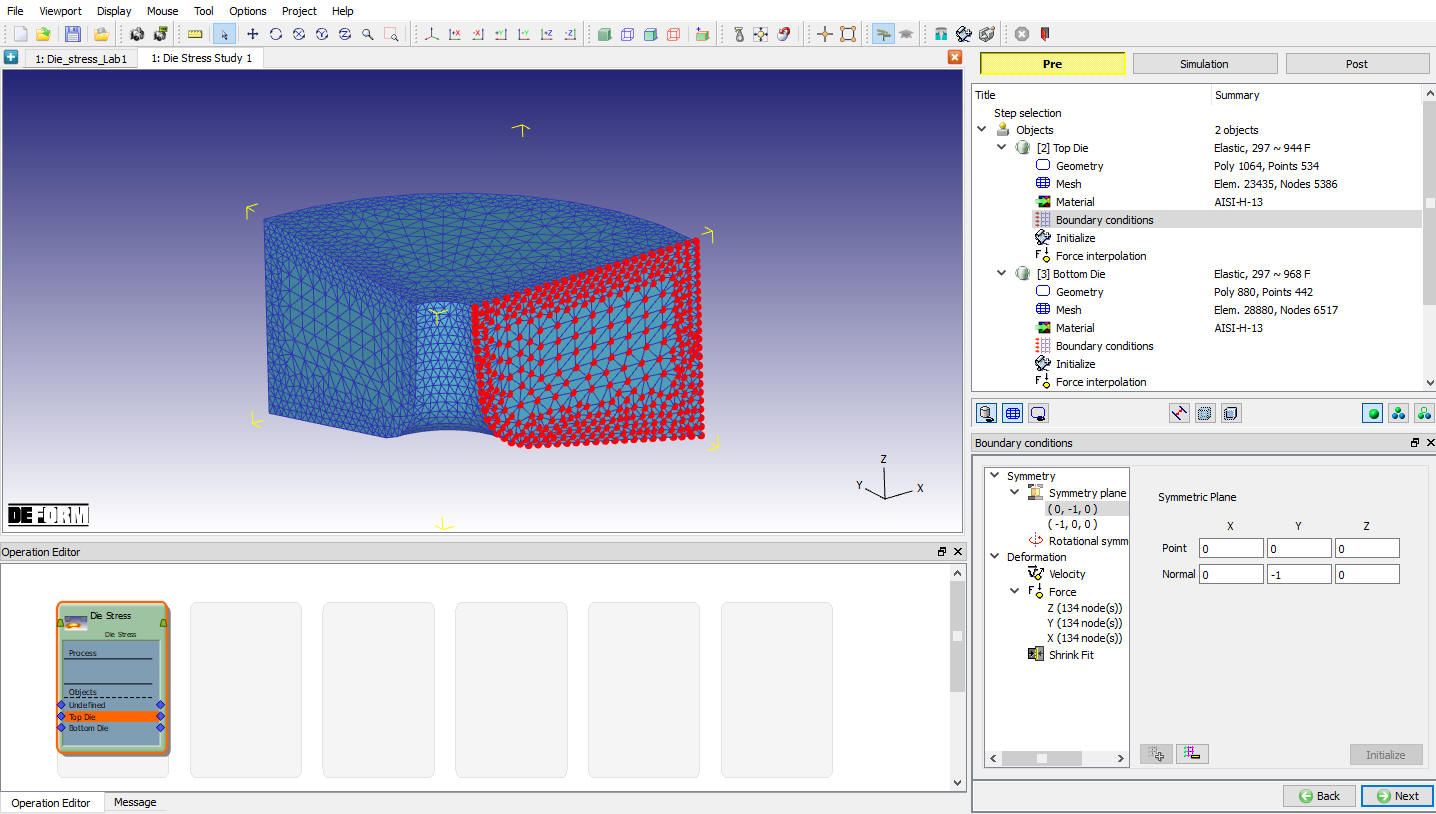
Nastavenie okrajových podmienok symetrie
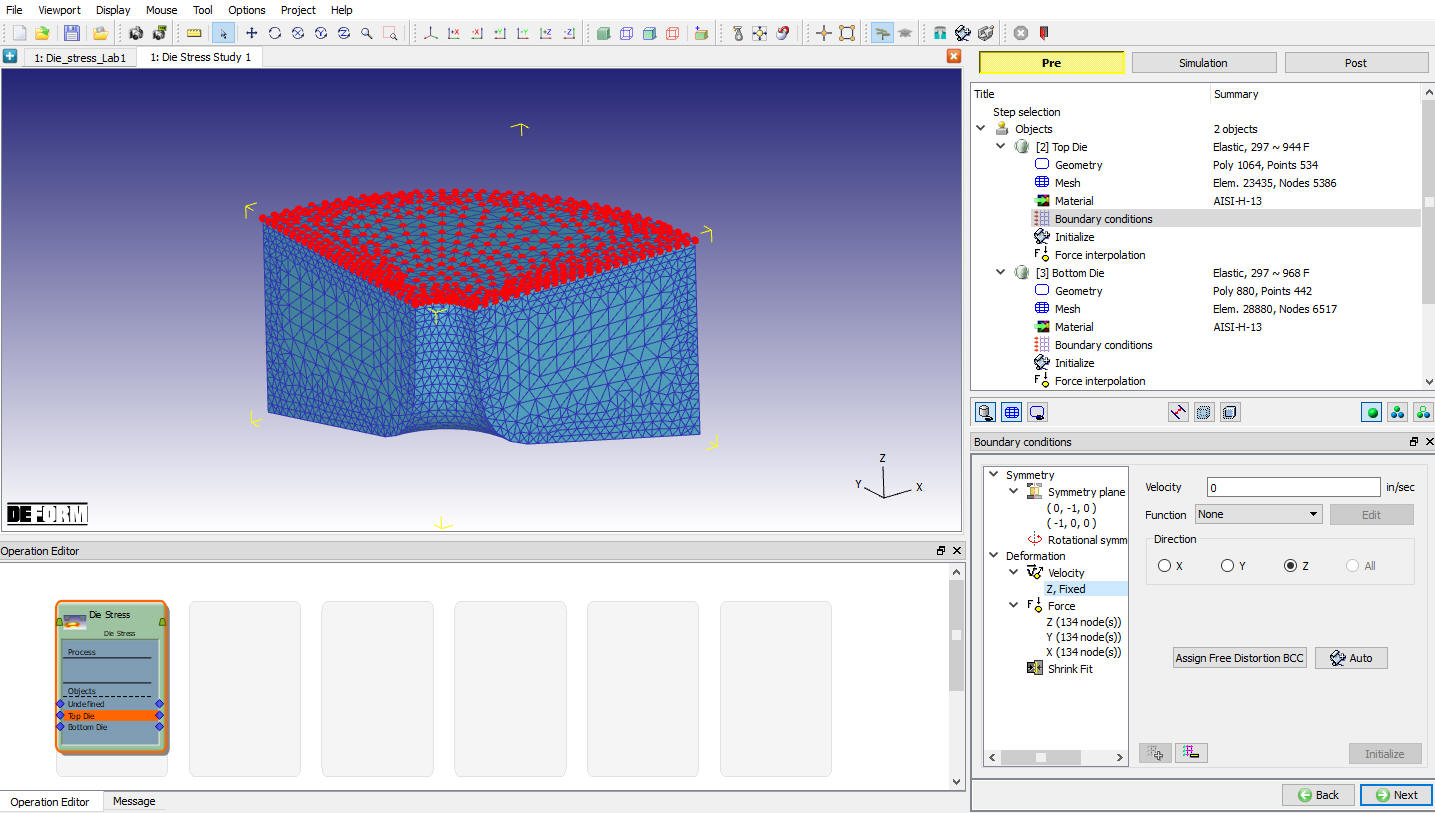
Priradenie rýchlosti BCC
Interpolácia síl pre hornú matricu
Na stránke „Interpolácia sily“ kliknite na názov akcie „ “ a po vykonaní interpolácie sa v editore vlastností zobrazia správy o interpolovanej sile, ako je znázornené na obr. 3DDSL1.10. Kliknite na „“.
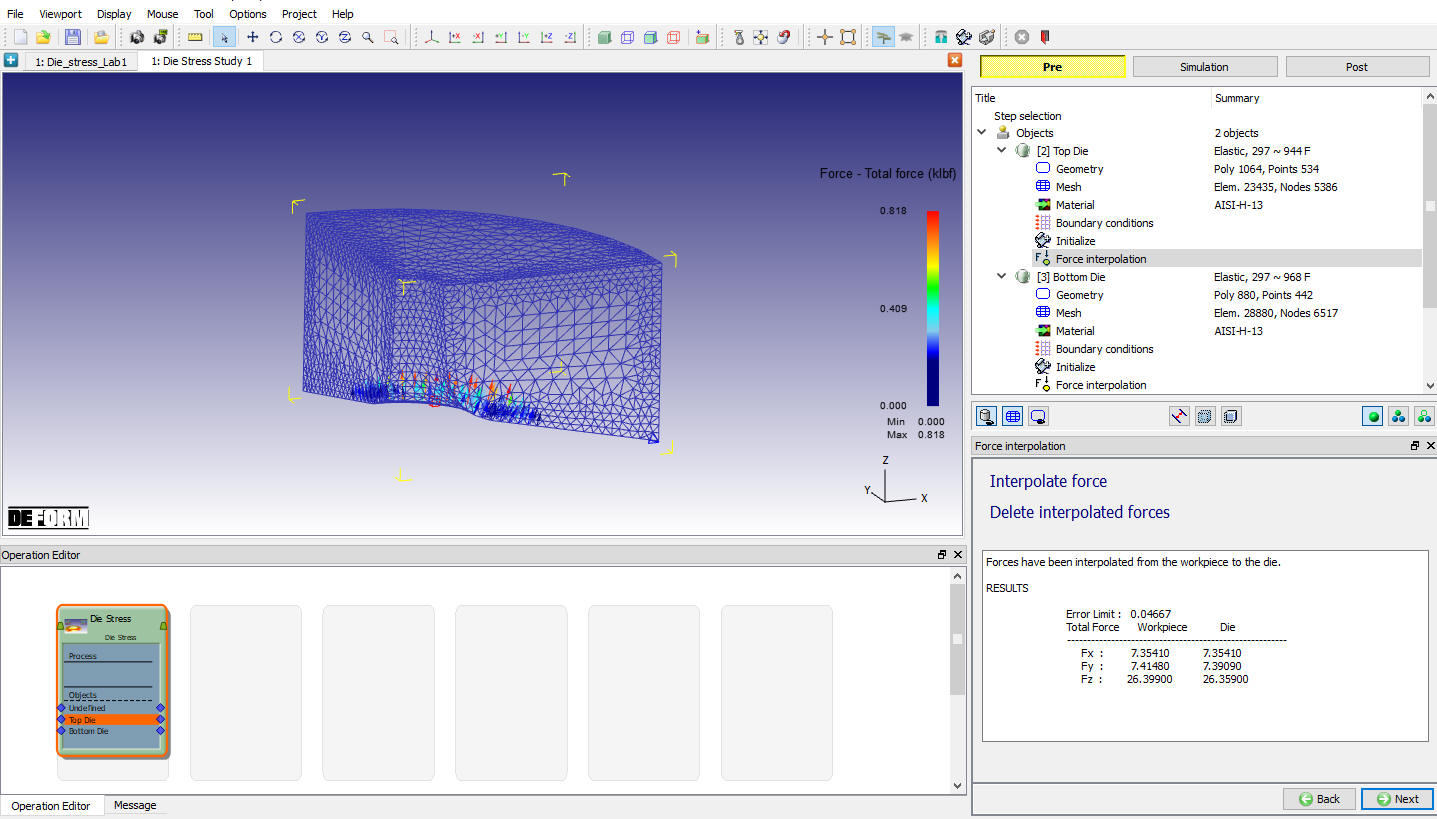
Okno interpolácie sily lisovacej matrice
Spodná matrica
Definícia objektu „Spodná matrica“
Pre spodnú formu ponecháme typ objektu „Elastic“ a zrušíme zaškrtnutie políčka „Need positioning“. Vygenerujte sieť s predvoleným počtom prvkov a klikajte na , kým sa nezobrazí stránka s materiálom spodnej formy.
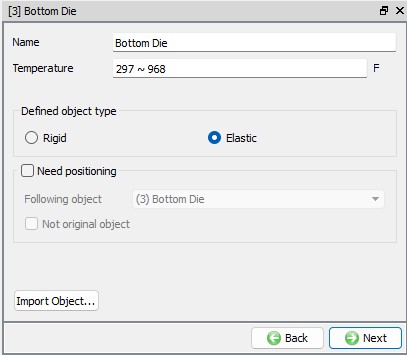
Stránka objektu „Spodná matrica“
Priradiť materiál
V okne „Materiál“ vyberte materiál AISI-H-13, ako je znázornené na obr. 3DDSL1.12, a kliknite na .
Okno „Materiál“
Priradenie okrajových podmienok
-
Vyberte okrajovú podmienku „Rovina symetrie“ a následne pridajte okrajovú podmienku ku každej z rovín symetrie, ako je znázornené na obr. 3DDSL1.13.
-
Na spodnú plochu spodnej matrice nastavte okrajovú podmienku rýchlosti Vz = 0. Táto okrajová podmienka zabraňuje odletu matrice pri pôsobení síl. (Pozri obr. 3DDSL1.14.)
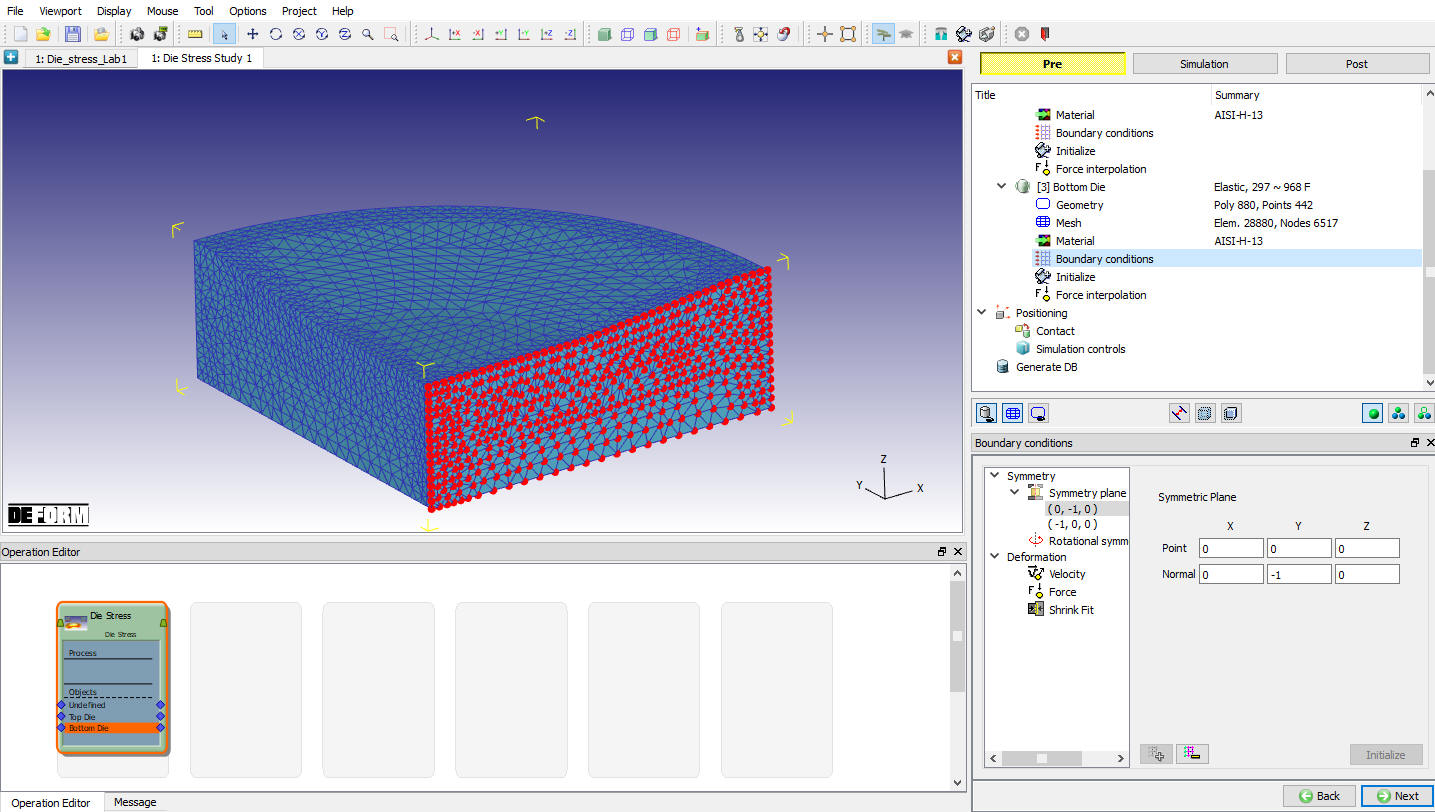
Definícia symetrie BCC
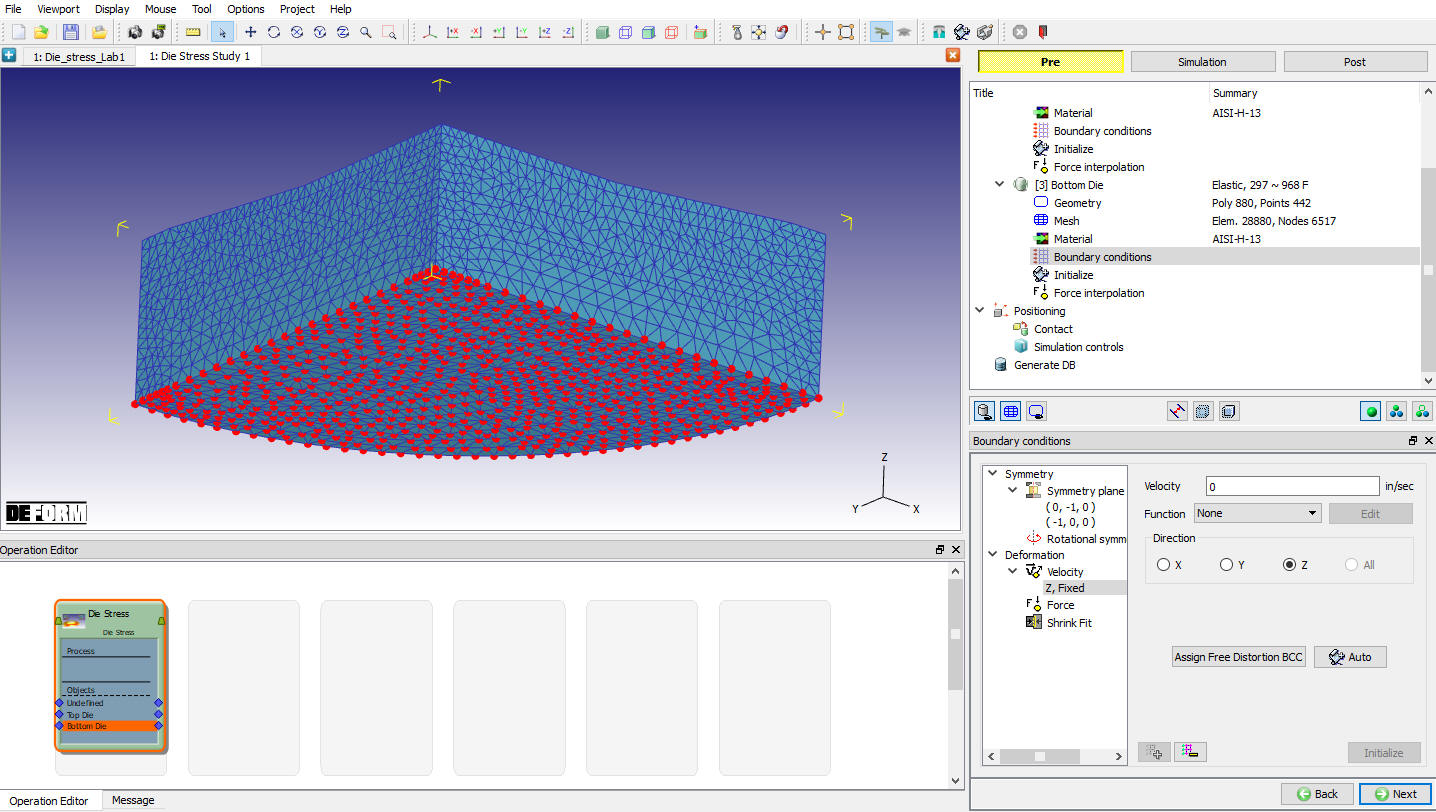
Určenie rýchlosti BCC
Interpolácia síl pre spodnú matricu
Na stránke „Interpolácia sily“ kliknite na názov akcie a po vykonaní interpolácie sa v editore vlastností zobrazia správy o interpolovanej sile, ako je znázornené na obr. 3DDSL1.15. Kliknite na .
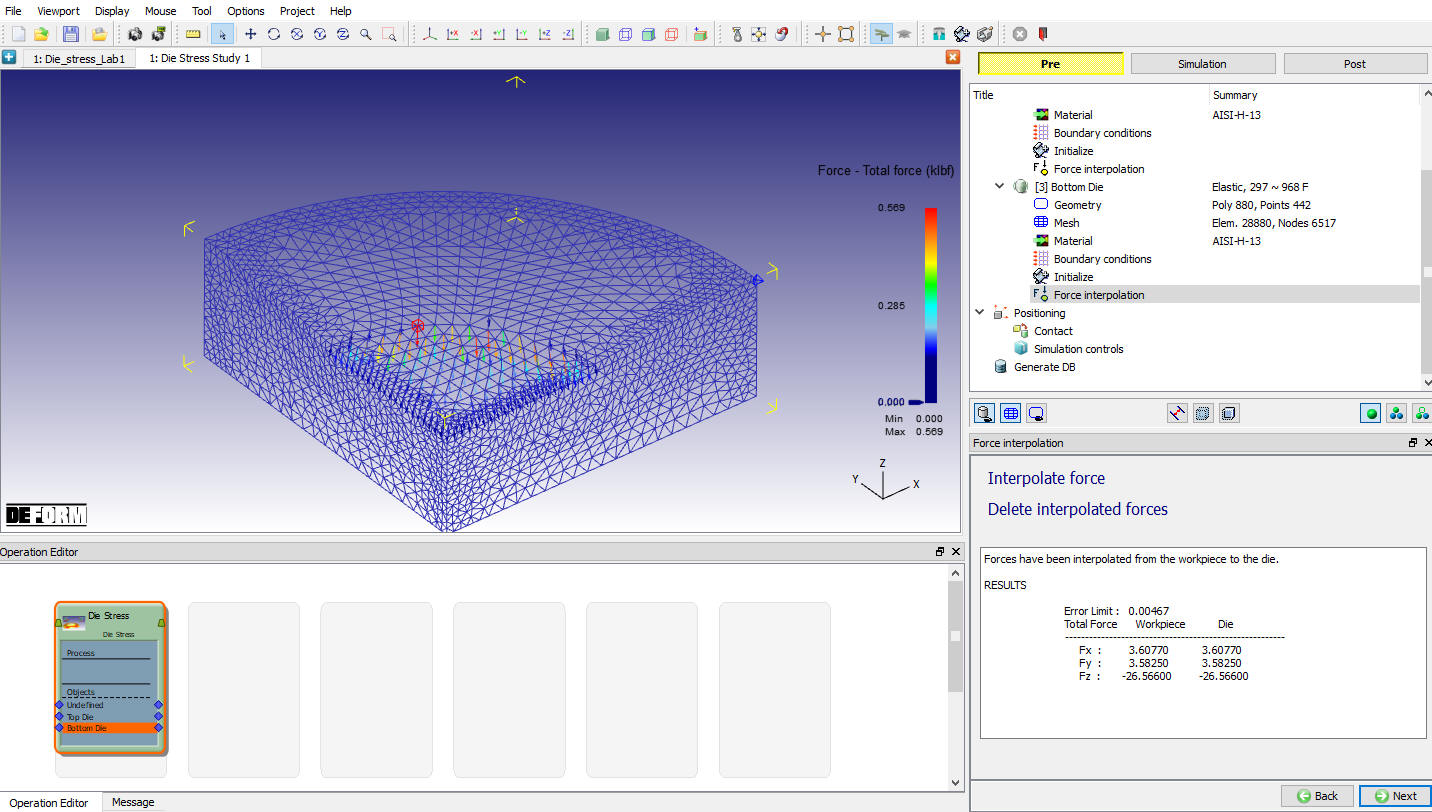
Vynútiť okno interpolácie
Kliknutím na prejdete na stránku ovládacích prvkov. V tomto prípade nie je potrebné vykonávať polohovanie. Kliknutím na prejdete na stránku „Kontakt medzi objektmi“. V tomto prípade nie je potrebné definovať žiadne vzťahy typu „Kontakt medzi objektmi“, keďže sa žiadne objekty nedotýkajú.
Ovládacie prvky simulácie
Kliknutím na prejdeme na stránku Ovládacie prvky simulácie. Nastavte počet krokov simulácie na hodnotu 1, krok prírastku na uloženie na hodnotu 1 a Max. uplynutý čas procesu na krok na hodnotu 1. Nechajte nastavený riešiteľ Conjugate - Gradient a kliknutím na prejdite na stránku generovania databázy.
Vytvoriť databázu
V ponuke Súbor vyberte možnosť Exportovať a uložte súbor s kľúčovými slovami pre danú úlohu pod názvom „Diestress“.
Kliknite na názov akcie  , aby ste skontrolovali problém. Vytvorte databázu kliknutím na názov akcie .
Kliknutím na popisok akcie otvoríte dialógové okno Možnosti spustenia. Použite predvolenú možnosť Pokračovať v spúšťaní, aby ste vybrali možnosť „Pokračovať od posledného kroku“, a potom nastavte režim simulácie na Interaktívny. Kliknutím na tlačidlo  spustíte simuláciu. Po kliknutí na tlačidlo sa simulácia spustí.
Po dokončení simulácie prejdite do režimu Post stlačením tlačidla  .
Následné spracovanie
Pomocou ponuky Premenná stavu  znázornite efektívne napätie a maximálne hlavné napätie, ako je znázornené na obr. 3DDSL1.16 a obr. 3DDSL1.17.
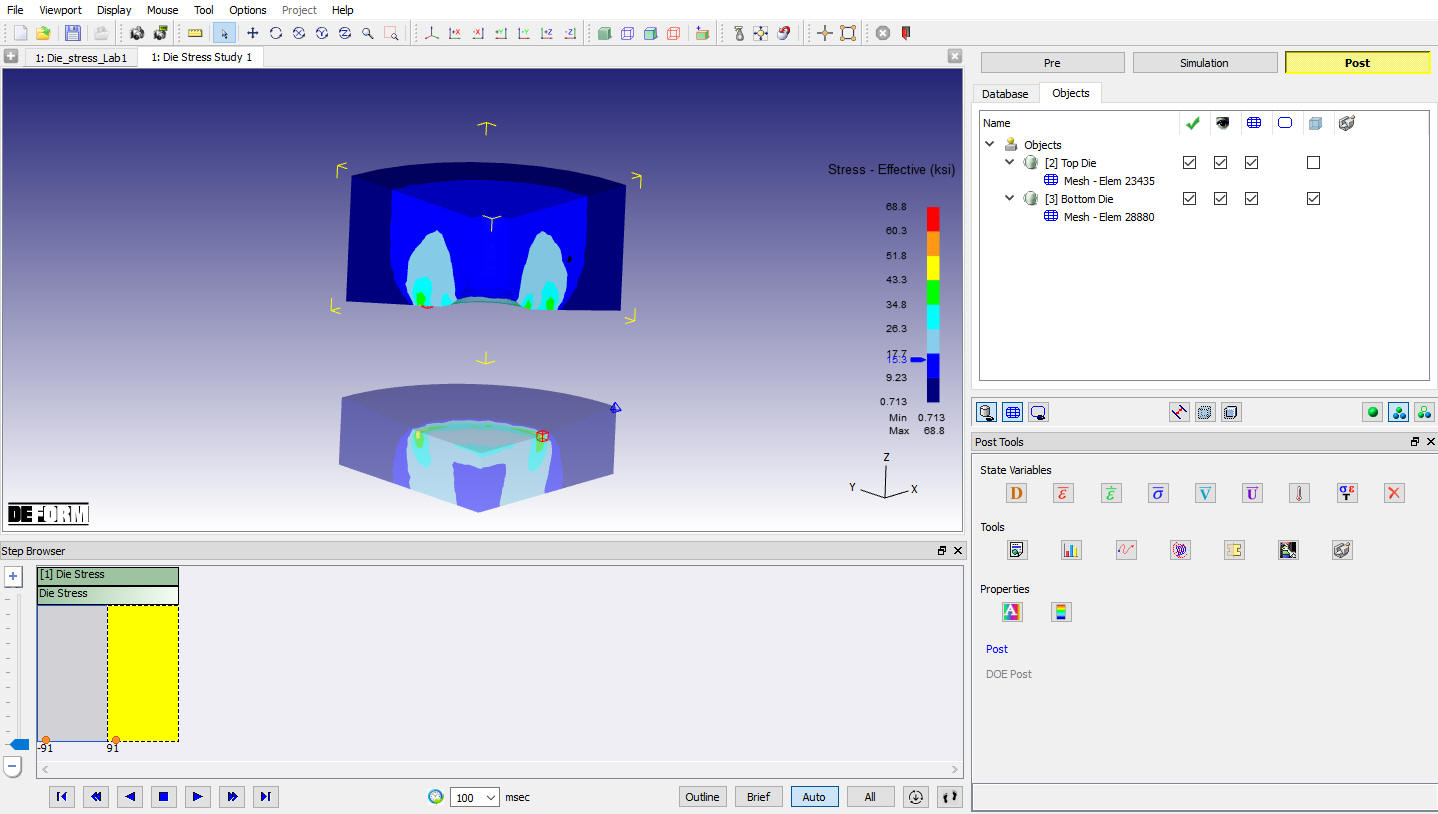
Graf závislosti od napätia
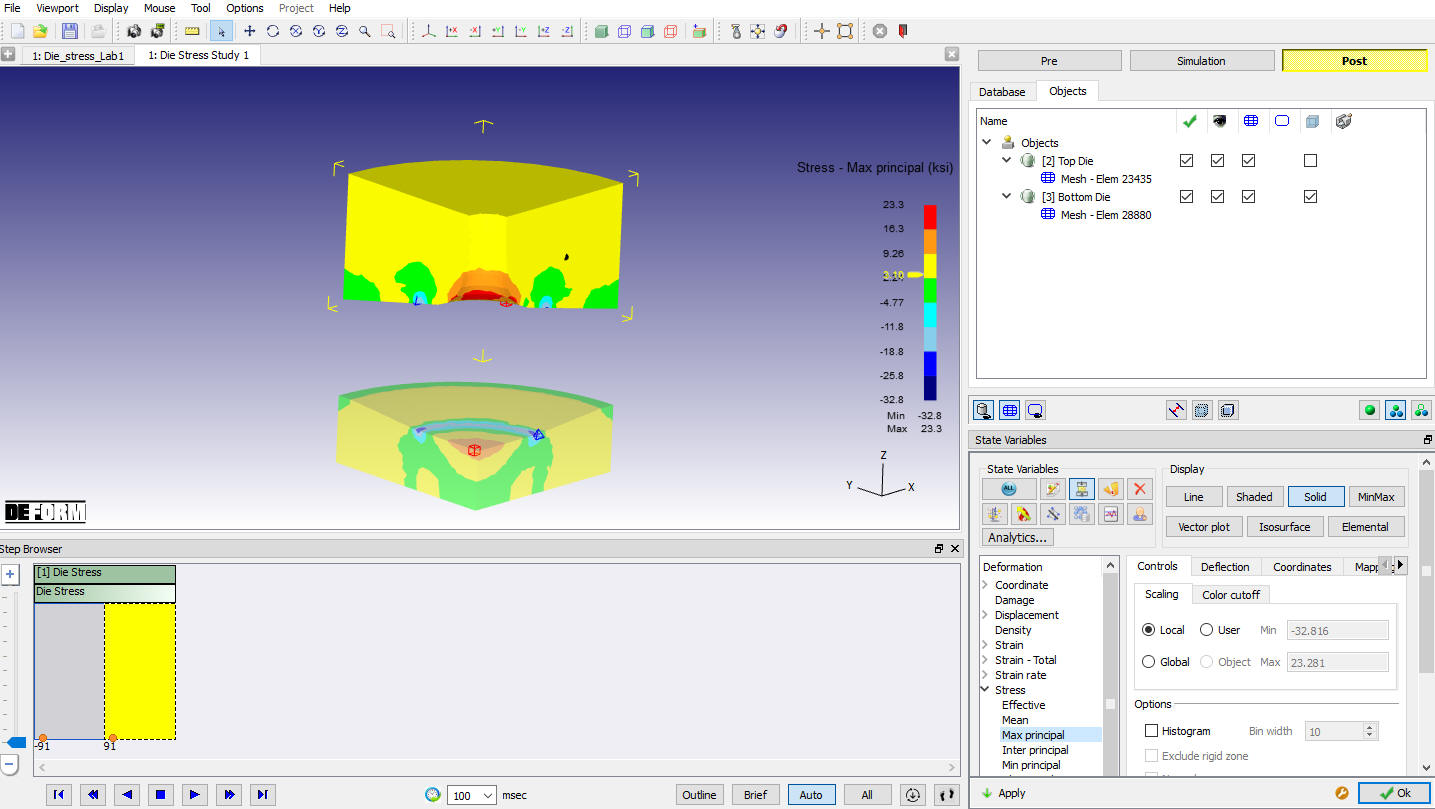
Maximálne hlavné napätie
Súvisiace témy:
2D Die Stress Analysis - Theory