Laboratórium 25 – Laboratórne cvičenia s krátkymi hriadeľmi
25.1. Laboratórne cvičenie s krátkou hriadeľou pri 2D tvárnení metódou MO
25.2. Analýza namáhania nástroja
25.3. Pridanie zúžovacieho krúžku k matrici
25.4. Simulácia tepelných účinkov
25.5. Zahriaty hriadeľ s mechanickým lisovacím mechanizmom
25.6. Ohrev krátkej hriadeľovej trubice s pohybom hydraulického lisu
25.7. Zahriata šachta s pohybom skrutkového lisu
25.8. Teplá šachta so systémom „Hammer“
Laboratórium na výrobu krátkych hriadeľov v 2D MO tvárnení
V tomto cvičení nastavíme 2 operácie:
Operácia 1: Operácia s kužeľom.
Operácia 2: Operácia hlavy.
Operácia 1: Operácia s kužeľom
Vytvoriť nový problém
Na počítači so systémom Windows prejdite na tlačidlo  , vyberte DEFORM-v1x.xxx (.xxx označuje číslo verzie, napr. v14.0.2) a z ponuky vyberte DEFORM GUI Main vxx.xx. Zobrazí sa okno DEFORM GUI Main, ako je znázornené nižšie (Fig. L25.1.).
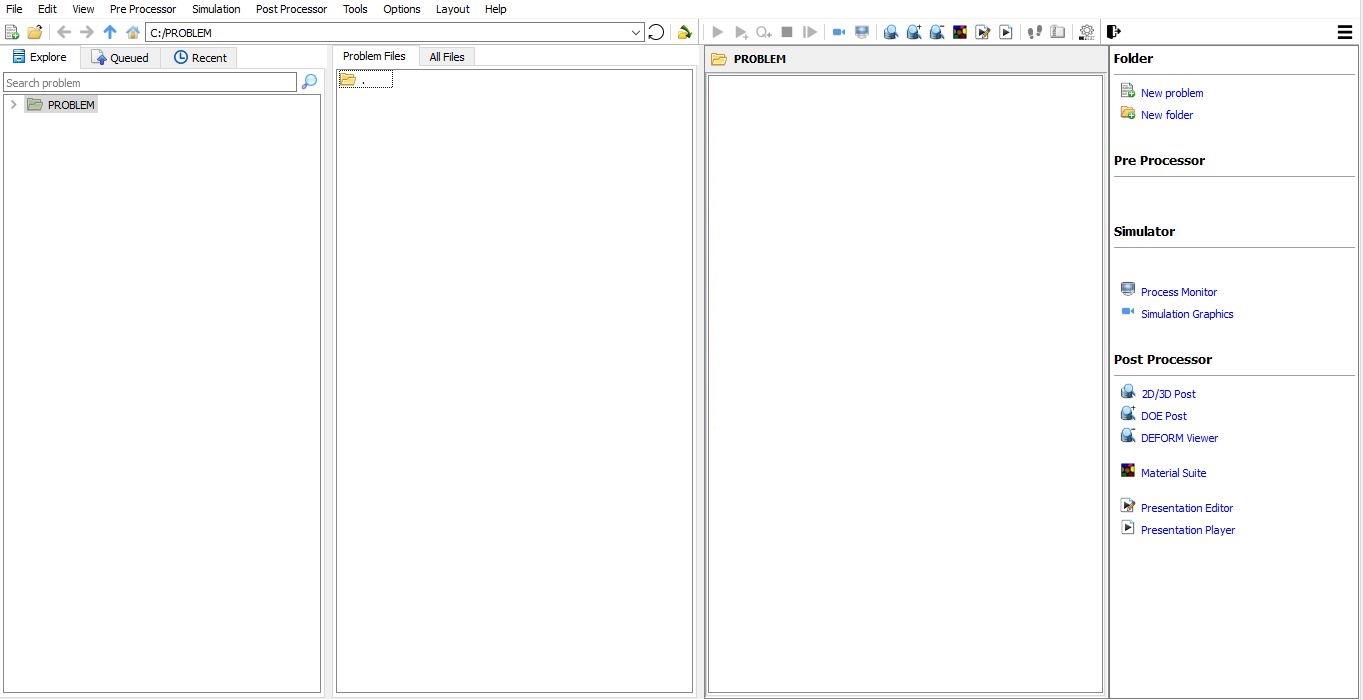
Hlavná obrazovka DEFORM GUI
Vytvorte nový problém buď výberom položky Súbor Nový problém, alebo kliknutím na ikonu Nový problém
 . Zobrazí sa okno Nastavenie problému, ako je znázornené na obr. L25.2. Zvoľte prepínač „Integrovaný výrobný proces“ a ako systém jednotiek zvoľte „Angličtina“ pomocou prepínača. Názov úlohy zadajte ako „Stub_Shaft“ a uistite sa, že je zaškrtnuté políčko „Zobraziť dialógové okno s možnosťami“ (ak políčko „Zobraziť dialógové okno s možnosťami“ nezaškrtnete, nezobrazí sa dialógové okno Nový projekt). Potom kliknite na tlačidlo
 , aby ste otvorili nový problém s použitím integrovaného výrobného procesu Deform.
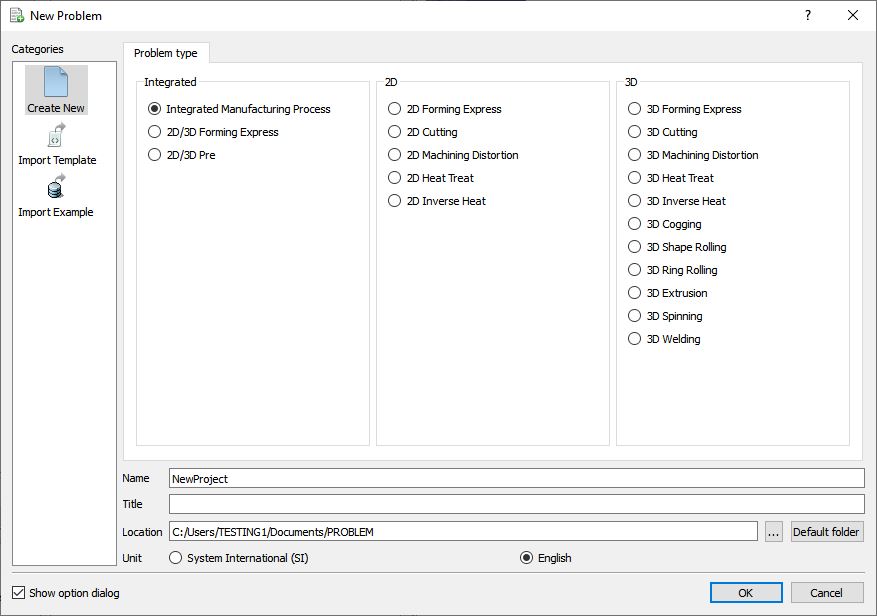
Okno na výber typu problému
Otvorí sa sprievodca viacerými operáciami s dialógovým oknom Nový projekt (pozri obr. L25.3.), kde bude používateľ vyzvaný na zadanie názvu projektu (systém vytvorí samostatný priečinok s týmto názvom projektu) a názvu tejto relácie. V tejto relácii použijeme ako názov projektu „Stub_Shaft“. Kliknutím na pokračujte v otváraní operácie.
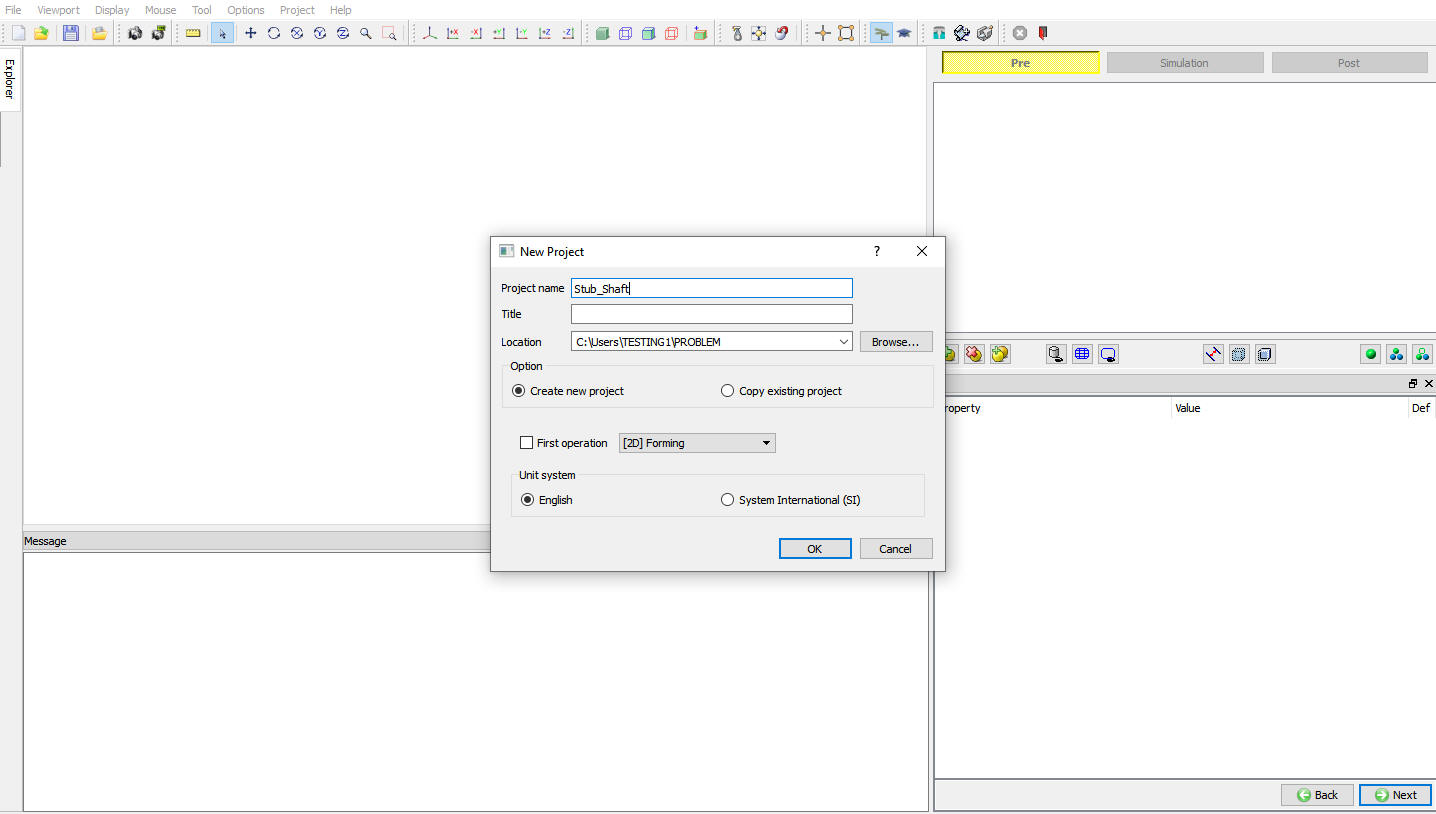
Sprievodca MO – Nový projekt
Pridávanie operácií 2D tvárnenia
Otvorí sa sprievodca viacerými operáciami s novým projektom s názvom Stub_Shaft na nastavenie úlohy. Zoznamu operácií v Průzkumníku pridajte dve2D tvárovacie operácie. Operáciu môžete pridať kliknutím na tlačidlo  vedľa 2D tvárovacej operácie (pozri obr. L25.4.) alebo ju môžete pridať aj pretiahnutím do oblasti Editoru operácií.
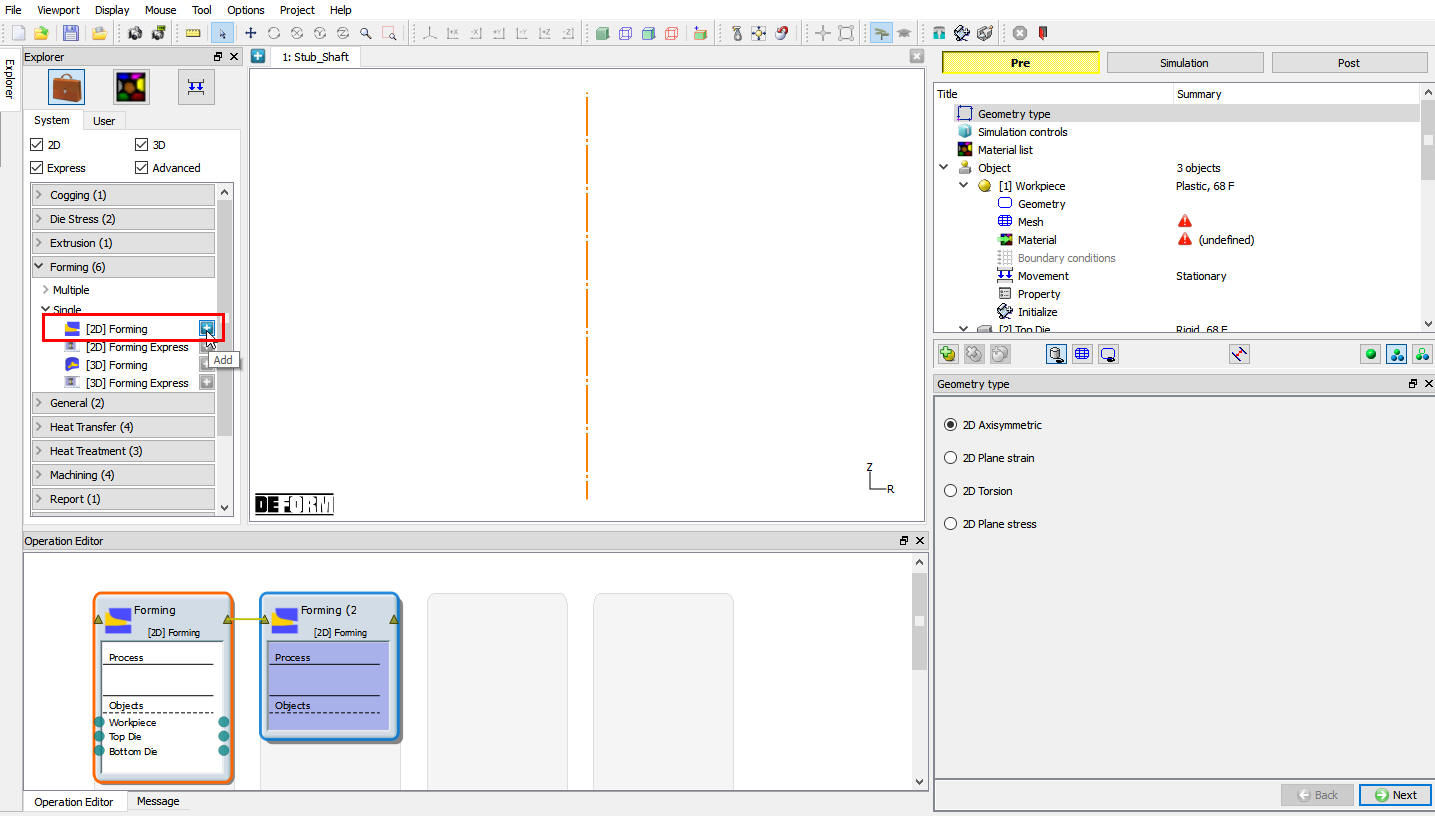
Do editora operácií bola pridaná operácia 2D tvárnenia
Typ geometrie
V tomto laboratórnom cvičení budeme používať osovo symetrické geometrie, preto na stránke s typmi geometrií vyberte voľbu 2DAxisymmetric, ako je znázornené na obr. L25.5, a kliknite na  .
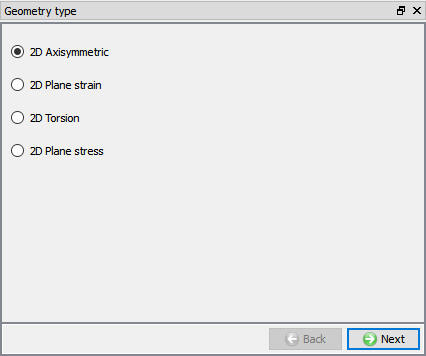
Výber typu osovo symetrickej geometrie
Ovládacie prvky simulácie
V tomto cvičení ukážeme, ako nastaviť jednoduchú izotermickú úlohu. V okne „Simulation controls“ teda odznačte políčko Heattransfermode (pozri obr. L25.6.). Potom kliknite na .
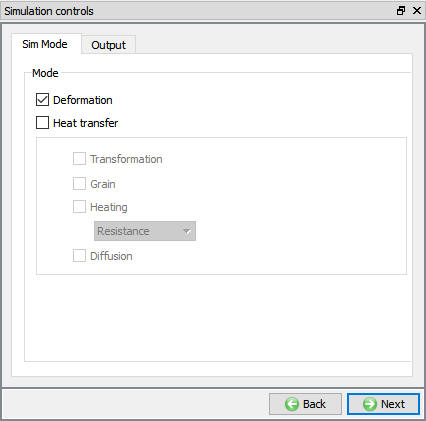
Okno riadenia simulácie
Priradenie materiálu k obrobku
V okne Zoznam materiálov načítajte materiál „AISI-4120“ z knižnice materiálov DEFORM v kategórii Oceľ pomocou možnosti  (Načítať údaje o materiáli z knižnice). To môžete urobiť tak, ako je znázornené nižšie, kliknutím na tlačidlo
 , ako je znázornené na obr. L25.7. Klikajte na , kým sa nezobrazí stránka Objekt.
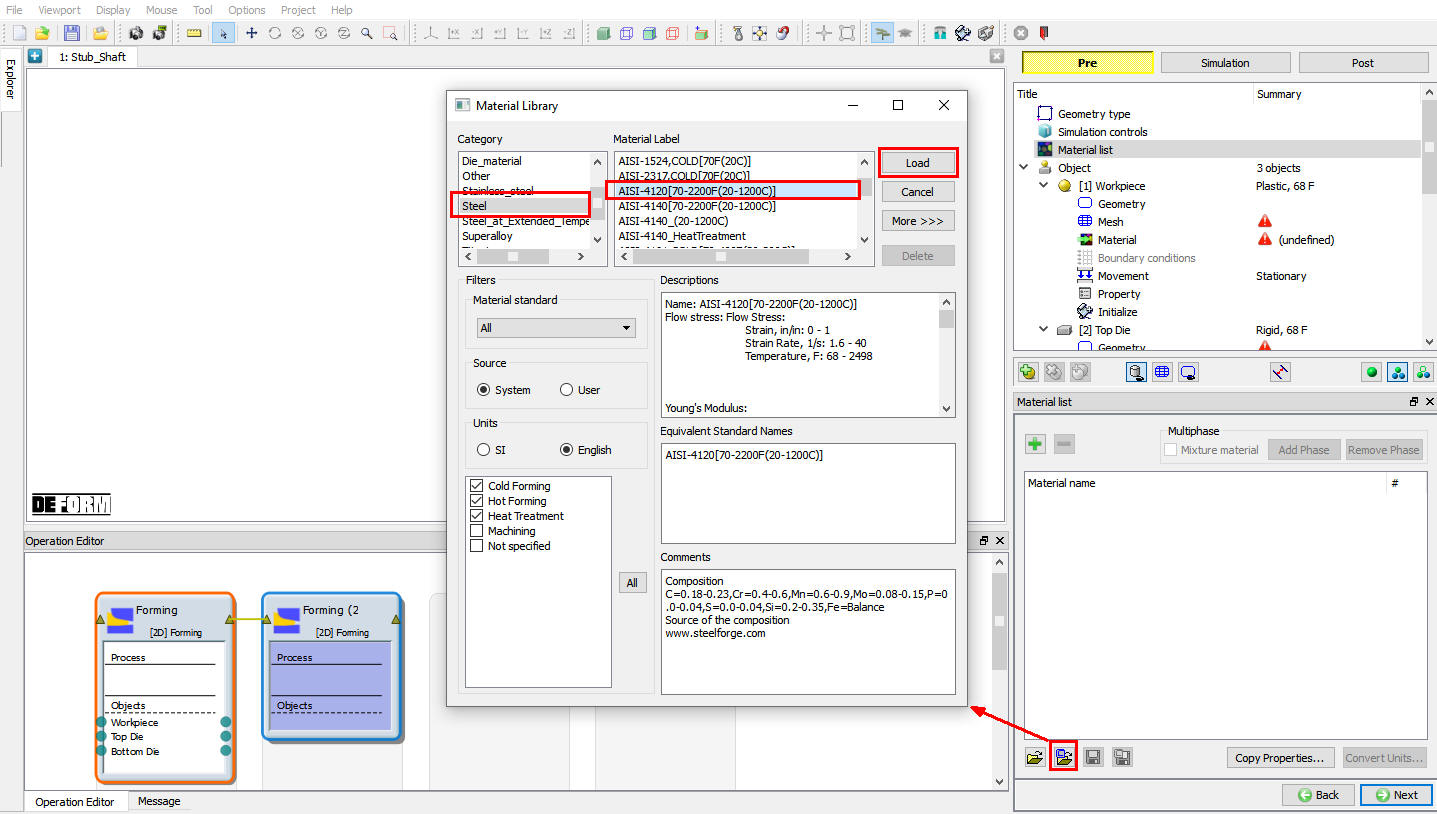
Okno „Zoznam materiálov“
Pridávanie objektov
Na túto operáciu sme potrebovali štyri objekty, preto v okne „Objekty“ pridajte štyri objekty kliknutím na tlačidlo  (pozri obr. L25.8.) a kliknite na .
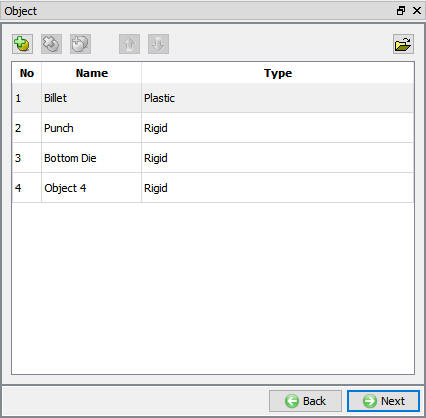
Okno na pridávanie objektov
Obrobok
V okne „Workpiece“ (Obrobok) zmeňte názov objektu na Billet a ako typ objektu vyberte Plastic, ako je znázornené na obr. L25.9. Kliknite na .
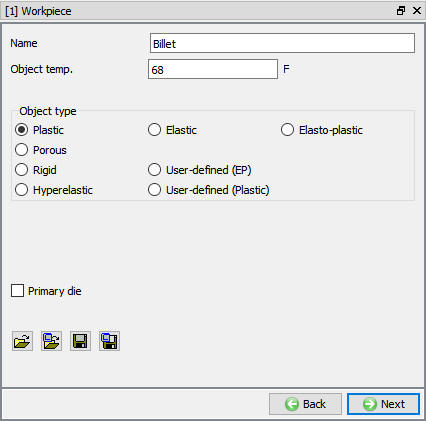
Objekt „Billet“ – okno
Geometria polotovaru
Na stránke Geometria vyberte  a definujte valec s polomerom 0,4 ” a výškou 2,7 ” (pozri obr. L25.10.). Kliknite na tlačidlo
 . Skontrolujte geometriu a kliknite na .
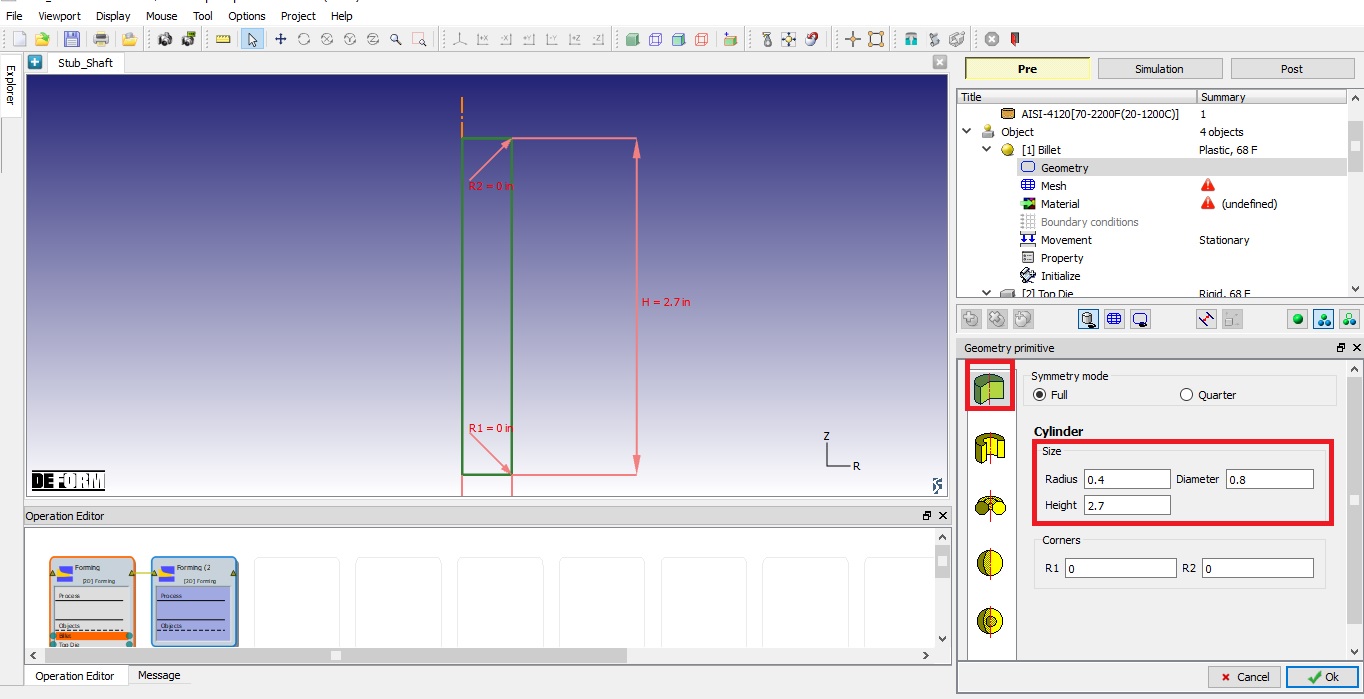
Definovanie geometrie
Vytváranie sietí
Prepnite do expertného režimu kliknutím na  ; predvolené nastavenia sú na vytvorenie siete postačujúce. Kliknutím na
 vytvorte sieť (pozri obr. L25.11.).
Zmerajte jeden z menších prvkov v obrobku – ich rozmery sa pohybujú v rozmedzí 0,020”. Kliknite na kartu Kritériá pregenerovania siete a nastavte hĺbku interferencie na polovicu tejto hodnoty, teda na 0,01 ”. Toto nastavenie zabraňuje nadmernému prekrývaniu medzi nástrojmi a obrobkom, keď sa materiál tečie okolo rohov (pozri obr. L25.12.). Kliknite na .
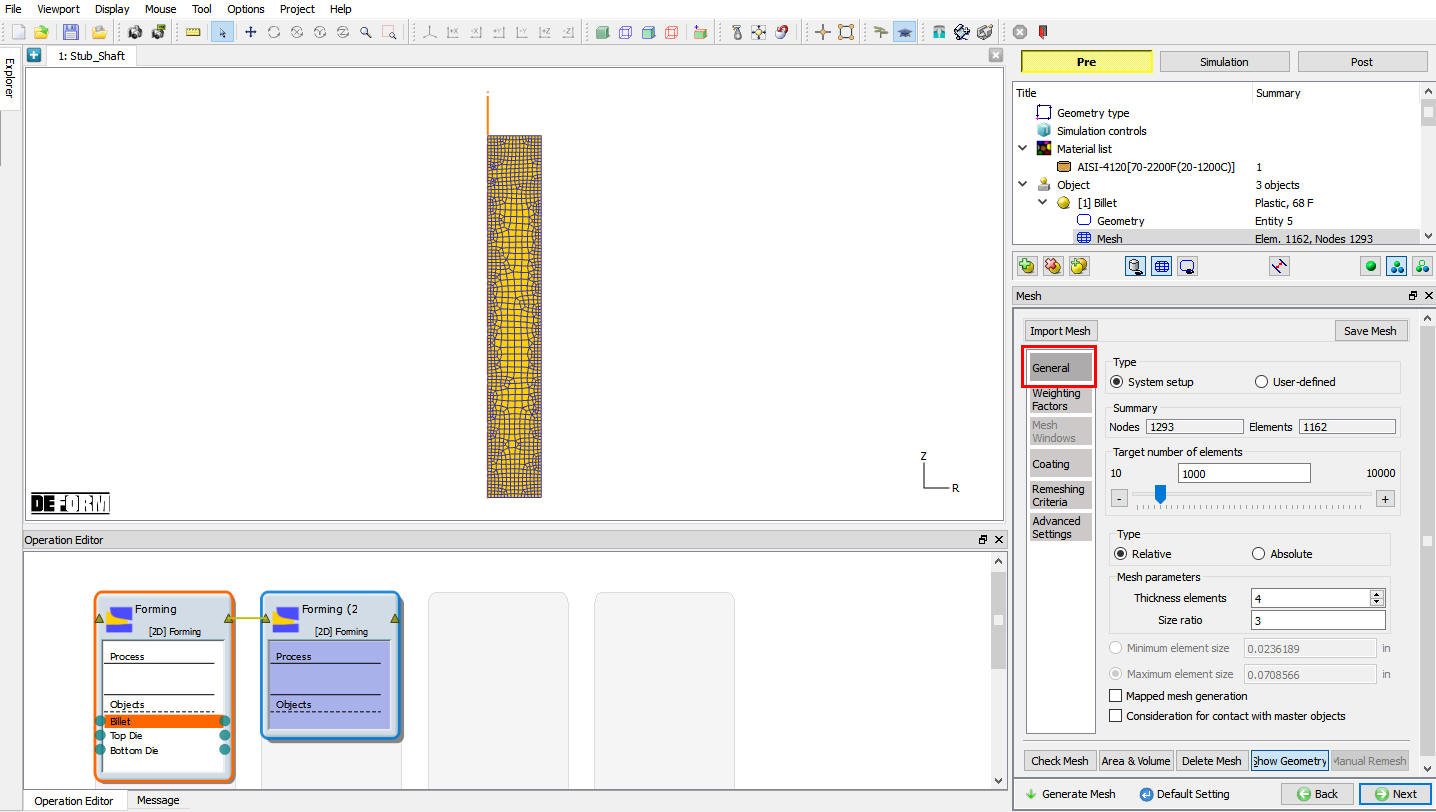
Okno z mriežky z hliníkového bloku
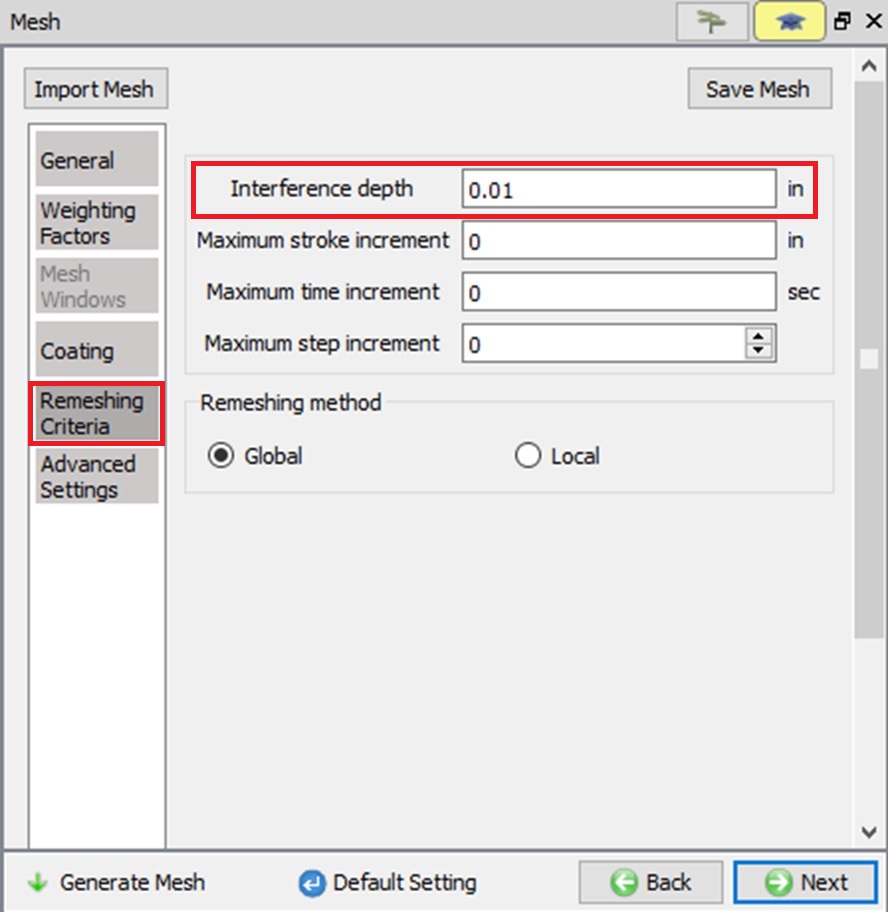
Definovanie kritérií pre vytvorenie novej siete
Priradenie materiálu na výkovky
Ak chcete obrobku priradiť materiál, vyberte v okne materiálov materiál AISI-4120. Postupujte podľa obrázku L25.13 nižšie. Kliknite na .
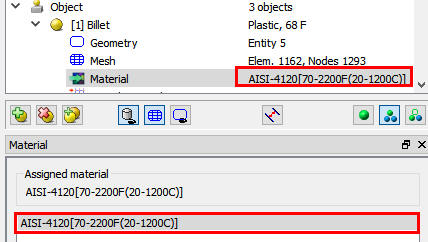
Okno na výber materiálu
Okrajové podmienky pre polotovar
Na stránke BCC zaškrtnite predvolené priradenie BCC pre deformáciu ľavej strany obrobku v smere osi X, ako je znázornené na obr. L25.14. Predvolené priradenia BCC sa nastavia automaticky na základe výberu typu úlohy ako osovo symetrickej. Následne kliknite na , až sa dostanete na stránku „Top die“.
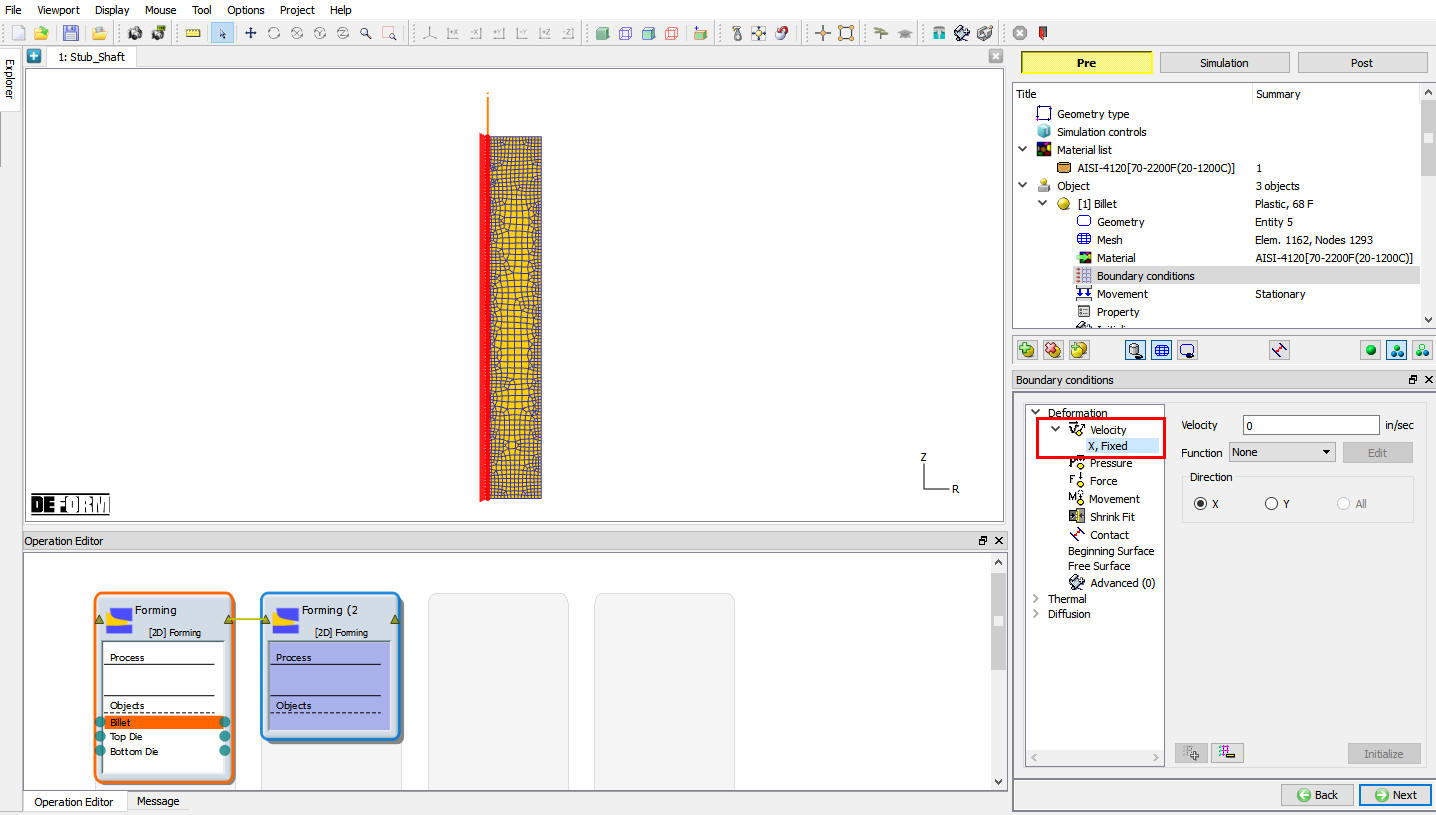
Okno BCC z hliníkového bloku
Definícia pojmu „Top Die“
Na stránke „Top Die“ zmeňte názov hornej matrice na Punch a kliknite na .
Importovať geometriu dierovania
Naimportujte súbor StubShaft_ConeTools.igs pomocou tlačidla „Načítať geometriu z knižnice“ , ako je znázornené na obr. L25.15. Kliknite na  , čím sa otvorí kontextové menu „Multiple boundary“ (pozri obr. L25.16). Po kliknutí na „Yes“ v tomto kontextovom menu sa otvorí okno na úpravu geometrie, ako je znázornené na obr. L25.17. Odstráňtesmyčku 2 pomocou
 (pozri obr. L25.18.) a kliknite na . Skontrolujte geometriu a klikajte na , kým sa nezobrazí stránka s pohybmi.
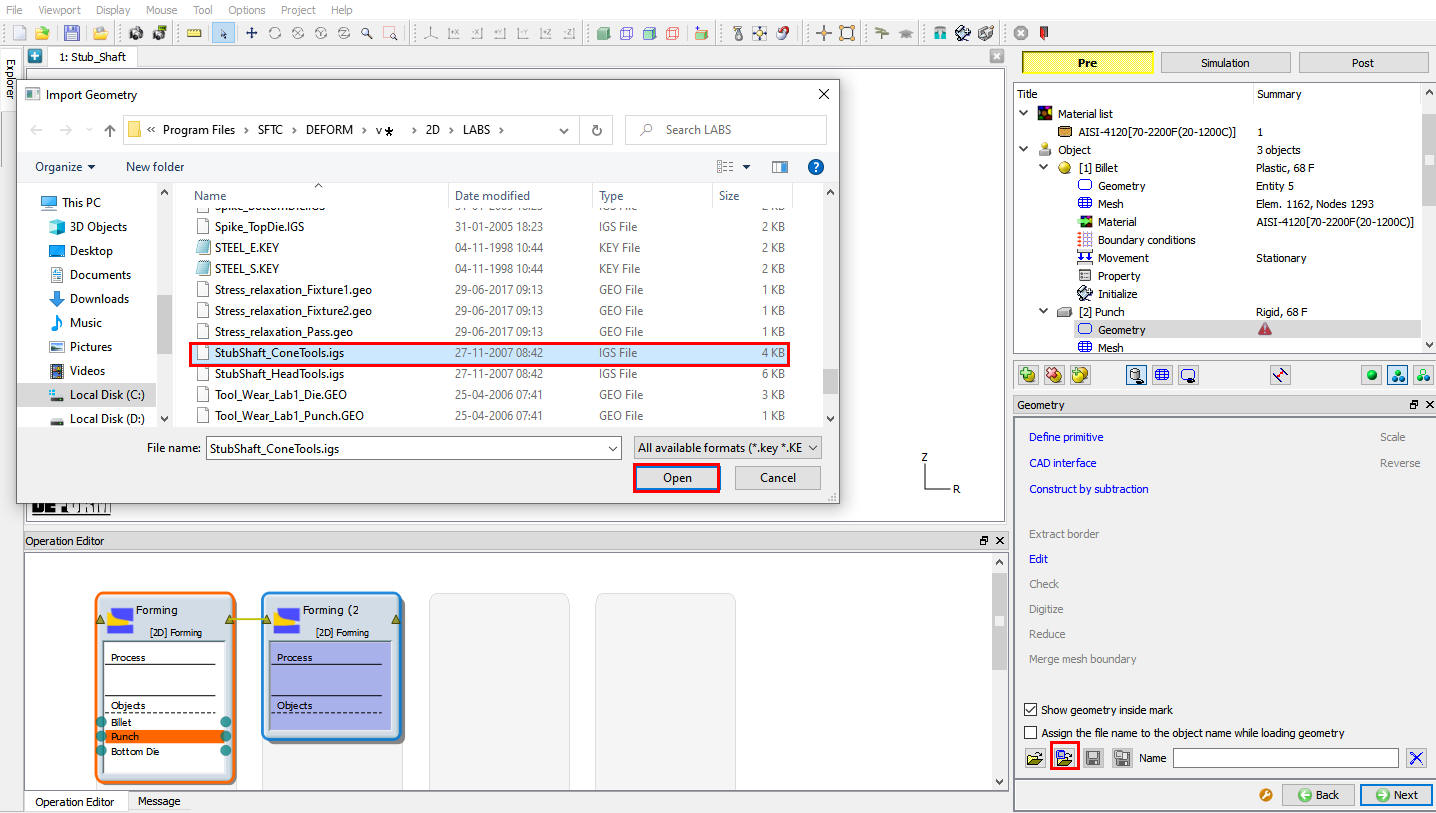
Import geometrie výseku
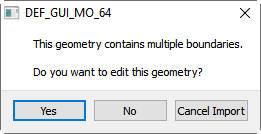
Vyskakovacie okno na prechod do úpravy geometrie
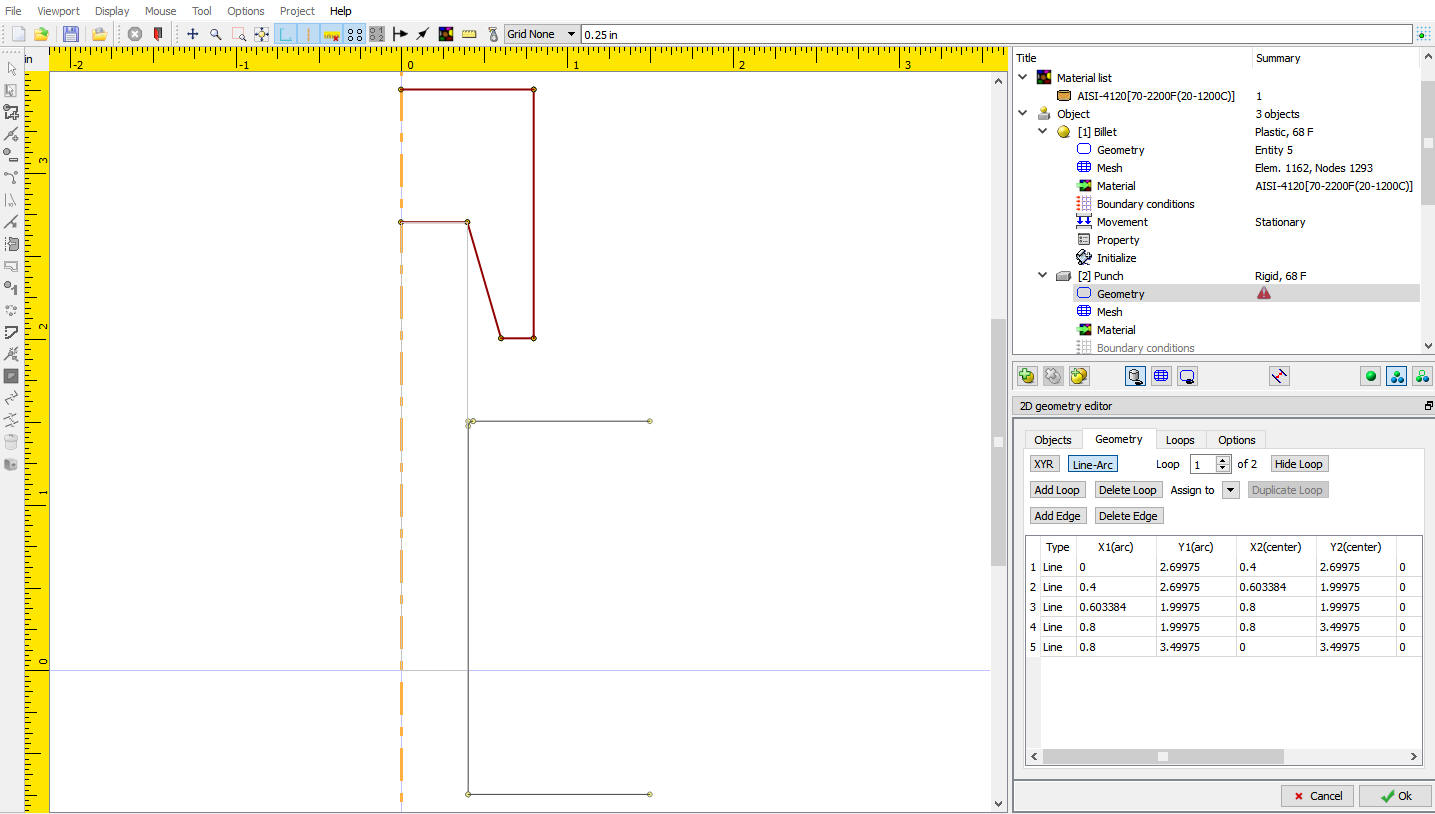
Okno „Upraviť geometriu“
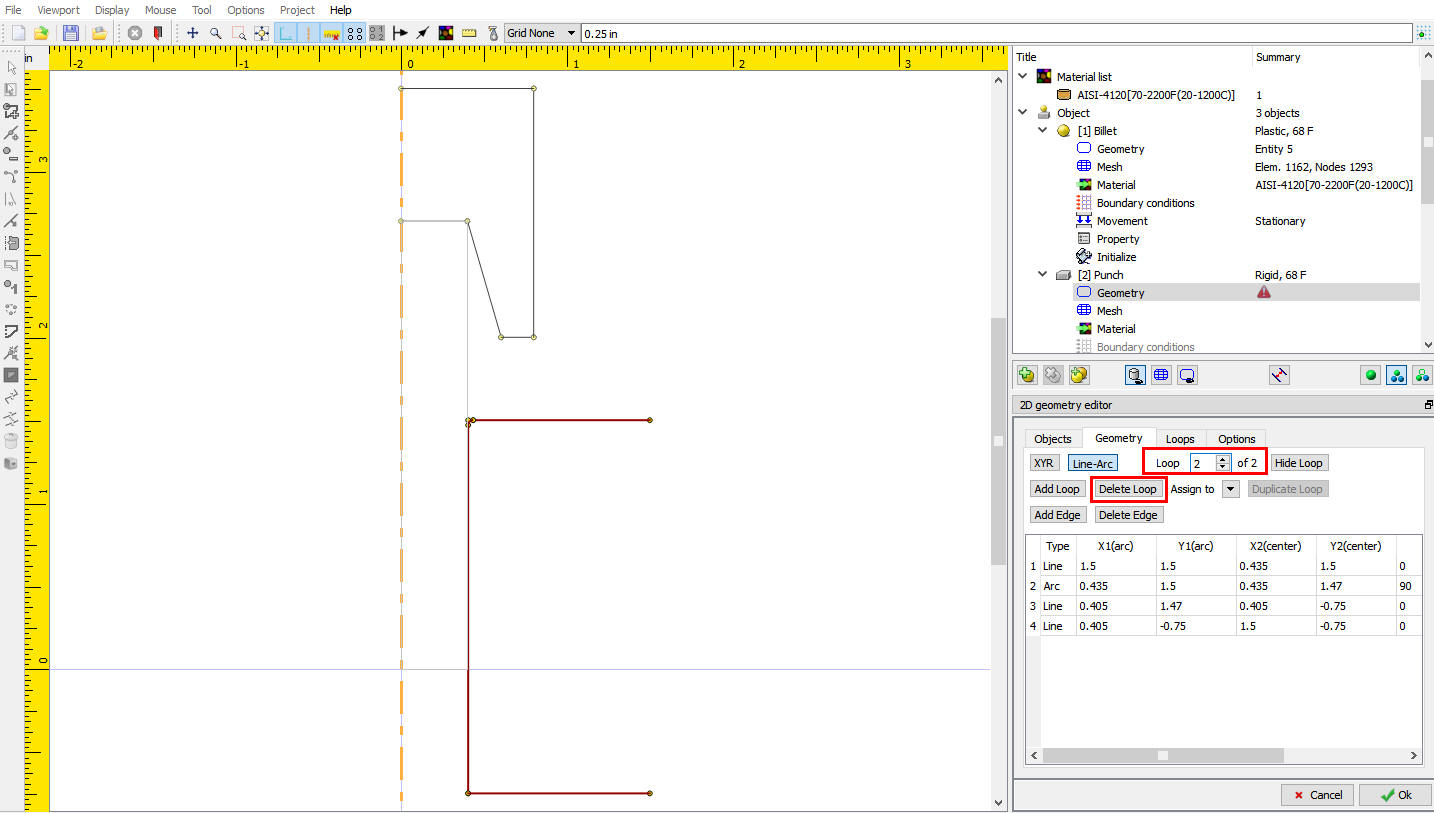
Odstránenie slučky 2 z importovanej geometrie
Priradiť pohyb k hornej kocku
Pre toto laboratórne cvičenie nastavte rýchlosť 10 palcov za sekundu v smere -Y. Potom klikajte na , až sa zobrazí stránka „Bottom Die“.
Definícia spodnej matrice
Na stránke „Spodná forma“ nastavte typ objektu na Tuhý a kliknite na (pozri obr. L25.19.).
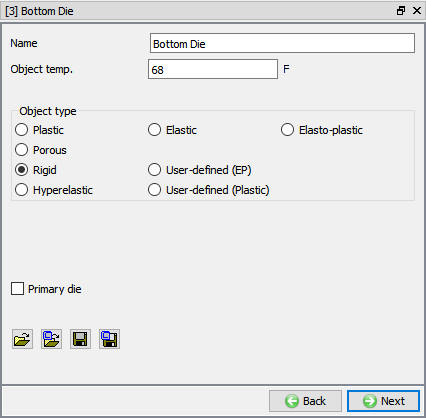
Stránka spodnej matrice
Import geometrie spodnej matrice
Načítajte súbor StubShaft_ConeTools.igs pomocou tlačidla „Načítať geometriu z knižnice“ . Kliknite na , čím sa otvorí kontextové menu „Viac hraníc“. Po kliknutí na „Áno“ v tomto kontextovom menu sa otvorí okno na úpravu geometrie. Odstráňteslučku 1 pomocou (pozri obr. L25.20.) a kliknite na . Skontrolujte geometriu a klikajte na , až sa dostanete na stránku Object 4.
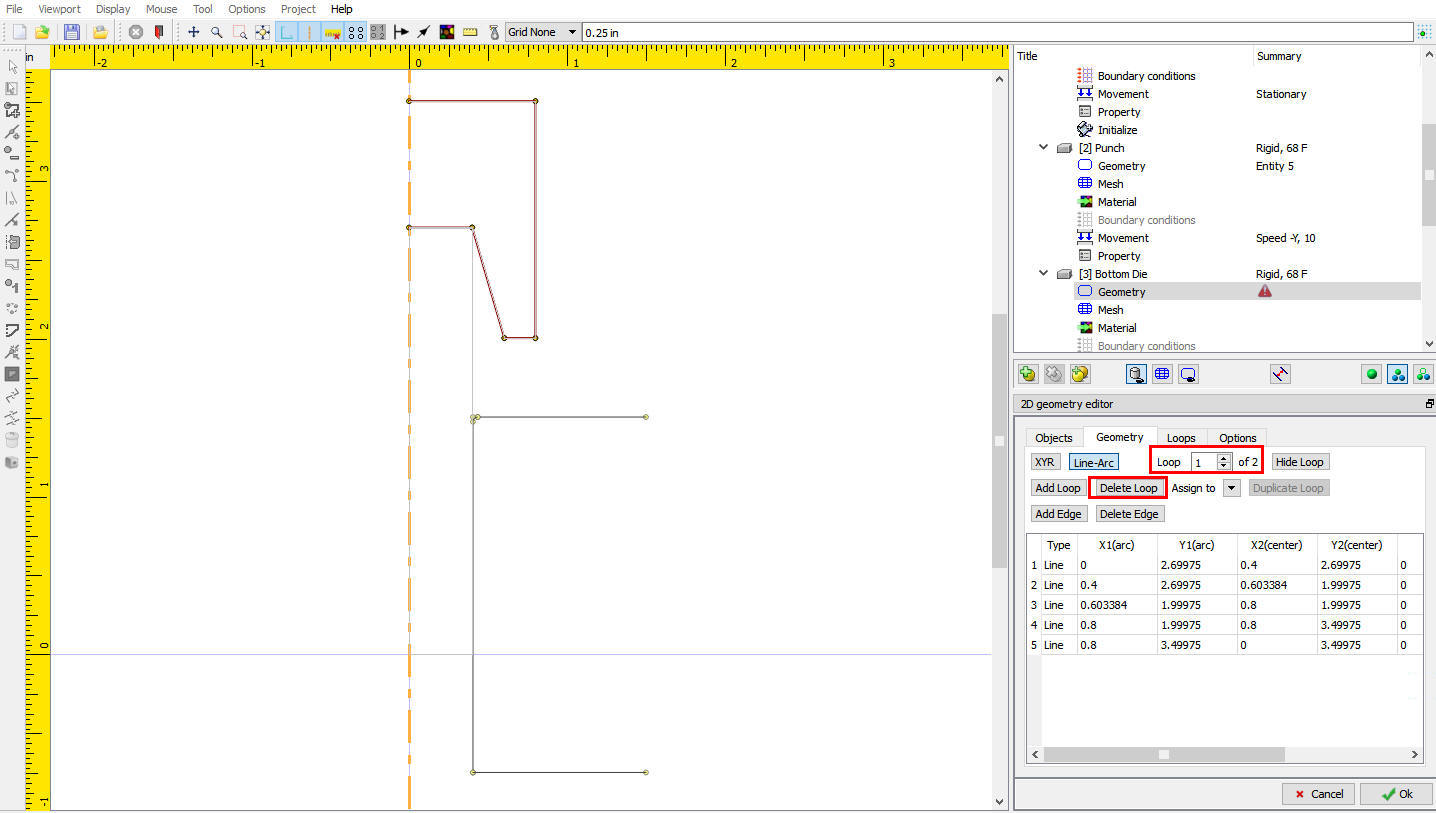
Odstránenie Loop1 z importovanej geometrie
Definícia ejektora
V okne „Object 4“ zmeňte názov objektu 4 na Ejector a ako typ objektu vyberte Rigid, ako je znázornené na obr. L25.21. Kliknite na .
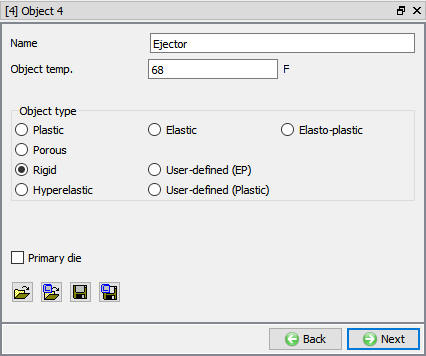
Okno objektu Ejector
Geometria vyhadzovača
V okne „Geometria vyhadzovača“ vyberte  , čím sa otvorí okno na úpravu geometrie, a do tabuľky zadajte geometrické body tak, ako je znázornené na obr. L25.22. Potom kliknite na . Skontrolujte geometriu a klikajte na , až kým sa nezobrazí stránka „Ovládacie prvky“.
| X | Y | R |
|---|---|---|
| 0 | -2 | 0 |
| 0,406 | -2 | 0 |
| 0,406 | 0 | 0 |
| 0 | 0 | 0 |
Údaje o geometrii vyhadzovača
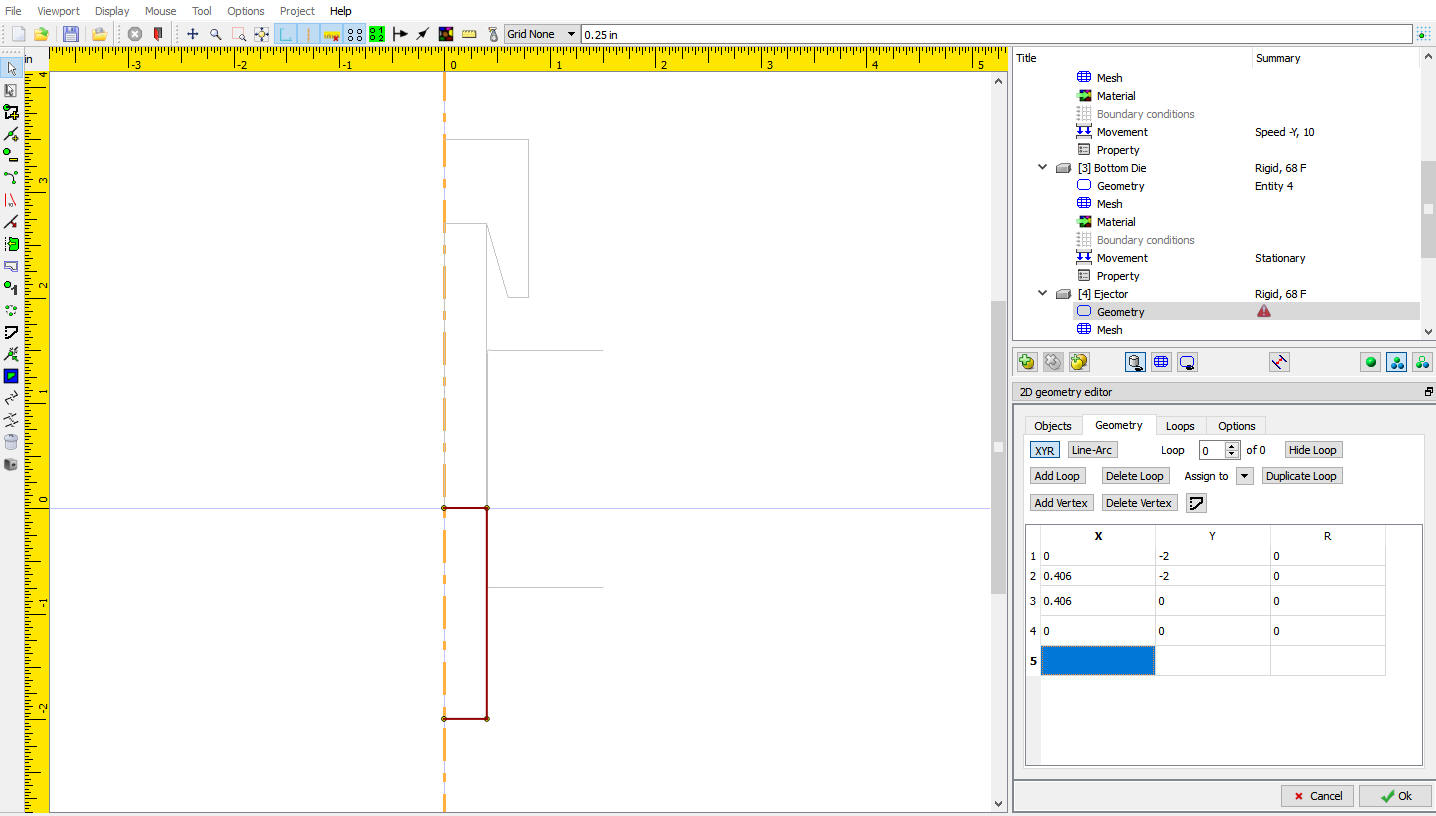
Definovanie geometrie vyhadzovača
Ovládacie prvky
Uistite sa, že obrobok je priložený k vyhadzovaču, spodná matrica je umiestnená voči obrobku a razník je priložený k obrobku, pozri obr. L25.23. Klikajte na , kým sa nezobrazí stránka „Kontakt“.
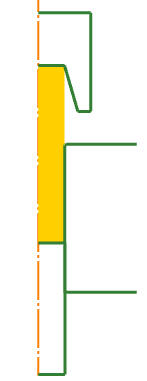
Umiestnenie objektov
Získavanie kontaktov
Vyberte typ kontaktu užívateľ a kliknite na tlačidlo  . Tým sa pridá vzťah medzi polotovarom, razníkom, spodnou matricou a vyhadzovačom, ako je znázornené na obr. L25.24. Keďže matrice sú tuhé a polotovar je plastický, razník, spodná matrica a vyhadzovač sa považujú za hlavné prvky a polotovar za podriadený prvok. S cieľom predpovedať ohyb počas deformácie sa polotovaru priradí vlastný kontakt.
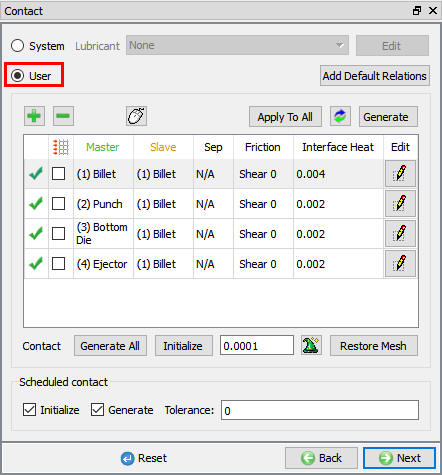
Stránka na získavanie kontaktov
Zvýraznite vzťah Punch – Billet a kliknutím na tlačidlo  upravte podmienky kontaktu. V časti obrazovky venovanej trenie (pozri obr. L25.25.) sa nachádza roletové menu, ktoré používateľovi umožňuje vybrať vhodné podmienky trenia pre bežné procesy tvárnenia.
Keďže táto simulácia prebieha pri izbovej teplote a formy sú oceľové, použite roletové menu a zo zoznamu vyberte možnosť Tvárnenie za studena (oceľové formy). Hodnota trenia 0,12 sa nastaví automaticky.
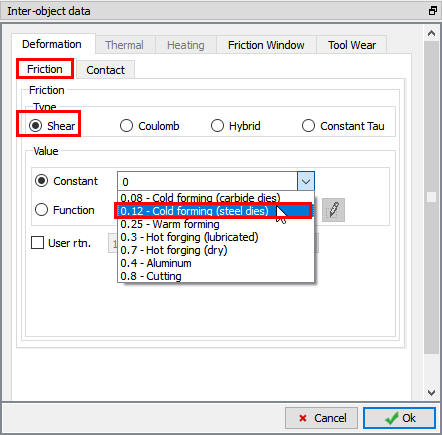
Okno definície údajov medzi objektmi
Kliknutím na sa vrátite do okna kontaktu. Keďže podmienky trenia sú pre všetky páry objektov rovnaké, pomocou tlačidla  môžete skopírovať vlastnosti rozhrania z prvého vzťahu do všetkých ostatných. Po vykonaní tejto operácie budú mať všetky vzťahy definované trenie 0,12. Pomocou ikony
 určite vhodnú toleranciu kontaktu (vypočíta sa hodnota približne 0,00040”), potom kliknite na tlačidlo
 na vytvorenie kontaktu. Prejdite na kartu Správy alebo sledujte stavový riadok, aby ste zistili informácie o vytvorených kontaktoch. Kliknite na .
Ovládacie prvky na zastavenie
Chceme simuláciu zastaviť v momente, keď sa razník a matrica nachádzajú vo vzdialenosti do 0,025” od seba. Na obrazovke „Stopping Controls“ kliknite na riadený režim  a zaškrtnite možnosť Vzdialenosť medzi objektmi. Nastavte hodnotu tejto vzdialenosti na 0,025 ” v smere Y. Kliknite na
 vedľa Objektu 1 a kliknite na spodnú časť objektu razníka na displeji. Kliknite na vedľa Objektu 2 a kliknite na hornú časť objektu Spodná matrica na displeji (pozri obr. L25.26.), kliknite na pre prechod na ďalšiu stránku.
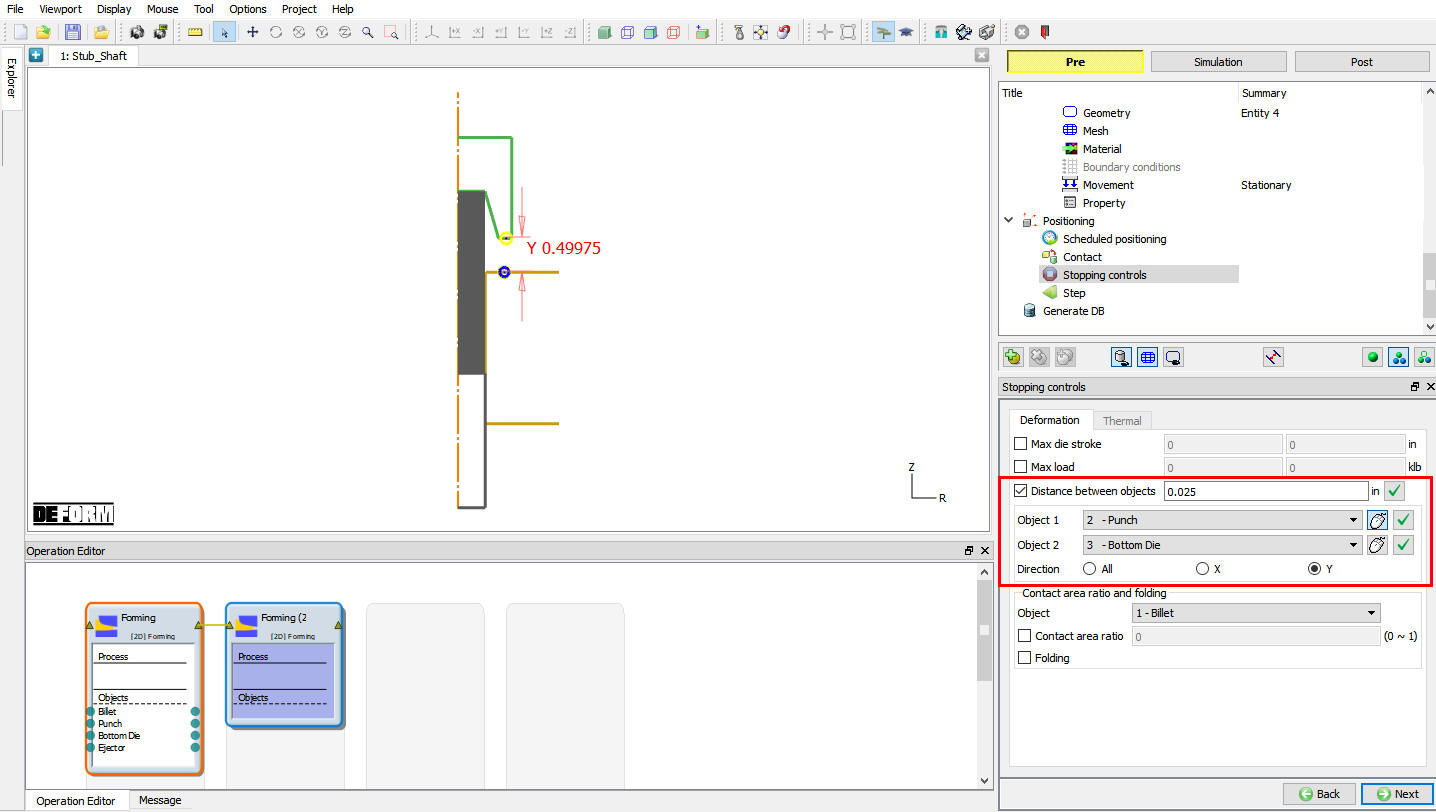
Okno „Ovládacie prvky zastavenia“
Ovládacie prvky krokov
Chceme, aby sa razník posunul o 0,5” v 100krokoch, takže každý krok bude 0,5/100, teda 0,005”. V okne „Step Controls“ zadajte definíciu krokov riešenia ako „With Equal DieDisplacement of 0,005.” Nastavte počet simulačných krokov na 100 a krok pre uloženie na 5. Nastavte razník ako primárny lisovací nástroj, ak sa nevybral automaticky (pozri obr. L25.27.), kliknite na .
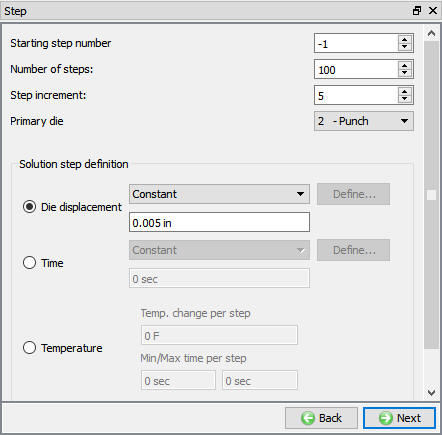
Okno „Ovládacie prvky krokov“
Vytvoriť databázu
Na stránke „Generate DB“ kliknite na tlačidlo  , aby program skontroloval, či v nastavení úlohy niečo nechýba. Počas kontroly:
Správy v červenej farbe označujú údaje, ktoré je potrebné opraviť pred spustením simulácie (napríklad ak ste zabudli definovať údaje o materiáloch).
Kliknite na tlačidlo  , aby ste vytvorili databázu. Keď program dokončí zapisovanie databázy, kliknite na tlačidlo
 a prejdite k ďalšej operácii.
Operácia 2: Operácia na hlave.
Typ geometrie
Na stránke s typmi geometrie vyberte 2DOsovo symetricképolomer a kliknite na .
Ovládacie prvky simulácie
V okne „Simulation controls“ zrušte zaškrtnutie políčka Heattransfermode. Potom klikajte na , kým sa nezobrazí stránka „Objects“.
Pridávanie objektov
Na túto operáciu sme potrebovali štyri objekty; štandardne sú do zoznamu objektov pridané štyri objekty z predchádzajúcej operácie. Ak objekty neboli pridané automaticky, pridajte štyri objekty kliknutím na tlačidlo (pozri obr. L25.28.), potom kliknite na tlačidlo .
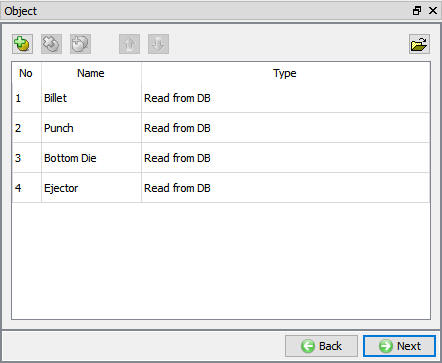
Okno na pridávanie objektov
Definícia obrobku
Objekt „Workpiece“ nastavíme ako „Read Form DB“. Na stránke „Workpiece“ vyberte voľbu „Read from DB“. Klikajte na , až sa zobrazí stránka „Top Die“. (Pozri obr. L25.29.)
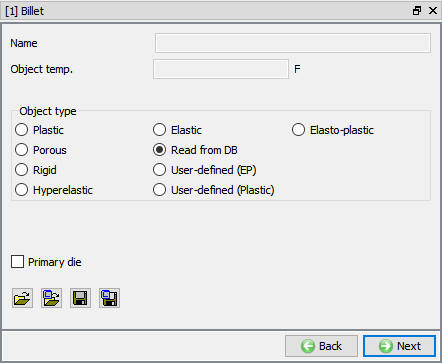
Stránka objektu obrobku
Definícia pojmu „Top Die“
Na stránke „Top Die“ zmeňte typ objektu z „Read from DB“ na Rigid a kliknite na .
Import geometrie dierovania:
Načítajte súbor StubShaft_HeadTools.igs pomocou tlačidla „Načítať geometriu z knižnice“ , ako je znázornené na obr. L25.30. Kliknite na , čím sa otvorí kontextové menu „Viac hraníc“. Po kliknutí na „Áno“ v tomto kontextovom menu sa otvorí okno na úpravu geometrie. Odstráňte slučku 1 pomocou (pozri obr. L25.31) a kliknite na . Skontrolujte geometriu a klikajte na , kým sa nezobrazí stránka s pohybmi.
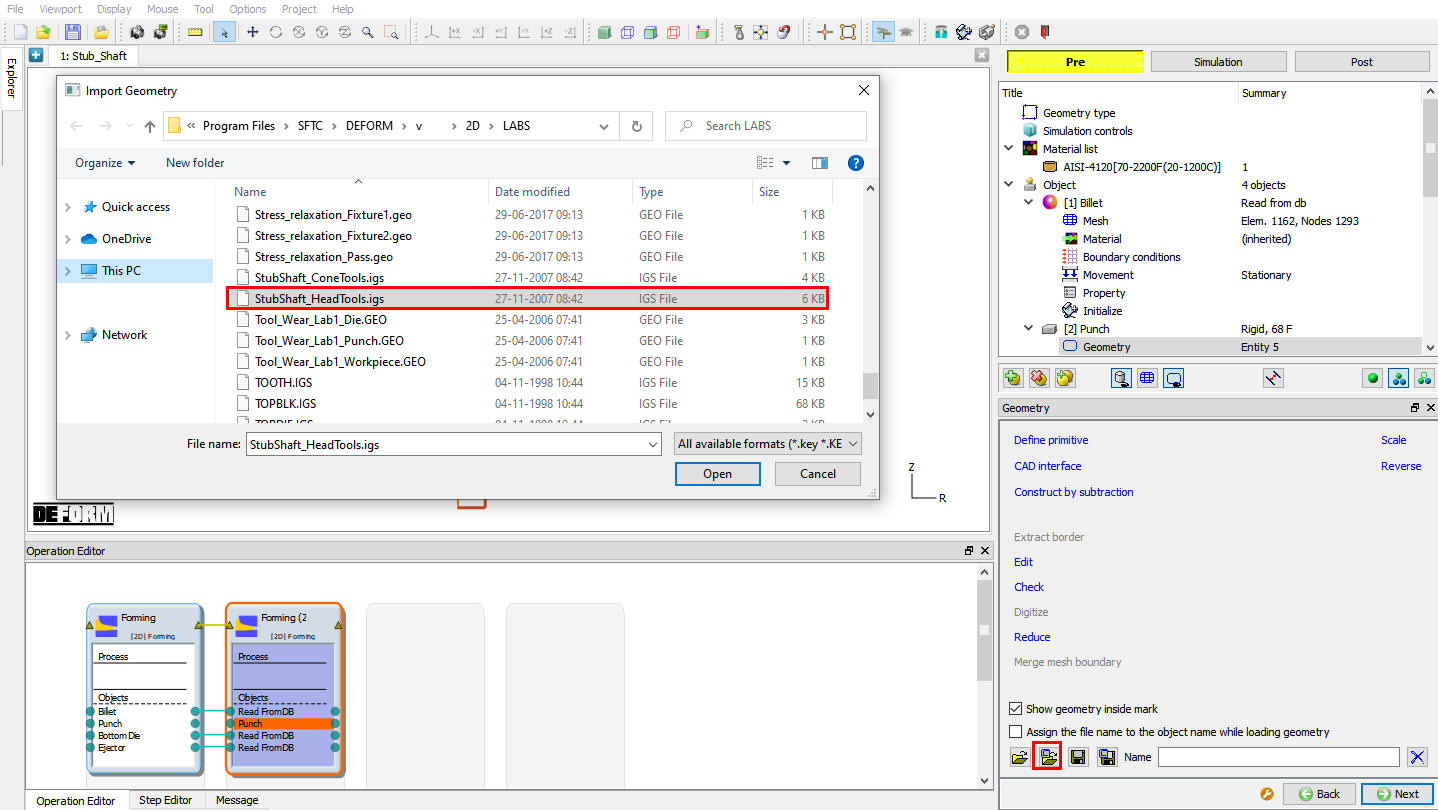
Načítať geometriu dierovania
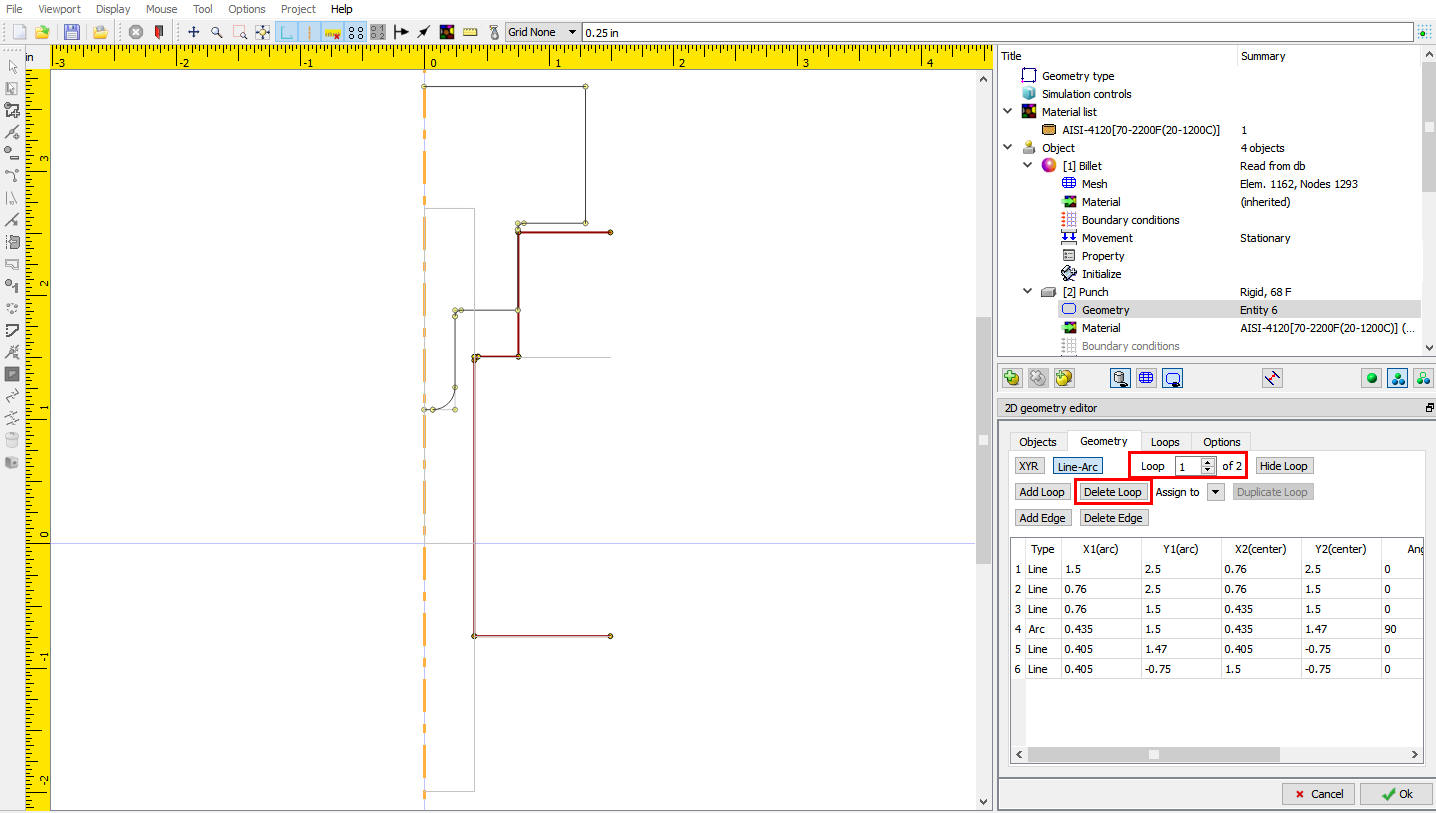
Okno „Upraviť geometriu“
Priradiť pohyb k hornej kocky
Pre toto laboratórne cvičenie nastavte rýchlosť 10 palcov za sekundu v smere -Y. Potom klikajte na , kým sa nezobrazí stránka „Bottom Die“.
Definícia spodnej matrice
Na stránke „Bottom die“ zmeňte typ objektu z „Read from DB“ na Rigid** a kliknite na .
Import geometrie spodnej matrice
Načítajte súbor StubShaft_HeadTools.igs pomocou tlačidla „Načítať geometriu z knižnice“ (). Kliknutím na otvoríte kontextové menu „Viac hraníc“. Po kliknutí na „Áno“ v tomto kontextovom menu sa otvorí okno na úpravu geometrie. Odstráňte slučku 2 pomocou (pozri obr. L25.32.) a kliknite na . Skontrolujte geometriu a klikajte na , kým sa nezobrazí stránka „Ejector“ (Vysúvač).
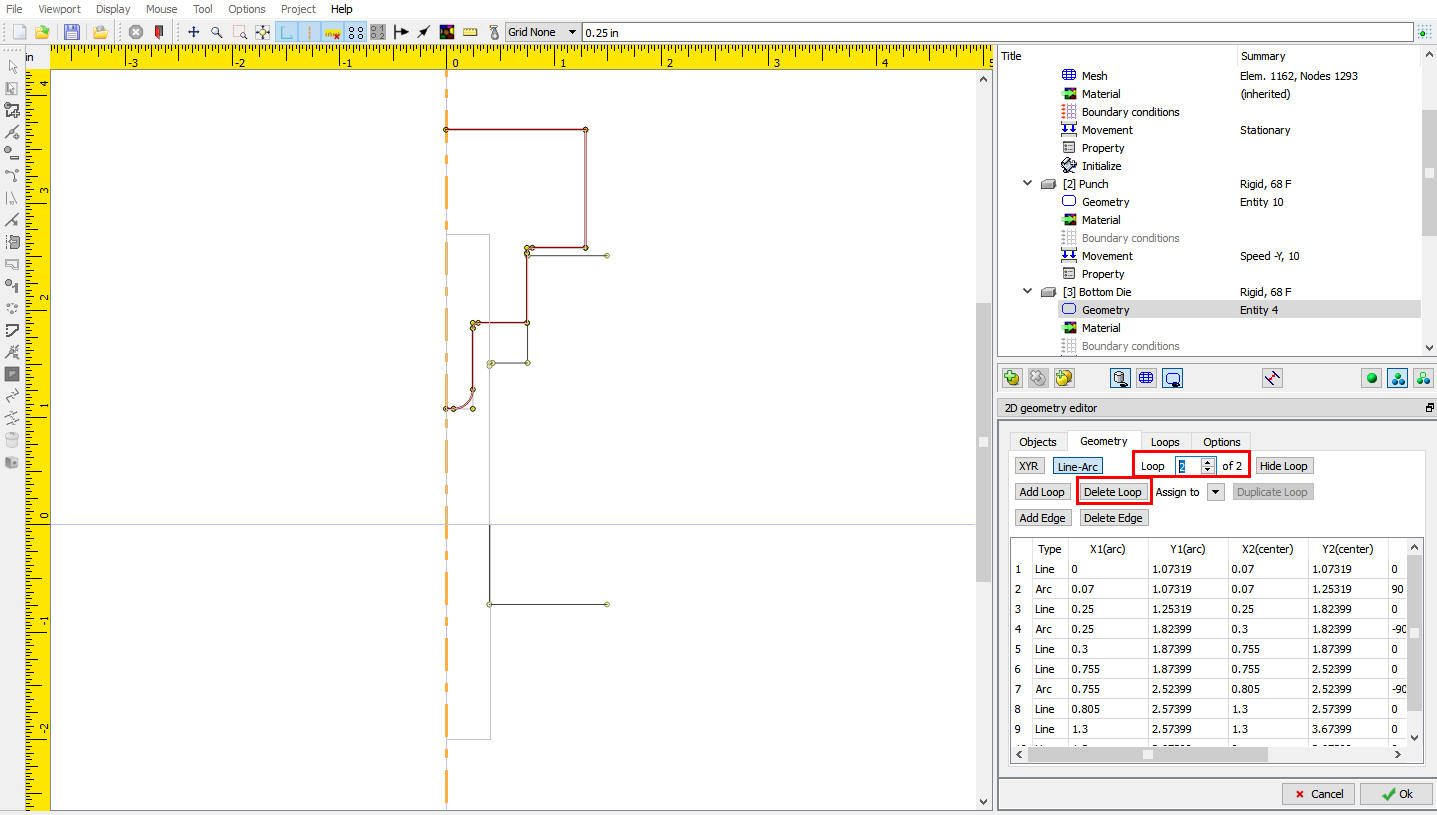
Odstránenie Loop2 z importovanej geometrie
Definícia ejektora
Objekt Ejector nastavíme ako „Čítanie z databázy“. Na stránke Ejector vyberte voľbu „Čítanie z databázy“. Klikajte na , až sa dostanete na stránku „Polohovanie“.
Polohovanie
Na stránke „Polohovanie objektu“ nastavte polohu razníka pomocou posunupolohovania (x = 0, y = 2) v smere osi Y (pozri obr. L25.33.). Kliknutím na prejdite na stránku „Plánované polohovanie“.
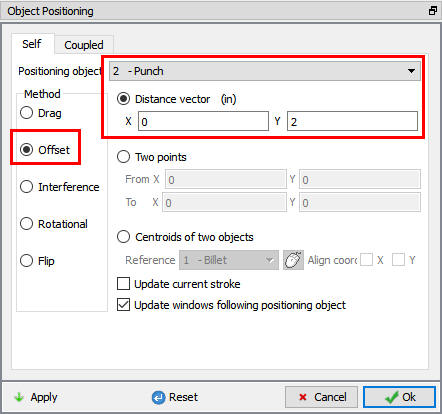
Nastavenie polohy razníka
Plánované polohovanie
Pomocou polohovania na základe interferencie nastavujeme polohu razníka voči obrobku. Na stránke Plánované polohovanie kliknite na tlačidlo  a vyberte volič
 . Zmeňte Polohovaný objekt na Vrták a Referenciu na Polotovar. Zmeňte smer priblíženia na -Y a potom kliknite na . (Pozri obr. L25.34.) Kliknite na .
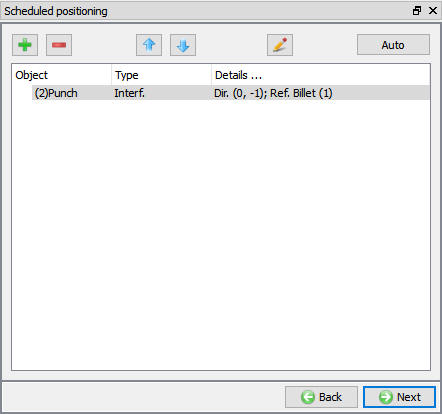
Plánované časové okno na určovanie polohy
Získavanie kontaktov
Definujte vzťahy medzi kontaktmi pomocou rovnakých nastavení, aké sme definovali pre prvú operáciu, pozri 25.1.12. Vytvorenie kontaktov. Kliknite na .
Ovládacie prvky na zastavenie
Chceme simuláciu zastaviť, keď sa razník a sochor nachádzajú vo vzdialenosti do 0,401” od seba. Na obrazovke „Stopping Controls“ zaškrtnite možnosť Vzdialenosť medzi objektmi. Nastavte hodnotu tejto vzdialenosti na 0,401 ” v smere Y. Kliknite na vedľa Objektu 1 a kliknite na objekt Razník, ako je znázornené na obr. L25.35. Kliknite na vedľa Objektu 2 a kliknite na objekt Matrica, ako je znázornené na obr. L25.35.
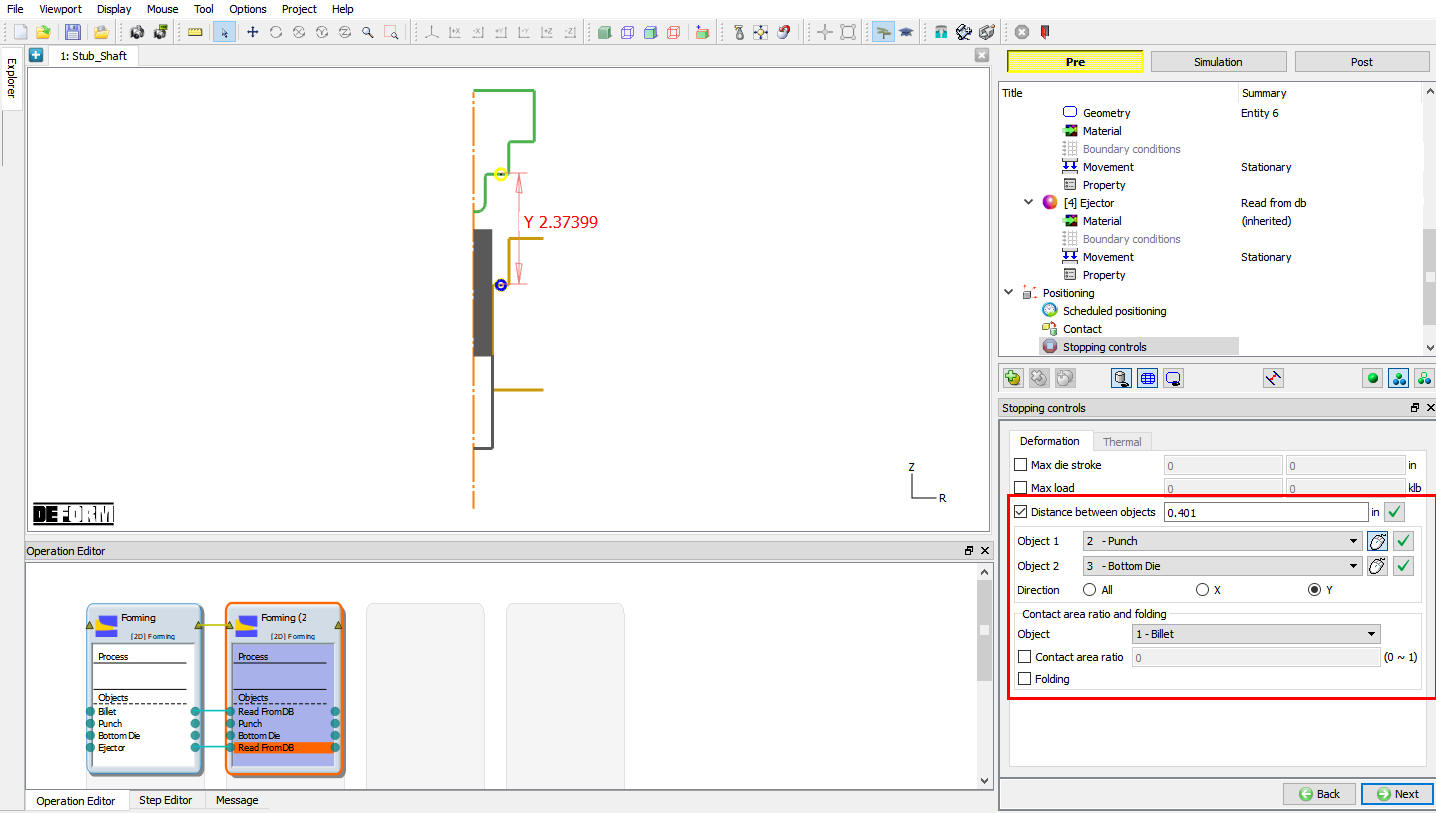
Ovládanie zastavenia na základe vzdialenosti medzi objektmi
Pre túto súčiastku tiež určíme maximálne zaťaženie. Zaškrtnite možnosť Max. zaťaženie. Nastavte maximálne zaťaženie na X = 0, Y = 600, ako je znázornené na obr. L25.36. Ak teraz zaťaženie lisu prekročí hodnotu 600 Klb (300 ton), simulácia sa zastaví, aj keď ešte nebola dosiahnutá vzdialenosť medzi nástrojmi. Kliknite na .
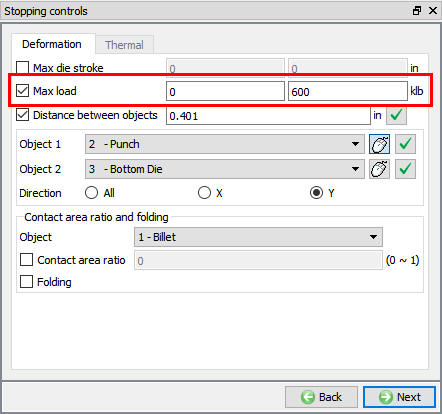
Stránka ovládacích prvkov zastavenia
Ovládacie prvky krokov
Odhadnite celkový zdvih razníka, ktorý bude približne 1,25”. Zdvih na jeden krok ponecháme na hodnote 0,005”, takže simulácia bude vyžadovať približne 250 krokov (1,25/0,005). Nastavte Počet simulačných krokov na 250. (Pozri obr. L25.37.) Kliknite na .
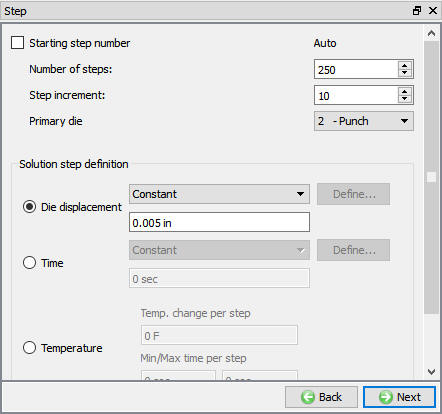
Okno „Ovládacie prvky krokov“
Vytvoriť databázu
Pozrite si stav na stránke „Generate DB“; ak sa zobrazí chyba zadávania údajov, skontrolujte, či nechýbajú nejaké údaje, a doplňte ich. V rámci tejto laboratórnej úlohy by sa mala zobraziť správa: „Vytvorenie databázy nie je pre túto operáciu potrebné. Uskutoční sa v čase spustenia.“
Uložte projekt a kliknite na režim  , aby ste spustili simuláciu.
Spustenie simulácie
Kliknutím na popisok akcie  otvoríte dialógové okno Možnosti spustenia, ako je znázornené na obr. L25.38. Pomocou predvolenej možnosti Pokračovať v behu vyberte možnosť „Pokračovať od posledného kroku“, potom nastavte režim simulácie na Interaktívny a kliknutím na tlačidlo
 spustite simuláciu.
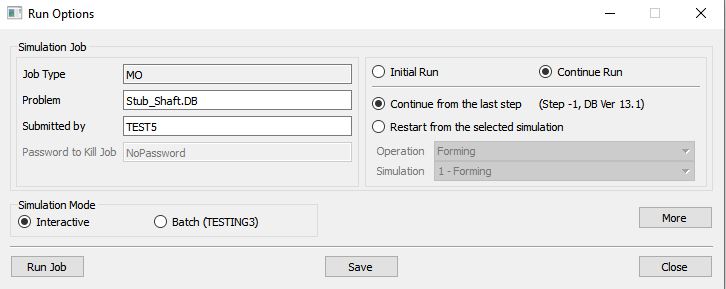
Okno „Spustiť simuláciu“
Priebeh simulácie je možné počas jej vykonávania sledovať na karte „Simulation Message“ a v časti „Simulation Graphics“ v oblasti zobrazenia „Graphics“ v režime simulácie. Pokiaľ je na karte „Simulation Message“ zaškrtnutá voľba „ “ (čo je predvolené nastavenie), súbor správ sa bude automaticky aktualizovať.
Súbor „Message“ obsahuje informácie o tom, v ktorom simulačnom kroku sa simulácia práve nachádza, a zároveň poskytuje údaje o tom, ako dobre simulácia prebieha.
Keď simulácia prebehne bez problémov, skontrolujte správy v súbore LOG; po dokončení všetkých operácií sa v súbore LOG objaví správa: „MULTIPLE OPERATION COMPLETED“.
Následná spracovanie výsledkov
Po dokončení simulácie prejdite na kartu  .
Premenné stavu:
V zozname stavových premenných kliknite na ikonu Efektívne deformácie, aby ste znázornili veľkosť deformácie, ktorá pôsobila na obrobok. Ak chcete zmeniť nastavenia grafu, môžete kliknúť na ikonu Nastavenie  . Na tejto obrazovke môžete zobraziť rôzne druhy kontúr (čiarové, tieňované alebo plné) a tiež zmeniť rozsah premenných, ktorý sa zobrazuje na kontúrovej lište. Pomocou možnosti Nastavenia si môžete rozsah kontúrovej lišty definovať podľa vlastných potrieb. Neváhajte experimentovať so zobrazením rôznych stavových premenných a možnosťami grafu.
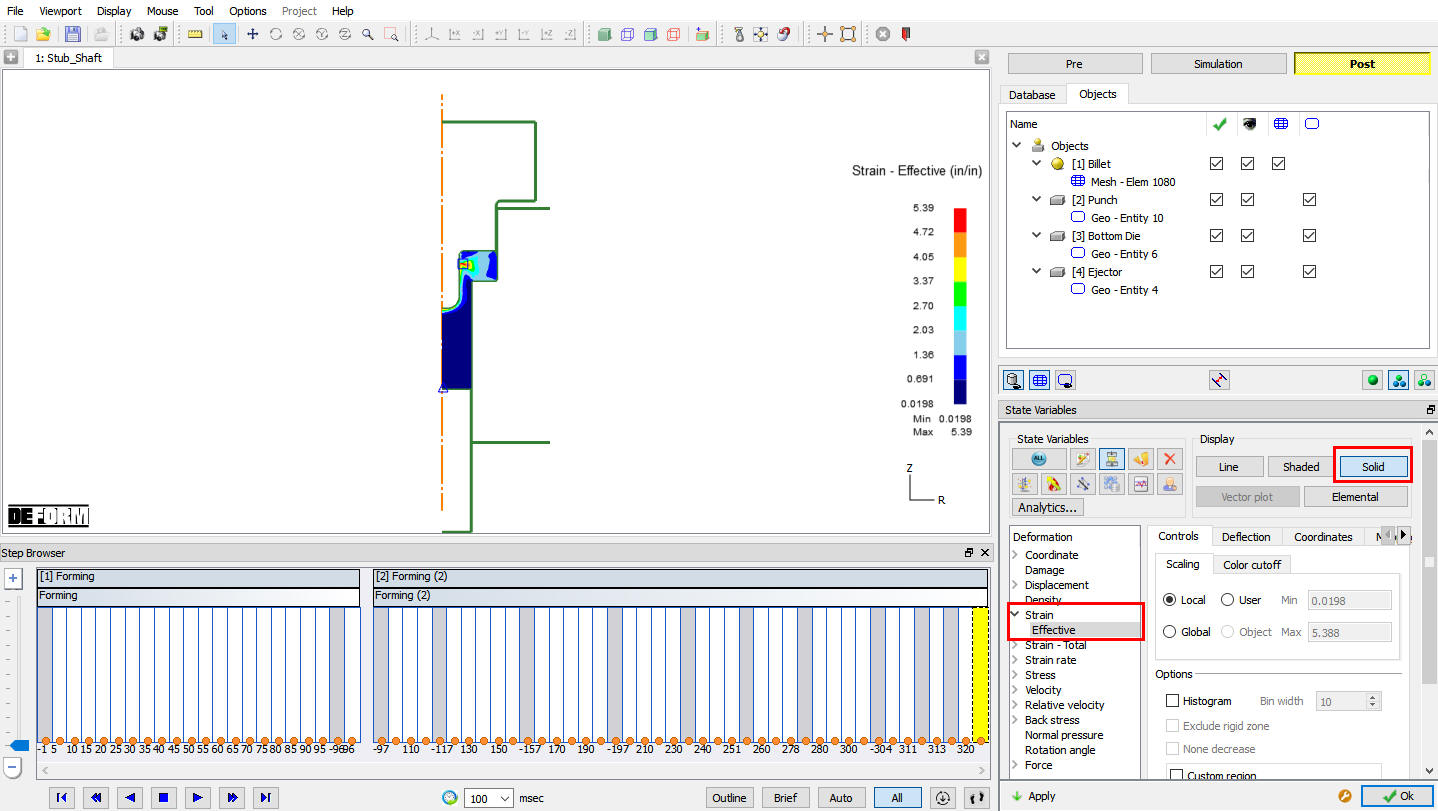
Graf závislosti napätia od deformácie
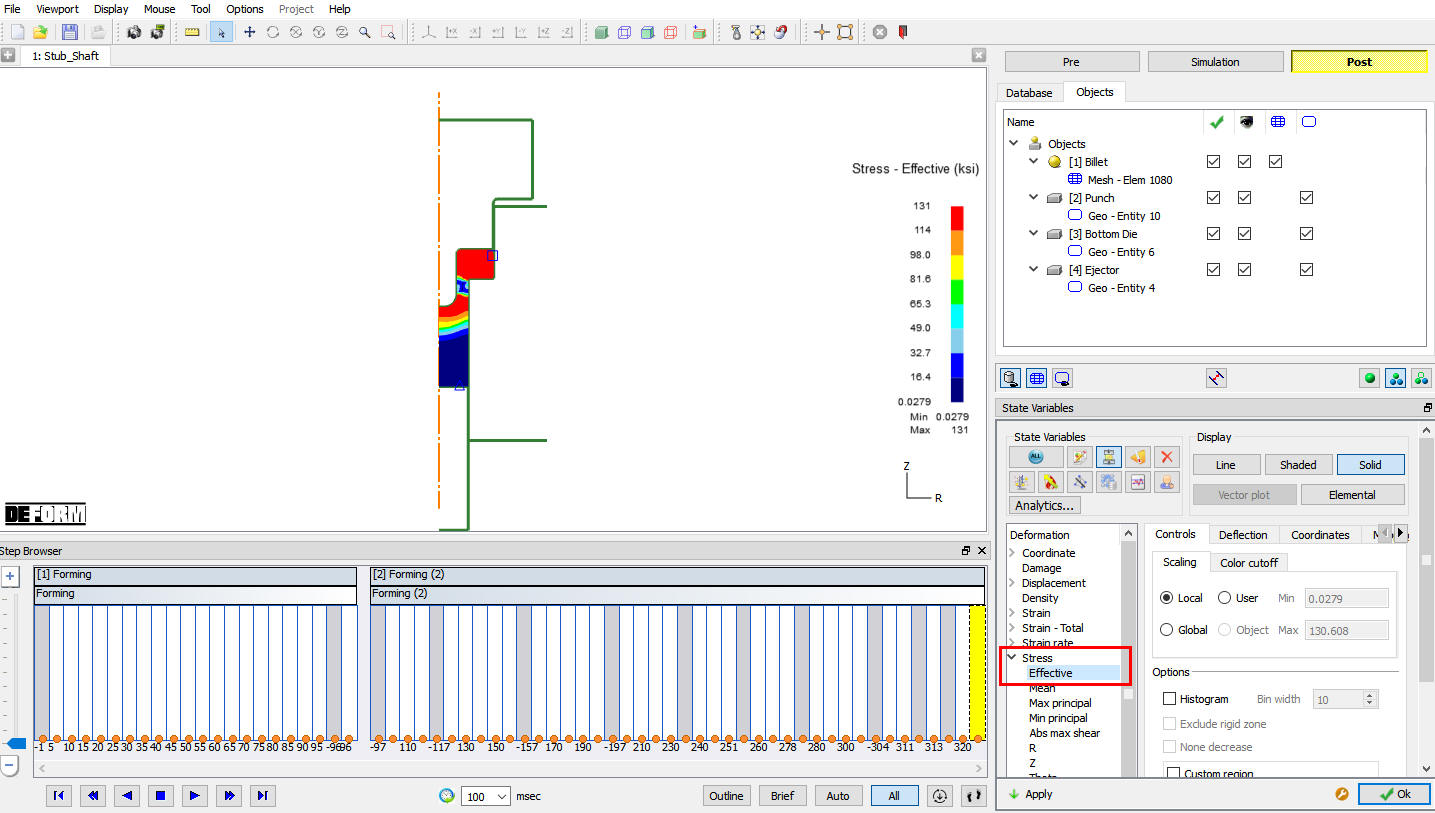
Graf pôsobenia napätia
Flownet
Pomocou programu Flownet je možné vytvoriť mriežku na počiatočnom tvare obrobku a následne sledovať deformáciu tejto mriežky v priebehu simulácie.
Kliknutím na ikonu Flownet  otvoríte dialógové okno Flownet.
Začneme s obdĺžnikovou sieťou Flownet. Vyberte „Grid“ a kliknite na tlačidlo  . Nastavte „Spacing“ na hodnotu 0,1 v smere X a 1 v smere Y. Kliknutím na tlačidlo
 si zobrazenie mriežky. Potom kliknite na tlačidlo . Keďže nebudeme ukladať žiadne údaje, kliknite na tlačidlo
 . Po výpočte siete Flownet spustite simuláciu a sledujte jej vývoj (pozri obr. L25.41.).
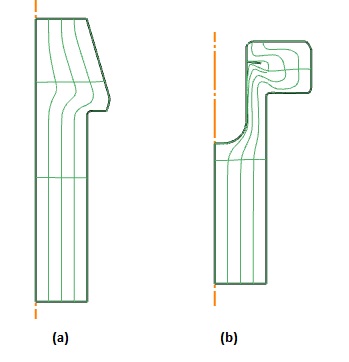
(a) Mriežka Flownet v prvom kroku druhej operácie. (b) Mriežka Flownet v poslednom kroku druhej operácie
Analýza napätí v nástroji
Otvorenie súboru projektu
Na počítači so systémom Windows prejdite na tlačidlo , vyberte položku DEFORM-v1x.xxx (.xxx označuje číslo verzie, napr. v14.0.2) a z ponuky vyberte položku DEFORM GUI Main vxx.xx. Zobrazí sa okno DEFORM GUI Main.
Vytvorte nový problém buď výberom položky SúborNový problém, alebo kliknutím na ikonu Nový problém . Zobrazí sa okno Nastavenie problému. Zvoľte prepínač „Integrovaný výrobný proces“ a ako systém jednotiek zvoľte „Angličtina“ pomocou prepínača. Názov úlohy zadajte ako „StubShaft_ToolStress“ a uistite sa, že je zaškrtnuté políčko „Zobraziť dialógové okno s možnosťami“ (ak políčko „Zobraziť dialógové okno s možnosťami“ nezaškrtnete, nezobrazí sa dialógové okno Nový projekt). Potom kliknite na tlačidlo , aby ste otvorili nový problém pomocou integrovaného výrobného procesu Deform.
Otvorí sa sprievodca viacerými operáciami s dialógovým oknom Nový projekt (pozri obr. L25.42.), v tomto bode bude používateľ vyzvaný, aby zadal názov projektu (systém vytvorí samostatnú zložku s týmto názvom projektu) a názov tejto relácie. V tejto relácii použijeme ako názov projektu „StubShaft_ToolStress“. Zaškrtnite tlačidlo „Kopírovať existujúci projekt“, kliknite na tlačidlo prehľadávania zdrojovej lokality a naimportujte súbor Stub_Shaft.moproj z predtým simulovaného projektu Stub_shaft, zaškrtnite políčko KopírovaťDatabázu a kliknite na pre otvorenie okna na pomenovanie projektu. Simulácia Stub_shaft sa importuje do projektu „StubShaft_ToolStress“.
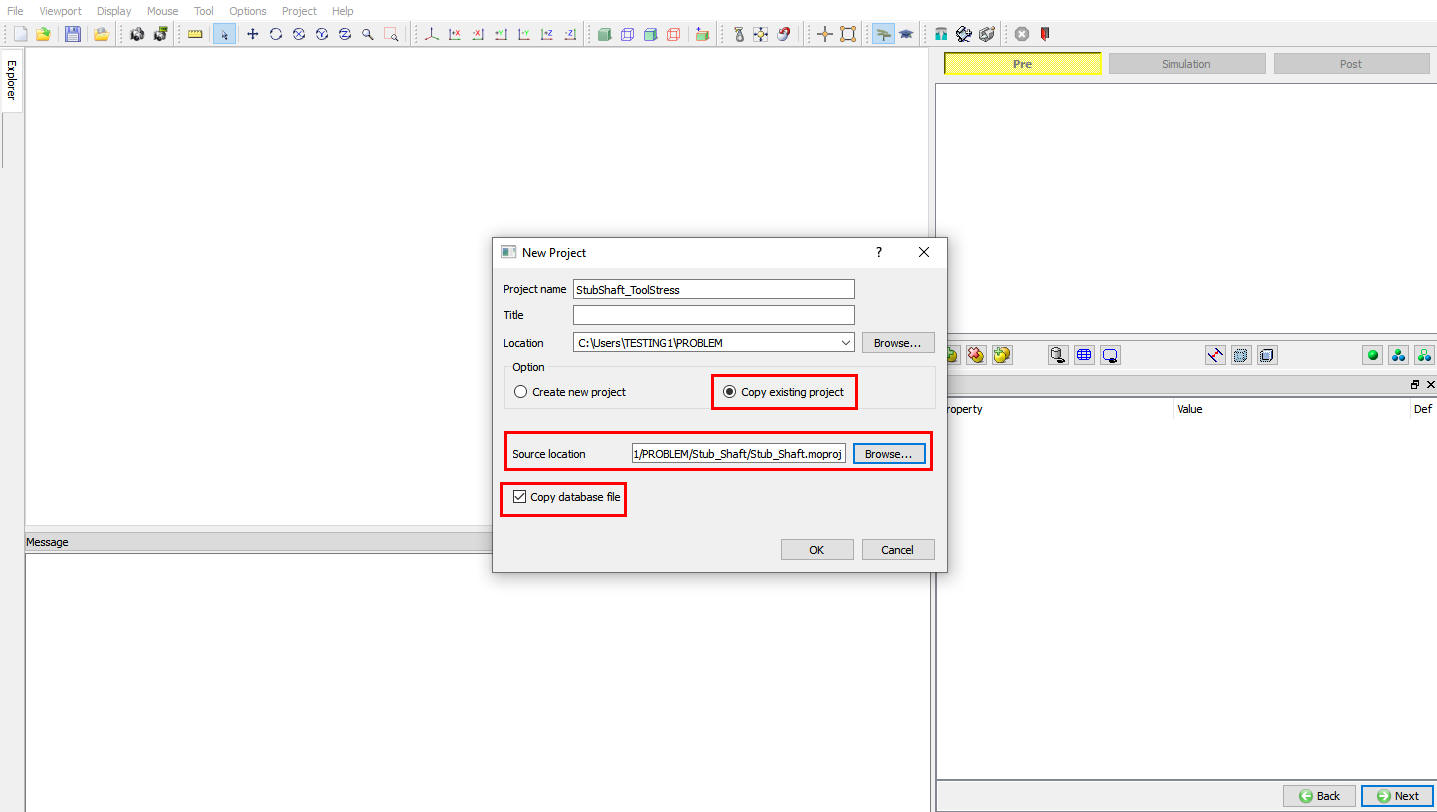
Kopírovanie projektu „Stub_Shaft“ pomocou možnosti „Kopírovať projekt“
Pridať operáciu s napätím v matrici
Zo zoznamu operácií v prehliadači vyberte operáciu „Die stress 2D“ a pridajte ju kliknutím na tlačidlo . Operáciu môžete pridať aj pretiahnutím do editora operácií. Teraz v editore operácií vyberte operáciu „Die stress 2D“.
Pridať objekty
Na túto operáciu sme potrebovali tri objekty, preto ponechajte objekty „Obrobok“, „Horná matrica“ a „Spodná matrica“ a objekt „Vysúvač“ odstráňte pomocou tlačidla  . Kliknite na .
Objekt1
Pre objekt 1 je štandardne zaškrtnuté políčko „Obrobok (načítať objekt z databázy)“. Kliknite na .
Horná matrica
V prípade položky „Top Die“ je štandardne zaškrtnuté tlačidlo „Dies (Elastic)“. Klikajte na , kým sa nezobrazí stránka „Mesh“.
Generovanie sietí
Vytvorte sieť s 2000 prvkami. Kliknite na a prejdite na stránku Materiál.
Priradiť materiál pre hornú matricu
Naimportujte materiál matrice AISI-D3 z knižnice materiálov. Zo zoznamu vyberte AISI-D3, aby ste tento materiál priradili hornej matrici. Kliknite na a prejdite na stránku BCC.
Nastaviť okrajovú podmienku pre hornú formu
Ďalej musíme na hornú matricu aplikovať okrajové podmienky, aby neodletela do vesmíru, keď na ňu pôsobia formovacie zaťaženia. Nastavte okrajovú podmienku Vy = 0 na hornom okraji hornej matrice. Kliknite na , aby ste prešli na stránku „Vynútiť interpoláciu“.
Interpolácia s vynútením
Po vytvorení siete je potrebné interpolovať formovacie zaťaženia z obrobku na hornú matricu. Silu interpolujte kliknutím na možnosť  . Klikajte na , kým sa nezobrazí stránka „Spodná matrica“.
Spodná matrica
V prípade spodnej matrice je štandardne zaškrtnuté políčko „Matrice (pružné)“. Klikajte na , kým sa nezobrazí stránka „Mriežka“.
Generovanie siete
Vytvorte sieť s 2000 prvkami. Kliknite na a prejdite na stránku Materiál.
Priradiť materiál pre spodnú formu
Zo zoznamu vyberte AISI-D3, aby ste priradili materiál pre spodnú formu. Kliknutím na prejdete na stránku BCC.
Nastavenie okrajovej podmienky pre spodnú formu
Ďalej musíme na spodnú matricu aplikovať okrajové podmienky, aby neodletela do vesmíru, keď na ňu pôsobia tvárniace zaťaženia.
Na spodnom okraji spodnej formy nastavte okrajovú podmienku Vy = 0. Kliknite na , čím otvoríte stránku „Vynútiť interpoláciu“.
Interpolácia s vynútením
Po vytvorení siete je potrebné interpolovať formovacie zaťaženia z obrobku na spodnú formu. Silu interpolujte kliknutím na možnosť . Klikajte na , až kým sa nezobrazia ovládacie prvky simulácie.
Ovládacie prvky simulácie
Nastavte početkrokovna 1, prírastok kroku na uloženie ako 1 a čas na krok ako 1. Kliknite na .
Vytvorenie databázy
Kliknutím na popisok akcie skontrolujte problém. Vytvorte databázu kliknutím na popisok akcie .
Spustenie simulácie
Po vytvorení databázy prejdite do režimu simulácie kliknutím na tlačidlo nad stromom operácií. Kliknutím na popisok akcie otvoríte okno Možnosti spustenia. Použite predvolenú možnosť Pokračovať v spúšťaní, vyberte možnosť „Pokračovať od posledného kroku“, potom nastavte režim simulácie na Interaktívny a kliknutím na tlačidlo spustite simuláciu.
Následné spracovanie
Po dokončení simulácie prejdite na kartu .
Pomocou možnosti „Stavová premenná“ vyneste do grafu efektívne napätie a maximálne hlavné napätie.
Ak efektívne napätie prekročí medzu tečnosti materiálu, dôjde k plastickej deformácii nástrojov.
Ak je maximálne hlavné napätie veľké, môže to byť miesto, kde dôjde k vzniku únavového poškodenia.
U karbidových nástrojov môžu kladné hlavné napätia, aj keď sú relatívne malé, naznačovať začiatok únavového zlyhania.
Všimnite si, že v tejto simulácii je efektívne napätie mimoriadne vysoké.
Pridanie zúžovacieho krúžku na lisovaciu formu
Po dokončení následného spracovania sa vráťte do režimu predspracovania kliknutím na kartu  .
Pridať operáciu s napätím pri lisovaní
Zo zoznamu operácií v prehliadači vyberte operáciu „Die stress 2D“ a pridajte ju kliknutím na tlačidlo . Operáciu môžete pridať aj pretiahnutím myšou do editora operácií.
Teraz v editore operácií vyberte pridanú operáciu „Die stress 2D“.
Pridať objekty
Na túto operáciu sme potrebovali štyri objekty, preto v okne „Objekt“ pridajte ďalší objekt kliknutím na tlačidlo . Klikajte na , až kým sa nezobrazí stránka „Objekt 4“.
Definícia kruhu
Na stránke Object4 zmeňte názov objektu na Ring a potvrďte typ objektu Dies (Elastic). Kliknite na .
Definícia geometrie puzdra
Vyberte a definujte dutývalec s vnútornýmpolomerom 1,5 “, vonkajším polomerom 3,5 “ a výškou 3,25 ”, kliknite na . Kliknite na , aby sa zobrazila stránka „Mesh“ (Sieťovanie).
Vytváranie sietí
Vytvorte sieť s 2000 prvkami. Kliknite na .
Priradiť materiál k prípadu
Zo zoznamu vyberte AISI-D3, aby ste priradili materiál pre krúžok. Kliknite na
Okrajové podmienky
Nastavte rýchlosť Vy = 0 pozdĺž spodného okraja prstena.
Nastavte termické sťahovanie na hodnotu 0,007” pozdĺž vnútorného priemeru krúžku. Klikajte na , kým sa nezobrazí stránka „Polohovanie“.
Umiestňovanie objektov
Pomocou funkcie offset s nastavením Dva body nastavte krúžok ako polohovací objekt. Kliknite na spodný vnútorný roh prstena a potom na spodný vonkajší roh spodnej formy. Funkcia DEFORM by mala vybrať body od (1,5; 0) do (1,5; -0,75). Ak sa v okne polohovania objektov nezobrazujú presne tieto hodnoty, upravte ich tak, aby boli presné. Kliknutím na tlačidlo  presuňte prstenec. Potom kliknutím na ukončite polohovanie objektov. Klikajte na , kým sa nezobrazí stránka Kontakt.
Získavanie kontaktov
Spodnú matricu nastavíme ako podriadený objekt a krúžok ako nadradený objekt. Kliknutím na tlačidlo pridáme krúžok - Spodná forma, vyberte Hlavný objekt ako Prsteň a Podriadený objekt ako Spodná forma, nastavte hodnotu trenia na 0,12 a vytvorte kontakt kliknutím na tlačidlo  . Užívateľ by mal vidieť líniu bodiek pozdĺž hranice. Kliknite na .
Ovládacie prvky simulácie
Nastavte počet krokov na 1, krok prírastku na 1 a čas na jeden krok na 1. Kliknutím na vygenerujte stránku databázy.
Vytvoriť databázu
Kliknutím na označenie akcie skontrolujte problém. Vytvorte databázu kliknutím na označenie akcie .
Spustenie simulácie
Po vytvorení databázy prejdite do režimu simulácie kliknutím na tlačidlo nad stromom operácií. Kliknutím na popisok akcie otvoríte možnosti spustenia. Použite predvolenú možnosť Pokračovať v spustení, vyberte možnosť „Pokračovať od posledného kroku“, potom nastavte režim simulácie na Interaktívny a kliknutím na tlačidlo spustite simuláciu.
Následné spracovanie
Porovnajte napätia pri prvom napäťovom cykle (bez zmršťovacieho krúžku) s napätiami pri druhom napäťovom cykle (so zmršťovacím krúžkom). Napätia pri druhom napäťovom cykle by mali byť nižšie, ale stále pomerne vysoké. Využite vlastnosti stavových premenných a použite globálne, nie lokálne škálovanie.
Všimnite si, že napätia v tomto prípade sú rádovo 1000 KSI alebo vyššie. Použitie ťažšieho lisovaného spojenia pravdepodobne spôsobí, že prstenec dosiahne medzu plasticity.
Simulácia tepelných účinkov
V nasledujúcej simulácii zopakujeme tento proces ako kovanie za tepla. Simulovať budeme prenos tepla z kovanej súčiastky na matricu a úder pri kužeľovom kovaní.
Preprava letecky
Otvorenie súboru projektu
Na počítači so systémom Windows prejdite na tlačidlo , vyberte položku DEFORM-v1x.xxx (kde .xxx označuje číslo verzie, napr. v14.0.2) a z ponuky vyberte položku DEFORM GUI Main vxx.xx. Zobrazí sa hlavné okno programu DEFORM GUI Main.
Vytvorte nový problém buď výberom položky SúborNový problém, alebo kliknutím na ikonu Nový problém . Zobrazí sa okno Nastavenie problému. Zvoľte prepínač „Integrovaný výrobný proces“ a ako systém jednotiek zvoľte „Angličtina“ pomocou prepínača. Názov úlohy zadajte ako „Stub_shaft_Warm“ a uistite sa, že je zaškrtnuté políčko „Zobraziť dialógové okno s možnosťami“ (ak nezaškrtnete políčko „Zobraziť dialógové okno s možnosťami“, nezobrazí sa dialógové okno Nový projekt). Potom kliknite na tlačidlo , aby ste otvorili novú úlohu s použitím integrovaného výrobného procesu Deform.
Spustí sa sprievodca MO spolu s oknom na zadanie názvu projektu (pozri obr. L25.43.). Do poľa s názvom projektu v tejto relácii zadáme ako názov projektu „**Stub_shaft_Warm**“. Kliknutím na pokračujte v otváraní operácie.
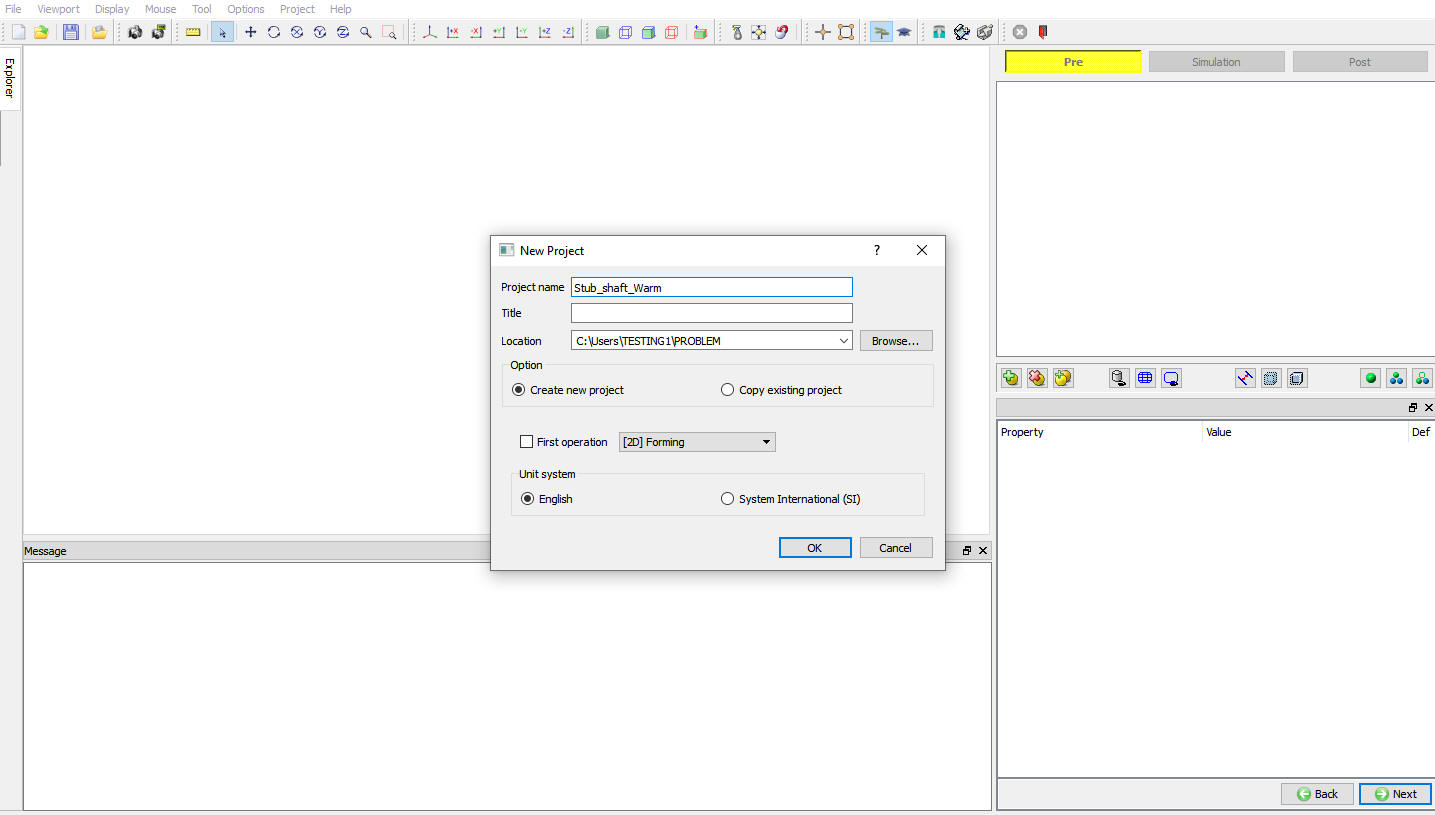
Problém s definovaním okna
Pridať operácie
Pridajte dve operácie 2D prenos tepla a jednu2D tvarovanie zo zoznamu operácií v Průzkumníku, ako je znázornené na obr. L25.44. Operáciu je možné pridať kliknutím na tlačidlo vedľa príslušnej operácie alebo ju môže používateľ pridať aj pretiahnutím a umiestnením do oblasti Editor operácií.
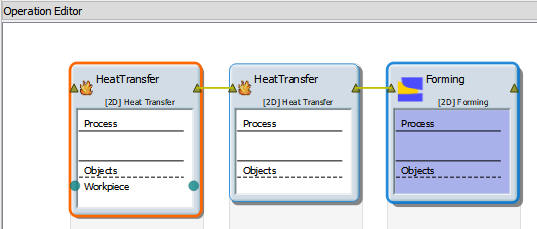
Pridávanie operácií
Import databázy
Po pridaní všetkých troch operácií naimportujte predtým simulovaný súbor Stub_Shaft.DB, vyberte prvý krok a kliknite na , ako je znázornené na obr. L25.46.
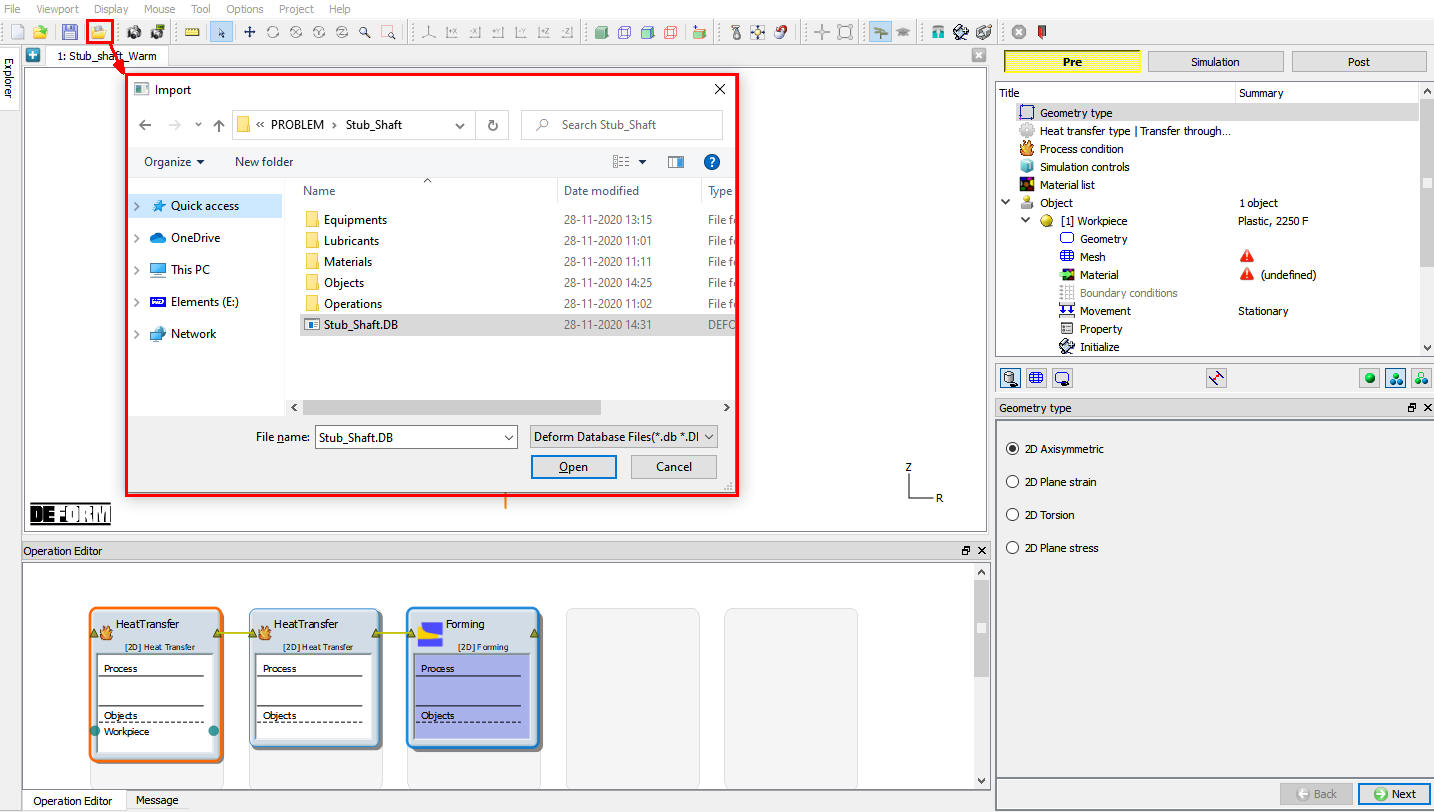
Import databázy
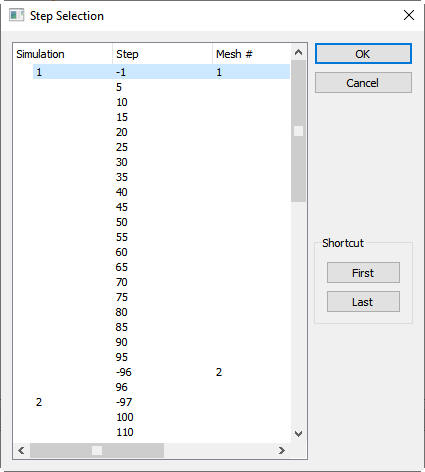
Okno výberu kroku
Typ geometrie
V tomto cvičení budeme používať osovo symetrické geometrie, preto na stránke s typmi geometrií vyberte políčko 2DAxisymmetric a kliknite na . (Pozri obr. L25.47.)
Výber typu osovo-symetrickej geometrie
Výber typu prenosu tepla
Pre prvý prevádzkový režim vyberte typ prenosu tepla „Prenos vzduchom“, ako je znázornené na obr. L25.48. Týmto sa nastavia predvolené nastavenia prenosu tepla pre režim kúrenia. Kliknite na .
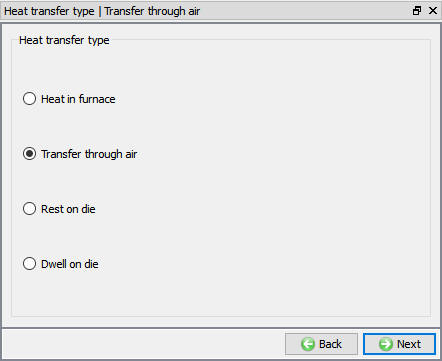
Výber typu prenosu tepla pre prevádzku ohrevu v peci
Nastavenie podmienok procesu
Nastavte čas ohrevu na 5 sekúnd pri teplote pece alebo okolitej teplote 68 °F, ako je znázornené na obr. L25.49, a kliknite na .
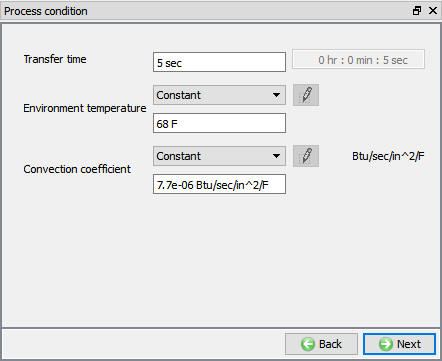
Okno s podmienkami procesu
Vybrať ovládacie prvky simulácie
Nechajte zaškrtnutý len režim prenosu tepla, pretože sa modeluje iba prenos tepla, ako je znázornené na obr. L25.50, a klikajte na , kým sa nezobrazí stránka „Billet“.
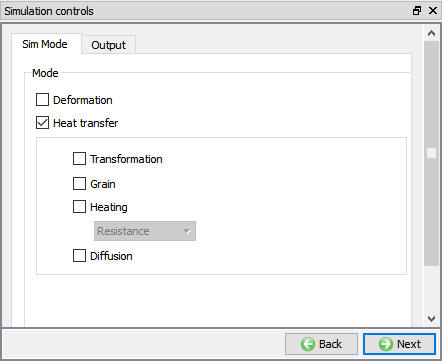
Nastavenia ovládacích prvkov simulácie pre vykurovanie pece
Definícia pojmu „billet“
V okne „Billet object“ (Objekt sochory) potvrďte typ objektu ako „Plastic“ a zmeňte teplotu objektu na 1750°F, ako je znázornené na **obr. L25.51. Použijeme rovnakú geometriu a sieť ako v simulácii tvárnenia za studena. Klikajte na , až sa zobrazí stránka „Punch“.
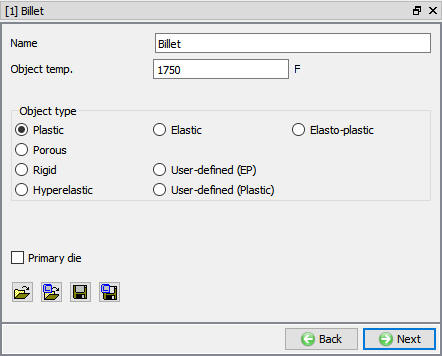
Stránka s definíciou pojmu „billet“
Vysvetlenie pojmu „punch“
Na stránke „Punch“ nastavte premennú „temp“ na hodnotu 300F a klikajte na , až sa dostanete na stránku „Mesh“.
Generovanie siete
Vytvorte sieť pre existujúcu geometriu. Vytvorte sieť s predvoleným počtom prvkov (pozri obr. L25.52.). Kliknite na a prejdite na stránku Materiál.
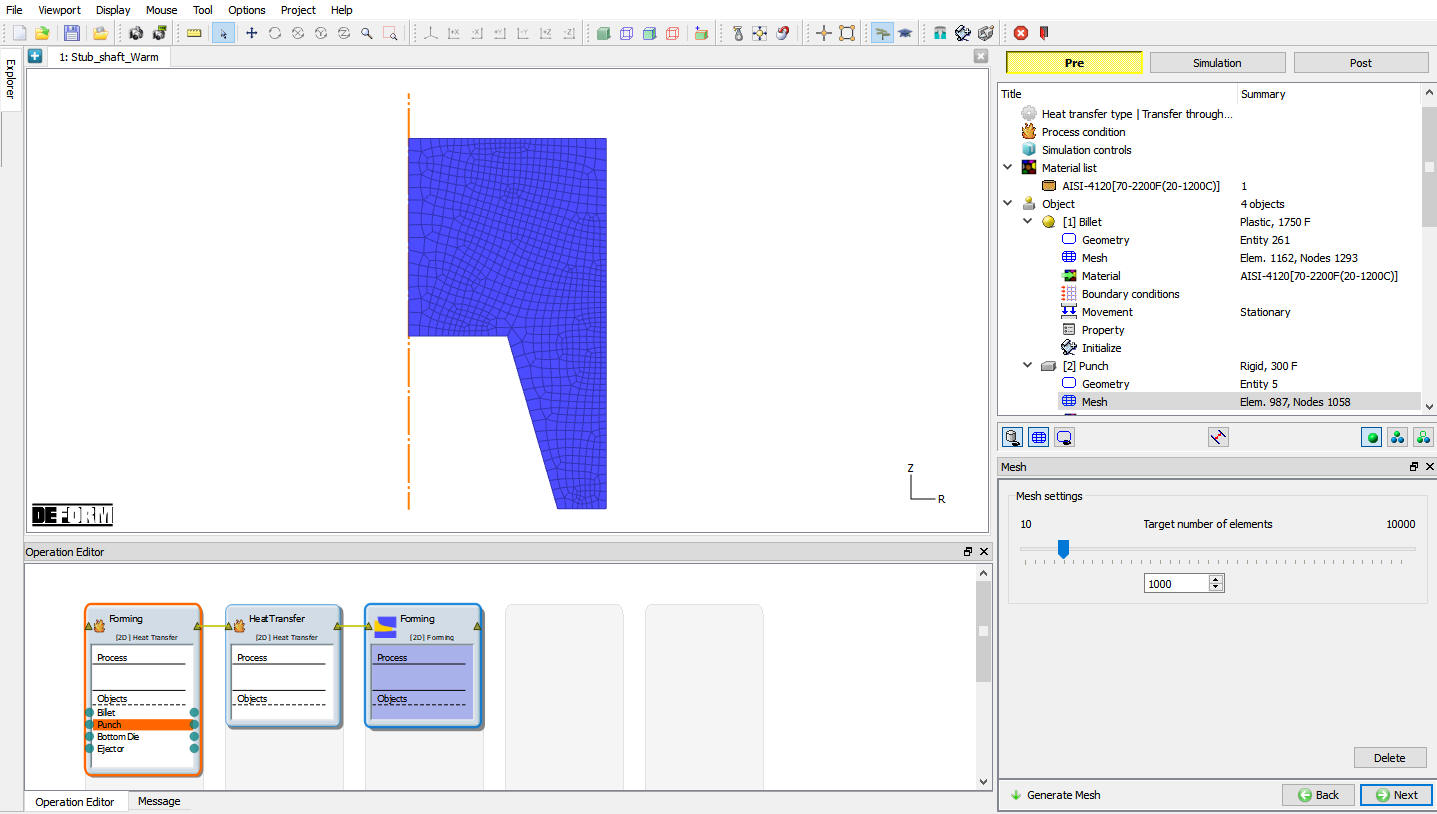
Vytvorenie siete Punch Mesh
Priradenie materiálu pre razník
Naimportujte materiál na výrobu foriem AISI-H-13 z knižnice materiálov. Zo zoznamu vyberte AISI-H-13, aby ste tento materiál priradili k razníku. Klikajte na , kým sa nezobrazí stránka „Pohyb“.
Vymazanie definície pohybu
Odstráňte existujúci pohyb razníka pomocou tlačidla  na hornej stránke pohybu razníka. Klikajte na , kým sa nezobrazí stránka spodného razníka.
Definícia spodnej matrice
Na stránke „Bottom die“ nastavte hodnotu premennej temp na 300F a klikajte na , kým sa nezobrazí stránka „Mesh“.
Generovanie sietí
Vytvorte sieť pre existujúcu geometriu. Vytvorte sieť s predvoleným počtom prvkov. Kliknite na a prejdite na stránku „Materiál“.
Priradenie materiálu pre spodnú matricu
Zo zoznamu vyberte AISI-H-13, aby ste priradili materiál pre spodnú formu. Klikajte na , kým sa nezobrazí stránka „Ejector“.
Definícia ejektora
Na stránke „Ejector“ nastavte pre objekt „temp“ hodnotu 300F a klikajte na , kým sa nezobrazí stránka „Mesh“.
Vytváranie sietí
Vygenerujte sieť pre existujúcu geometriu. Vygenerujte sieť s predvoleným počtom prvkov. Kliknutím na prejdite na stránku „Materiál“.
Priradenie materiálu pre vyhadzovač
Zo zoznamu vyberte AISI-H-13, aby ste priradili materiál pre vyhadzovač. Klikajte na , kým sa nezobrazí stránka „Polohovanie“.
Polohovanie
Kliknite na tlačidlo  . Pomocou
 posuňte razník3 palce v smere „Y“. Posuňte tiež obrobok o 2 palce v smere „Y“. Kliknite na , čím opustíte menu polohovania. Klikajte na , kým sa nezobrazí okno Step controls.
Riadenie krokov
Nastavte počet simulačných krokov na 50 s dĺžkou každého kroku 0,1 s a ukladaním každých 5 krokov (pozri obr. L25.53.). Nastavenia pokročilých ovládacích prvkov simulácie sú k dispozícii v expertnom režime (). Kliknutím na prejdite do fázy generovania databázy.
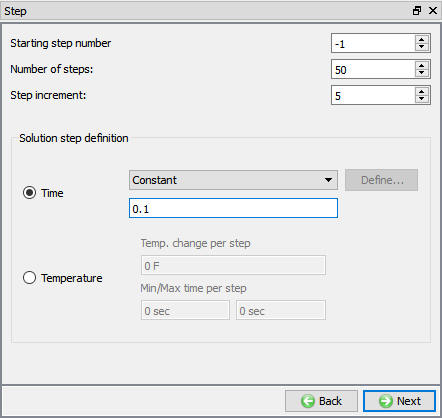
Nastavenia ovládacích prvkov krokov
Vytvoriť databázu
Na stránke „Generate DB“ kliknite na tlačidlo , aby program skontroloval, či v nastaveniach úlohy niečo nechýba. Počas kontroly:
Správy v červenej farbe označujú údaje, ktoré je potrebné opraviť pred spustením simulácie (napríklad ak ste zabudli definovať údaje o materiáloch).
Kliknite na tlačidlo , aby ste vytvorili databázu. Keď program dokončí zapisovanie databázy, kliknite na tlačidlo a prejdite k ďalšej operácii.
Odpočinok na čipe
Výber typu prenosu tepla
Pre druhú operáciu vyberte typ Rest on die transfer. Tým sa nastavia predvolené nastavenia prenosu tepla pre operáciu ohrevu. Kliknite na , aby ste pokračovali.
Nastavenie podmienok procesu
Nastavte doba odpočinku na 1 sekundu pri teplote okolia 68° F, ako je znázornené na obr. L25.54, a kliknite na , aby ste pokračovali.
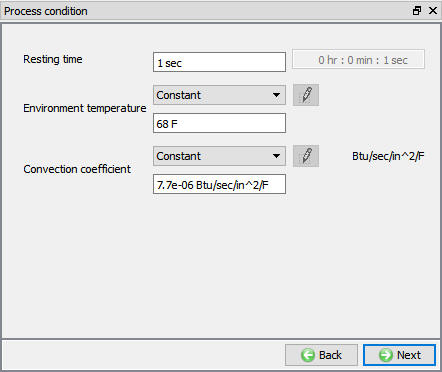
Okno s podmienkami procesu
Vybrať ovládacie prvky simulácie
Nechajte zaškrtnutý iba režim prenosu tepla, keďže sa modeluje iba prenos tepla, a kliknite na .
Definovanie objektov
V predvolenom nastavení budú všetky objekty v režime „Čítanie z databázy“; potvrďte predvolené typy objektov a kliknite na , až kým sa nezobrazí stránka s plánovaním polohovania.
Plánované umiestnenie
Kliknite na tlačidlo (Pridať) a pomocou možnosti polohovania nastavte polohu surového kusu voči vyhadzovaču v smere „-Y“. Kliknite na .
Získavanie kontaktov
Vyberte kontakt typu užívateľ, dvakrát kliknite na tlačidlo (Pridať vzťah) a pre prvý vzťah vyberte Spodok**matrica ako hlavný a sústružný polotovar ako podriadený pre prvý vzťah a pre druhý vzťah vyberte vyhadzovač ako hlavný a sústružný polotovar ako podriadený, ako je znázornené na obr. L25.55.
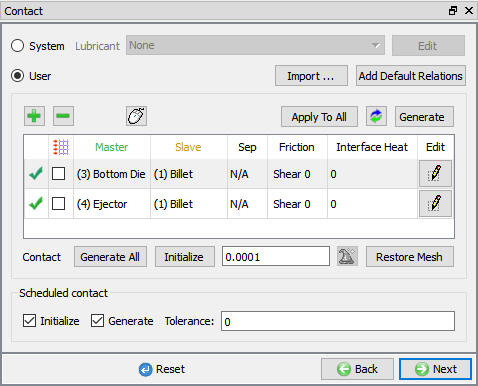
Vzťah medzi obrobkom a spodnou matricou
Kliknite na tlačidlo vzťahu Spodná matrica – polotovar (Upraviť) a v sekcii „Teplo“ vyberte z roletového menu možnosť „Voľný odpočinok“, čím definujete koeficient prenosu tepla medzi objektmi, ako je znázornené na obr. L25.56. Kliknutím na zatvorte okno Úpravy. Následne kliknite na tlačidlo , aby ste skopírovali vlastnosti rozhrania z prvého vzťahu do ostatných vzťahov. Tým sa počas simulácie vytvorí kontakt medzi objektmi na začiatku fázy odpočinku. Klikajte na , kým sa nezobrazí okno ovládania krokov.
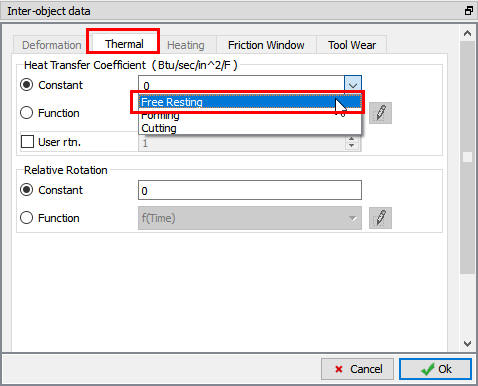
Výber koeficientu prenosu tepla medzi objektmi v stave pokoja
Riadenie krokov
Nastavte počet simulačných krokov na 50, pričom dĺžka každého kroku je 0,1 s, a uložte výsledky každých 5 krokov. Nastavenia pokročilých ovládacích prvkov simulácie sú k dispozícii v expertnom režime ( ). Kliknutím na prejdite do fázy vytvárania databázy.
Vytvoriť databázu
Pozrite si stav na stránke „Generate DB“. Ak sa zobrazí hlásenie „Input error“, skontrolujte, či nechýbajú nejaké údaje, a doplňte ich. V rámci tejto série cvičení by sa mala zobraziť správa: „Vytvorenie databázy nie je pre túto operáciu potrebné. Uskutoční sa počas behu programu.“ Kliknutím na prejdite k ďalšej operácii.
Prevádzka formovacieho kužeľa
Pre operáciu tvarovania zaškrtnite políčko Deformácia spolu s políčkom Prenos tepla na stránke Ovládacie prvky simulácie. Kliknite na .
Definovanie objektov
Na stránke „Objekty“ sú štandardne v zozname pridané všetky štyri objekty. Ak tomu tak nie je, pridajte štyri objekty pomocou tlačidla a na stránke každého objektu nastavte všetky štyri objekty ako objekty typu „Načítané z databázy“. (Pozri obr. L25.57.)
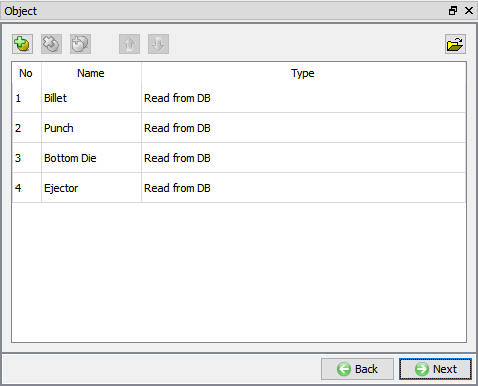
Stránka „Objekty“
Vysvetlenie pojmu „punch“
Vysvetlenie pohybu úderu
Nastavte pre objekt „Punch“ rýchlosť 10 palcov za sekundu v smere -Y. Potom klikajte na , kým sa nezobrazí stránka „Scheduled positioning“.
Plánované polohovanie
Na stránke „Plánované polohovanie“ kliknite na tlačidlo (Pridať) a vyberte „Polohovanie**objekt“ ako Vykrajovanie, metódu ako „Interferencia“ vo vzťahu k „Sochoru“ v smere -Y. Kliknite na , aby ste pokračovali.
Získavanie kontaktov
Vyberte kontakt typu užívateľ a kliknite na tlačidlo . Tým sa pridá vzťah medzi surovcom, razníkom, spodnou maticou a vyhadzovačom. Keďže matice sú tuhé a surovec je plastový, horná a spodná matica sa považujú za hlavné a surovec za podriadený.
Zvýraznite vzťah Punch – Billet a kliknutím na tlačidlo upravte podmienky kontaktu. V časti obrazovky venovanej treniu (pozri obr. L25.58.) sa nachádza roletové menu, ktoré používateľovi umožňuje vybrať vhodné podmienky trenia pre bežné procesy tvárnenia.
Keďže ide o simuláciu tvárnenia za tepla a formy sú z ocele, použite roletové menu a zo zoznamu vyberte možnosť Tvárnenie za tepla. Hodnota trenia 0,25 sa vyberie automaticky. Prejdite na kartu „Thermal“** a v časti „Forming“ vyberte z roletového menu možnosť „Forming**“, čím definujete koeficient prenosu tepla medzi objektmi.
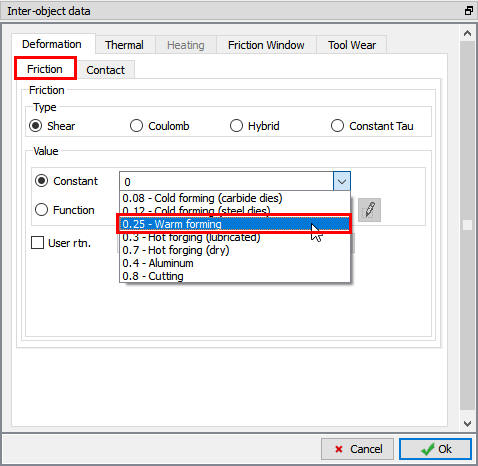
Okno na definovanie koeficientu trenia medzi objektmi
Kliknutím na sa vrátite do okna „Inter-Object“; keďže podmienky trenia sú rovnaké pre všetky páry objektov, pomocou tlačidla môžete skopírovať vlastnosti rozhrania z prvého vzťahu do všetkých ostatných. Po vykonaní tejto operácie budú mať všetky vzťahy trenie 0,25 a prenos tepla cez rozhranie 0,004, ako je znázornené na obr. L25.59. Keďže sa kontakt inicializuje a vytvorí počas generovania databázy, kliknite na a pokračujte.
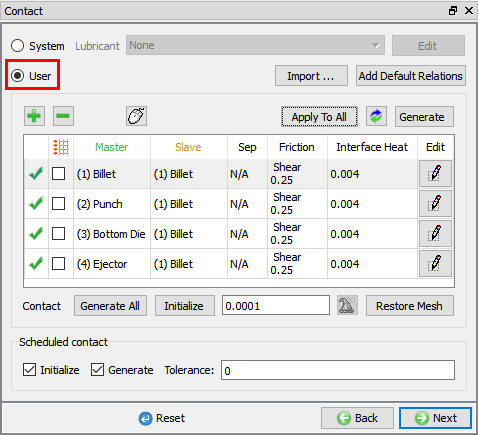
Definícia vzťahu medzi objektmi pre formovaciu operáciu
Ovládacie prvky na zastavenie
Nastavte ovládacie prvky zastavenia podľa pokynov uvedených v časti „Ovládacie prvky zastavenia“ 25.1.13.
Ovládacie prvky krokov
Nastavte ovládacie prvky krokov podľa pokynov uvedených v časti Ovládacie prvky krokov 25.1.14.
Vytvoriť databázu
Pozrite si stav na stránke „Generate DB“. Ak sa zobrazí chyba zadávania údajov, skontrolujte chýbajúce údaje a doplňte ich. V rámci tejto série cvičení by sa mala zobraziť správa: „Vytvorenie databázy nie je pre túto operáciu potrebné. Uskutoční sa počas behu programu.“
Spustenie simulácie
Prepnite do režimu simulácie kliknutím na tlačidlo nad stromom operácií. Kliknutím na popisok akcie otvoríte okno Možnosti spustenia. Použite predvolenú možnosť Pokračovať v spustení, aby ste vybrali možnosť „Pokračovať od posledného kroku“, potom nastavte režim simulácie na Interaktívny a kliknutím na tlačidlo spustite simuláciu.
Následné spracovanie výsledkov
Po dokončení simulácie prejdite na kartu .
skontrolujte zaťaženie v postprocesore.
Ako sa zaťaženie líši v porovnaní s prípadom tvárnenia za studena?
Merajte teplotu v niekoľkých bodoch v hornej časti dielu. Ako sa mení teplota počas tvarovania dielu?
Hriadeľ s teplým výstupkom a mechanickým lisovacím mechanizmom
Otvorenie súboru projektu
Na počítači so systémom Windows prejdite na tlačidlo , vyberte položku DEFORM-v1x.xxx (kde .xxx označuje číslo verzie, napr. v14.0.2) a z ponuky vyberte položku DEFORM GUI Main vxx.xx. Zobrazí sa okno DEFORM GUI Main.
Vytvorte nový problém buď výberom položky SúborNový problém, alebo kliknutím na ikonu Nový problém . Zobrazí sa okno Nastavenie problému. Zvoľte prepínač „Integrated Manufacturing Process“ a ako systém jednotiek zvoľte „English“ pomocou prepínača. Názov úlohy zadajte ako „StubShaft_Mechanical“ a uistite sa, že je zaškrtnuté políčko „Zobraziť dialógové okno s možnosťami“ (ak toto políčko nezaškrtnete, nezobrazí sa dialógové okno Nový projekt). Potom kliknite na tlačidlo , aby ste otvorili nový problém s použitím integrovaného výrobného procesu Deform.
Spustí sa sprievodca MO spolu s oknom na zadanie názvu projektu (pozri obr. L25.60.). Do poľa pre názov projektu použijeme v tejto relácii názov „**StubShaft_Mechanical**“. Kliknutím na pokračujte v otváraní operácie.
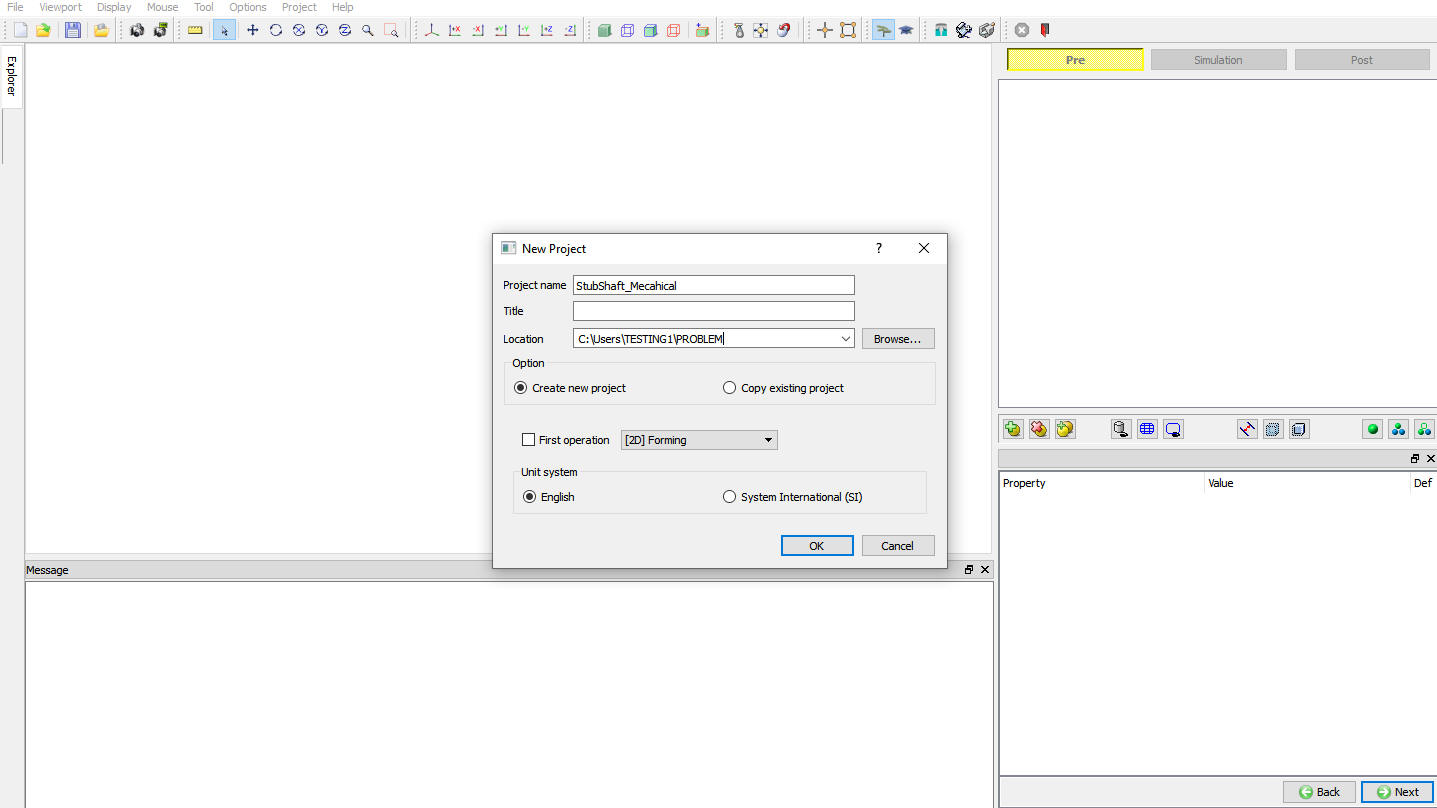
Problém s definovaním okna
Pridať operáciu tvarovania
Pridajte operáciu 2D tvárnenia zo zoznamu operácií v prehliadači. Operáciu pridáte kliknutím na tlačidlo alebo ju môžete pridať aj pretiahnutím do editora operácií.
Import databázy
Po pridaní operácie 2D tvárnenia načítajte predtým simulovaný súbor Stub_shaft_Warm.DB, vyberte prvý krok tretej operácie a kliknite na . Klikajte na , až sa zobrazí stránka „Pohyb razníka“.
Vysvetlenie pojmu „punch“
Definícia pohybu úderu
Ako typ pohybu vyberte Mechanický lis. Celkový zdvih predstavuje pohyb piestu od horného mŕtveho bodu po dolný mŕtvy bod (alebo zozadu dopredu v prípade horizontálneho lisu).
Určíme celkový zdvih na 10”.
Zdvih kováčskej lisovacej hlavy je vzdialenosť, ktorú prekoná razník od okamihu dotyku s obrobkom až po dosiahnutie dolnej mŕtvej polohy. V tejto simulácii bude zdvih kováčskej lisovacej hlavy 0,5 ”.
Počet cyklov za sekundu predstavuje rýchlosť zotrvačníka. Pri hlave alebo lise bez spojky sa táto hodnota rovná počtu cyklov za sekundu lisu. Pri lise so spojkou sa vypočíta ako otáčky zotrvačníka za minútu / 60 otáčok za sekundu alebo cyklov za sekundu.
Nastavíme hodnotu 1,1 cyklu za sekundu.
Zvyšné nastavenia ponecháme tak, ako boli importované. Klikajte na , až kým sa nezobrazí stránka „DB Generation“.
Vytvoriť databázu
Skontrolujte údaje a vytvorte databázu. Po vytvorení databázy prejdite do režimu a spustite simuláciu.
Spustenie simulácie
Kliknite na popisok akcie , čím otvoríte okno „Run Options“ (Možnosti spustenia). Pomocou predvolenej možnosti Continue Run (Pokračovať v spúšťaní) vyberte možnosť „Continue from the last step“ (Pokračovať od posledného kroku), potom nastavte režim simulácie na Interactive (Interaktívny) a kliknutím na tlačidlo spustite simuláciu.
Po dokončení simulácie prejdite na kartu .
Postprocesor
V prehliadači krokov kliknite na tlačidlo  , aby ste si zobraili všetky kroky. Prejdite si kroky, aby ste videli deformáciu.
Prejdite na graf „load-stroke  “ a vyneste rýchlosť razníka v závislosti od času. Vyneste záťaž v závislosti od času.
Používateľ môže porovnať maximálne zaťaženie vypočítané na základe modelu lisu s maximálnym zaťažením vypočítaným pomocou aproximácie s konštantnou rýchlosťou.
Hriadeľ s teplým výstupkom a hydraulickým pohonom lisu
Otvorenie súboru projektu
Na počítači so systémom Windows prejdite na tlačidlo , vyberte položku DEFORM-v1x.xxx (kde .xxx označuje číslo verzie, napr. v14.0.2) a z ponuky vyberte položku DEFORM GUI Main vxx.xx. Zobrazí sa okno DEFORM GUI Main.
Vytvorte nový problém buď výberom položky SúborNový problém, alebo kliknutím na ikonu Nový problém . Zobrazí sa okno Nastavenie problému. Zvoľte prepínač „Integrovaný výrobný proces“ a ako systém jednotiek zvoľte „Angličtina“ pomocou prepínača. Názov úlohy zadajte ako „StubShaft_Hydraulic“ a uistite sa, že je zaškrtnuté políčko „Zobraziť dialógové okno s možnosťami“ (ak políčko „Zobraziť dialógové okno s možnosťami“ nezaškrtnete, nezobrazí sa dialógové okno Nový projekt). Potom kliknite na tlačidlo , aby ste otvorili novú úlohu s použitím integrovaného výrobného procesu Deform.
Spustí sa sprievodca MO spolu s oknom na zadanie názvu projektu (pozri obr. L25.61.). Do poľa pre názov projektu v tejto relácii zadáme názov „**StubShaft_Hydraulic**“. Kliknutím na pokračujte v otváraní operácie.
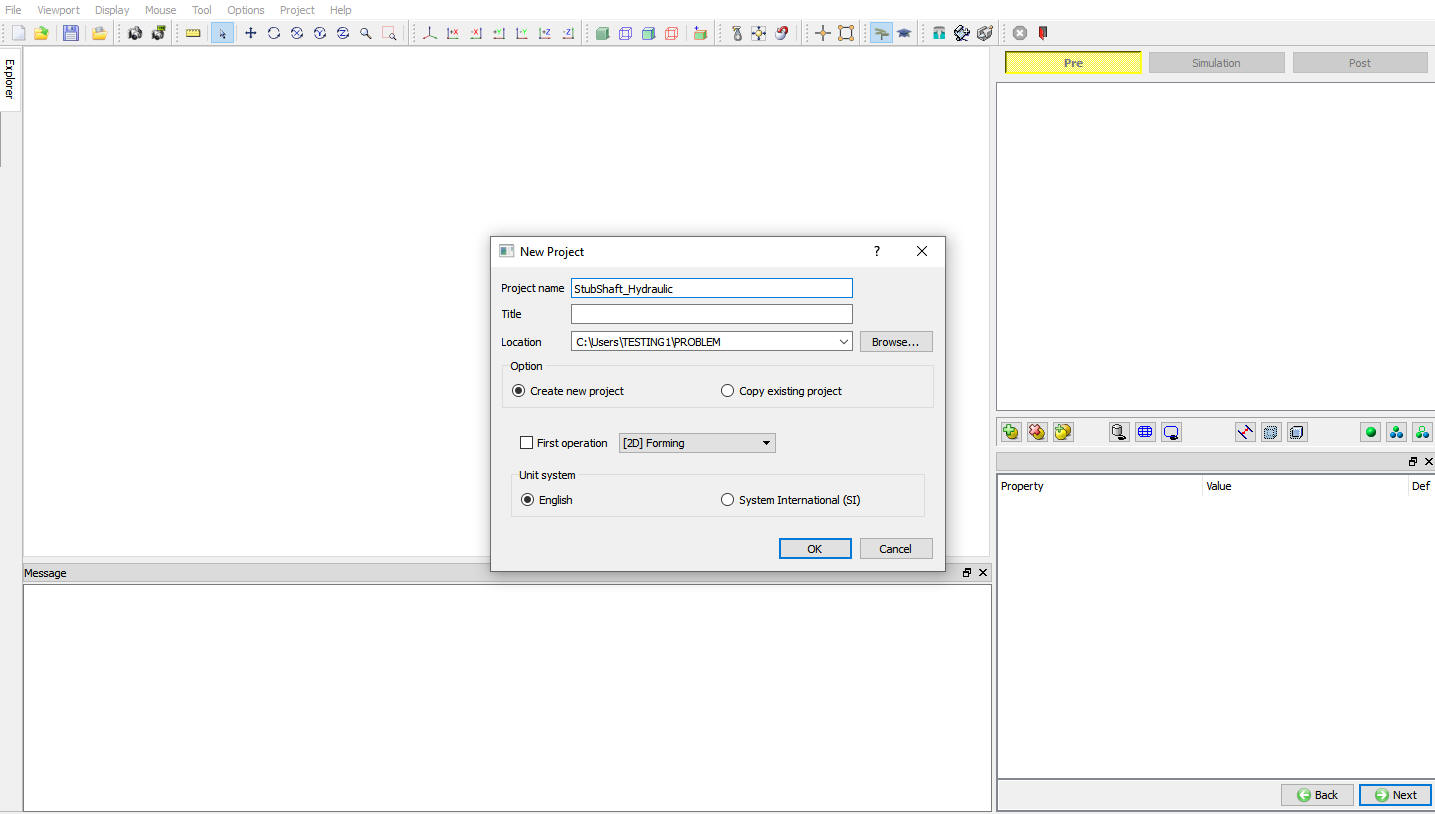
Problém s definovaním okna
Pridať operáciu tvarovania
Pridajte operáciu 2D tvárnenia zo zoznamu operácií v prehliadači. Operáciu pridáte kliknutím na tlačidlo alebo ju môžete pridať aj pretiahnutím do editora operácií.
Import databázy
Po pridaní operácie 2D tvárnenia naimportujte predtým simulovaný súbor Stub_shaft_Warm.DB, vyberte prvý krok tretej operácie a kliknite na . Klikajte na , až sa zobrazí stránka „Punch Movement“ (Pohyb razníka).
Definícia pohybu úderu
Ako typ pohybu vyberte Hydraulický lis. Pre túto simuláciu zaškrtnite políčko „Obmedzenie výkonu“, kliknite na tlačidlo  a zadajte nasledujúce hodnoty.
| Sila | Rýchlosť |
|---|---|
| 0 | 1,5 |
| 20 | 1,3 |
| 25 | 1,1 |
| 30 | 0,7 |
| 35 | 0,25 |
| 38 | 0 |
To znamená, že maximálna rýchlosť lisu – bez zaťaženia – je 1,5 palca za sekundu.
Maximálne zaťaženie lisu je 38 Klb v poslednom kroku (rýchlosť zastavenia).
Pri 25 Klb dokáže lis udržiavať rýchlosť 1,1 in/sec.
Upozorňujeme, že tieto hodnoty zaťaženia sú vytvorené len na ilustráciu správania lisu v tomto návode. Zaťaženia sú pomerne malé.
Nastavte konštantnú rýchlosť na 1,5 palca/sek.
Zvyšné nastavenia ponecháme tak, ako boli importované. Kliknite na , aby ste definíciu zatvorili, a potom klikajte na , kým sa nezobrazí stránka „DB Generation“.
Vytvoriť databázu
Skontrolujte údaje a vytvorte databázu. Po vytvorení databázy prejdite do režimu a spustite simuláciu.
Spustenie simulácie
Kliknite na popisok akcie , čím otvoríte okno Možnosti spustenia. Pomocou predvolenej možnosti Pokračovať v spustení vyberte možnosť „Pokračovať od posledného kroku“, potom nastavte režim simulácie na Interaktívny a kliknutím na tlačidlo spustite simuláciu.
Po dokončení simulácie prejdite na kartu …
Postprocesor
V prehliadači krokov kliknite na tlačidlo , aby ste si zobrazili všetky kroky. Prejdite si kroky, aby ste videli deformáciu.
Prejdite na graf zaťaženia a zdvihu a znázornite rýchlosť razníka v závislosti od času. Znázorňte zaťaženie v závislosti od času.
Používateľ môže porovnať maximálne zaťaženie vypočítané pomocou modelu lisu s maximálnym zaťažením vypočítaným pomocou aproximácie s konštantnou rýchlosťou.
Zahriaty hriadeľ s posuvom pomocou skrutkového lisu
Otvorenie súboru projektu
Na počítači so systémom Windows prejdite na tlačidlo , vyberte položku DEFORM-v1x.xxx (kde .xxx označuje číslo verzie, napr. v14.0.2) a z ponuky vyberte položku DEFORM GUI Main vxx.xx. Zobrazí sa okno DEFORM GUI Main.
Vytvorte nový problém buď výberom položky SúborNový problém, alebo kliknutím na ikonu Nový problém . Zobrazí sa okno Nastavenie problému. Zvoľte prepínač „Integrovaný výrobný proces“ a ako systém jednotiek zvoľte „Angličtina“ pomocou prepínača. Názov úlohy zadajte ako „StubShaft_Screw“ a uistite sa, že je zaškrtnuté políčko „Zobraziť dialógové okno s možnosťami“ (ak políčko „Zobraziť dialógové okno s možnosťami“ nezaškrtnete, nezobrazí sa dialógové okno Nový projekt). Potom kliknite na tlačidlo , aby ste otvorili novú úlohu pomocou integrovaného výrobného procesu Deform.
Spustí sa sprievodca MO spolu s oknom na zadanie názvu projektu (pozri obr. L25.62.). Do poľa pre názov projektu v tejto relácii zadáme ako názov projektu „**StubShaft_Screw**“. Kliknutím na pokračujte v otváraní operácie.
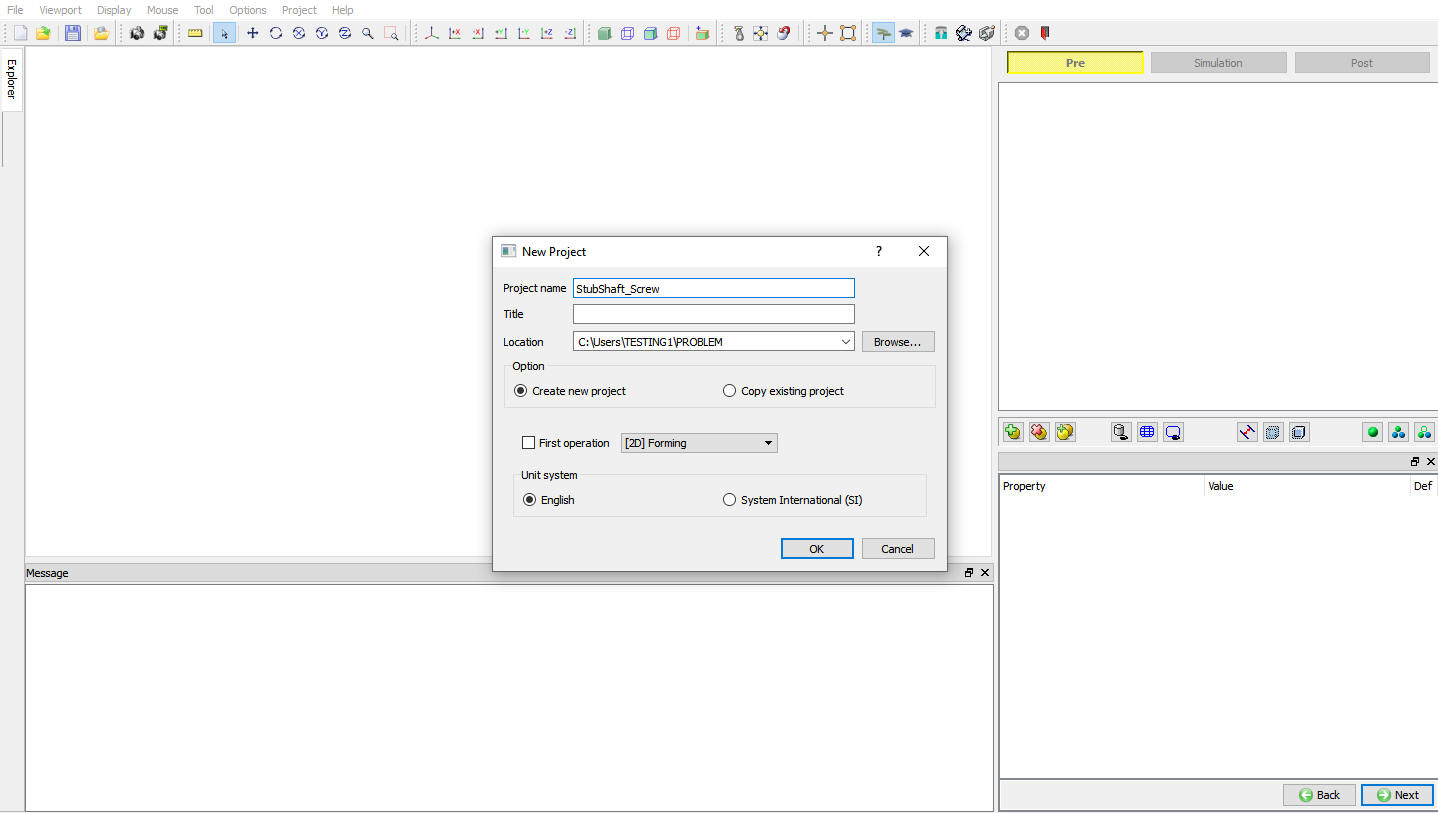
Problém s definovaním okna
Pridať operáciu tvarovania
Pridajte operáciu 2D tvarovania zo zoznamu operácií v prehliadači. Operáciu pridáte kliknutím na tlačidlo alebo ju môžete pridať aj pretiahnutím do editora operácií.
Import databázy
Po pridaní operácie 2D tvárnenia naimportujte predtým simulovaný súbor Stub_shaft_Warm.DB, vyberte prvý krok tretej operácie a kliknite na .
Vysvetlenie pojmu „punch“
Definícia pohybu úderu
Ako typ pohybu vyberte Šnekový lis.
Uveďte:
Energia = 9 Klb-in
Moment zotrvačnosti = 0,125 Klb-in-s²
Krok vodiacich skrutiek = 5 palcov/otáčka
Účinnosť = 0,8
Zvyšné nastavenia ponecháme tak, ako boli importované. Kliknite na , až sa zobrazí stránka „DB Generation“.
Vytvoriť databázu
Skontrolujte údaje a vytvorte databázu. Po vytvorení databázy prejdite do režimu a spustite simuláciu.
Spustenie simulácie
Kliknite na popisok akcie , čím otvoríte okno „Run Options“ (Možnosti spustenia). Pomocou predvolenej možnosti Continue Run (Pokračovať v spúšťaní) vyberte možnosť „Continue from the last step“ (Pokračovať od posledného kroku), potom nastavte režim simulácie na Interactive (Interaktívny) a kliknutím na tlačidlo spustite simuláciu.
Po dokončení simulácie prejdite na kartu .
Postprocesor
V prehliadači krokov kliknite na tlačidlo , aby ste si zobraili všetky kroky. Prejdite si jednotlivé kroky a sledujte deformáciu.
Prejdite na graf zaťaženia a zdvihu a znázornite rýchlosť razníka v závislosti od času. Znázorňte zaťaženie v závislosti od času.
Používateľ môže simuláciu spustiť znovu od začiatku s vyššou energiou.
Hriadeľ s teplým výstupkom a kladivovým mechanizmom
Otvorenie súboru projektu
Na počítači so systémom Windows prejdite na tlačidlo , vyberte položku DEFORM-v1x.xxx (kde .xxx označuje číslo verzie, napr. v14.0.2) a z ponuky vyberte položku DEFORM GUI Main vxx.xx. Zobrazí sa okno DEFORM GUI Main.
Vytvorte nový problém buď výberom položky SúborNový problém, alebo kliknutím na ikonu Nový problém . Zobrazí sa okno Nastavenie problému. Zvoľte voľbové tlačidlo „Integrovaný výrobný proces“ a ako systém jednotiek zvoľte „Angličtina“ pomocou voľbového tlačidla. Názov úlohy zadajte ako „StubShaft_Hammer“ a uistite sa, že je zaškrtnuté políčko „Zobraziť dialógové okno s možnosťami“ (ak toto políčko nezaškrtnete, nezobrazí sa dialógové okno Nový projekt). Potom kliknite na tlačidlo , aby ste otvorili nový problém s použitím integrovaného výrobného procesu Deform.
Spustí sa sprievodca MO spolu s oknom na zadanie názvu projektu (pozri obr. L25.63.). Do poľa pre názov projektu v tejto relácii zadáme názov „**StubShaft_Hammer**“. Kliknutím na pokračujte v otváraní operácie.
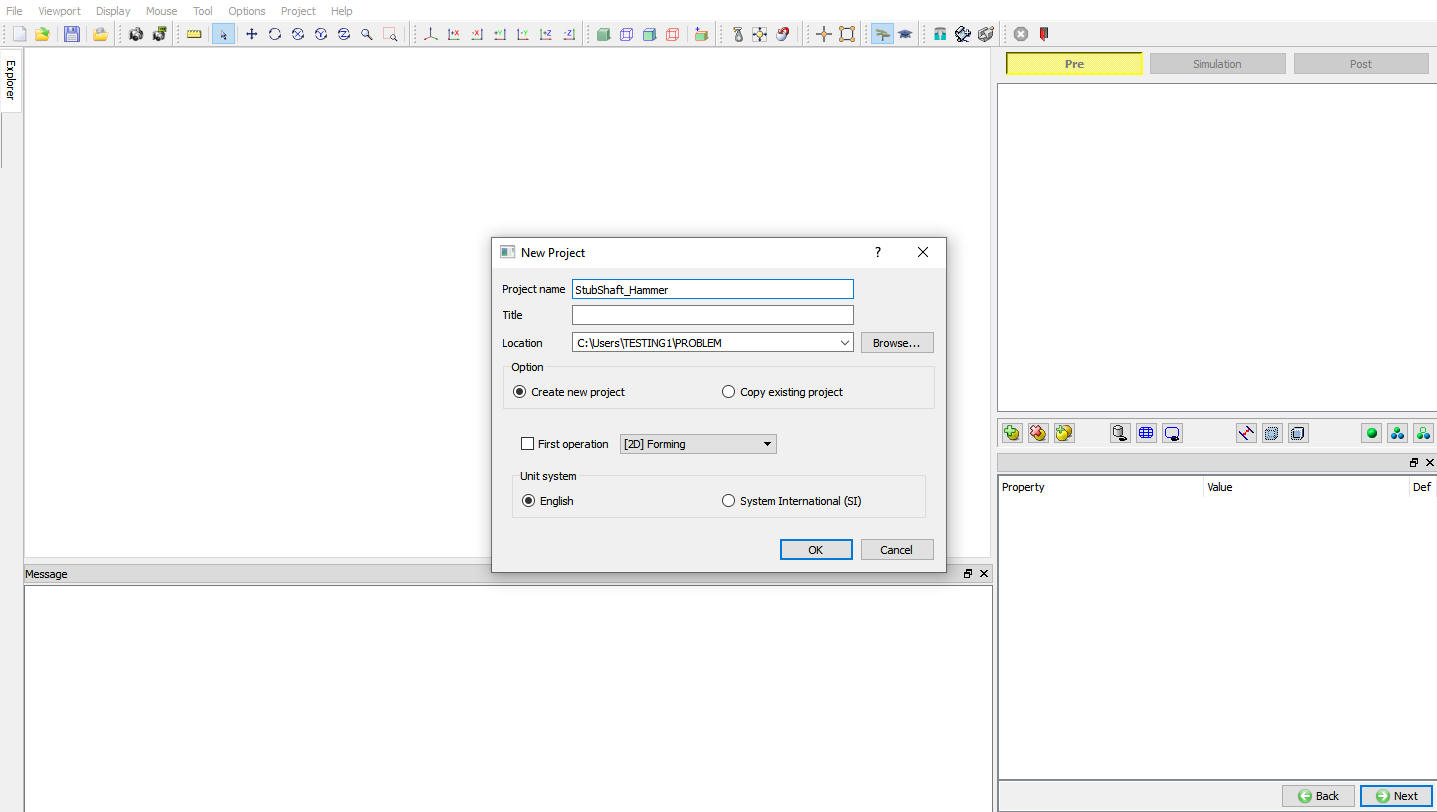
Problém s definovaním okna
Pridať operáciu kovania viacerými údermi
Pridajte operáciu 2D Multi Blow Forging zo zoznamu operácií v prehliadači. Operáciu pridáte kliknutím na tlačidlo alebo ju môžete pridať aj pretiahnutím do editora operácií.
Import databázy
Po pridaní operácie 2D Multi Blow Forging naimportujte predtým simulovaný súbor Stub_shaft_Warm.DB, vyberte prvý krok tretej operácie a kliknite na .
Vysvetlenie pojmu „punch“
Definícia pohybu úderu
Ako typ pohybu vyberte Hammer.
Nastavte ovládacie prvky pre Hammer.
Sada:
Energia = 6 Klb-in
Hmotnosť = 0,03 Klb-s²/in
Tabuľka výdychov
Na stránke Tabuľka úderov nastavte účinnosť na hodnotu 0,5 a počet zásahov na 4.
Zvyšné nastavenia ponecháme tak, ako boli importované. Klikajte na , až sa zobrazí stránka „DB Generation“.
Vytvoriť databázu
Skontrolujte údaje a vytvorte databázu. Po vytvorení databázy prejdite do režimu a spustite simuláciu.
Poznámka: Ak sa počas simulácie splnia kritériá na ukončenie, ďalšie operácie sa nebudú simulovať.
Spustenie simulácie
Kliknutím na popisok akcie otvoríte okno „Run Options“ (Možnosti spustenia). Pomocou predvolenej možnosti Pokračovať v spustení vyberte možnosť „Pokračovať od posledného kroku“, potom nastavte režim simulácie na Interaktívny a kliknutím na tlačidlo spustite simuláciu. Po kliknutí na tlačidlo sa simulácia spustí.
Po dokončení simulácie prejdite na kartu .
Postprocesor
V prehliadači krokov kliknite na tlačidlo , aby ste si zobraili všetky kroky. Prejdite si jednotlivé kroky a sledujte deformáciu.
Prejdite na graf zaťaženia a zdvihu a znázornite rýchlosť razníka v závislosti od času. Znázorňte zaťaženie v závislosti od času.
Používateľ môže simuláciu spustiť znova od začiatku s vyššou energiou.