Laboratórium 2D obrábania v ustálenom stave
1.1. Zhrnutie problému
1.2. Vytvorenie nového problému
1.3. Definovanie údajov o obrábacom procese
1.4. Zaťaženie rezných nástrojov – materiál povlaku
1.5. Definovanie geometrie rezných nástrojov
1.6. Definícia povlaku
1.7. Priradiť materiál nástroja
1.8. Vytvorenie siete nástroja
1.9. Okrajové podmienky nástroja
1.10. Nastavte údaje o geometrii obrobku
1.11. Určenie materiálu obrobku
1.12 Vytvorenie siete pre obrobok
1.13. Stránka „Okrajové podmienky obrobku“
1.14. Inicializácia
1.15. Nastavenie opotrebenia nástroja
1.16. Kontakt
1.17. Krokové riadenie
1.18. Vytvorenie databázy
1.19. Spustenie simulácie
1.20. Následné spracovanie
Zhrnutie problému
V tomto laboratórnom cvičení stručne ukážeme, ako pomocou šablóny obrábania pripraviť modelové údaje reprezentujúce ortogonálne reznú situáciu (rezná hrana je ortogonálna/kolmá na smer rezu) na simuláciu procesu tvorby triesok. Tu sa venujeme interaktívnemu definovaniu procesných podmienok, reznej hrany, povlaku, materiálu, ustáleného stavu a vlastností súvisiacich s namáhaním nástroja. Stručný popis ortogonálnych podmienok rezania a vzťahu medzi parametrami procesu a modelovacou oblasťou je uvedený na obr. 2DSSL1.1.
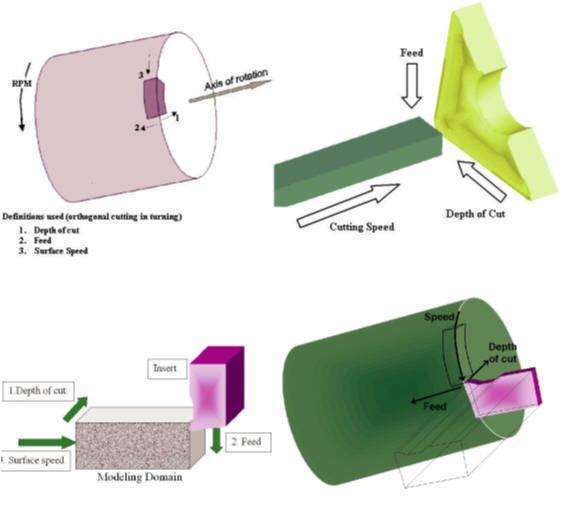
Vzťah medzi procesnými údajmi a oblasťou analýzy
Vytvorenie nového problému
Sprievodcu 2D rezaním môžeme otvoriť dvoma spôsobmi:
a. Vytvorte nový problém buď výberom položky Súbor  NovýProblém, alebo kliknutím na ikonu NovýProblém
 . Zobrazí sa okno Nastavenie problému. Zvoľte prepínač „Integrovaný výrobný proces“ a ako systém jednotiek zvoľte „SI“ pomocou prepínača. Názov úlohy zadajte ako „2D_CUTTING_STEADY“ a kliknutím na tlačidlo
 otvoríte novú úlohu s použitím integrovaného výrobného procesu. Otvorí sa sprievodca viacerými operáciami, v tomto bode bude používateľ vyzvaný na zadanie názvu projektu (systém vytvorí samostatnú zložku s týmto názvom projektu) a názvu tejto relácie. V tejto relácii použijeme ako názov projektu „2D_CUTTING_STEADY“. Kliknutím na tlačidlo pokračujte v otváraní operácie. Otvorí sa okno Integrovaný výrobný proces, kde pridajte operáciu 2D rezanie zo zoznamu operácií v Průzkumníku. Operáciu pridáte kliknutím na tlačidlo
 vedľa položky 2D rezanie alebo jej presunutím do editora operácií.**
b. Vytvorte nový problém buď výberom položky Súbor **Nový**Problém, alebo kliknutím na ikonu Nový problém . Zobrazí sa okno Nastavenie problému. Zvoľte prepínač „2D rezanie“ a ako systém jednotiek zvoľte „SI“ pomocou prepínača, ako je znázornené na obr. 2DSSL1.2. Názov úlohy zadajte ako „2D_CUTTING_STEADY“ a kliknutím na tlačidlo otvoríte v sprievodcovi MO novú úlohu s operáciou 2D rezania.
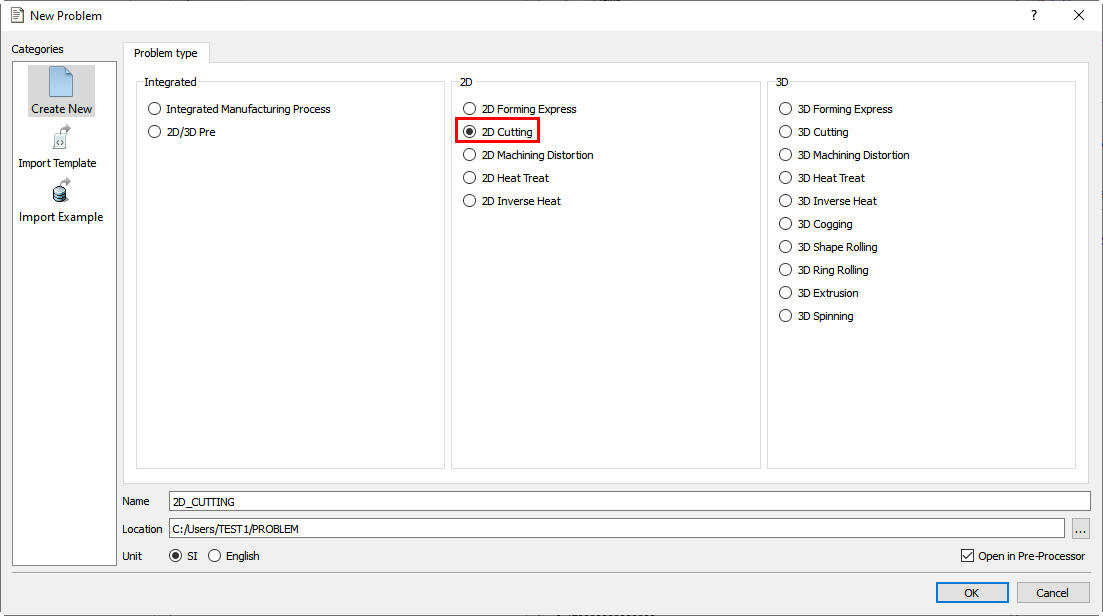
Stránka s popisom problému
Definovanie údajov o obrábacom procese
V ponuke „Proces“ vyberte typ simulácie „Steady-stateAnalýza“, zadajte Teplotu prenosu tepla v prostredí na hodnotu 22,5 °C a použite predvolený koeficient konvekcie 0,02N/s/mm/°C. Zvoľte „**Povrchovú rýchlosť“ na hodnotu 250 m/min a **posuv“ na hodnotu 0,15 mm/ot** (pozri obr. 2DSSL1.3.). Alternatívne môže používateľ namiesto povrchovej rýchlosti zadať aj rýchlosť otáčania obrobku a priemer dielu. Potom kliknite na  .
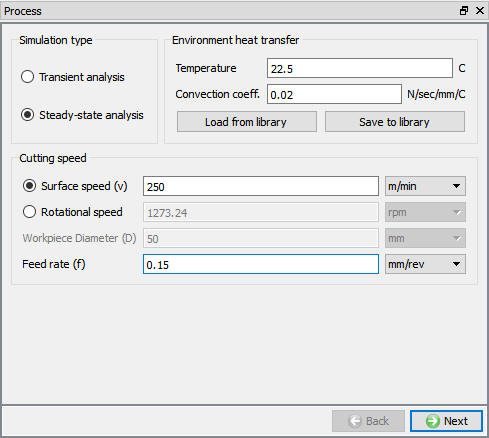
Stránka procesu
Načítavanie: Materiál povlaku rezných nástrojov
Na stránke Zoznam materiálov načítajte materiály „Coating-TiN“ a „Coating-Al2O3“ z kategórie Tool_Material, aby ste ich mohli priradiť k povlaku nástroja. Potom klikajte na , kým sa nezobrazí stránka Nástroj.
Definovanie geometrie rezného nástroja
Na stránke „Nástroj“ zadajte teplotu nástroja 20 °C. Geometriu rezných hrán môžeme importovať z predtým definovaného súboru s kľúčovými slovami simulácie alebo z databázového súboru pomocou možnosti „Importovať objekt“. V rámci tohto cvičenia definujeme geometriu rezných hrán pomocou primitív dostupných v systéme. Kliknutím na otvoríte ponuku „Insert Geometry“ (pozri obr. 2DSSL1.4.) a kliknite na  . Na stránke „Primitive“ vyberte #3 geometriu a použite predvolené parametre geometrie. Kliknite na
 na vytvorenie geometrie. Potom kliknite na
 na opustenie menu „Geometry Primitive“ a kliknite na na pokračovanie.
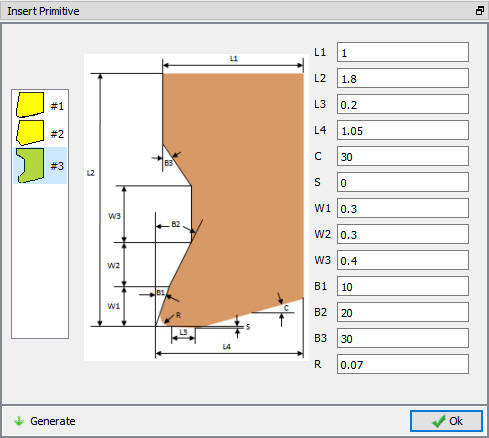
Okno „Vložiť primitív“
Definícia povlaku
V tabuľke „Povlakový materiál“ zadajte „Povlakový materiál“ a hrúbku, pridajte ( ) dve vrstvy povlaku. Pre vonkajšiu vrstvu zvoľte hrúbku povlaku 10 mikrónov a materiál „TiN“ a pre vnútornú vrstvu zvoľte hrúbku povlaku 10 mikrónov a materiál „Al2O3“ (pozri obr. 2DSSL1.5.). Kliknite na , aby ste pokračovali.
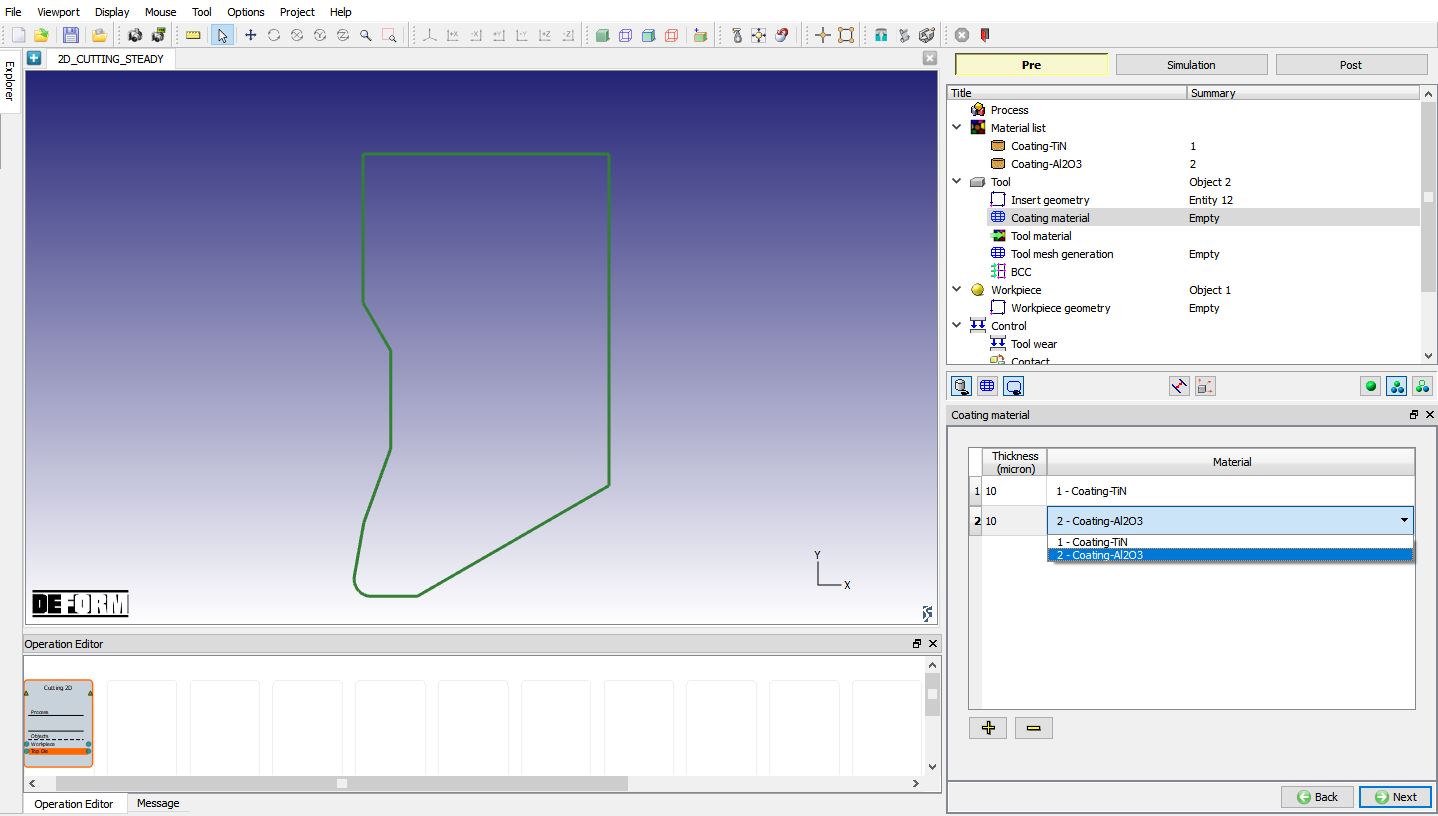
Definícia povlakovej vrstvy a materiálu
Priradiť materiál nástroja
V okne „Material“ kliknite na  , aby ste načítali údaje o materiáli z knižnice, a načítate materiál „WC“ z kategórie „Tool_Material“ kliknutím na tlačidlo
 , ako je znázornené na obr. 2DSSL1.6. Kliknite na , aby ste vygenerovali sieť pre nástroj.
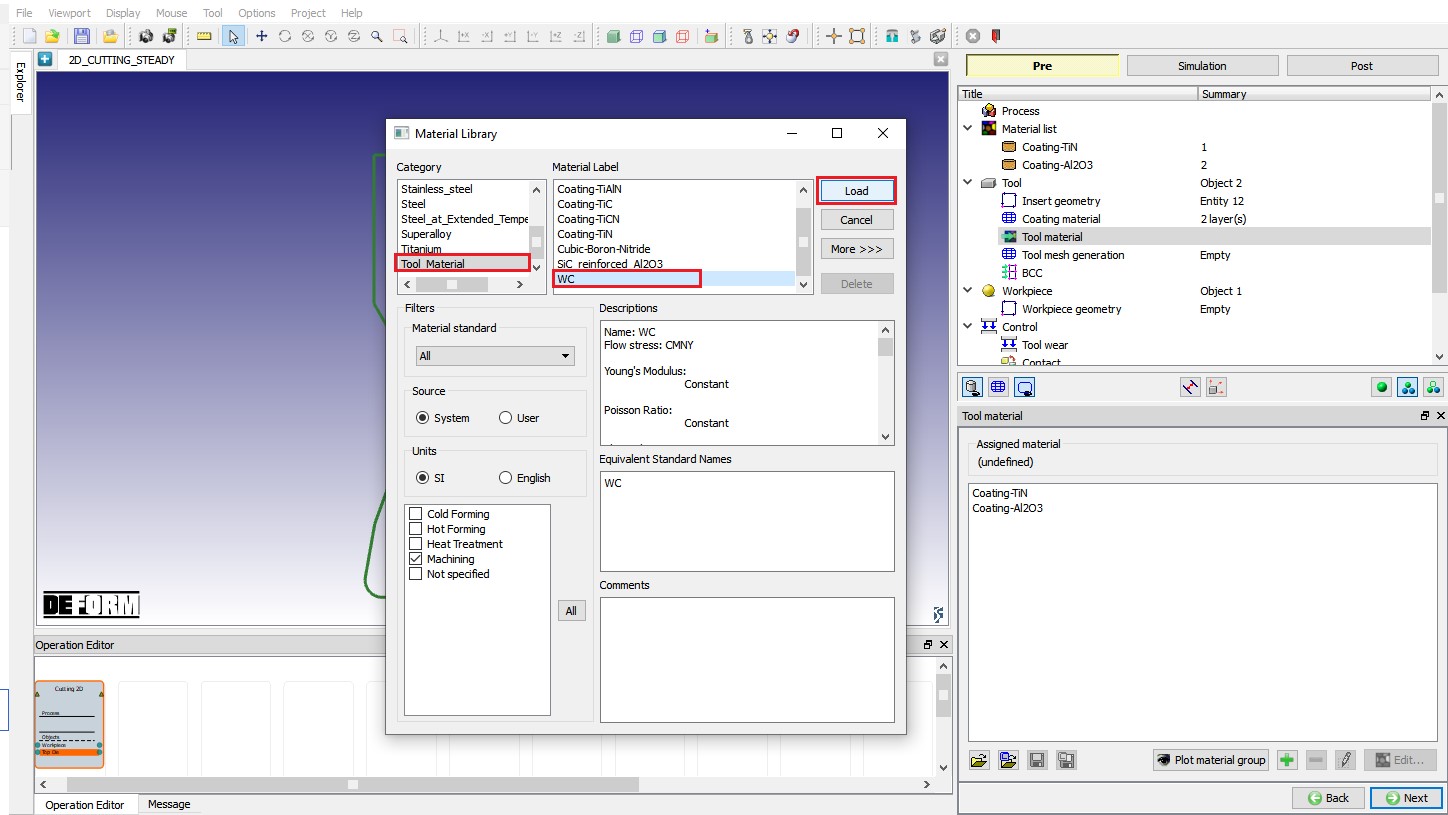
Načítavanie materiálu nástroja z knižnice materiálov
Vytvorenie siete nástroja
V ponuke „Generovanie siete“ vyberte ako cieľový počet prvkov pre vloženie hodnotu „700“ a kliknite na  (pozri obr. 2DSSL1.7.). Kliknutím na pokračujte.
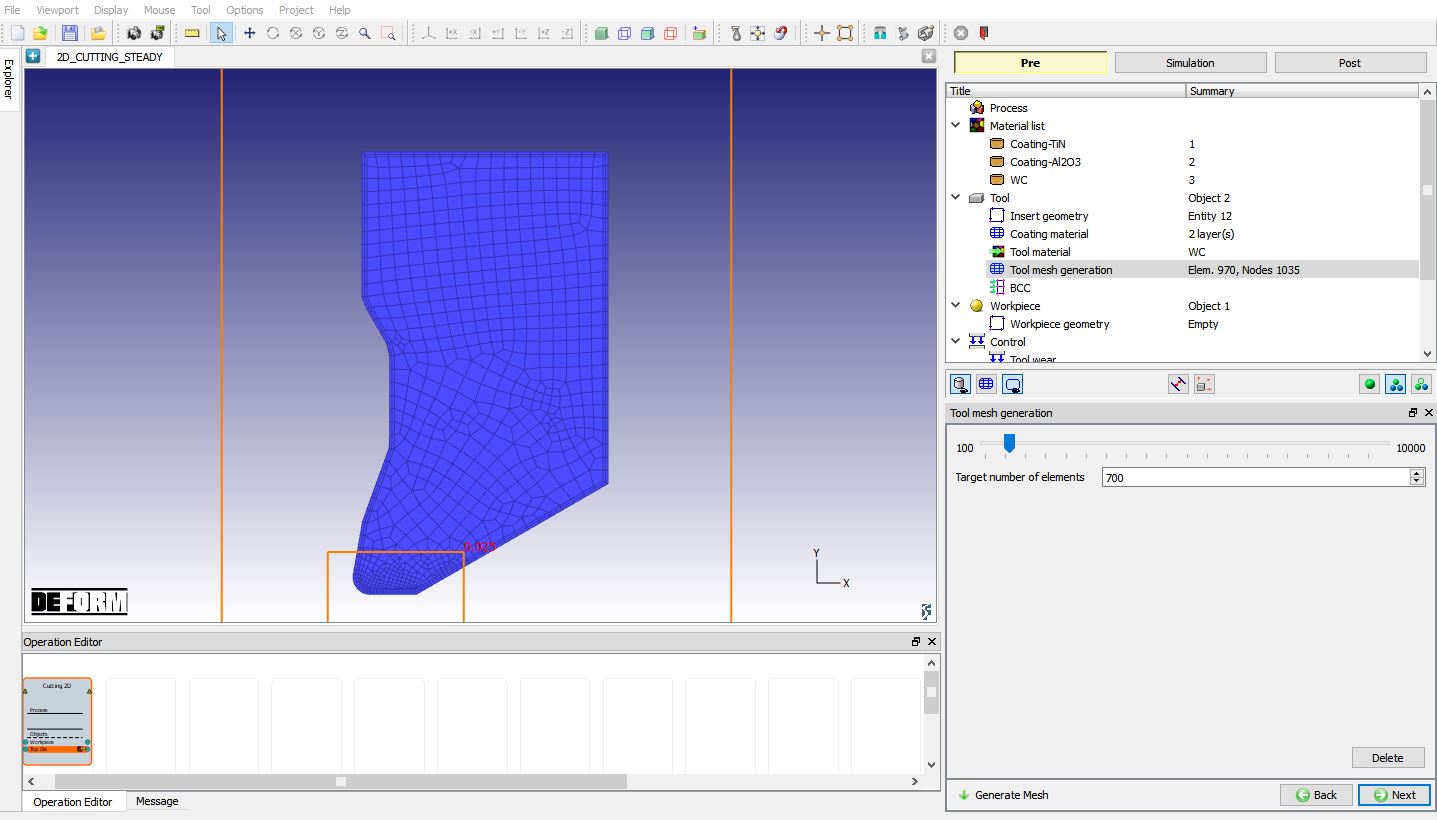
Stránka „Tool Mesh“
Okrajové podmienky nástroja
Ďalším krokom je zobrazenie teplotných okrajových podmienok vygenerovaných systémom v ponuke BCC. Program generuje výmenu tepla s okolím (ktorej časť pochádza z kontaktnej oblasti vložky) a BCC s pevnou uzlovou teplotou pre povrchy vzdialené od rezných hrán (pozri obr. 2DSSL1.8.). Kliknutím na prejdite k nastaveniu obrobku.
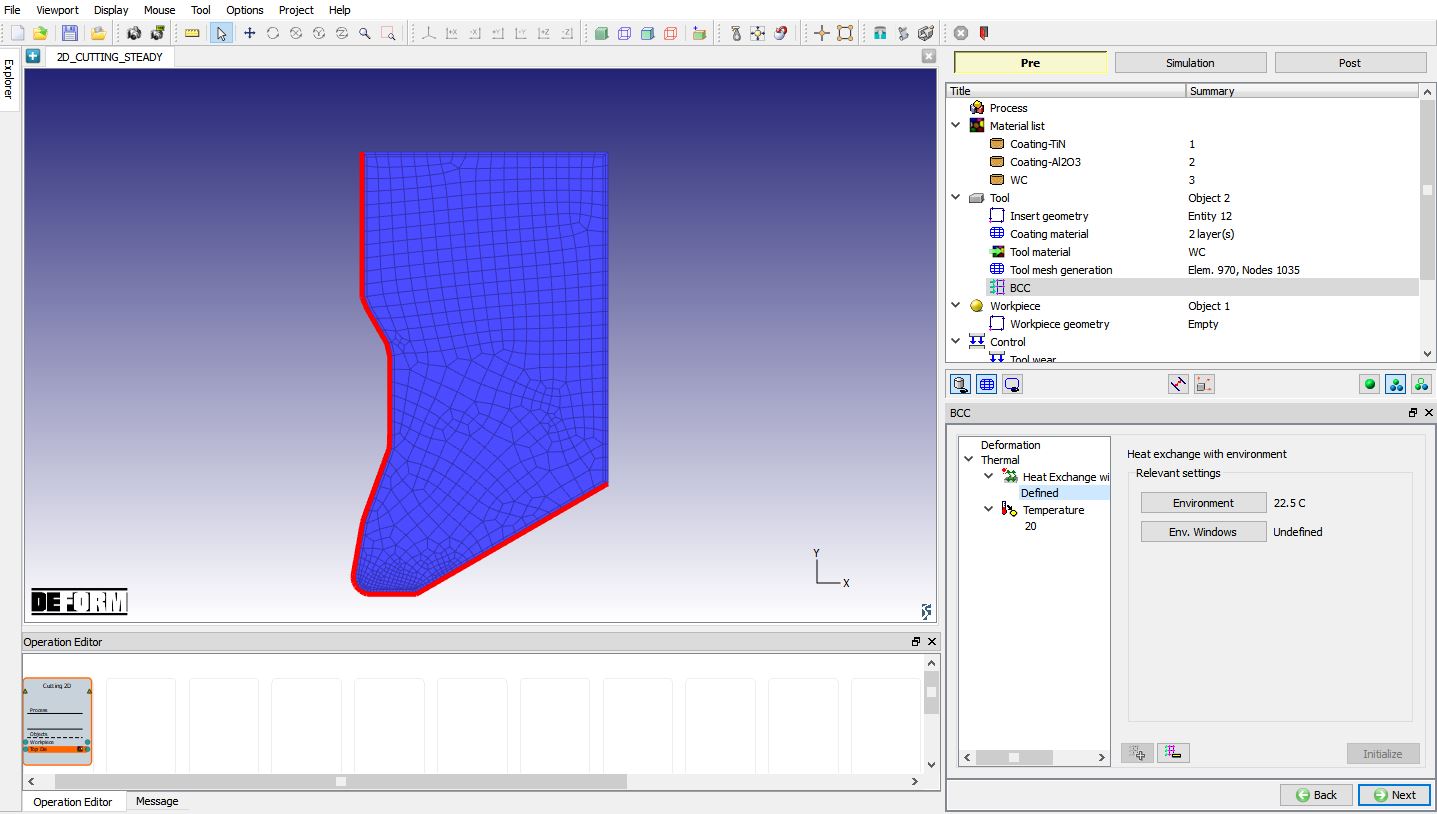
Okrajová podmienka nástroja
Nastavenie geometrie obrobku
V časti „Nastavenie obrobku“ definujte obrobok ako plastový objekt a teplotu ako 22,5 °C a kliknutím na pokračujte. Na stránke „Geometria obrobku“ kliknite na označenie . Vygenerujte geometriu pomocou nasledujúcich parametrov:
Dĺžka WP (L) = 4,5, výška WP (H) = 1, dĺžka rezu (L1) = 1,5, výška špony (H1) = 0,5, dĺžka kontaktu (D) = 0,4, R1 = 0,3, R2 = 0,1, Hrúbka triesky (C1) = 0,165. Kliknite na , aby ste vytvorili geometriu obrobku (pozri obr. 2DSSL1.9.). Kliknite na , aby ste zatvorili toto menu geometrie, a kliknite na , aby ste prešli na stránku Materiál.
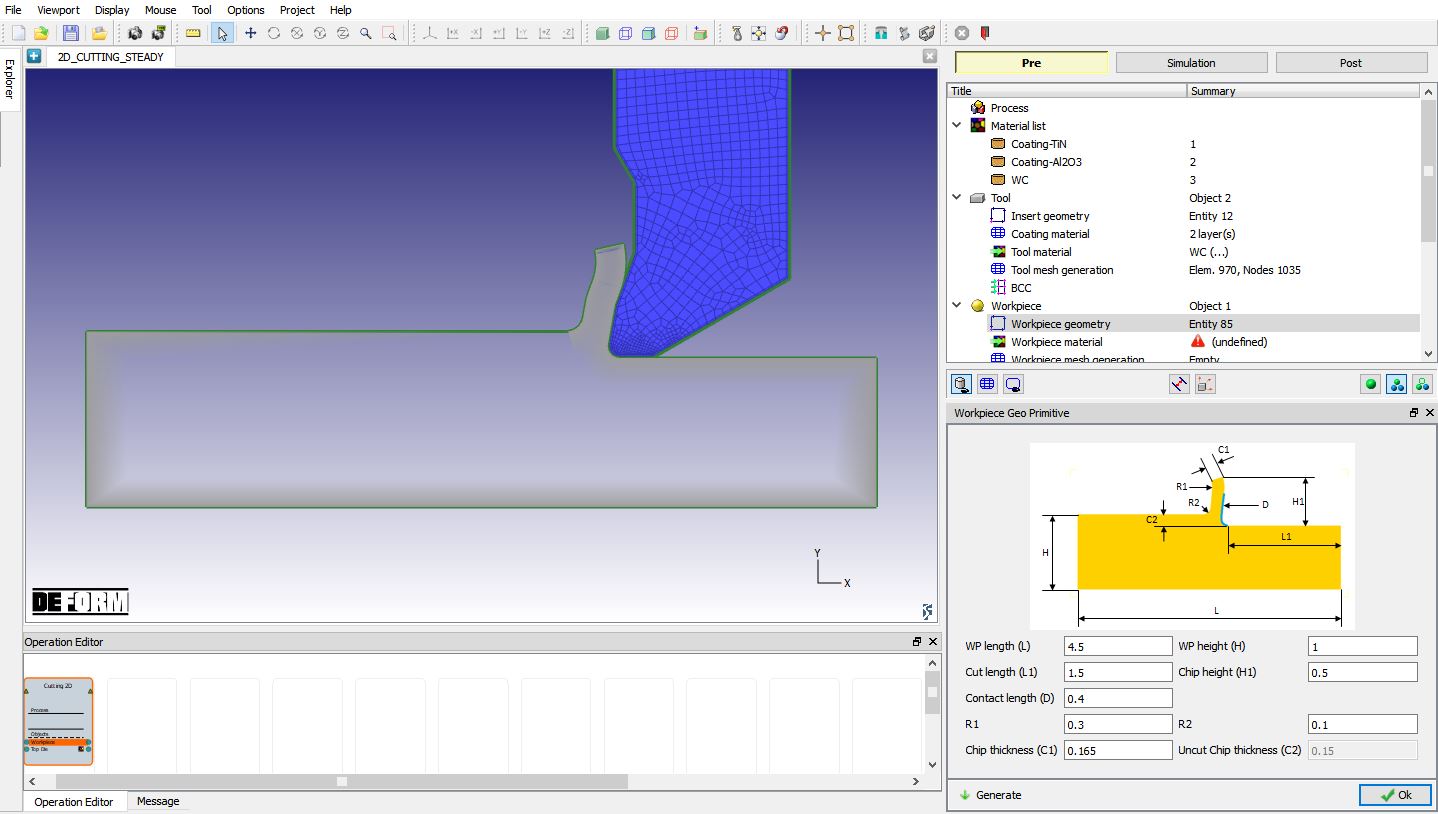
Definovanie geometrie obrobku
Priradenie materiálu obrobku
Na stránke „Materiál obrobku“ vyberte možnosť „importovať materiál z knižnice“ (), vyberte kategóriu „Oceľ“ a „AISI-1045 (obrábanie), načítajte tento materiál kliknutím na tlačidlo (pozri Fig. 2DSSL1.10.) a kliknutím na vygenerujte sieť.
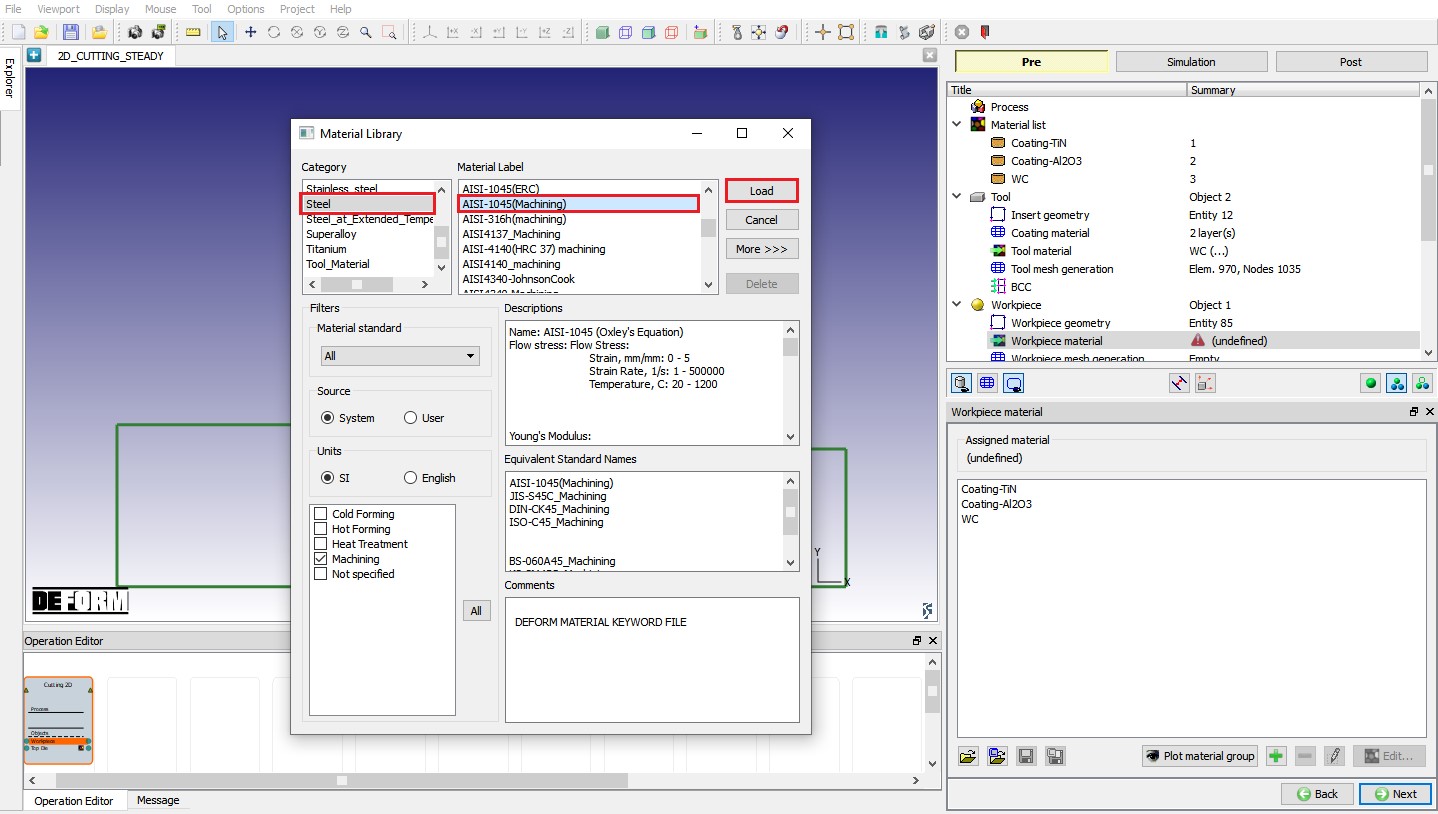
Načítavanie typu materiálu obrobku z knižnice
Vytvorenie siete pre obrobok
Zvoľte 15 ako počet prvkov cez hrúbku neobrobeného čipu pre obrobok a kliknite na , čím dokončíte vytvorenie siete pre obrobok (pozri obr. 2DSSL1.11.). Kliknutím na prejdite na stránku BCC.
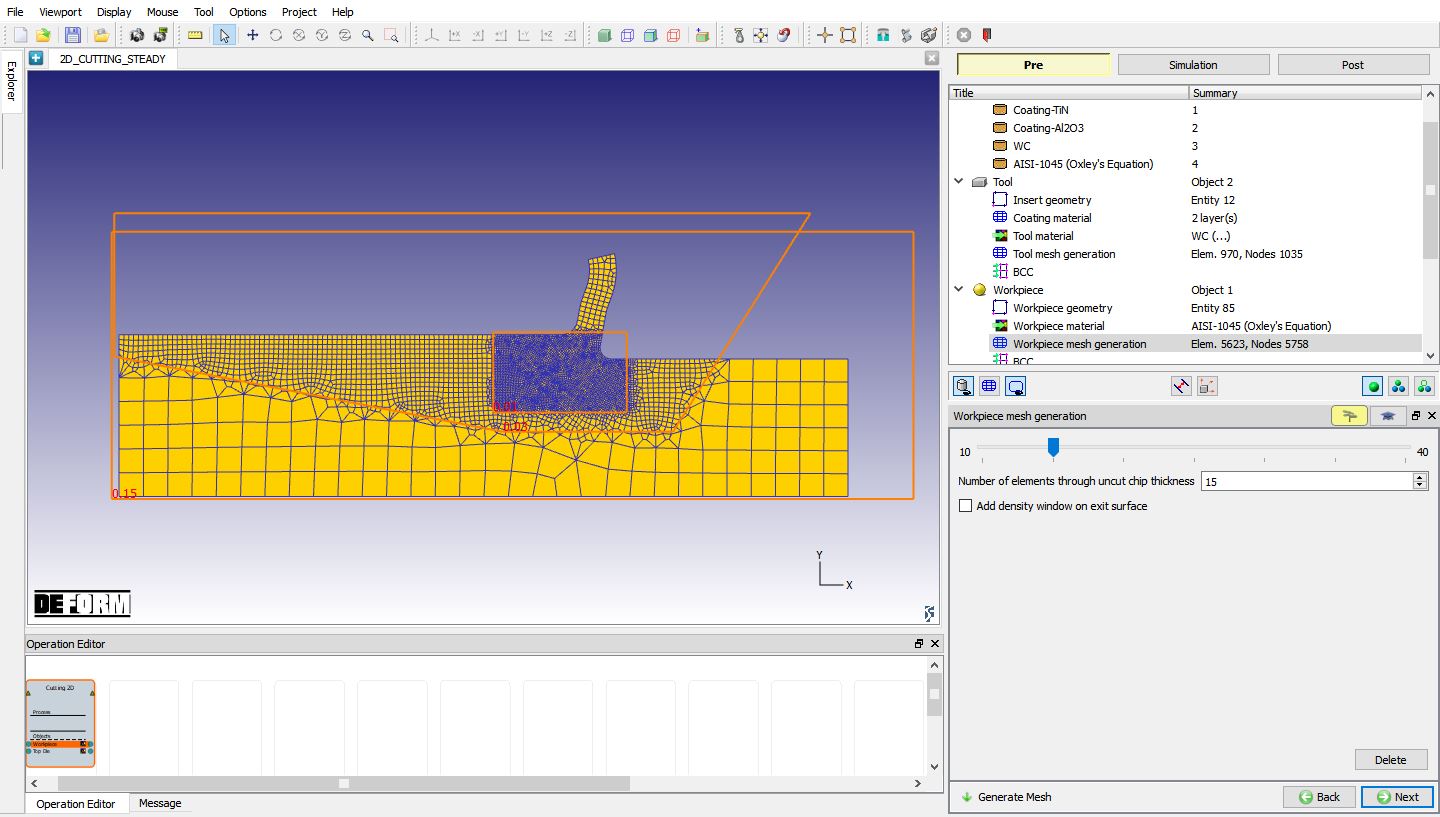
Stránka so sieťou obrobkov
Okrajová podmienka obrobku
V ponuke „Zobraziť okrajové podmienky obrobku“ skontrolujte okrajové podmienky, ktoré systém nastavil pre obrobok (pozri obr. 2DSSL1.12.), a kliknite na . Všímajte si okrajovú podmienku rýchlosti priradenú k spodnému okraju vzdialenému od rezných plôch, ktorá zabraňuje odletovaniu obrobku. Od verzie V13.0.1 sa namiesto okrajovej podmienky povrchovej rýchlosti (Vx) bude pre okraj +X a spodný okraj obrobku definovať okrajová podmienka pohybu (pozri obr. 2DSSL1.12.) a pohyb sa bude definovať na stránke „Pohyb“ obrobku.
Počiatočná plocha BCC je priradená k ploche (-X hrana (ľavá strana) obrobku) vzdialenej od smeru rezania. Povrch BCC „voľný“ je priradený k hornému okraju triesky a k povrchu, od ktorého sa začína rezanie (okraj +X (pravá strana) obrobku), pozri obr. 2DSSL1.13.
Výmena tepla s BCC je priradená k povrchu horného okraja s výnimkou horného okraja čipu. Teplota BCC je priradená k okraju +X (pravá strana) a spodnému okraju obrobku, pozri obr. 2DSSL1.14. Kliknite na .
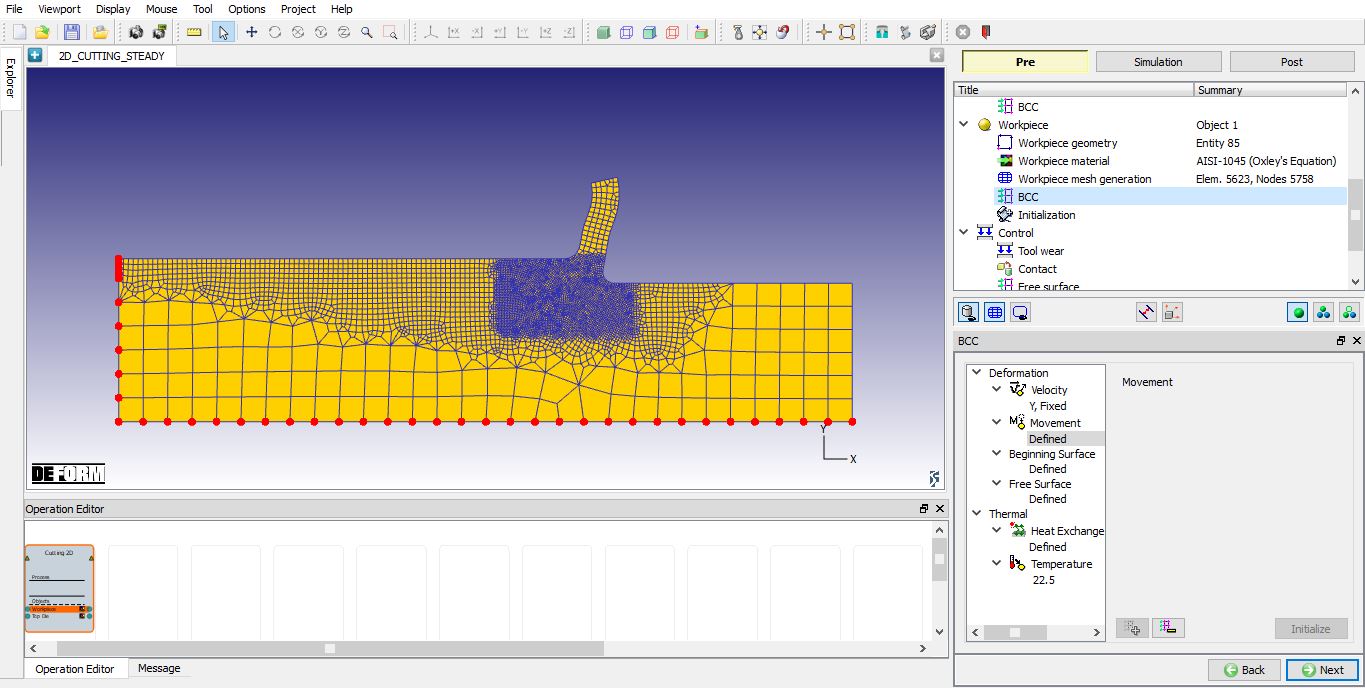
Hraničná podmienka pohybu pre obrobok
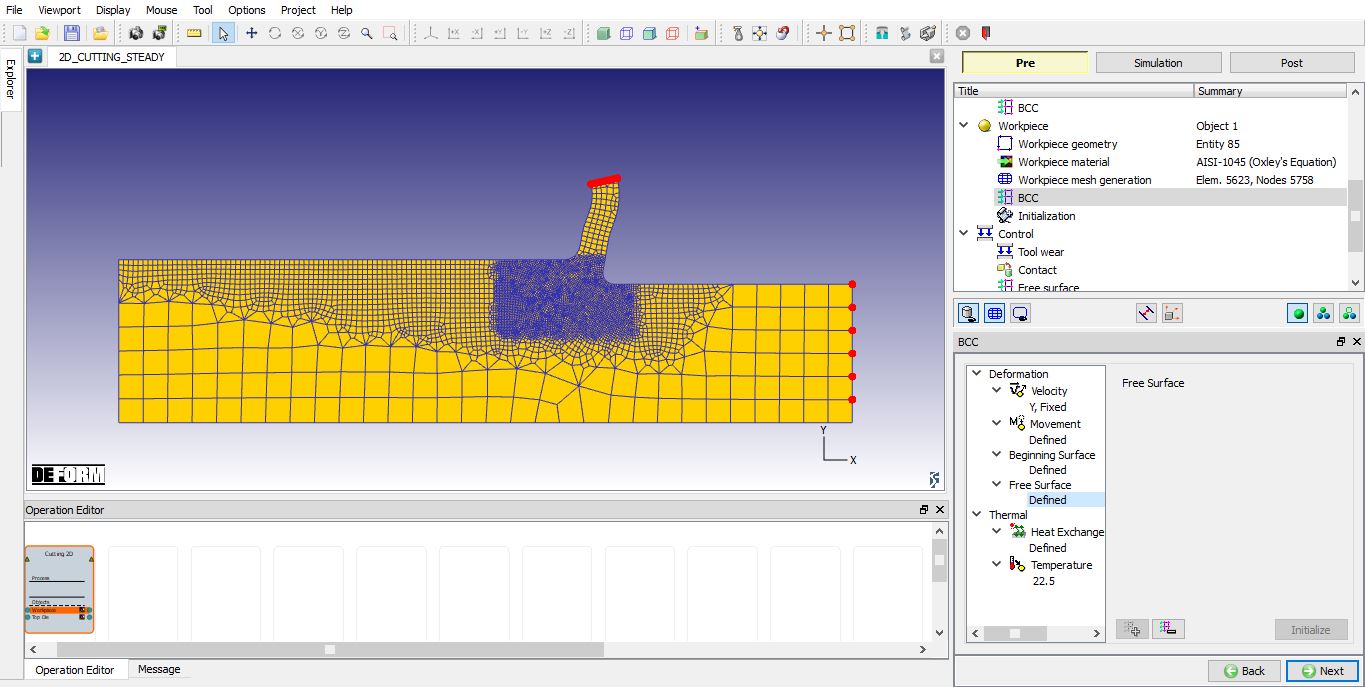
Pre obrobok bol priradený model BCC s voľným povrchom
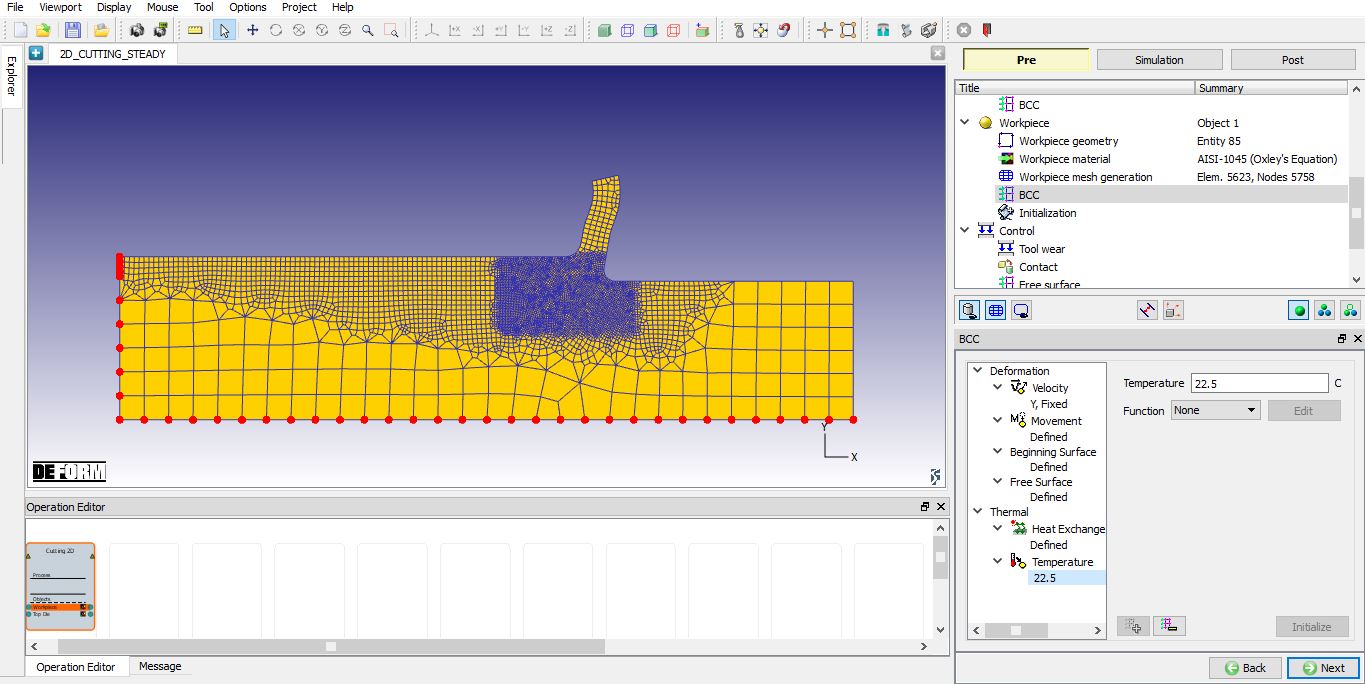
Teplota BCC priradená pre obrobok
Inicializácia
Na stránke „Initialize“ môžeme nastaviť počiatočnú hodnotu deformácie obrobku (pozri obr. 2DSSL1.15.). V tomto laboratórnom cvičení žiadnu hodnotu deformácie nenastavujeme, preto klikajte na , až kým sa nezobrazí stránka „Tool wear“.
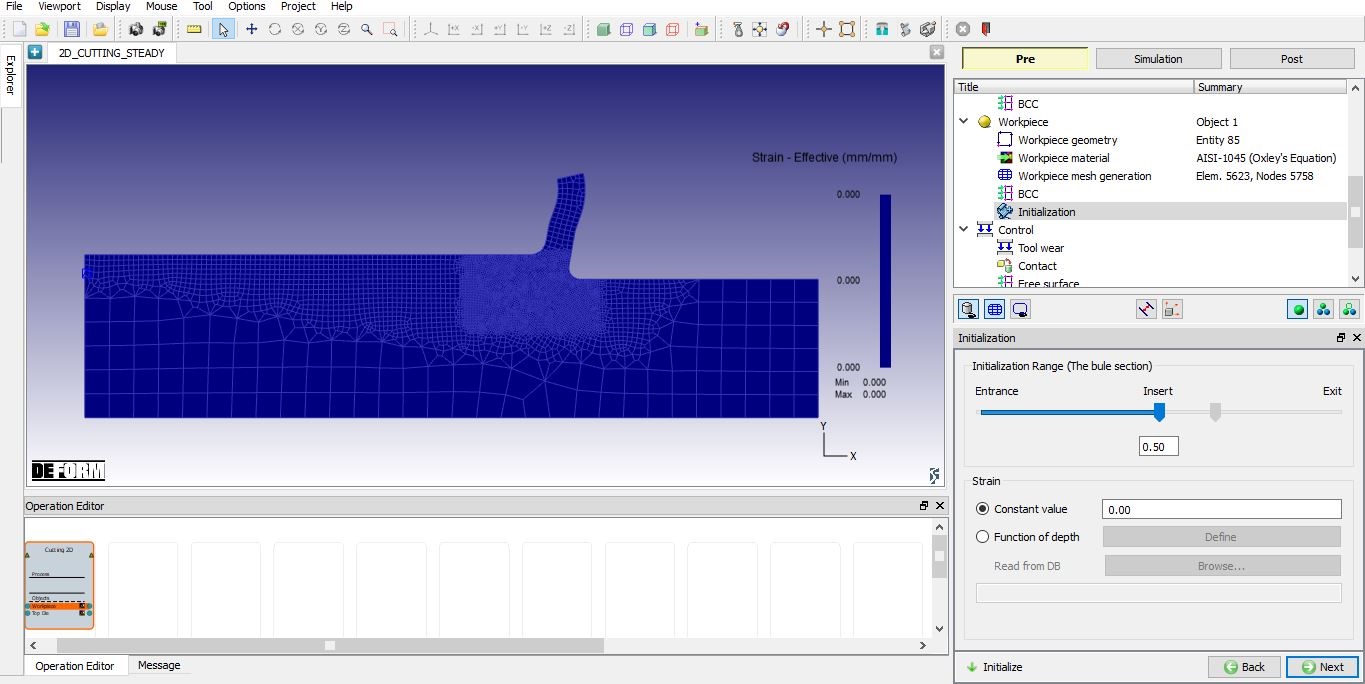
Inicializovať stránku
Nastavenie opotrebenia nástroja
Vyberte Usuiho model a zadajte koeficienty a, b. Upozorňujeme, že tieto hodnoty (uvedené vedľa rovnice) sú len typickými hodnotami, ktoré možno nájsť v odbornej literatúre, a za správnosť týchto údajov zodpovedá používateľ (pozri obr. 2DSSL1.16.). Kliknutím na prejdete na kontaktnú stránku.
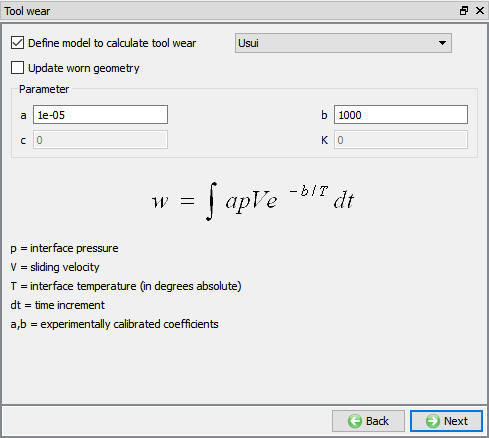
Okno nastavení opotrebenia nástrojov
Stránka s kontaktnými údajmi
Na stránke „Kontakt“ použite predvolené vzťahy. Kliknite na tlačidlo Nástroj – Obrobok, vyberte vzťah „Upraviť  “ a nastavte koeficient trenia pri šmyku** na hodnotu **0,48 a koeficient prenosu tepla na rozhraní** na hodnotu **koeficient prenosu tepla** na 39,5N/s/mm/°C, kliknite na
 na vytvorenie kontaktu (ako je znázornené na obr. 2DSSL1.17.). Kliknite na na stránke „Kontrola krokov“.
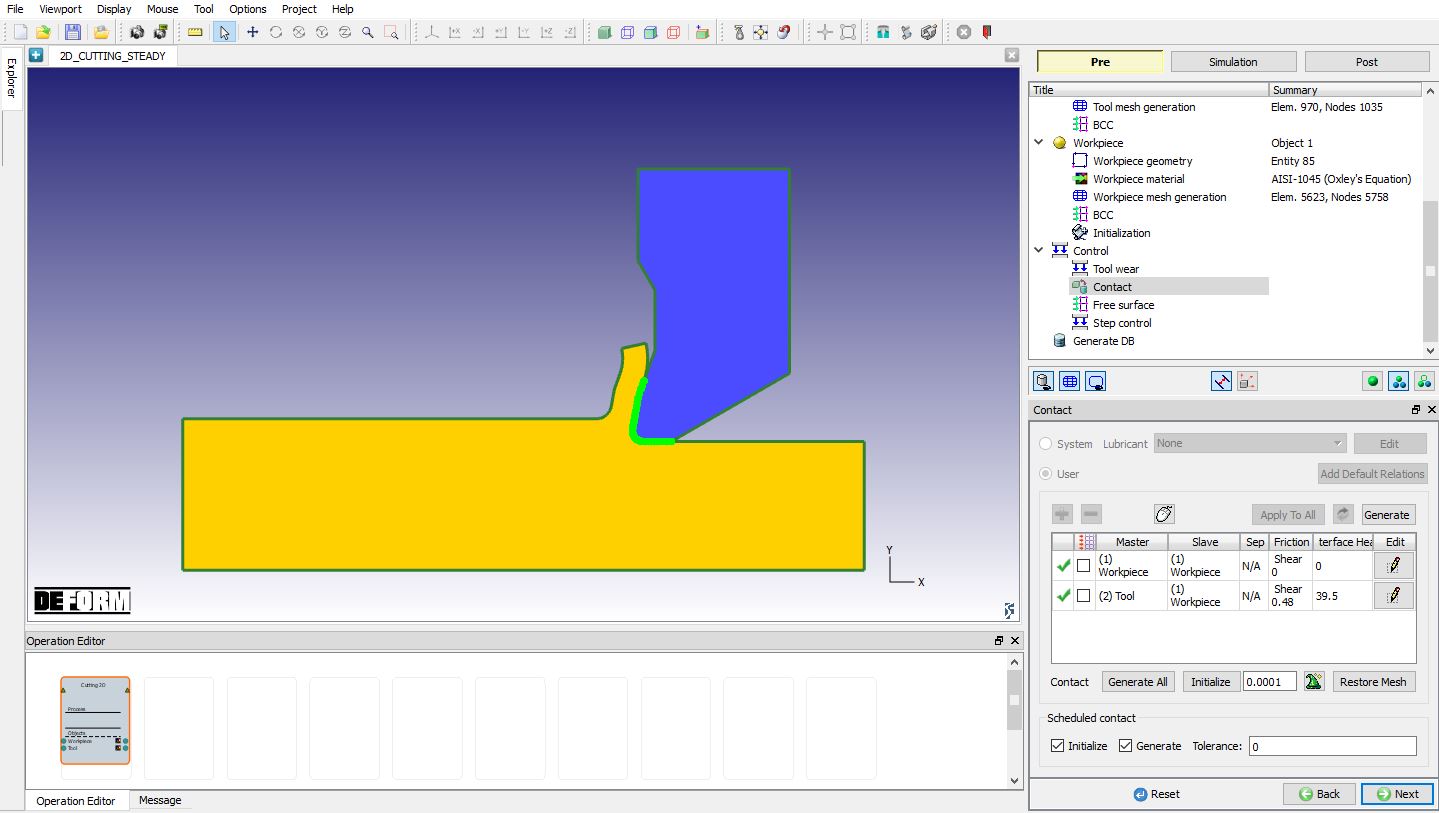
Stránka s kontaktnými údajmi
Stránka na ovládanie krokov
Na stránke „Step controls“ použijeme predvolenú metódu konvergencie teploty a deformácie, ktorou je UL solution: 50, spolu s predvolenou hodnotou tolerancie konvergencie (ako je znázornené na obr. 2DSSL1.18.). Kliknite na .
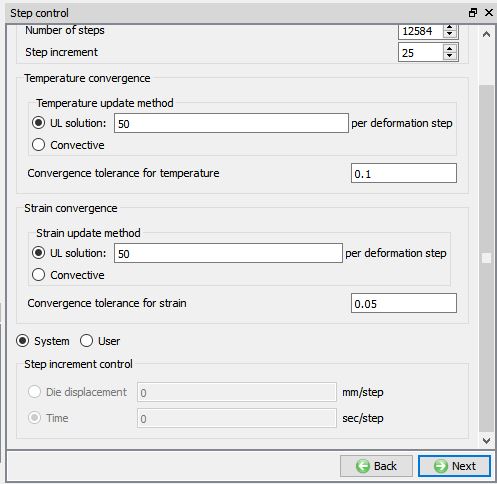
Stránka „Kontrola krokov“
Vytvoriť databázu
Na stránke „Generate DB“ kliknite na tlačidlo  , aby ste vygenerovali databázu. Pozrite si správu na karte „Message“, ktorá informuje o stave generovania databázy.
Spustenie simulácie
Po vytvorení databázy prejdite do simulačného režimu kliknutím na tlačidlo  nad stromom operácií. Kliknutím na názov akcie
 otvoríte dialógové okno „Run Options“ (Možnosti spustenia), ako je znázornené na obr. 2DSSL1.19. Použite predvolenú možnosť PokračovaťSpustiť na výber možnosti „Pokračovať od posledného kroku“ (od kroku -1) a potom vyberte režim simulácie pomocou prepínača Interaktívny. Kliknutím na tlačidlo
 spustite simuláciu.
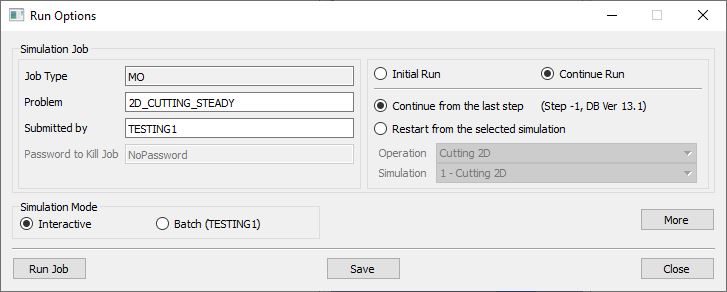
Okno „Spustiť simuláciu“
Priebeh simulácie môžete sledovať na kartách „Simulačné správy“ a „Simulačný protokol“, pričom sa uistite, že je zaškrtnutá možnosť  . V priebehu simulácie až do dosiahnutia zadaného dĺžky rezu si môžete v grafickom zobrazení simulácie prezerať priebeh rezania.
Keď sa simulácia ukončí dosiahnutím ustáleného stavu, môžeme si všimnúť, že na koniec súboru Message sa pridá nasledujúca správa:
Tepelné riešenie v ustálenom stave dosiahlo konvergenciu
Riešenie deformácie v ustálenom stave sa zbieha
Výpočty voľnej hladiny čipu v ustálenom stave dosiahli konvergenciu
**Správa***
Riešenie v ustálenom stave sa zbieha
Následné spracovanie
Po dokončení simulácie si výsledky prezrite tak, že prejdete do režimu Post pomocou tlačidla  nad panelom nástrojov Simulácia.
Zaznačte premennú „Teplota“ a prejdite jednotlivými krokmi, pričom sledujte teplotu, ktorá vzniká v rezacej zóne (pozri obr. 2DSSL1.20).
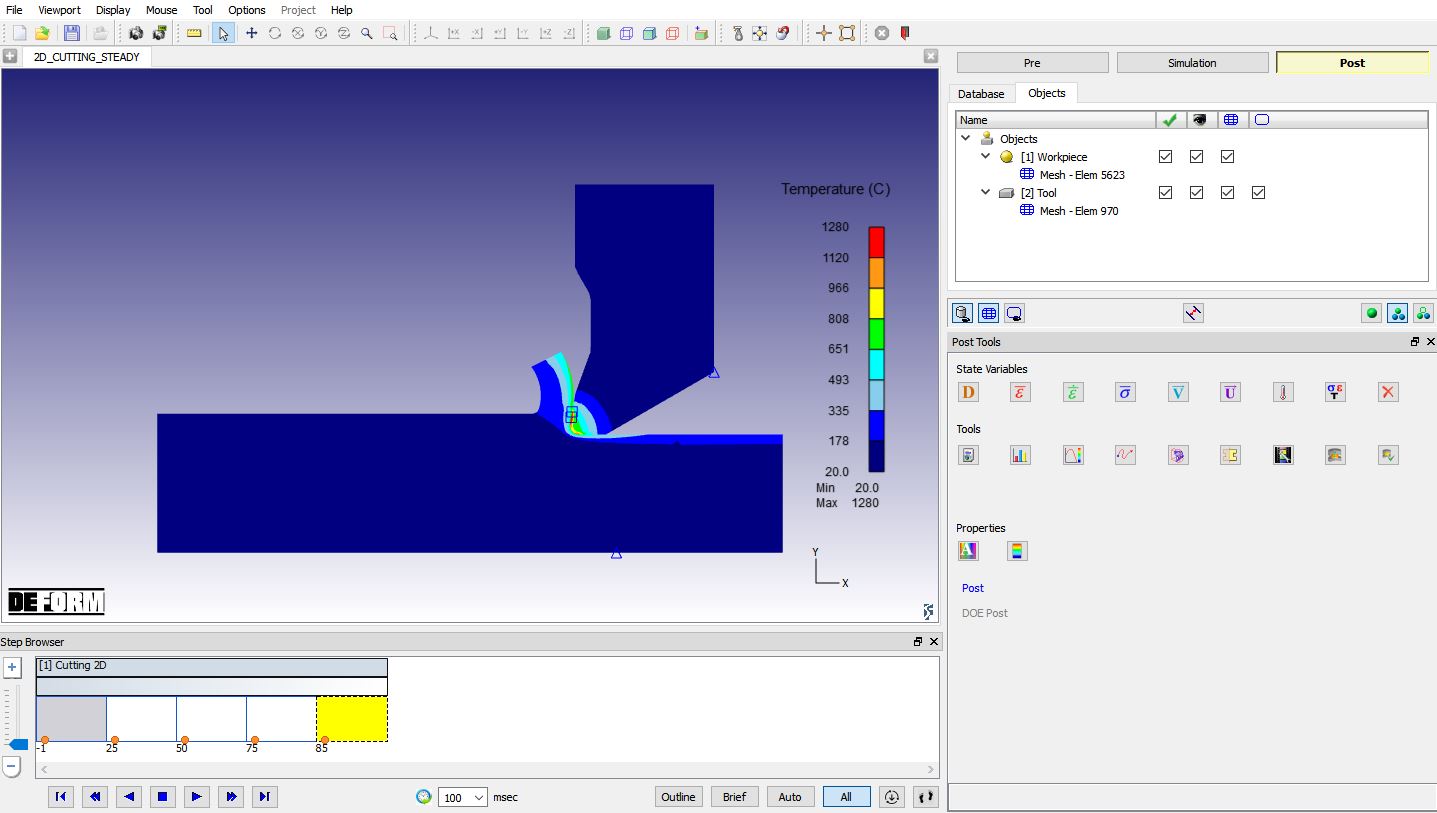
Graf teploty pri rezaní v ustálenom stave
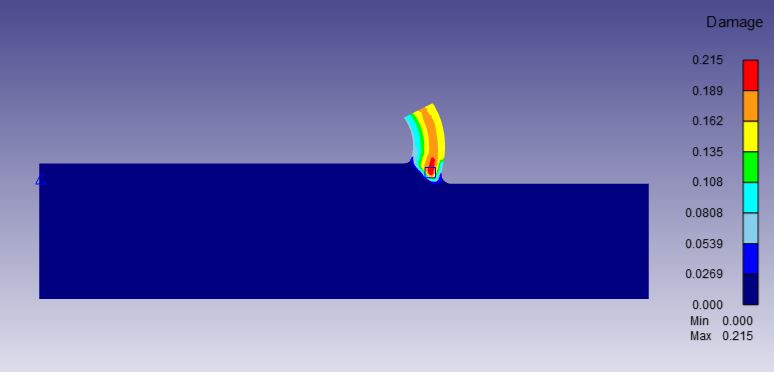
Graf poškodenia pre objekt obrobku