Laboratórium s 2D booleovskými operáciami
1.1. Úvod
1.2. Vytvorenie nového problému
1.3. Pridávanie 2D operácií tvárnenia
1.4. Import súboru Rib_web_SI.KEY
1.5. Vytvorenie databázy
1.6. Následné spracovanie výsledkov
1.7. Pridanie boolovskej operácie
1.8. Výber objektov
1.9. Definovanie geometrie rezača
1.10. Vytvorenie databázy
Úvod
V tomto laboratórnom cvičení ukážeme, ako nastaviť boolovskú operáciu pomocou vzorového kľúčového súboru „Rib Web“, aby sme odstránili odlesky v nástroji MO Wizard.
Vytvorenie nového problému
Na počítači so systémom Windows prejdite na tlačidlo  , vyberte položku DEFORM-v1x.xxx (kde .xxx označuje číslo verzie, napr. v14.0.2) a z ponuky vyberte položku DEFORM GUI Main vxx.xx. Zobrazí sa hlavné okno DEFORM GUI Main.
Vytvorte nový problém buď výberom položky Súbor  Nový problém, alebo kliknutím na ikonu Nový problém
 . Zobrazí sa okno Nastavenie úlohy, ako je znázornené na obr. 2DBL1.1. Vyberte prepínač „Integrovaný výrobný proces“ a v poli jednotiek vyberte prepínač „SI“. Názov úlohy zadajte ako „2D_Boolean_Lab“ a uistite sa, že je zaškrtnuté políčko „Zobraziť dialógové okno s možnosťami“ (ak nezaškrtnete políčko „Zobraziť dialógové okno s možnosťami“, v používateľskom rozhraní MO sa nezobrazí dialógové okno Nový projekt). Potom kliknite na tlačidlo
 , aby ste otvorili nový problém s využitím integrovaného výrobného procesu Deform.
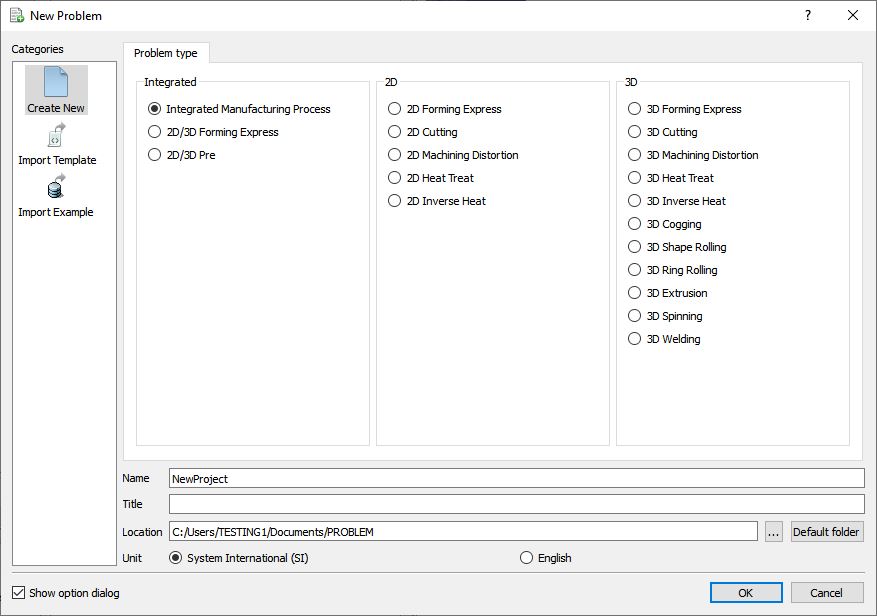
Okno na výber umiestnenia problému
Pridávanie 2D tvárniacich operácií
Otvorí sa sprievodca viacerými operáciami s novým projektom s názvom 2D_Boolean_Lab, v ktorom môžete nastaviť úlohu. Zoznamu operácií v Průzkumníku pridajte operáciu 2D Forming. Operáciu je možné pridať kliknutím na tlačidlo  vedľa operácie 2D Forming (pozri obr. 2DBL1.2.) alebo ju môžete pridať aj pretiahnutím do oblasti Editor operácií.
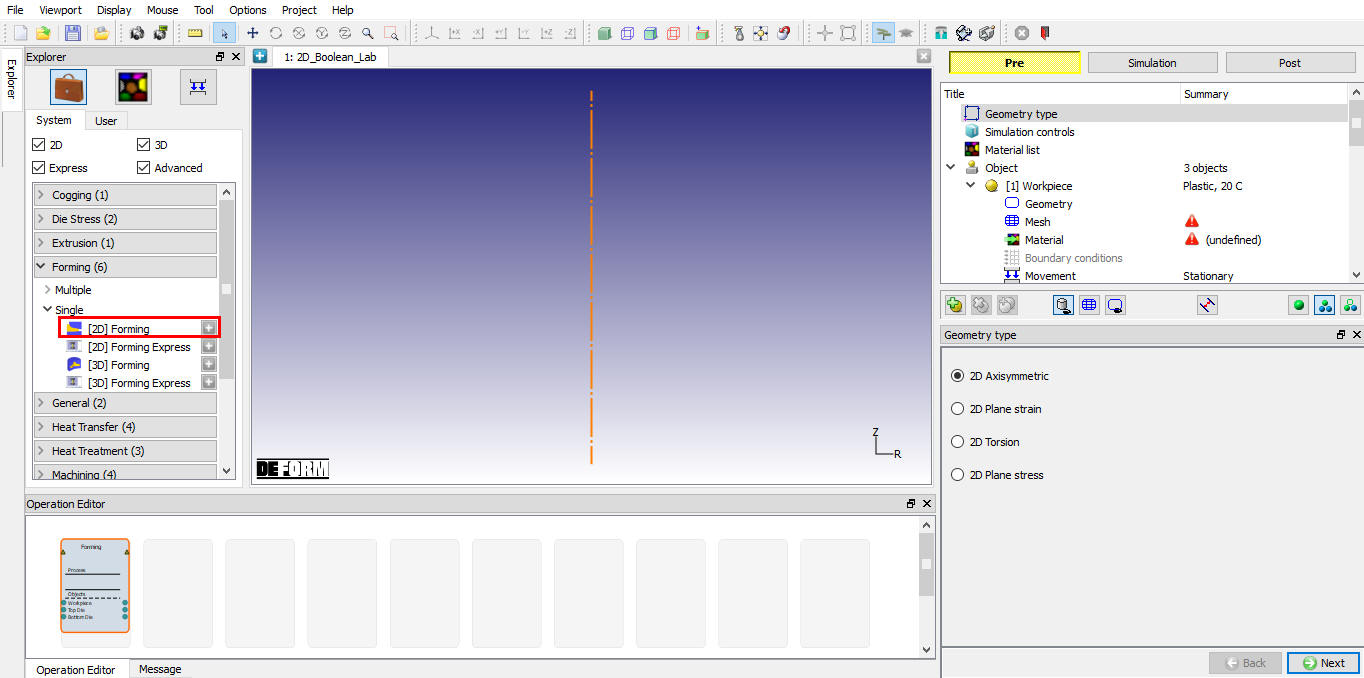
Do editora operácií bola pridaná operácia 2D tvárnenia
Import súboru Rib_web_SI.KEY
Naimportujte súbor Rib_web_SI.KEY z inštalačnej zložky programu DEFORM \2D\2D_Examples\SI\Forging Directory pomocou ikony  . Klikajte na
 , kým sa nezobrazí stránka na vytvorenie databázy.
Vytvorenie databázy
Na stránke „Generate DB“. Kliknutím na tlačidlo  necháte program skontrolovať, či sa pri nastavení úlohy na niečo nezabudlo.
Kliknite na tlačidlo  , aby ste vytvorili databázu. Keď program dokončí zapisovanie databázy, prejdite na kartu
 a spustite simuláciu.
Po vytvorení databázy prejdite do režimu simulácie kliknutím na tlačidlo nad stromom operácií. Kliknutím na názov akcie  otvoríte dialógové okno „Run Options“ (Možnosti spustenia). Pomocou predvolenej možnosti Pokračovať v spustení vyberte možnosť „Pokračovať od posledného kroku“ (od kroku -1), potom nastavte režim simulácie na Interaktívny a kliknutím na tlačidlo
 spustite simuláciu. Po kliknutí na tlačidlo sa spustí simulácia.
Ak simulácia prebehne bez problémov, na koniec súboru so správami sa pridá nasledujúca správa: „NORMAL STOP: Simulácia bola dokončená a zastavená v časovom kroku určenom používateľom“.
Následné spracovanie výsledkov
Po dokončení simulácie prejdite na kartu , kde si môžete prezrieť výsledky; otvorí sa postprocesor MO. Prejdite jednotlivými krokmi, aby ste si prezreli tvar obrobku (pozri obr. 2DBL1.3.).
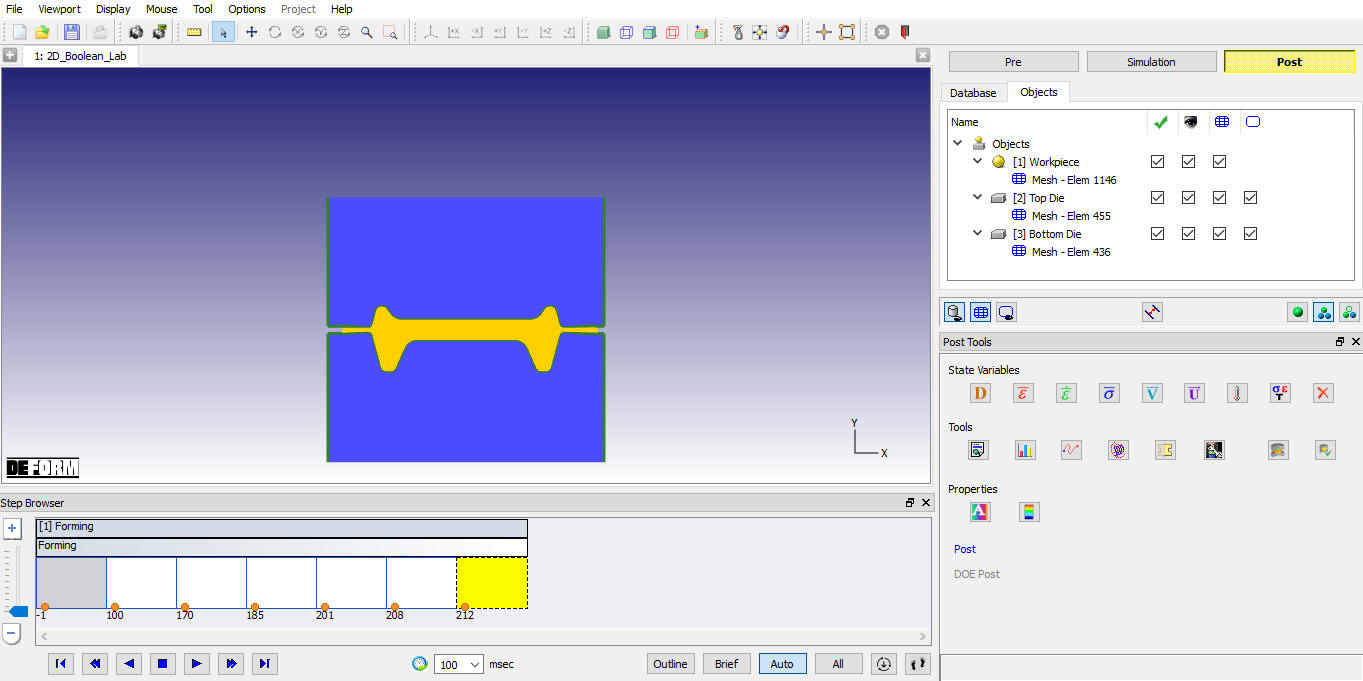
Okno postprocesora MO
Pridanie booleovskej operácie
Kliknite na kartu  – otvorí sa predspracovateľ MO.
V tejto operácii definujeme oblasť, ktorá má mať v oblasti flashu boolovskú hodnotu.
V Průzkumníku pridajte zoznamu Operácie operátor Boolean 2D. V editore operácií kliknite na operátor Boolean 2D (pozri obr. 2DBL1.4.).
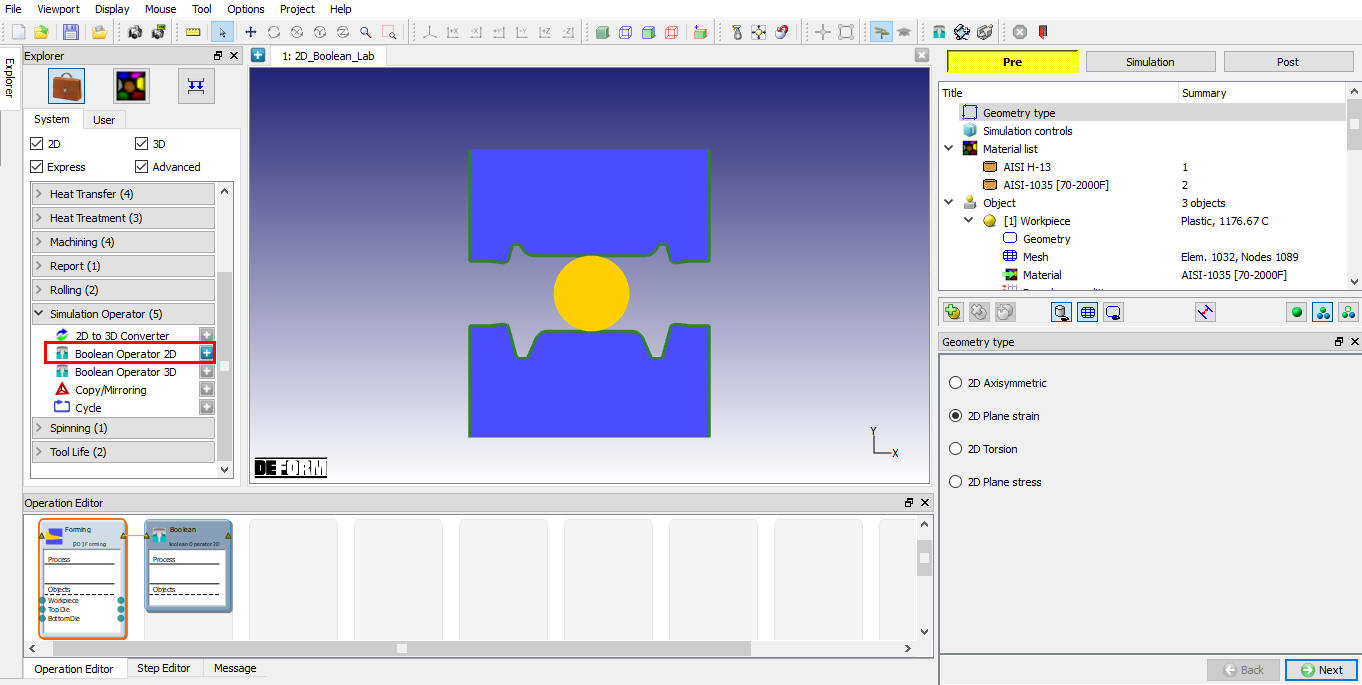
Pridanie boolovského operátora 2D
Výber objektov
V predvolenom nastavení sa obrobok prenesie do booleovskej operácie. V prípade potreby môžeme preniesť objekty foriem pomocou možnosti „Preniesť objekt do nasledujúcej operácie“ v kontextovom menu pravého tlačidla myši. (Pozri obr. 2DBL1.5.)
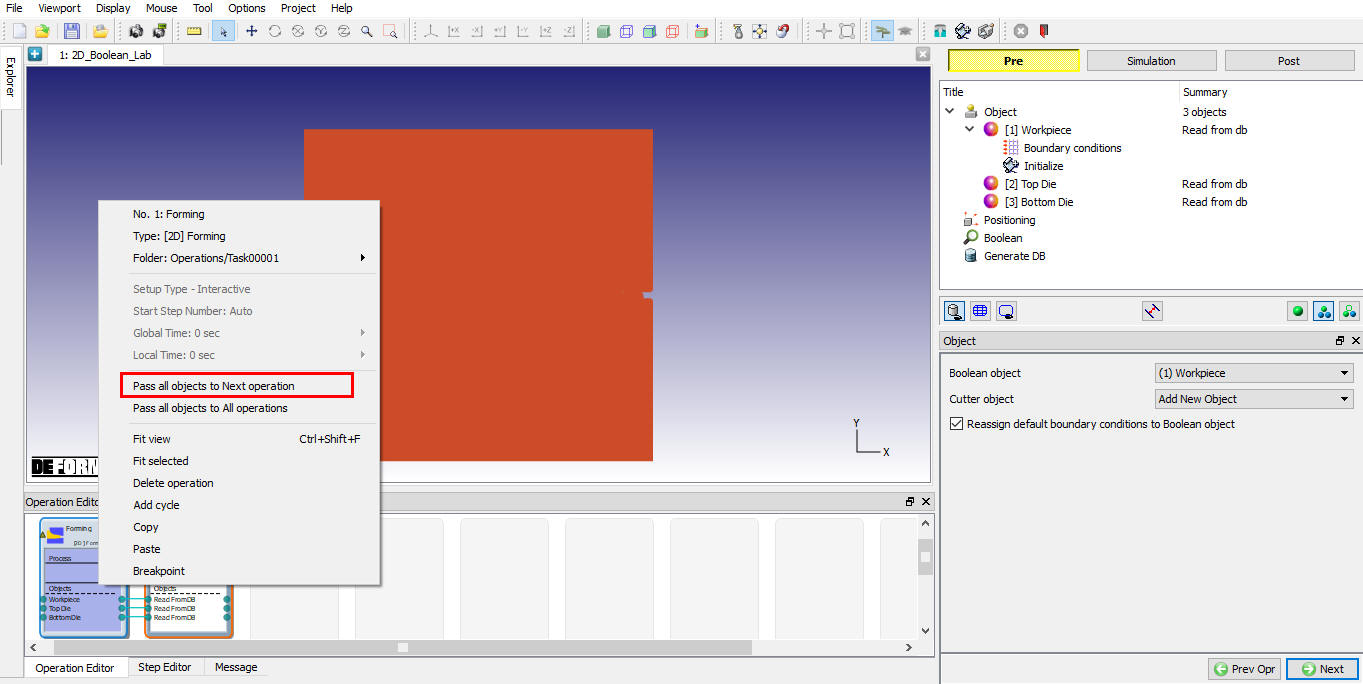
Odovzdanie objektu do booleovskej operácie
Ak používateľ nechce, aby sa výsek presunul na ďalšiu operáciu, nie je potrebné výseky presúvať. Klikajte na , kým sa nezobrazí stránka „Geometria rezačky“.
Definovanie geometrie frézy
Kliknite na  a vytvorte geometriu dvoch slučiek na odstránenie prebytku materiálu z obrobku, ako je znázornené na obr. 2DBL1.6 a obr. 2DBL1.7. Kliknite na , čím sa dostanete na stránku na vytvorenie databázy.
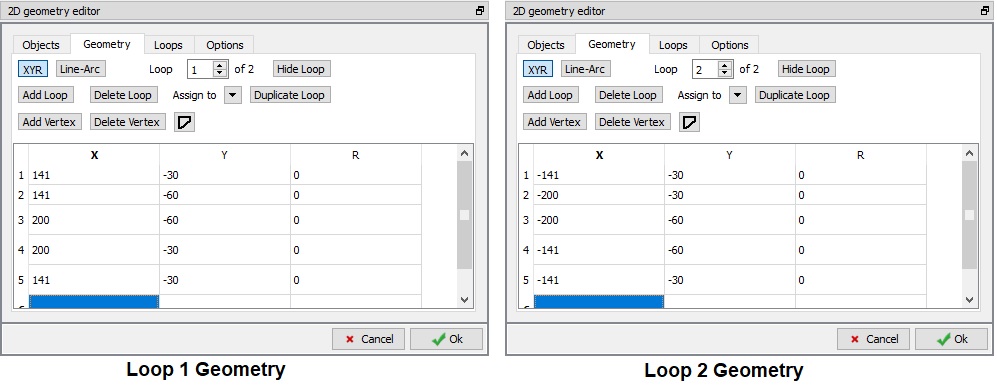
Slučky v geometrii
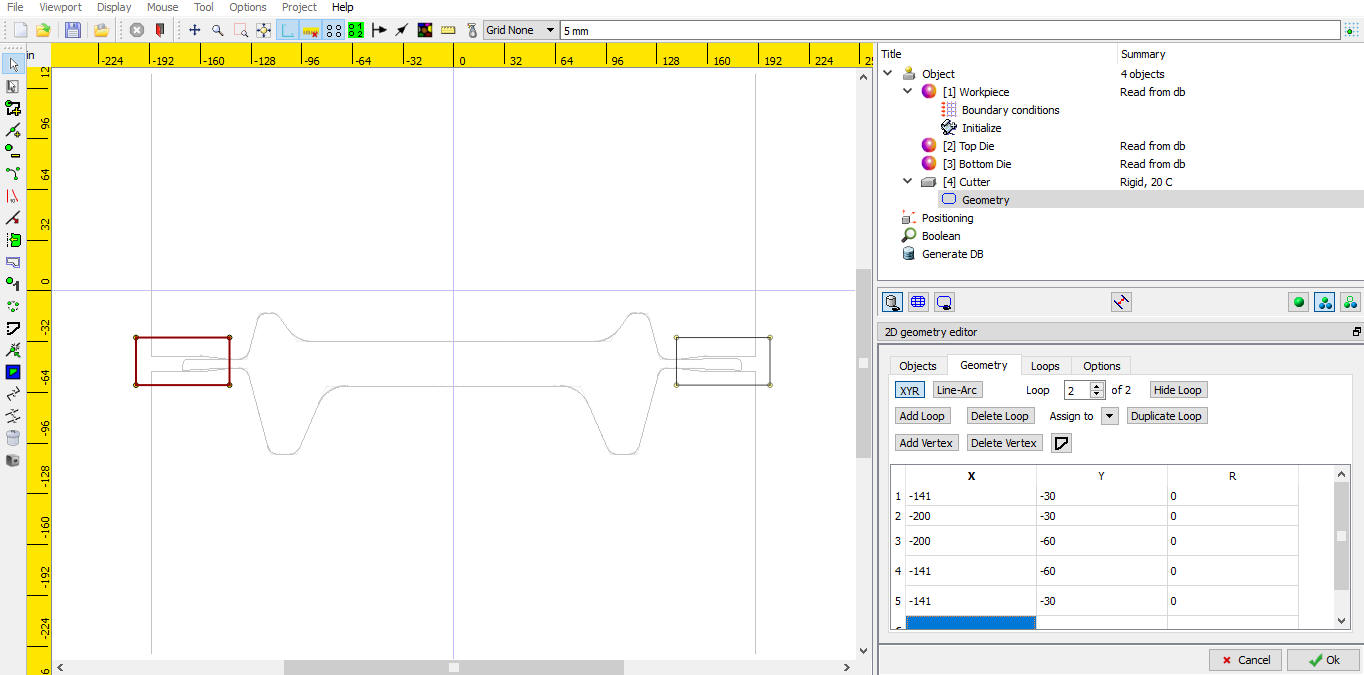
Definovanie boolovskej geometrie
Vytvorenie databázy
Kliknite na tlačidlo , aby ste vytvorili databázu. Po vytvorení databázy prejdite na časť „Post“ kliknutím na tlačidlo  .
Teraz prejdite na krok s booleovskou operáciou a pozrite sa na obrobok. Používateľ môže tiež skontrolovať stavové premenné interpolované na novú sieť obrobku po vykonaní booleovskej operácie.
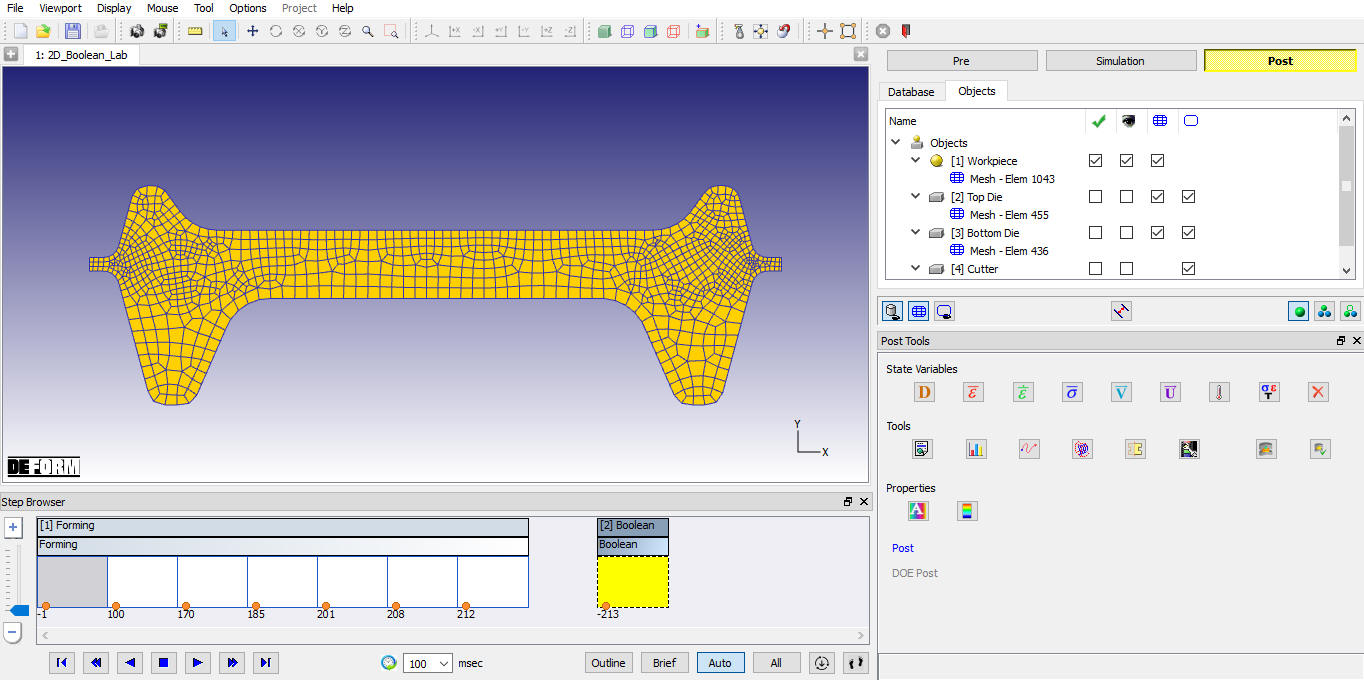
Obrobok po boolovskej operácii
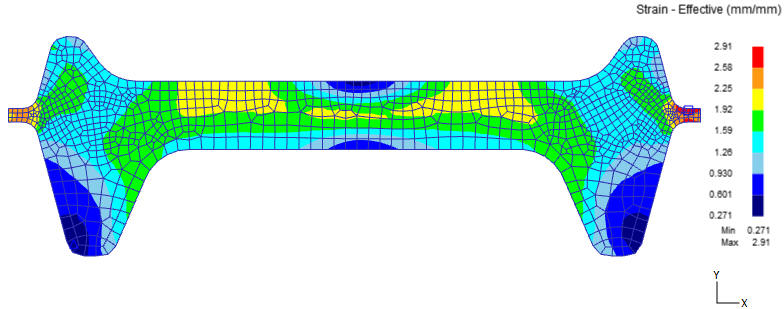
Rozloženie deformácie obrobku po booleovskej operácii
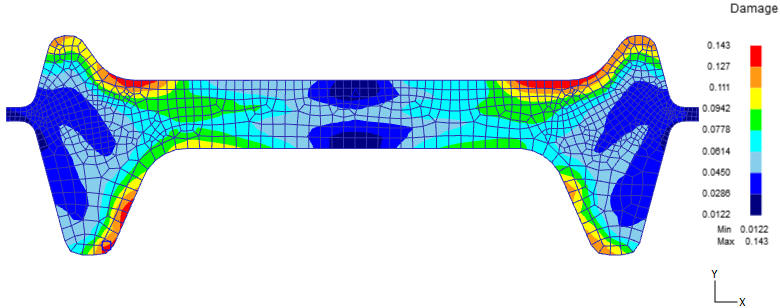
Rozloženie poškodenia obrobku po boolovskej operácii