Pridať cykly pre 2D operáciu
1.1. Úvod
1.2. Otvorenie súboru projektu
1.3. Nastavenie projektu MO
1.3.1. Operácia 1: Prevádzka pece
1.3.2. Operácia 2: Operácia leteckého prevozu
1.3.3. Operácia 3: Odpočinok na matrici
1.3.4. Operácia 4: Tvarovanie
1.4. Úprava operácie 4
1.5. Plánované umiestnenie
1.6. Vytvorenie databázy
1.7. Pridávanie cyklov
1.8. Stránka „Cycles“
1.9. Následné spracovanie
Úvod
Cieľom tohto laboratórneho cvičenia je spustiť operáciu MO pomocou cyklov. Ak potrebuje používateľ spustiť tú istú deformačnú operáciu na viacerých nových dieloch s použitím tej istej sady foriem, môžeme využiť funkciu „Cyklus“.
Otvorenie súboru projektu
Vytvorte novú úlohu buď výberom položky Súbor  Nová úloha, alebo kliknutím na ikonu Nová úloha
 . Zobrazí sa okno Nastavenie úlohy, ako je znázornené na obr. L1.1. Vyberte prepínač „Integrovaný výrobný proces“ a v poli jednotiek vyberte prepínač „Angličtina“. Názov úlohy zadajte ako „**Add_cycles_2D_lab1“ a uistite sa, že je zaškrtnuté políčko „Zobraziť dialógové okno s možnosťami**“ (ak nezaškrtnete políčko „Zobraziť dialógové okno s možnosťami“, nezobrazí sa vám dialógové okno Nový projekt). Potom kliknite na tlačidlo
 , aby ste otvorili nový problém s využitím integrovaného výrobného procesu Deform.
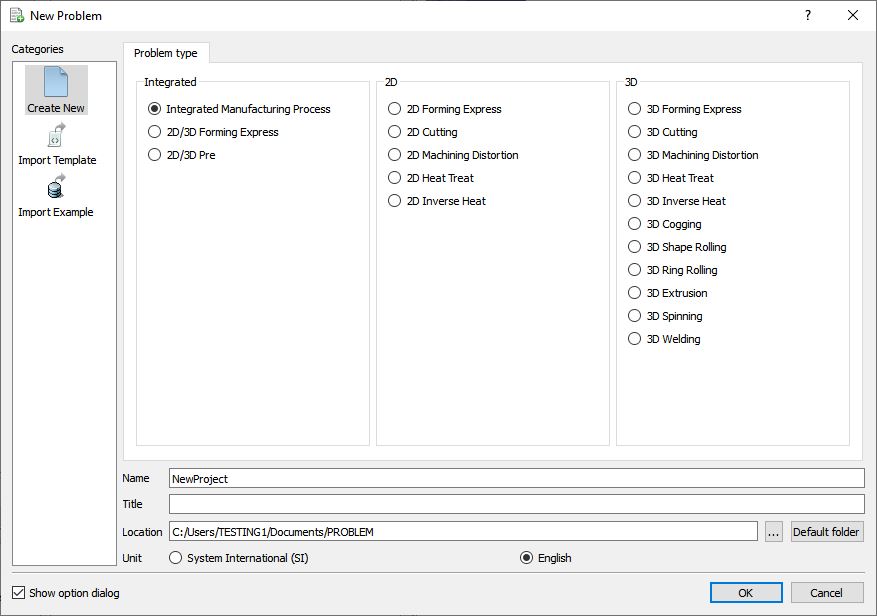
Problém s definovaním okna
Spustí sa sprievodca MO spolu s oknom na zadanie názvu projektu; definovaný názov úlohy sa aktualizuje na „Add_cycles_2D_lab1“ ako názov projektu a aktualizuje sa vybraný systém jednotiek. Kliknutím na pridáte projekt.
Nastavenie projektu MO
Najskôr budeme simulovať problém MO (viacnásobná operácia) so štyrmi operáciami (3 operácie prenosu tepla a 1 operácia tvárnenia) v dávkovom režime, potom pridáme cykly pre operáciu tvárnenia. Pridajte teda tri 2D operácie prenosu tepla a jednu 2D operáciu tvárnenia (pozri obr. L1.2.).
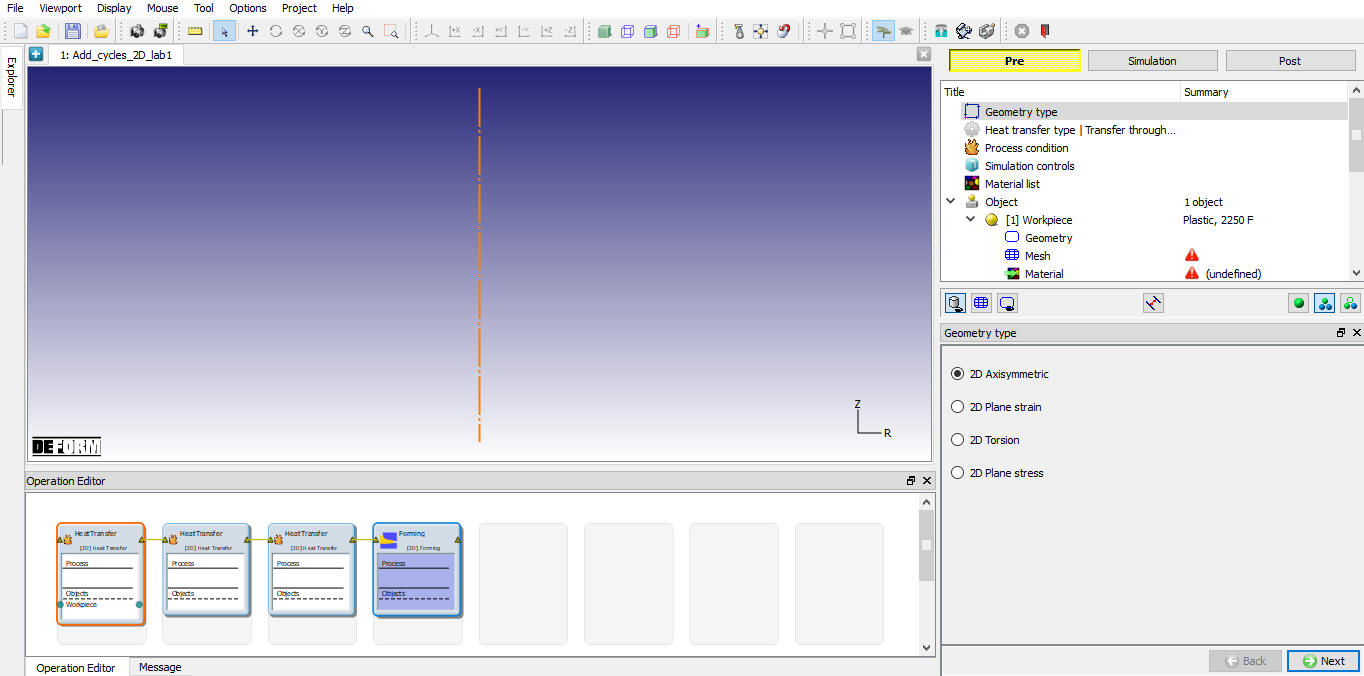
Pridanie operácií prenosu tepla a tvárnenia
Operácia 1: Prevádzka pece
-
Ako typ geometrie vyberte „2D osovo symetrická“.
-
Ako typ prenosu tepla vyberte možnosť „Teplo v peci“.
-
Na stránke s podmienkami procesu nastavte čas ohrevu na 3600 sekúnd, teplotu okolia na 2000 °F a koeficient konvekcie na 7,7e-6 Btu/sek/in²/F.
-
Zaškrtávacie políčko „Prenos tepla“ zaškrtnite iba na stránke „Ovládacie prvky simulácie“.
-
V okne „Materiál“ načítajte materiál AISI -8620 z knižnice materiálov DEFORM v kategórii „Oceľ“ pomocou možnosti
 (Načítať údaje o materiáli z knižnice).
-
Na stránke „Objekty“ pridajte len jeden objekt.
-
Na stránke s obrobkom nastavte teplotu obrobku na 68 °F.
-
Na stránke „Geometria obrobku“ kliknite na tlačidlo
(Načítať geometriu z knižnice) a naimportujte súbor „Disk_wkp.igs“ z priečinka 2D\LABS. Geometriu skontrolujte a opravte pomocou možnosti  .
-
Vytvorte sieť s použitím 2000 prvkov.
-
Ak chcete obrobku priradiť materiál, vyberte v okne materiálov materiál „AISI-8620“.
-
Na stránke „Nastavenia krokov“ nastavte počet simulačných krokov na 100, pričom dĺžka každého kroku je 36 sekúnd, a uložte nastavenia každých 10 krokov
-
Vytvorte databázu a kliknutím na
 prejdite k ďalšej operácii.
Operácia 2: Letecká preprava
-
Ako typ prenosu tepla vyberte možnosť „Prenos vzduchom“.
-
Na stránke s podmienkami procesu nastavte čas prenosu na 15 sekúnd, teplotu prostredia na 68 °F a koeficient konvekcie na 7,7e-6 Btu/s/in²/F.
-
Keďže obrobok je objekt typu „Read from DB“, nemusíme definovať žiadne ďalšie vlastnosti objektu.
-
V okne „Step Controls“ nastavte počet krokov na 15 s krokom 1 sekunda a ukladanie každých 5 krokov.
-
Prejdite na stránku generovania databázy a kliknutím na
prejdite k ďalšej operácii.
Operácia 3: Odpočinok na kockách
-
Ako typ prenosu tepla vyberte možnosť „Rest on die“.
-
Na stránke s podmienkami procesu nastavte čas prenosu na 4 s, teplotu prostredia na 68 °F a konvekčný koeficient na 7,7e-6 Btu/s/in²/F.
-
Na stránke „Top die Geometry“ kliknite na tlačidlo
(Načítať geometriu z knižnice) a načítajte súbor „Disk_top.igs“ z priečinka 2D\LABS. Geometriu skontrolujte a opravte pomocou možnosti . -
Vytvorte sieť s použitím 600 prvkov.
-
Na stránke „Top die material“ načítajte materiál AISI-H13 z knižnice materiálov DEFORM.
-
Na stránke „Geometria spodnej matrice“ kliknite na tlačidlo
(Načítať geometriu z knižnice) a načítajte súbor „Disk_btm.igs“ z adresára 2D\LABS. Geometriu skontrolujte a opravte pomocou možnosti . -
Vytvorte sieť s použitím 600 prvkov.
-
Na stránke „Materiál spodnej matrice“ vyberte v okne materiálov materiál AISI-H13.
-
Umiestnite hornú matricu pomocou posunu (x=0, y=4) v smere osi Y.
-
Na stránke „Plánované polohovanie“ definujte polohu spodnej formy ako polohu s kolíziou vo vzťahu k obrobku v smere osi Y.
-
Na stránke „Kontakt“ pridajte jeden vzťah, kde „Spodná forma“ bude ako „Hlavný prvok“ a „Obrobok“ ako „Podriadený prvok“. Kliknite na tlačidlo
 a v roletovom menu na karte „Tepelná“ vyberte pre koeficient prenosu tepla možnosť „Voľný kontakt“.
-
V okne „Step Controls“ nastavte počet krokov na 10 s krokom 0,4 sekundy a ukladanie po každých 2 krokoch.
-
Prejdite na stránku generovania databázy a kliknutím na
prejdite k ďalšej operácii.
Operácia 4: Tvarovanie
-
Na stránke „Objekty“ pridajte tri objekty.
-
Na stránke „Obrobok“ vyberte volič „Načítať z databázy“.
-
Podobne vyberte aj pre ostatné dva objekty volič „Čítať z databázy“.
-
Na stránke „Top die Movement“ nastavte konštantný pohyb formy s hodnotou 1 palec/sekundu v zápornom smere osi „Y“.
-
Na stránke „Plánované polohovanie“ definujte hornú polohu matrice ako polohu s kolíziou vo vzťahu k obrobku v zápornom smere osi Y.
-
Na stránke „Kontakt“ pre všetky predvolené vzťahy vyberte zo zoznamu možnosť „Tepelné tvárnenie (s mazáním)“. Automaticky sa vyberie hodnota trenia 0,3.
-
V okne „Step Controls“ nastavte počet krokov na 100, rýchlosť posuvu matrice na 0,0725” na krok a krok prírastku na 10 pre primárnu maticu (ktorá je v tejto operácii objektom č. 2).
-
Prejdite na stránku na generovanie databázy, uložte projekt a vyberte kartu
 .
-
Simuláciu spustíte kliknutím na akčný štítok
 , pomocou predvolenej možnosti Pokračovať v behu vyberte možnosť „Pokračovať od posledného kroku“, potom nastavte režim simulácie na Interaktívny a kliknite na tlačidlo
 .
-
Po dokončení simulácie prejdite na fázu Post na následné spracovanie.
-
Po dokončení následného spracovania prejdite do predspracovávacieho modulu kliknutím na kartu
 .
Úprava operácie 4
Na karte vyberte operáciu 4 (tvarovacia operácia) a klikajte na  , kým sa nezobrazí stránka „Obrobok“.
Obrobok
Na stránke „Obrobok“ zmeňte typ objektu na „plast“ v položke „Načítať z databázy“ (pozri obr. L1.3.). Po zmene typu objektu na „plast“ sa zobrazí objekt obrobku pre prvý krok 4. operácie. Klikajte na , až kým sa nezobrazí stránka „Naplánované polohovanie“.
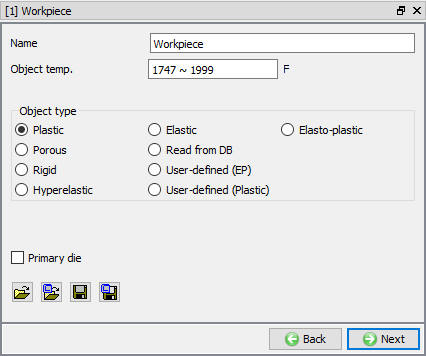
Stránka obrobku
Plánované polohovanie
Na stránke plánovaného umiestnenia sa musíme uistiť, že horná matrica je naplánovaná tak, aby bola umiestnená na hornej strane obrobku. Klikajte na , kým sa nezobrazí stránka generovania databázy.
Vytvoriť databázu
Kliknite na názov akcie  , aby ste skontrolovali problém. Vytvorte databázu kliknutím na názov akcie
 .
Keď klikneme na , zobrazí sa nám okienko s upozornením na stratu krokov, v ktorom budeme upozornení, že ak vytvoríme databázu, všetky kroky dostupné v rámci 4. operácie budú stratené. Na toto okienko kliknite na  . (pozri obr. L1.4.)
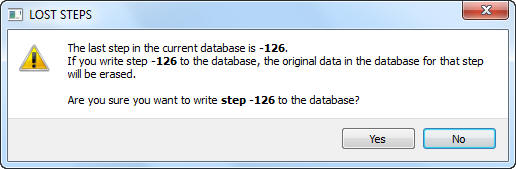
Vyskakovacie okno „Stratené kroky“
Pridávanie cyklov
Po vytvorení databázy vyberte editor operácií, kliknite pravým tlačidlom myši na štvrtú operáciu a vyberte možnosť „Pridať cykly“ (pozri obr. L1.5.).
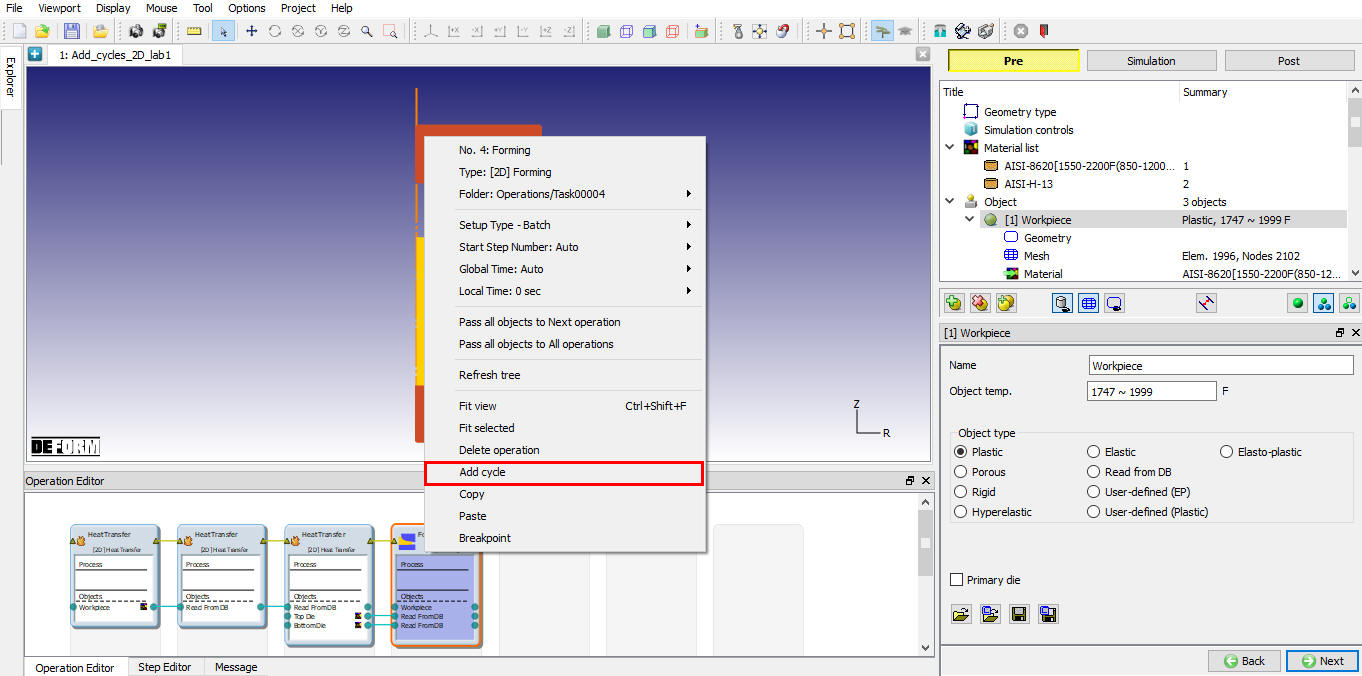
Pridávanie cyklov
Stránka Cycles
Po pridaní cyklov kliknite na tlačidlo „Apply“, aby ste potvrdili predvolený počet cyklov 5 a uložili sprievodcu (pozri obr. L1.6.). Prejdite do režimu simulácie výberom tlačidla nad stromom objektov. Kliknutím na popisok akcie otvoríte dialógové okno „Run Options“ (Možnosti spustenia), ako je znázornené na obr. L1.7. Použite predvolenú možnosť Pokračovať v spustení, aby ste vybrali možnosť „Pokračovať od posledného kroku“, potom vyberte režim simulácie Interaktívny a kliknite na tlačidlo na spustenie simulácie.
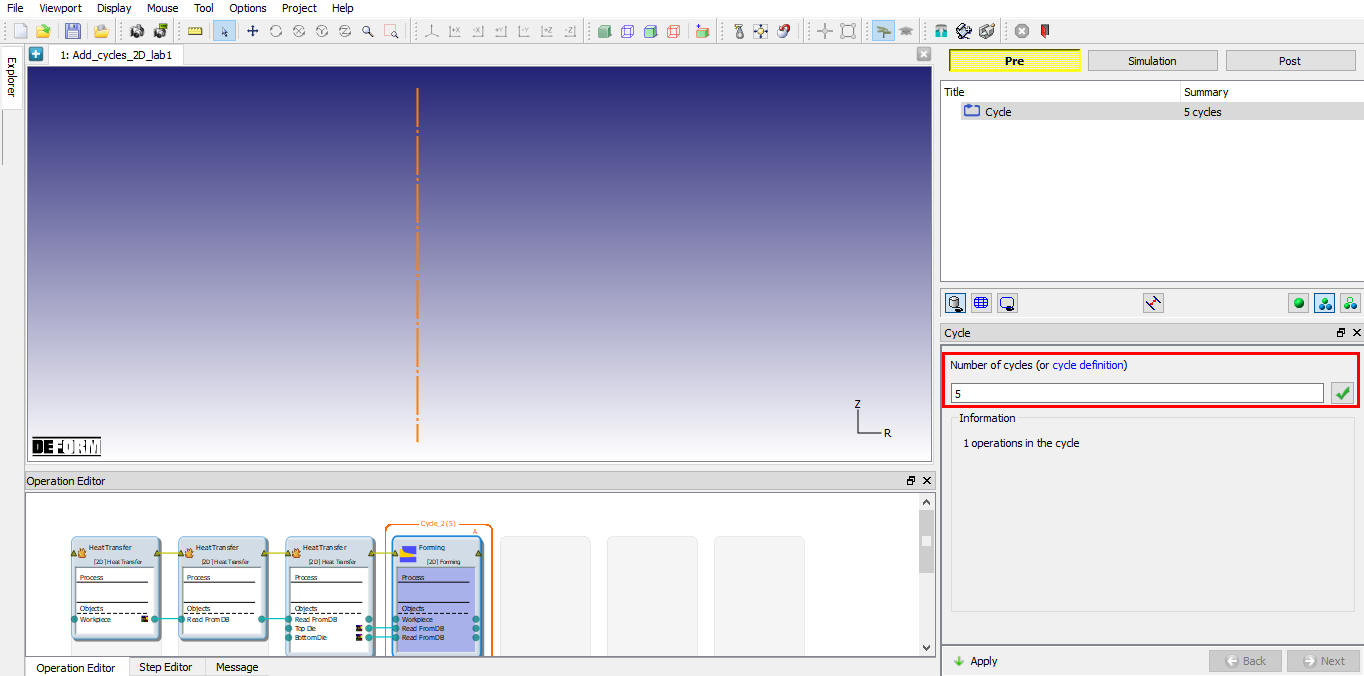
Okno „Pridať cykly“
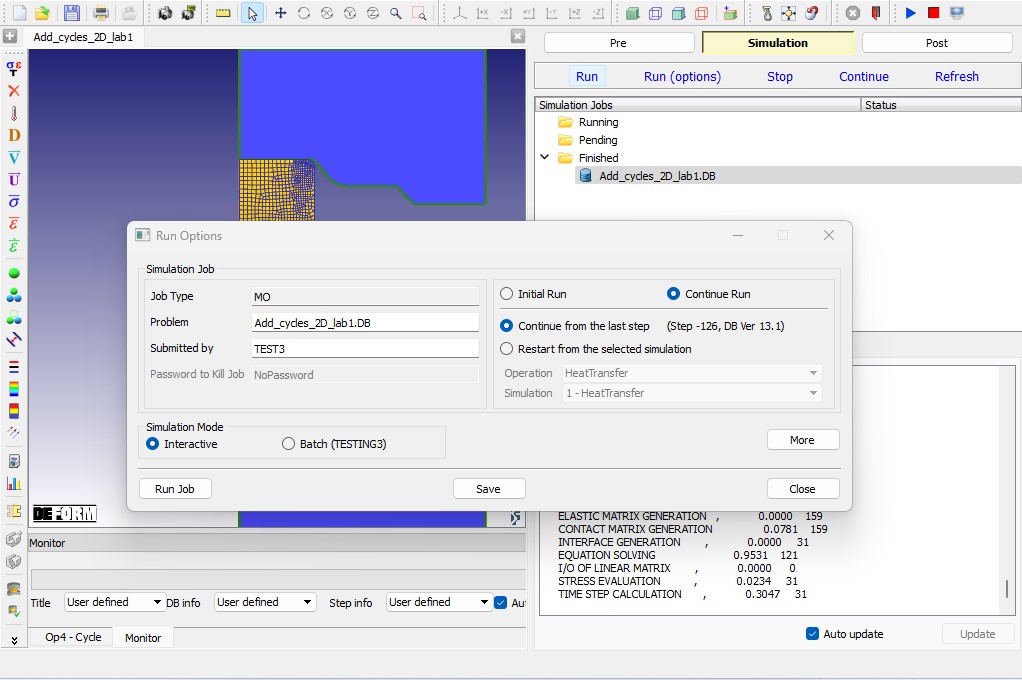
Okno režimu simulácie
Následné spracovanie
V kroku „Prehliadač“ môžeme vidieť jednotlivé kroky operácie Cycles (pozri obr. L1.8.). Prehrajte si jednotlivé kroky, aby ste videli všetky operácie cyklu.
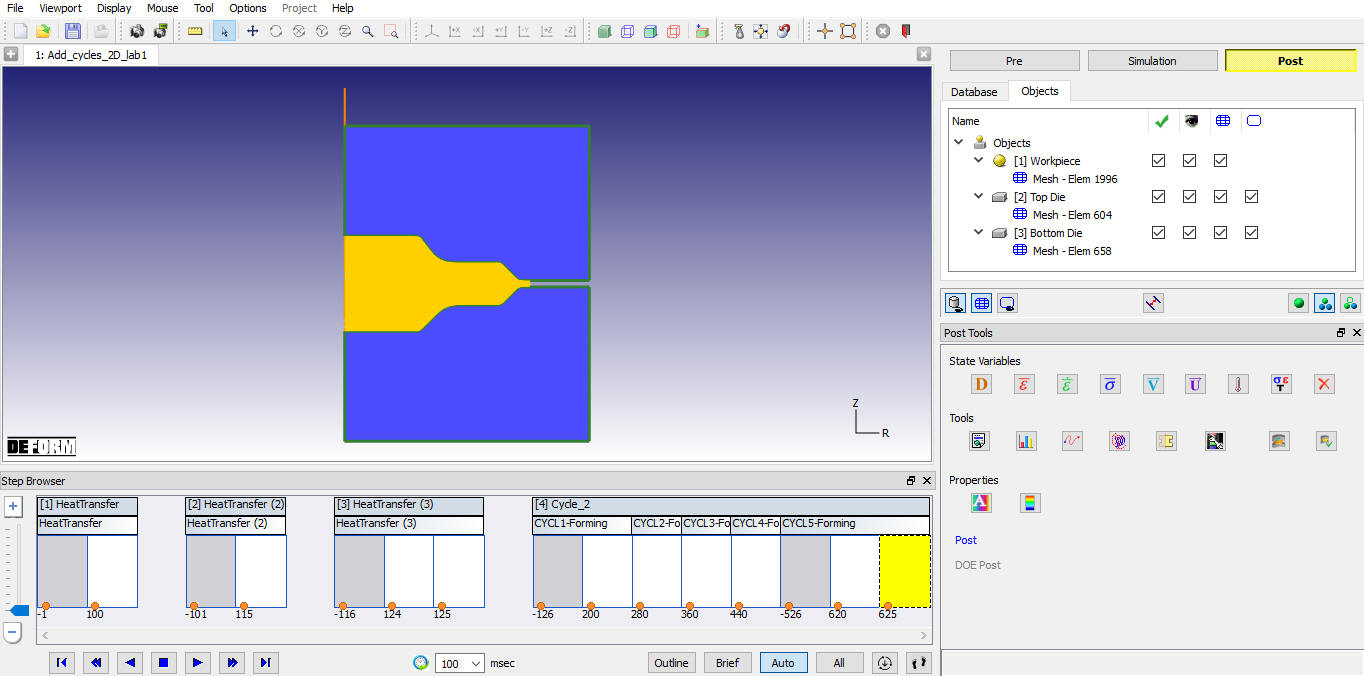
Okno príspevku
Stavová premenná:
V nástrojoch príspevku vyberte možnosť „Strain-Effective“, aby ste si prezreli mieru deformácie, ktorú obrobok utrpel. Kliknutím na ikonu  otvoríte okno „State Variable“ (Stavová premenná), vyberte stavovú premennú „Strain-Effective“ (Efektívne deformácie), vyberte vyplnenie „Solid“ (Plná farba) kliknutím na tlačidlo „Solid display“ (Zobrazenie plnou farbou) a ako možnosť „Scaling“ (Mierka) vyberte
 . Táto možnosť použije lokálne minimálne a maximálne efektívne deformácie ako krajné hodnoty na farebnej lište. Mierku, tieňovanie a ďalšie nastavenia kontúrového grafu je možné zmeniť aj pomocou možností pravého tlačidla myši na farebnej lište. Prejdite jednotlivými krokmi simulácie a sledujte akumuláciu deformácie (pozri obr. L1.9.). Graf teploty zobrazuje teplotu obrobku spolu s teplotou lisovacích foriem, keďže sme lisovacie formy vytvorili na základe údajov z objektov databázy v operácii tvárnenia, pre všetky operácie cyklu sa používajú rovnaké lisovacie formy a môžeme sledovať zmenu teploty lisovacích foriem počas operácií cyklu (pozri obr. L1.11.).
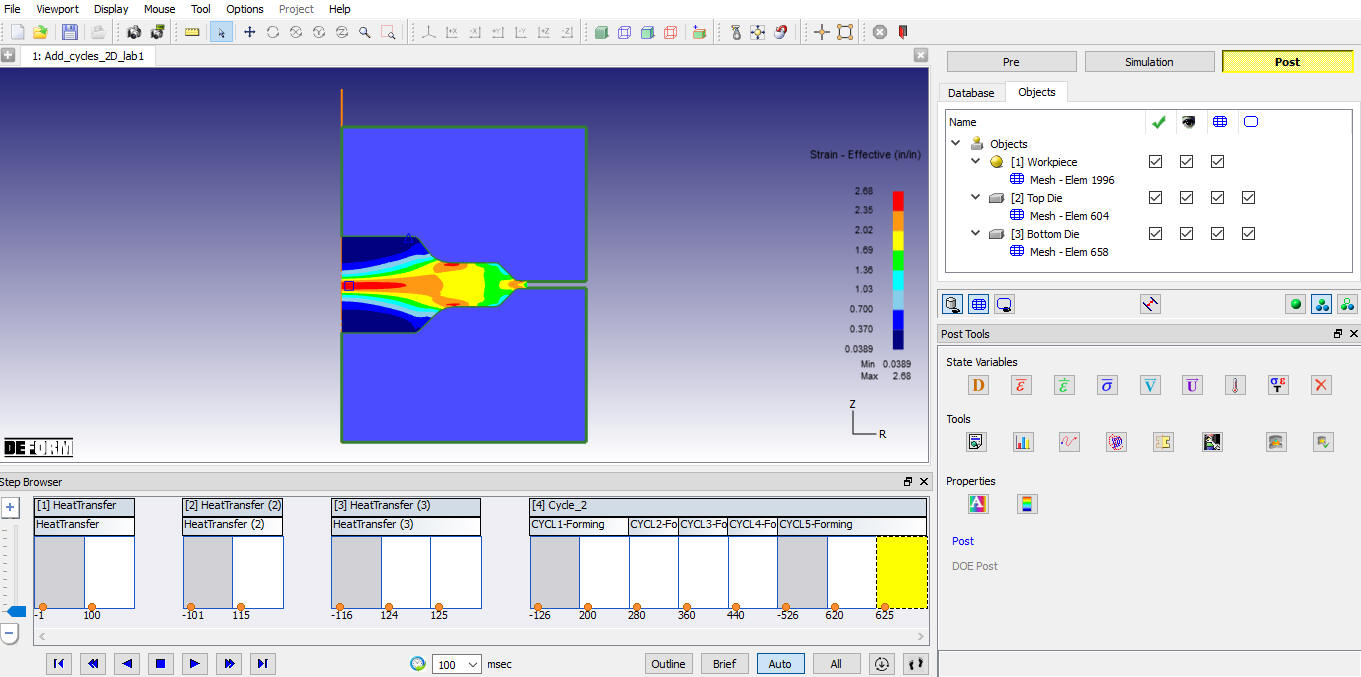
Graf efektívneho napätia
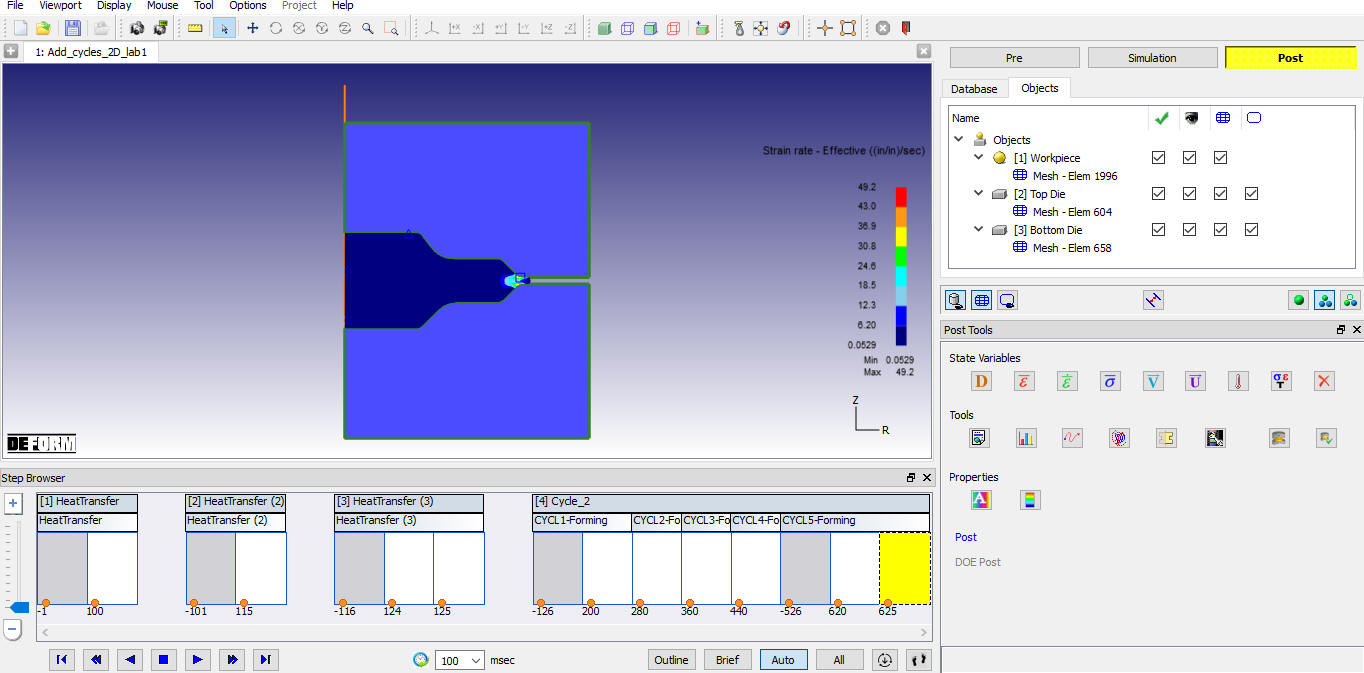
Graf pôsobenia napätia
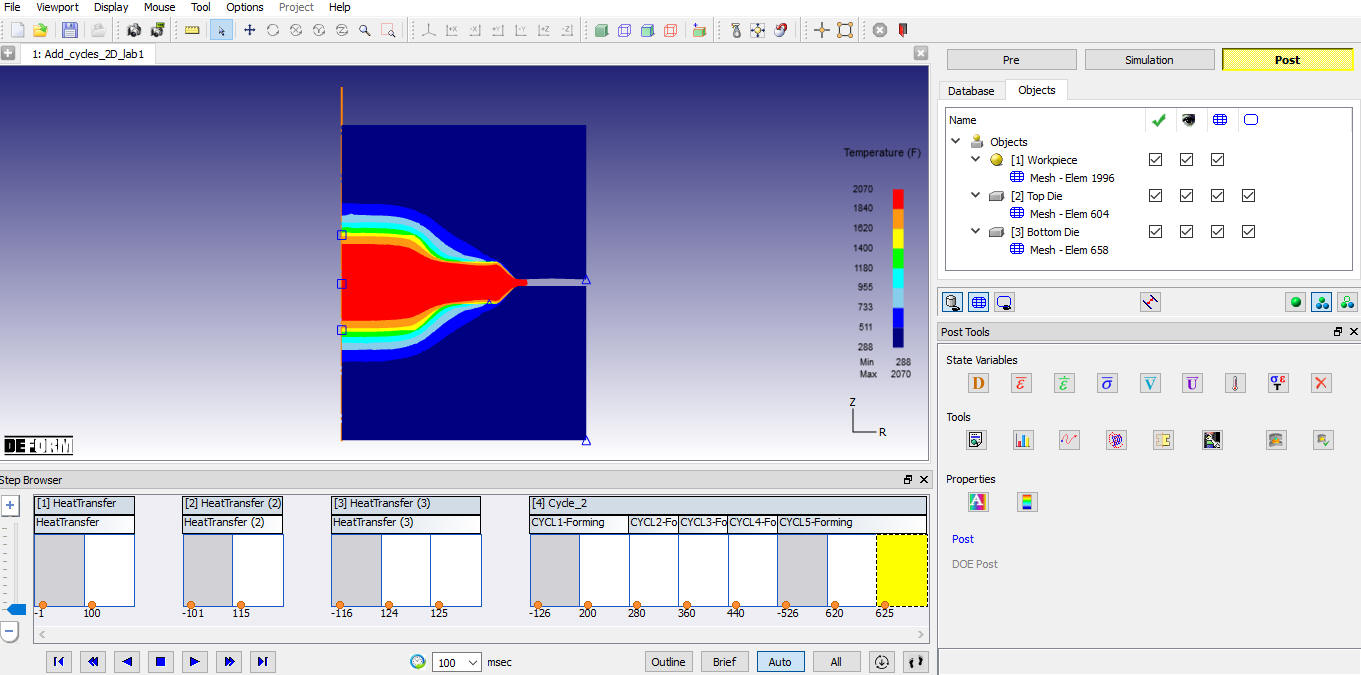
Graf teploty