Laboratórna úloha č. 06: Napätie v matrici
6.1. Úvod
6.2. Otvorenie súboru projektu
6.3. Pridať analýzu napätia v lisovacej forme
6.4. Výber kroku
6.5. Nastavenie hornej matrice
6.6. Nastavenie spodnej matrice
6.7. Nastavenie ovládacích prvkov simulácie
6.8. Vytvorenie databázy
6.9. Spustenie simulácie
6.10. Následné spracovanie výsledkov
Úvod
Cieľom tohto laboratórneho cvičenia je vykonať analýzu napätí v lisovacej forme. Ak sa analýza napätí vykonáva len na jednom nástroji, na získanie presných hodnôt napätí stačí jednokroková simulácia. Ak sa analýza napätí vykonáva na zostavách lisovacích nástrojov, kde dochádza k interakcii medzi nástrojmi, zvyčajne je potrebných viac ako jeden krok, aby sa sústava lisovacích nástrojov dostala do rovnovážneho stavu pri pôsobiacom zaťažení.
Pri typickej simulácii napätia v lisovacích formách sa obrobok odstráni a sily, ktoré obrobok pôsobí na lisovacie formy, sa interpolujú na nástroje. V tomto laboratóriu vykonávame analýzu napätia v lisovacích formách pre projekt Spike_Nonisothermal v 50. kroku.
Otvorenie súboru projektu
Otvorte predtým simulovaný súbor Spike_Nonisothermal.moproj v programe DEFORM MO, ako je znázornené na obr. L6.1. Otvorí sa predspracovateľ programu MO.
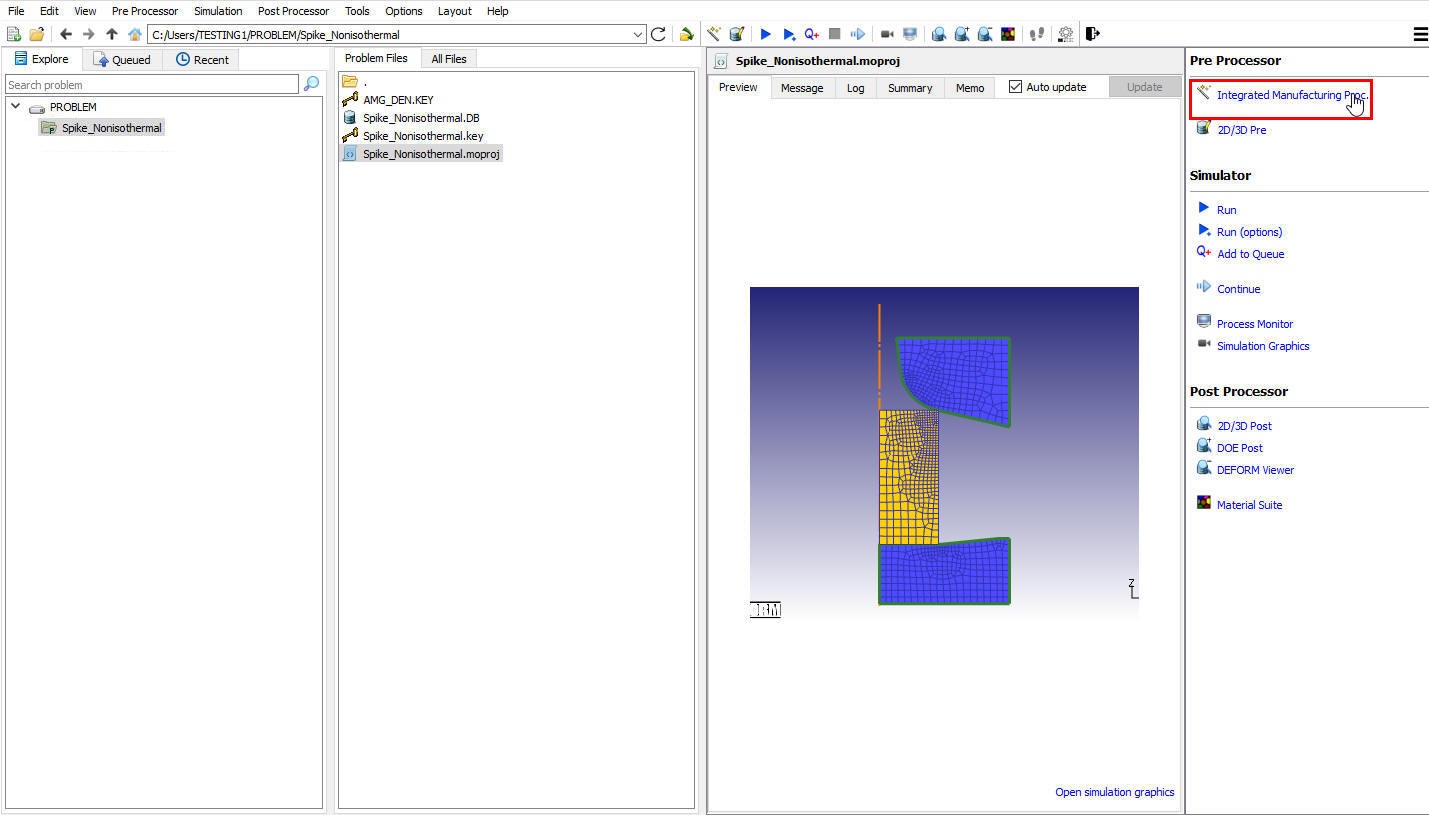
Hlavné okno grafického rozhrania programu DEFORM
Pridať analýzu napätia v matrici
V ľavom hornom rohu okna zobrazenia kliknite ľavým tlačidlom myši na tlačidlo  a vyberte operáciu „Add Die stress Study“, ako je znázornené na obr. L6.2. V editore operácií sa pridá karta „Die stress Study“ s operáciou „Die stress“, ako je znázornené na obr. L6.3.
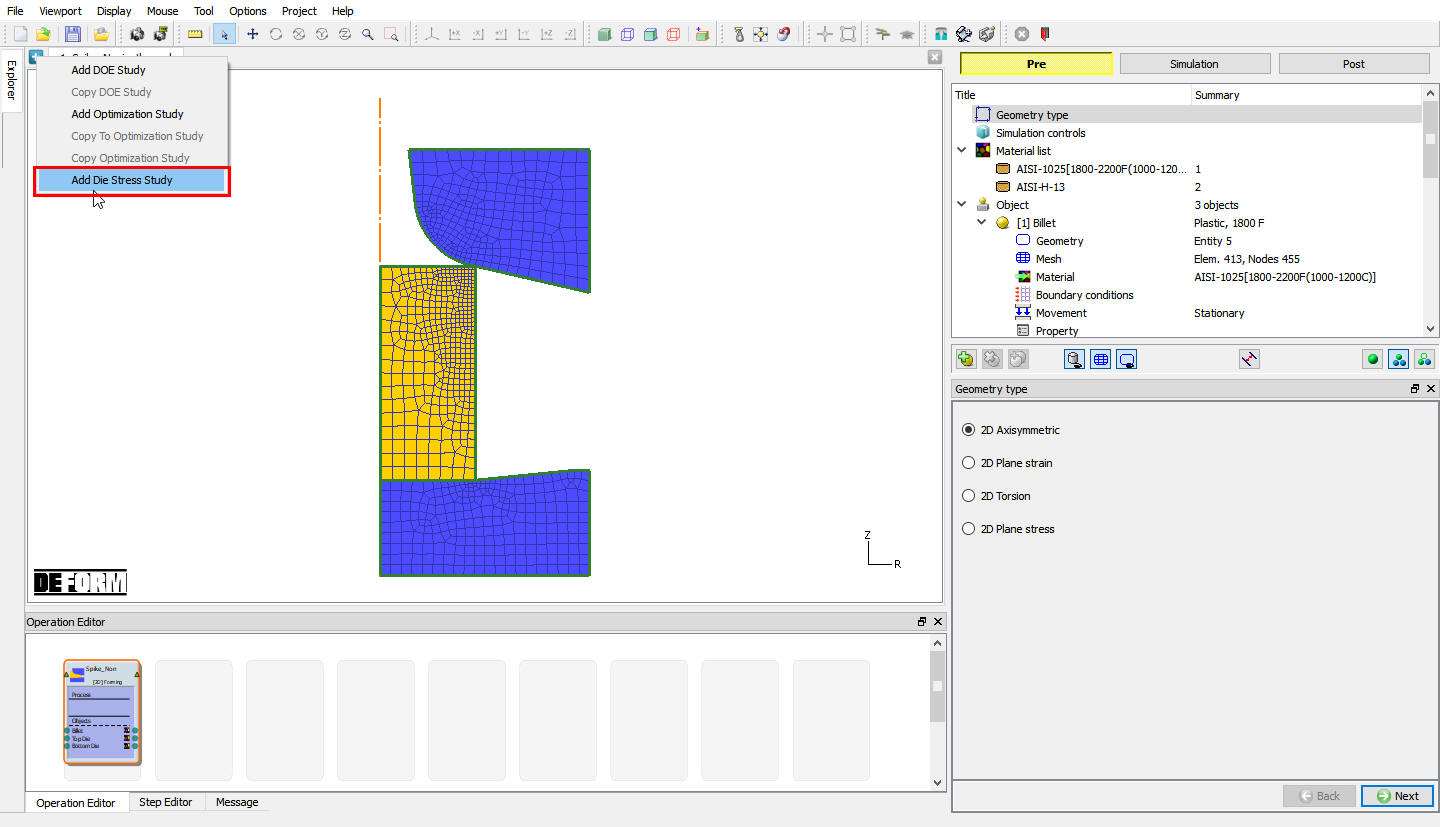
Pridanie operácie s napätím v matrici
Výber kroku
Ak chcete vykonať výpočet napätia v matrici v jednom kroku, ako typ výpočtu napätia v matrici vyberte „Jeden krok“ a na stránke Výber kroku vyberte krok50, ako je znázornené na obr. L6.3. Kliknutím na  prejdite na stránku Horná matrica.
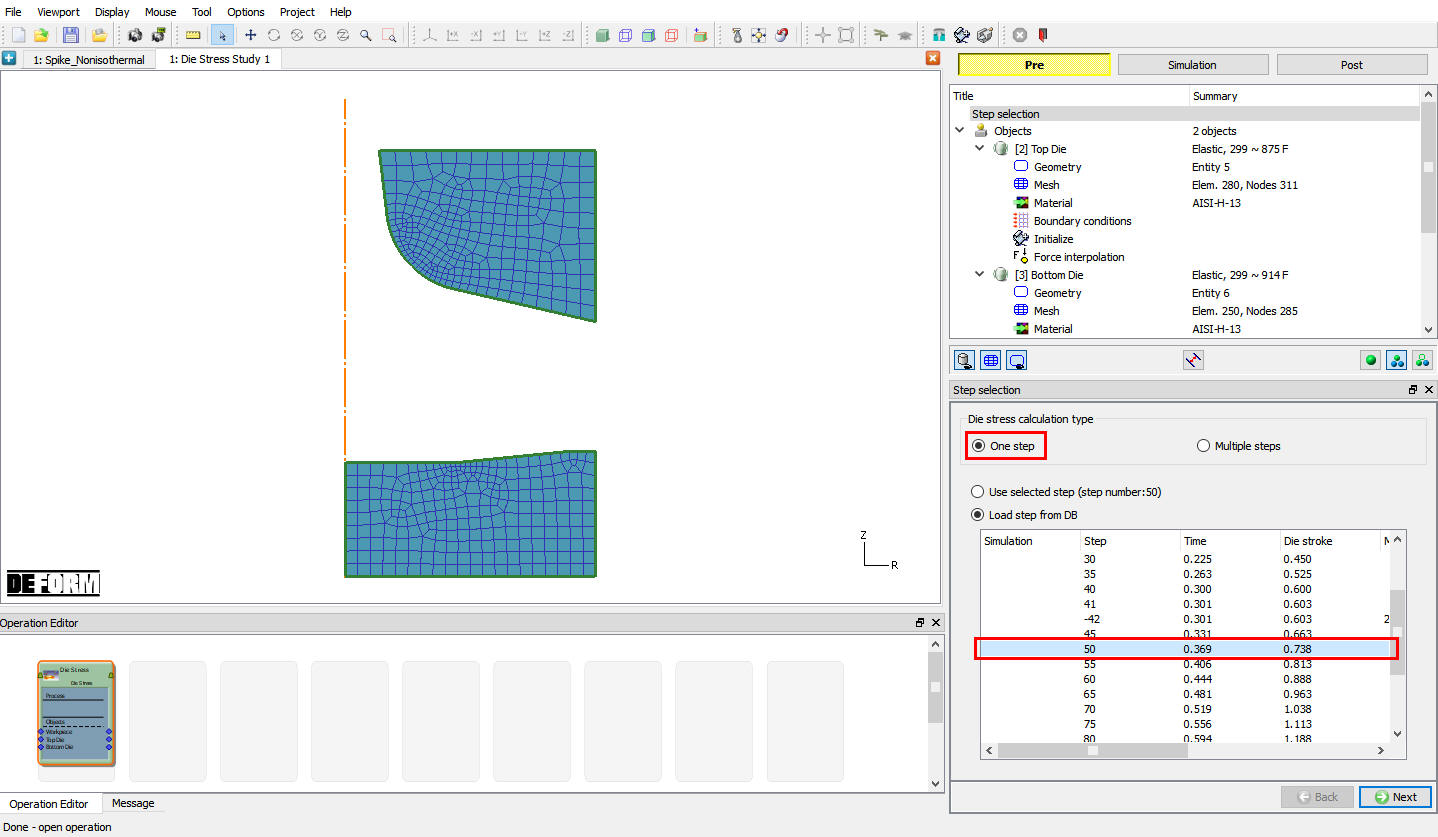
Zoznam výberu krokov
Nastavenie hornej matrice
Definícia objektu „Top die“
V predvolenom nastavení sa typ tuhých objektov z načítaného kroku zmení na pružný. Pre objekt „Top Die“ ponechajte typ objektu ako pružný. Od verzie v13.1.1 boli na stránke objektov zavedené dve nové možnosti na umiestnenie matíc v budúcich krokoch pri analýze napätia matíc vo viacerých krokoch; pri analýze napätia matíc v jednom kroku tieto možnosti nepotrebujeme, preto nechajte políčko „Potrebné umiestnenie“ nezaškrtnuté. Kliknite na , až sa zobrazí stránka BCC, kde môžete priradiť okrajové podmienky.
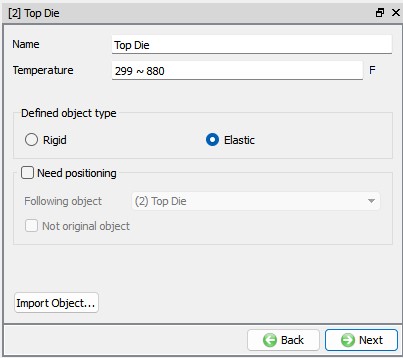
Hlavná stránka objektu „Top die“
Nastavenie okrajových podmienok
Na hornú plochu hornej matrice použite okrajovú podmienku rýchlosti Vy= 0. Táto okrajová podmienka zabraňuje odletu matrice pri pôsobení síl, pozri obr. L6.5. Klikajte na , kým sa nezobrazí stránka s interpoláciou síl hornej matrice.
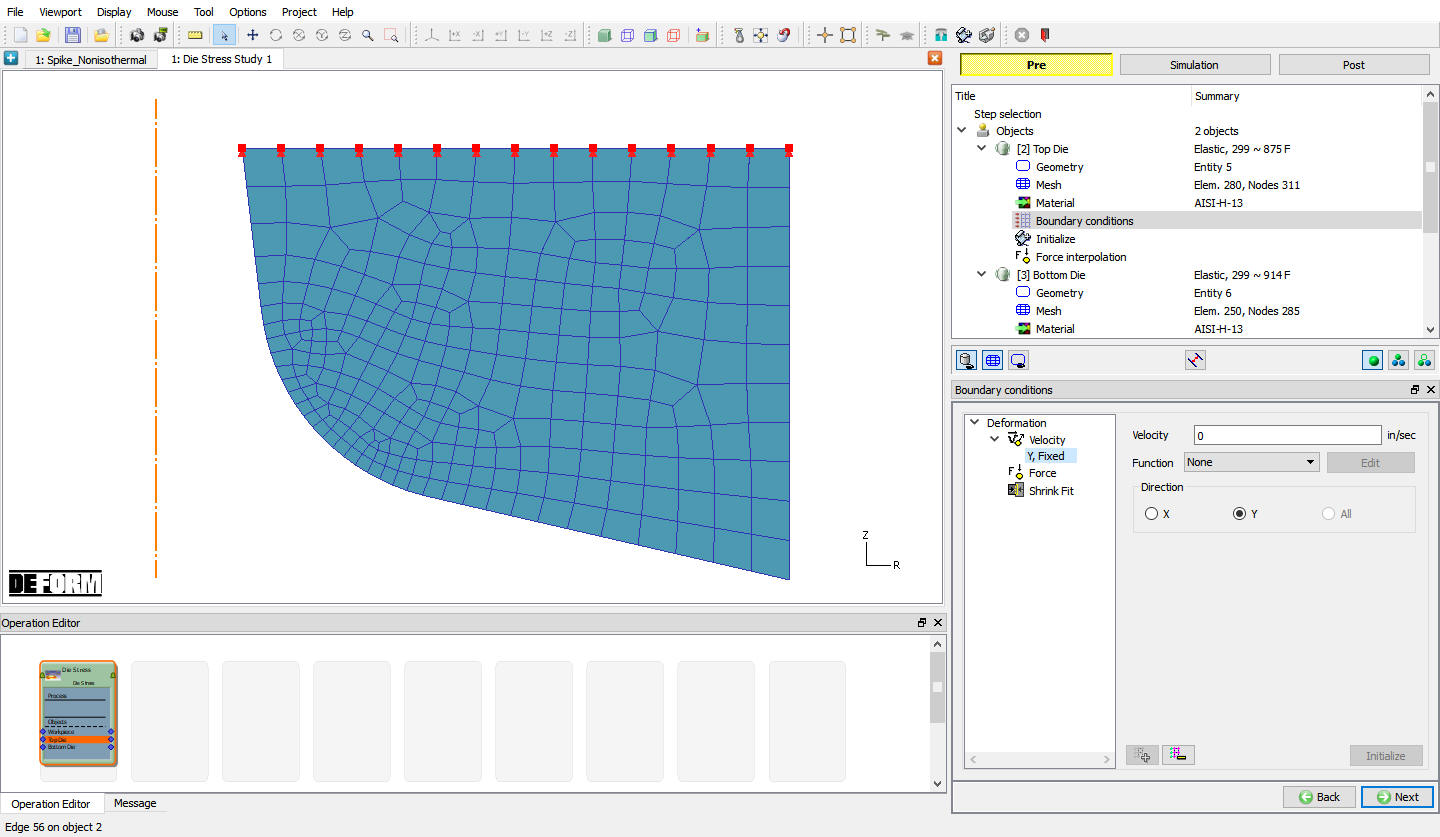
Na začiatok stránky BCC
Vynútená interpolácia
Na stránke „Interpolácia sily“ kliknite na označenie akcie  a po vykonaní interpolácie sily sa v zozname správ zobrazí správa o interpolácii sily, pozri obr. L6.6. Následne kliknite na pre spodnú matricu.
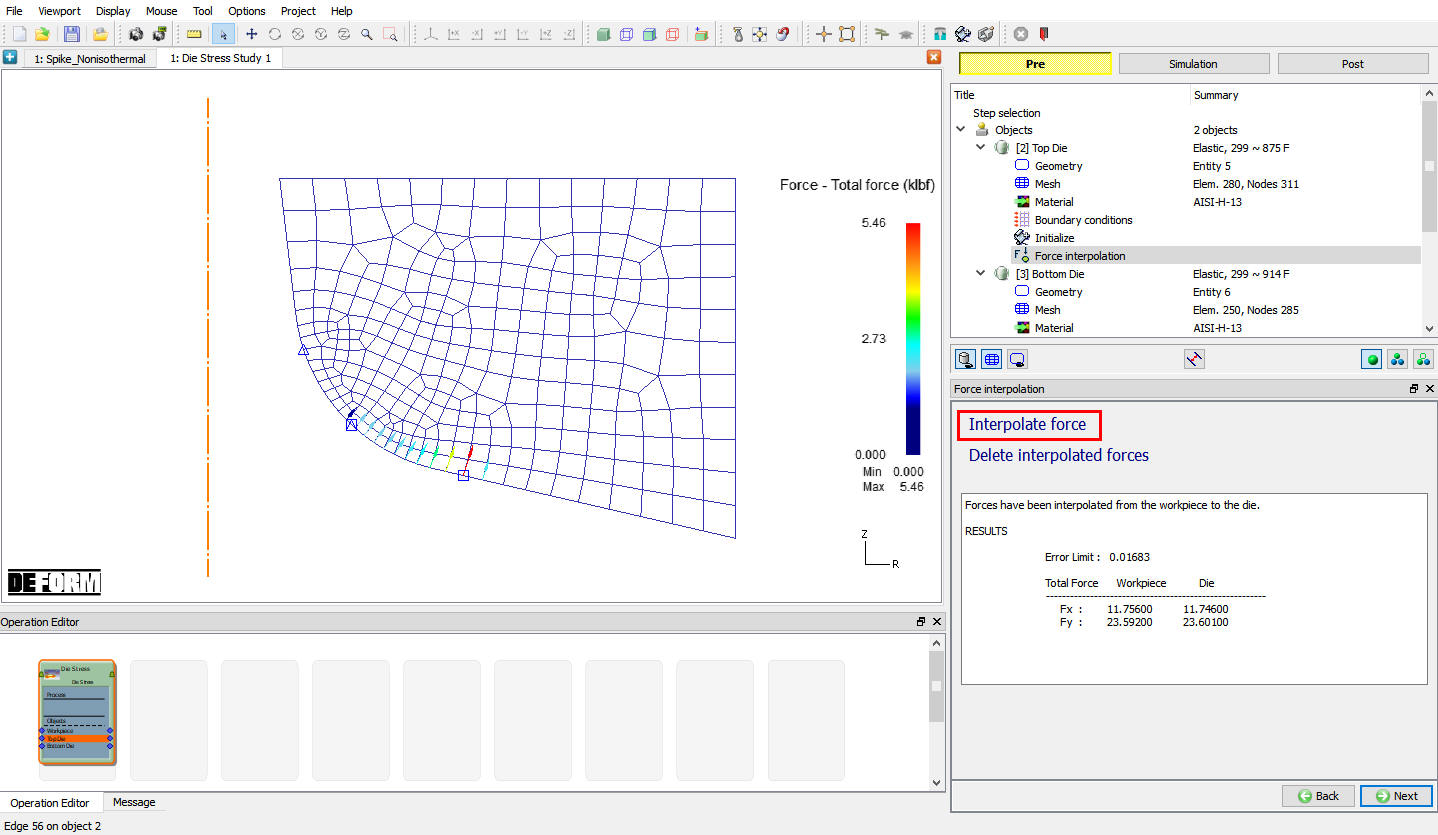
Okno interpolácie sily hornej matrice
Nastavenie spodnej matrice
Definícia objektu „Spodná matrica“
Pre spodnú formu ponecháme typ objektu „Elastic“ a zrušíme zaškrtnutie políčka „Potrebné polohovanie“. Klikajte na , až sa zobrazí stránka BCC, kde priradíte okrajové podmienky.
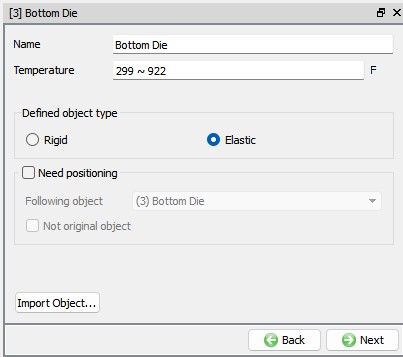
Stránka objektu spodnej matrice
Nastavenie okrajovej podmienky pre spodnú formu
Na spodnú plochu spodnej matrice nastavte okrajovú podmienku rýchlosti Vy = 0. Táto okrajová podmienka zabraňuje odletu matrice pri pôsobení síl, pozri obr. L6.8. Klikajte na , kým sa nezobrazí stránka „Interpolácia síl spodnej matrice“.
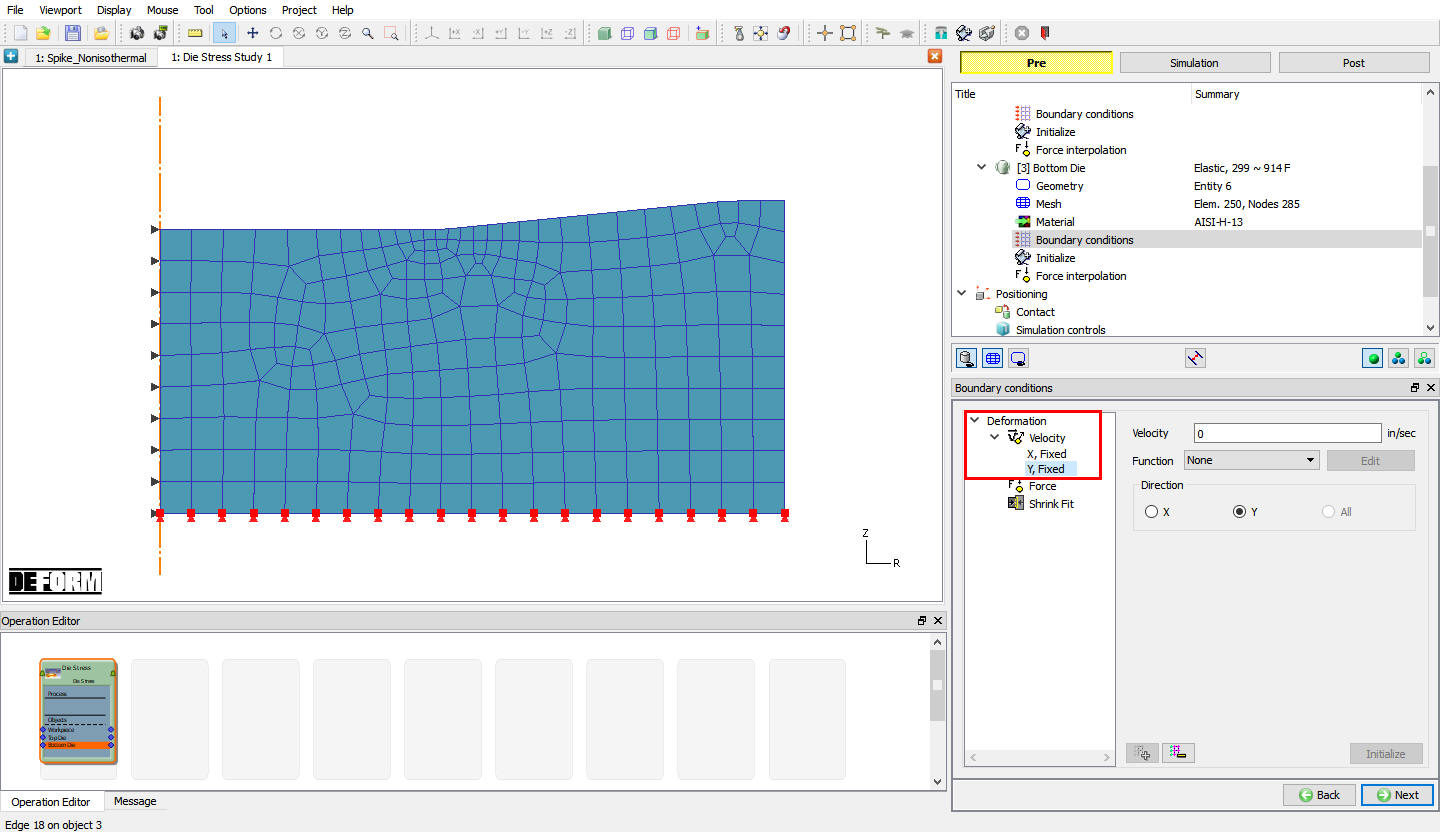
Spodná časť stránky BCC
Vynútená interpolácia
Kliknite na označenie akcie a po vykonaní interpolácie síl sa v zozname správ zobrazí správa o interpolácii síl, pozri obr. L6.9. Následne kliknite na , až sa dostanete k ovládacím prvkom simulácie.
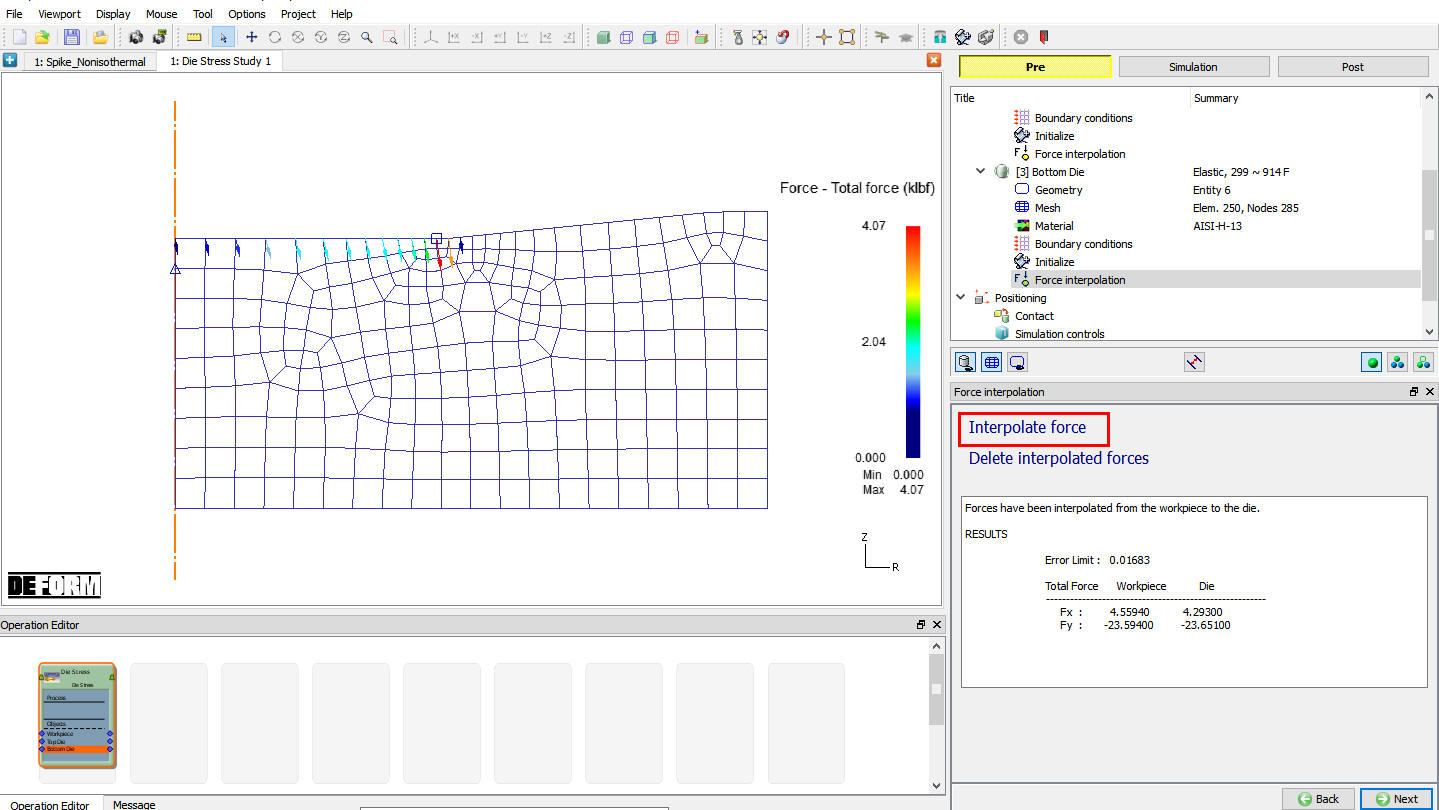
Vynútiť okno interpolácie
Nastavenie ovládacích prvkov simulácie
V tejto operácii použijeme predvolené údaje ovládacích prvkov simulácie. Kliknutím na vygenerujete stránku databázy.
Vytvoriť databázu
Kliknite na názov akcie  , aby ste skontrolovali problém. Vytvorte databázu kliknutím na názov akcie
 .
Spustenie simulácie
Po vytvorení databázy prejdite do režimu simulácie kliknutím na tlačidlo  nad stromom operácií. Kliknutím na popisok akcie
 otvoríte dialógové okno Možnosti spustenia. Pomocou predvolenej možnosti Pokračovať v spúšťaní vyberte možnosť „Pokračovať od posledného kroku“, potom nastavte režim simulácie na Interaktívny a kliknutím na tlačidlo
 spustite simuláciu.
Ak simulácia prebehne bez problémov, na koniec súboru so správami sa pridá nasledujúca správa: „Simulácia bola dokončená a zastavená v časovom kroku určenom používateľom“.
Následné spracovanie výsledkov
Po dokončení simulácie prejdite do režimu zobrazenia výsledkov kliknutím na tlačidlo  . (Pozri obr. L6.10.)
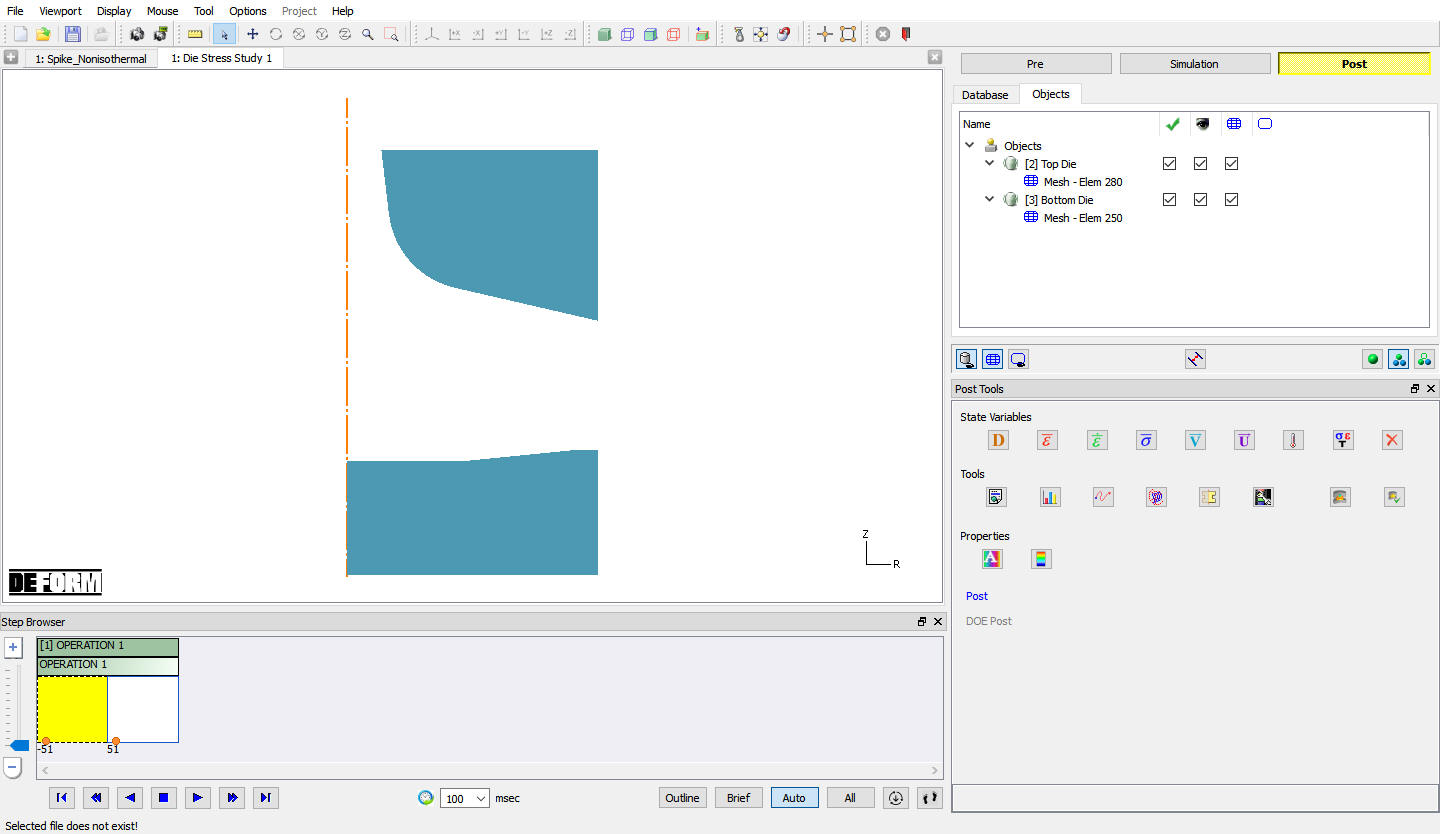
Okno príspevku MO
Stavová premenná
Kliknite na tlačidlo  , vykreslite efektívne napätie a maximálne hlavné napätie a sledujte graf tak, ako je znázornené na obr. L6.11 a obr. L6.12. Tieto dve veličiny sú najdôležitejšími premennými pri simulácii napätia v lisovacej forme.
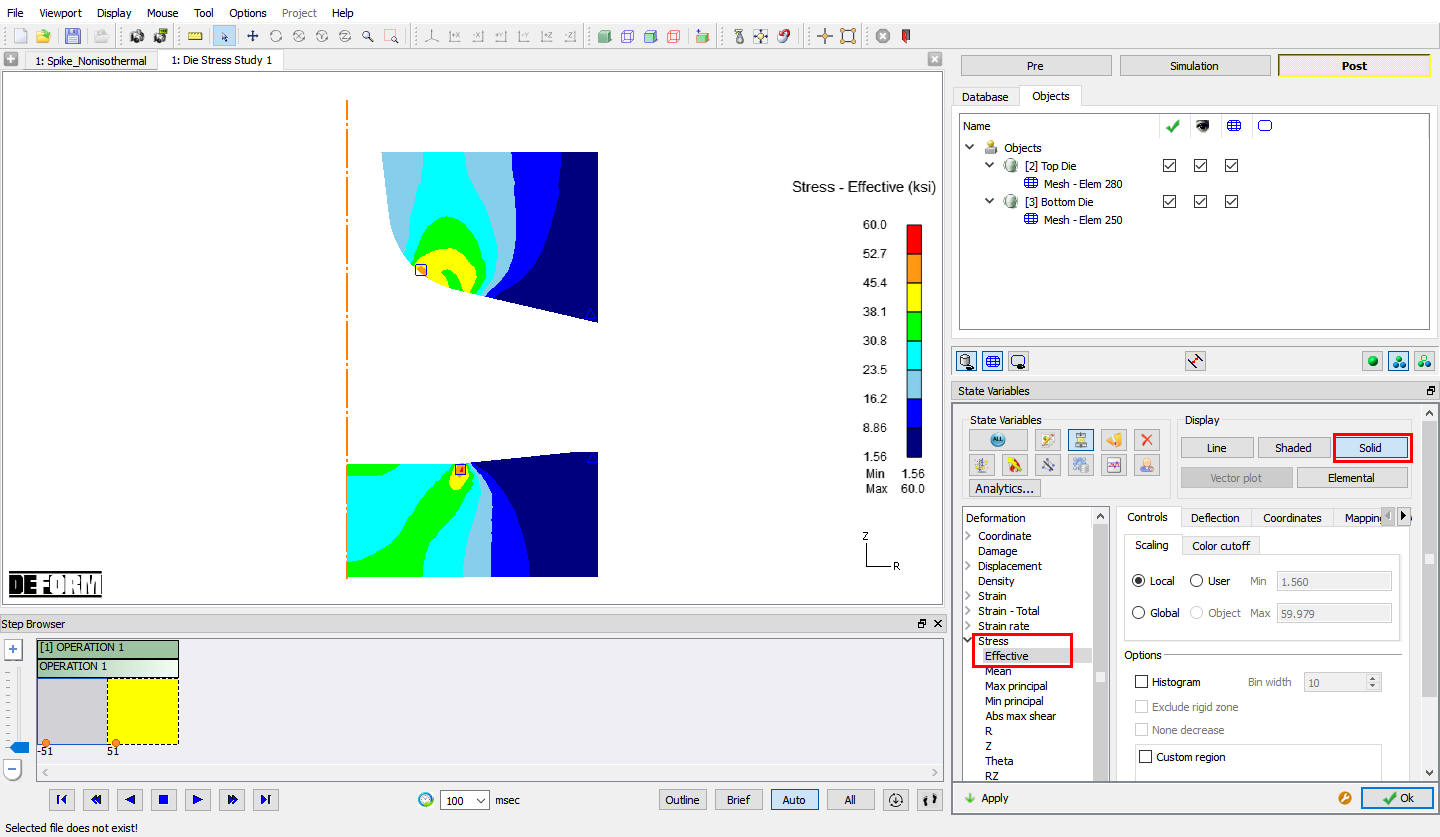
Graf pôsobenia napätia v zobrazení s plným tieňovaním
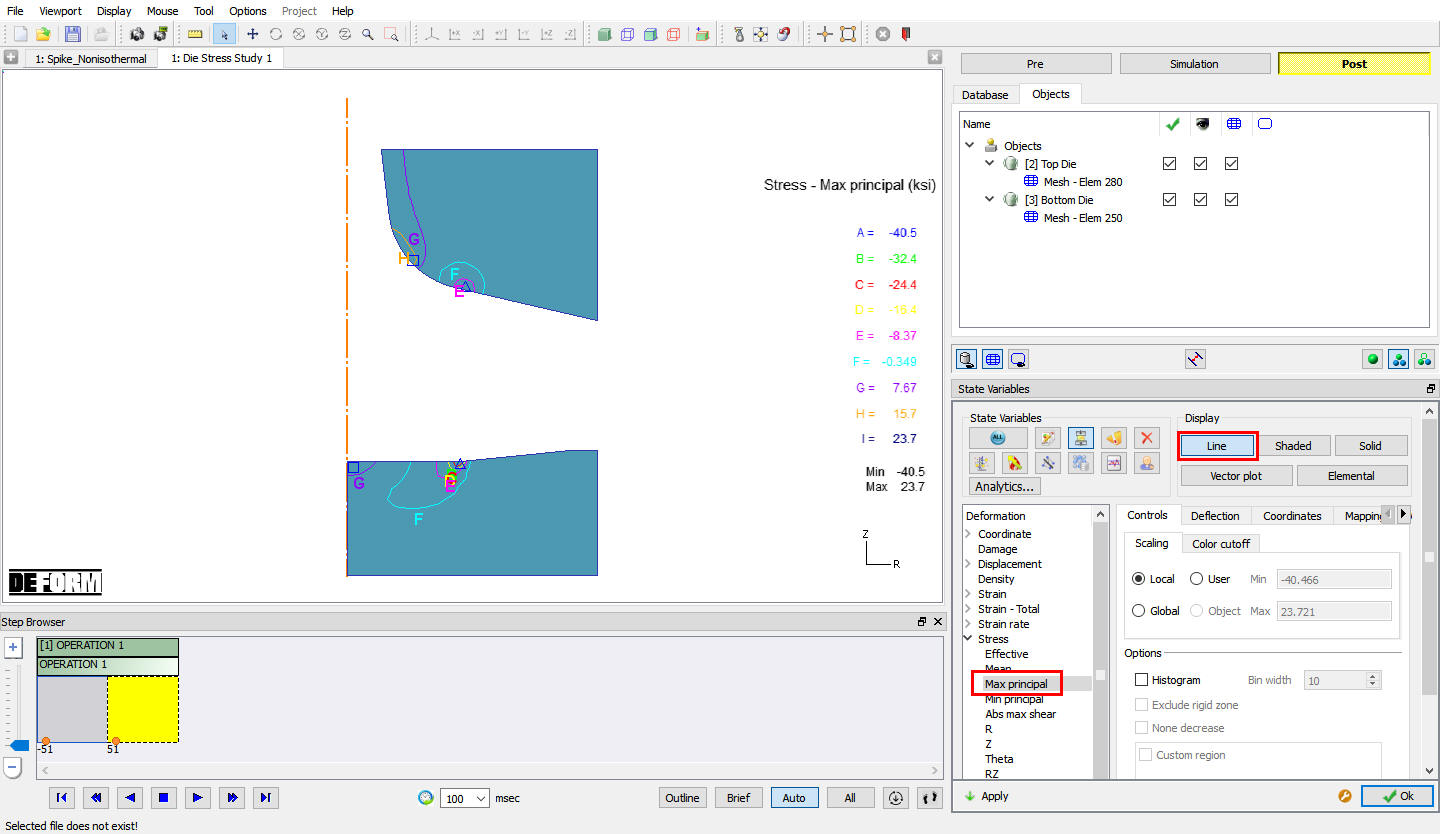
Graf maximálneho hlavného napätia v líniovom zobrazení
Ak chcete pokračovať v testoch Die Stress Labs s držiakom a v testoch s držiakom a zúženým uložením, nezatvárajte projekt MO. Pozrite si príslušné dokumenty Lab 12 Die Stress with Holder a 13 Die Stress with Shrink Fit.
Súvisiace témy:
11. General Object Data Definition
6.2. Integrated Manufacturing Process Simulation layout
6.3. Integrated Manufacturing Process Post-processor layout
2D Die Stress Study with Single step