2D HT Lab 3 Modelovanie difúzie zuba ozubeného kolesa
3.1. Otvorenie súboru projektu
3.2. Pridanie operácie
3.3. Nastavenie ovládacích prvkov simulácie
3.4. Vytvorenie databázy
3.5. Spustenie simulácie
3.6. Následné spracovanie výsledkov
Otvorenie súboru projektu
Hlavné okno grafického rozhrania DEFORM by už malo byť otvorené. Keď je v zozname súborov zvýraznený súbor Gear_Blank.moproj, kliknite na  , ako je znázornené na obrázku. Otvorí sa okno „Fig. 2DHTML2.1. Integrated Manufacturing Proc.“.
Pridanie operácie
V Průzkumníku pridajte operáciu 2D tvarovanie zo zoznamu operácií. Operáciu je možné pridať kliknutím na tlačidlo  vedľa operácie 2DTvarovanie alebo ju môžete pridať aj pretiahnutím do oblasti Editor operácií.
V editore operácií vyberte 3. operáciu; zobrazí sa rozbaľovacie okno „Typ nastavenia“; kliknite na tlačidlo  . V editore operácií vyberte 3. operáciu, dvakrát na ňu kliknite myšou, zmeňte jej názov na „Diffusion“ a stlačte klávesu Enter na klávesnici. (Pozri obr. 2DHTML3.1.) Kliknite na
 .
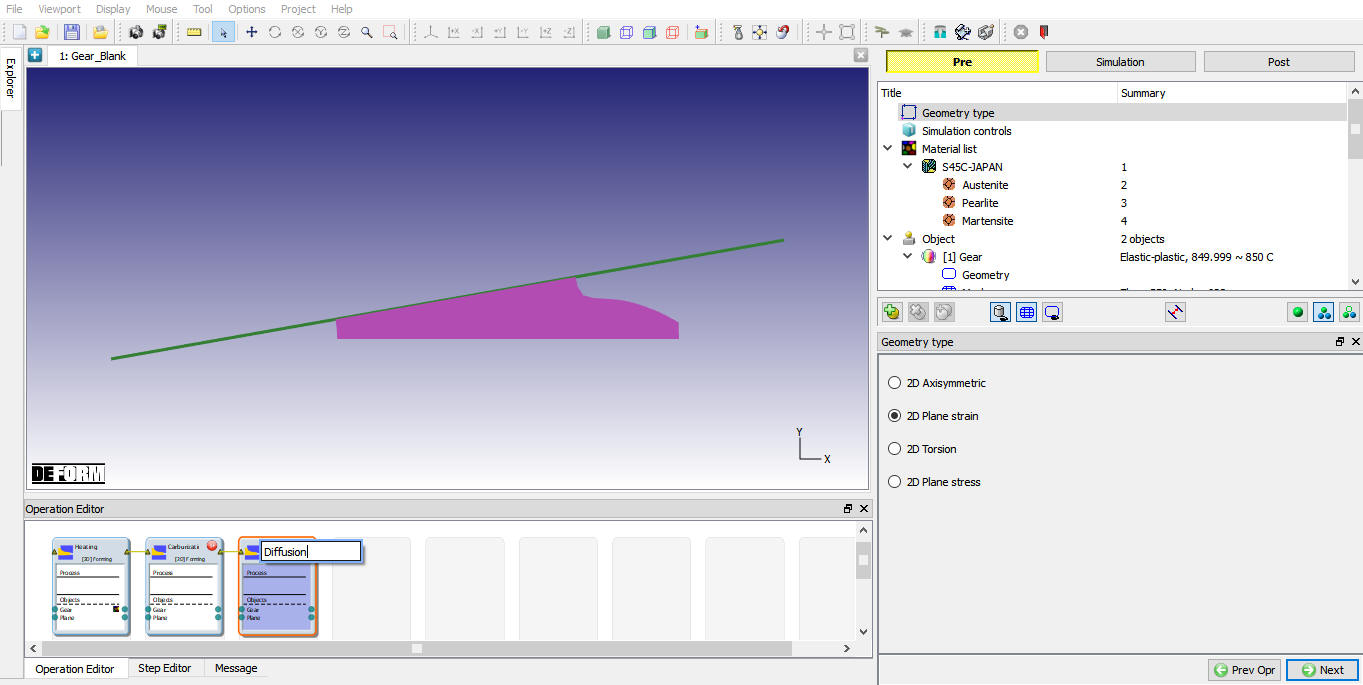
Zmena názvu operácie v editore operácií
Nastavenie ovládacích prvkov simulácie
Vyberte kartu StepIncrement a nastavte konštantu TimeIncrement na hodnotu 60 sekúnd, ako je znázornené na obr. 2DHTML3.2.
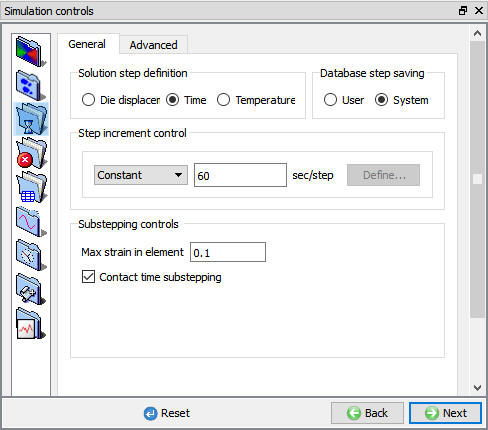
Karta „Krok“ v expertnom režime
Vyberte kartu ZastavenieControls a nastavte Trvanie procesu** na **13200 sekúnd, ako je znázornené na obr. 2DHTML3.3.
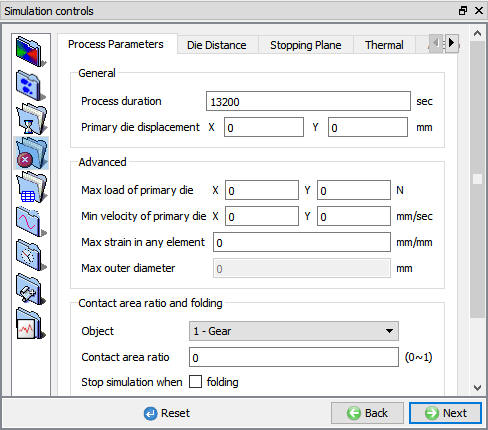
Karta „Ovládacie prvky zastavenia“ v režime Expert
Kliknite na kartu ProcessConditions **v okne Simulations Controls. Vyberte kartu **Diffusion, nastavte hodnotu koeficientu reakčnej rýchlosti na 0 mm/s a obsah atómov v prostredí by sa mal zmeniť na 0 % atómov, ako je znázornené na obr. 2DHTML3.4. Kliknite na , až sa zobrazí stránka Generate DB.
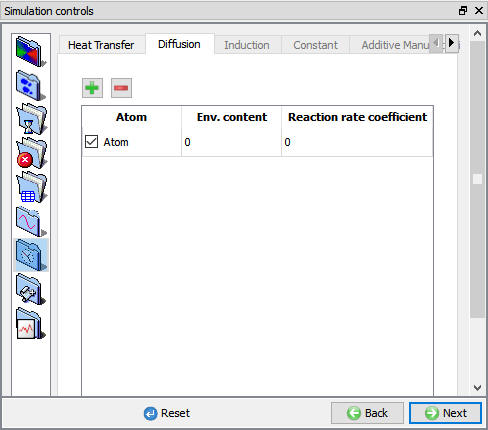
Karta „Podmienky procesu“ v expertnom režime
Vytvorenie databázy
Na stránke GenerateDB kliknite na tlačidlo  , aby program skontroloval, či v nastavení úlohy niečo nechýba. Počas kontroly červené správy označujú údaje, ktoré je potrebné opraviť pred spustením simulácie (napríklad ak ste zabudli definovať údaje o materiáloch). Ak sa nezobrazujú žiadne chyby, databázu je možné vygenerovať.
Kliknite na tlačidlo  , aby ste vytvorili databázu (pozri obr. 2DHTML3.5.). Keď program dokončí zapisovanie databázy, prejdite na kartu
 a spustite simuláciu.
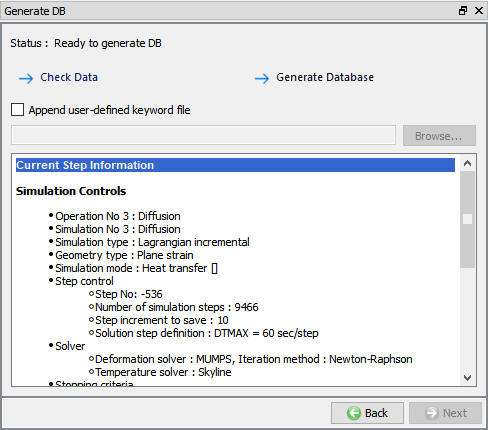
Okno „Vytvoriť databázu“
Spustenie simulácie
Kliknutím na popisok akcie  otvoríte dialógové okno Možnosti spustenia. Použite predvolenú možnosť Pokračovať v spustení, aby ste vybrali možnosť „Pokračovať od posledného kroku a potom vyberte režim simulácie Interaktívny a kliknite na tlačidlo
 na spustenie simulácie. Po kliknutí na tlačidlo **sa simulácia spustí.
Ak simulácia prebehne bez problémov, na koniec súboru Message sa pridá nasledujúca správa, ako je znázornené na obr. 2DHTML3.6.
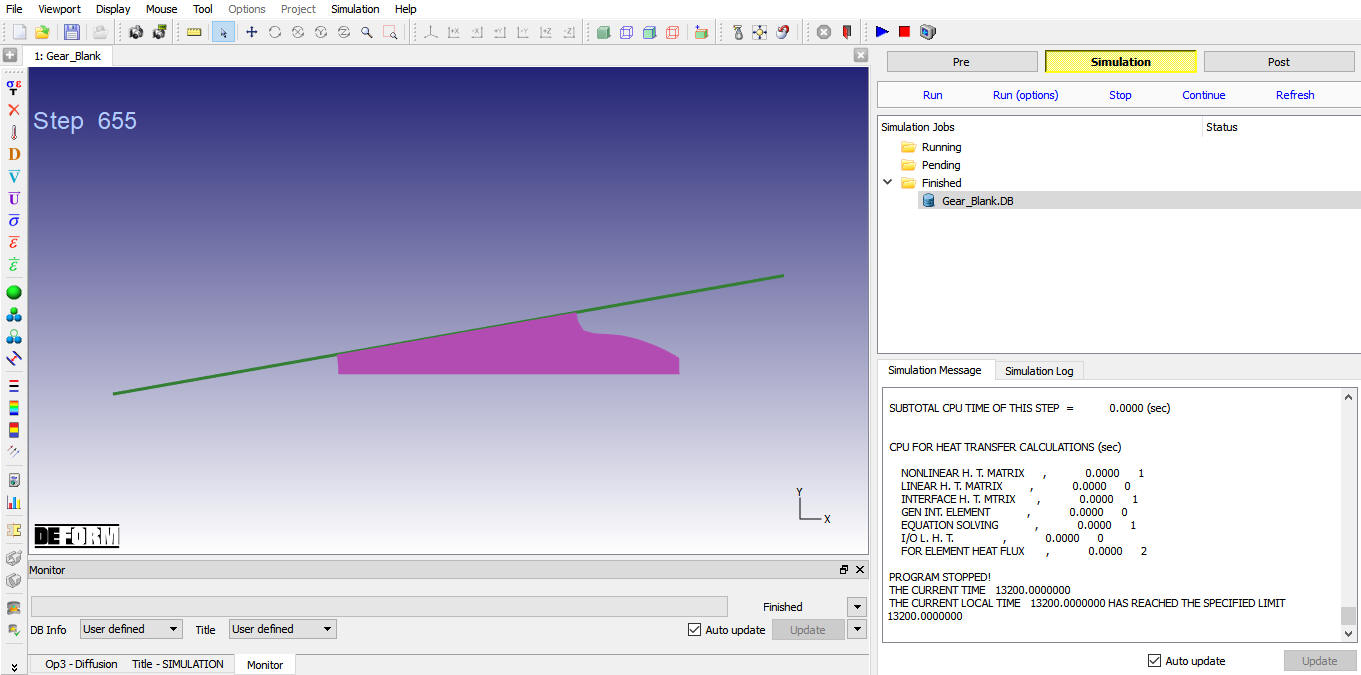
Karta „Simulačné správy“
Následné spracovanie výsledkov
Po dokončení simulácie prejdite na kartu  , kde si môžete prezrieť výsledky; otvorí sa postprocesor MO.
Kľúčovou stavovou premennou v tejto simulácii je „Dominant Atom“. Prejdite na posledný krok v databáze. Kliknutím na tlačidlo „State Variables  “ otvoríte dialógové okno stavových premenných. V časti „Diffusion“ vyberte premennú „Dominant Atom“ a znázornite ju ako tieňovanú kontúru. Kliknite na
 (pozri obr. 2DHTML3.7.). Používateľ by mal vidieť premennú v podobnom stave ako na konci operácie karburizácie. V tejto simulácii zostáva celkové množstvo uhlíka konštantné, ale difunduje po celom zube ozubeného kolesa.
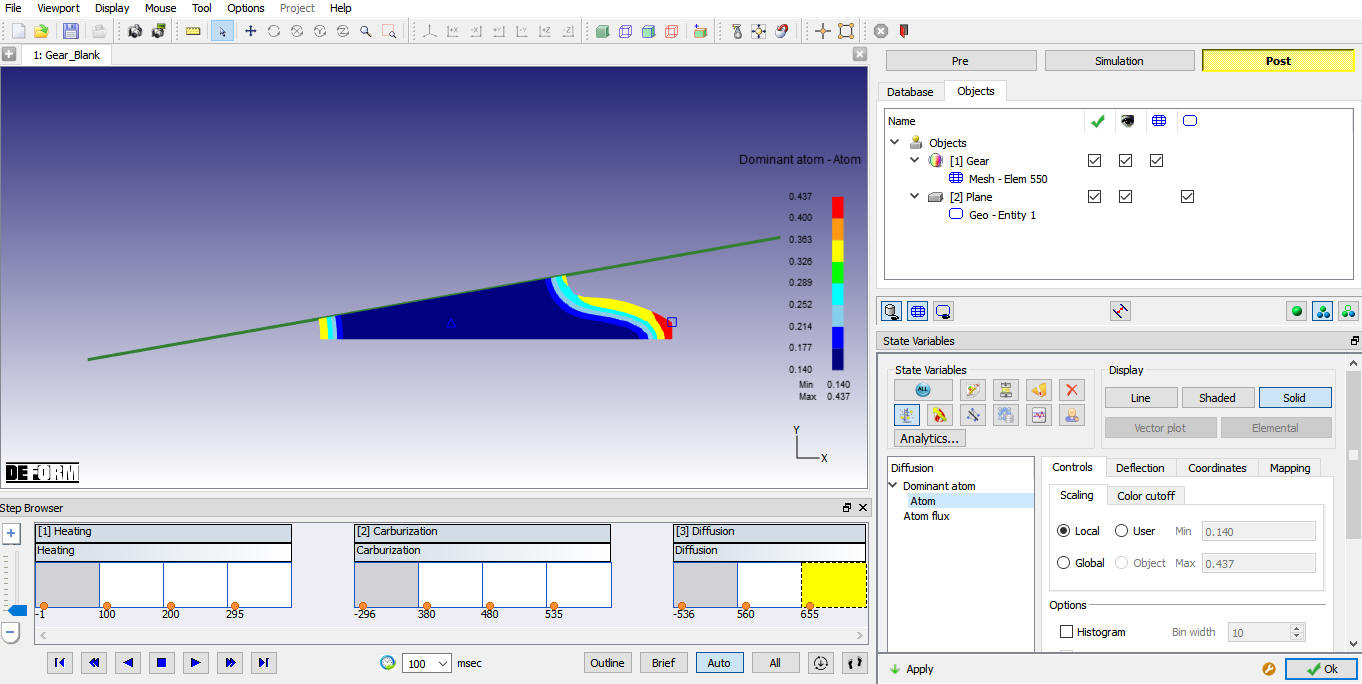
Graf atómov s prevládajúcou difúziou
Po dokončení následného spracovania uložte projekt a zatvorte sprievodcu MO kliknutím na tlačidlo „Quit  “ alebo výberom možnosti „Quit“ v ponuke „File“. Ak chce používateľ pokračovať v nastavení, môže priamo prejsť do režimu „pre“ a pokračovať v nastavení pridaním operácie.
Súvisiace témy: