Laboratórium 2D prevádzky prenosu tepla
V tomto laboratórnom cvičení si ukážeme, ako nastaviť typickú simuláciu viacerých operácií zahŕňajúcu rôzne operácie prenosu tepla a kovania. Počas tohto cvičenia sa tiež pokúsime poukázať na rôzne funkcie systému, ktoré môže používateľ využiť v iných typoch situácií s viacerými operáciami. Tieto operácie môžu predstavovať súbor operácií s tepelným odpočinkom (pozri obr. 2DHTRL1.1.), súbor deformačných operácií s výmenou foriem medzi jednotlivými operáciami alebo kombináciu operácií prenosu tepla a deformačných operácií (pozri obr. 2DHTRL1.1.). Model je 2D osovo symetrický a nasledujúce 3D obrázky slúžia iba na ilustračné účely.
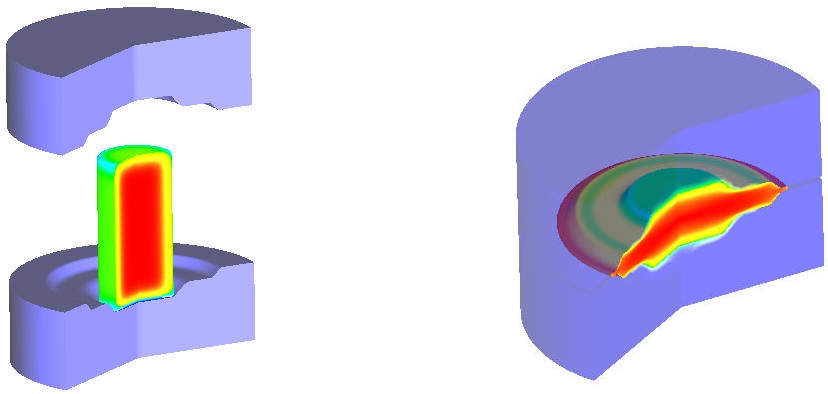
3D znázornenie procesov tepelného odpočinku a tvarovania
V tomto laboratóriu sme nastavili model so štyrmi operáciami, ktorý zahŕňa jednu operáciu „ohrev v peci“, „prenos tepla“, „odpočinok v teple“, jednu operáciu „deformácia“ a operáciu „udržanie tepla“. Súčiastka je valcovitý obrobok, ktorý najprv prejde operáciou ohrevu v peci po dobu jednej hodiny pri teplote 2000 F, na čo nadväzuje operácia prenosu tepla trvajúca 15 sekúnd počas presunu z pece do formovacej stanice. Po tejto operácii nasleduje operácia tepelného odpočinku, pri ktorej obrobok odpočíva na tvárniacich maticiach po dobu 4 sekúnd pred operáciou deformácie. Operácia deformácie prebieha počas špecifického zdvihu (7,25”) hornej matice. Na záver nasleduje fáza udržiavania teploty trvajúca 4 sekundy. Celú sekvenciu je možné nastaviť pomocou tohto systému a všetky operácie je možné simulovať bez zásahu používateľa v dávkovom režime.
1.1. Vytvorenie novej úlohy a pridanie operácií
1.2. Operácia 1: Nastavenie ohrevu pece
1.3. Operácia 2: Preprava vzduchu
1.4. Operácia 3: Tepelné odležanie
1.5. Operácia 4: Tvarovanie
1.6. Operácia 5: Teplo v obydlí
1.7. Simulácia problému
1.8. Následné spracovanie
Vytvorenie nového problému a pridanie operácií
Vytvorenie nového problému
Na počítači so systémom Windows prejdite na tlačidlo  , vyberte DEFORM-v1x.xxx (kde .xxx označuje číslo verzie, napr. v14.0.2.) a z ponuky vyberte DEFORM GUI Main vxx.xx. Zobrazí sa hlavné okno DEFORM GUI Main.
Vytvorte nový problém buď výberom položky Súbor  Nový problém, alebo kliknutím na ikonu Nový problém
 . Zobrazí sa okno Nastavenie úlohy, ako je znázornené na obr. 2DHTRL1.2. Vyberte prepínač „Integrovaný výrobný proces“ a v poli jednotiek vyberte prepínač „Anglický“. Názov úlohy zadajte ako „**Heat_Transfer_Operations“ a uistite sa, že je zaškrtnuté políčko „Zobraziť dialógové okno s možnosťami“ (ak nezaškrtnete políčko „Zobraziť dialógové okno s možnosťami**“, v používateľskom rozhraní MO sa nezobrazí dialógové okno Nový projekt). Potom kliknite na tlačidlo
 , aby ste otvorili nový problém s využitím integrovaného výrobného procesu Deform.
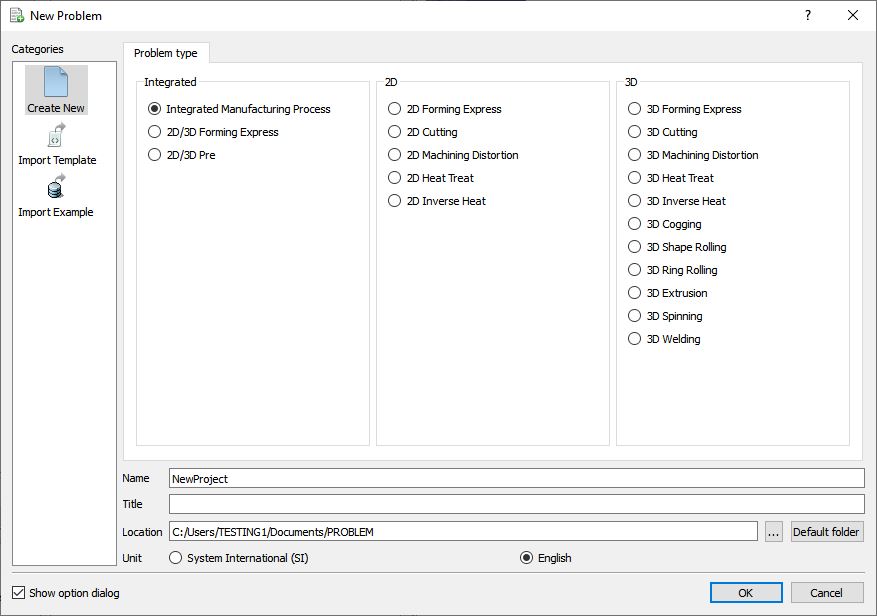
Vyskakovacie okno s novým problémom
Otvorí sa sprievodca MO spolu s oknom na zadanie názvu projektu (pozri obr. 2DHTRL1.3.), pričom definovaný názov úlohy sa aktualizuje na „Heat_Transfer_Operations“ ako názov projektu a aktualizuje sa aj vybraný systém jednotiek. Používateľ môže tiež zmeniť systém jednotiek a pridať operáciu výberom z roletového zoznamu Prvá operácia a zaškrtnutím príslušného políčka (pozri obr. 2DHTRL1.3.). Pomocou možnosti Kopírovať existujúci projekt môžeme importovať predtým uložené projekty ako nový projekt. Vyberte First operation ako operáciu 2D Heat transfer a zaškrtnite políčko, aby ste pridali operáciu prenosu tepla ako prvú operáciu. Kliknutím na pokračujte v otváraní operácie.
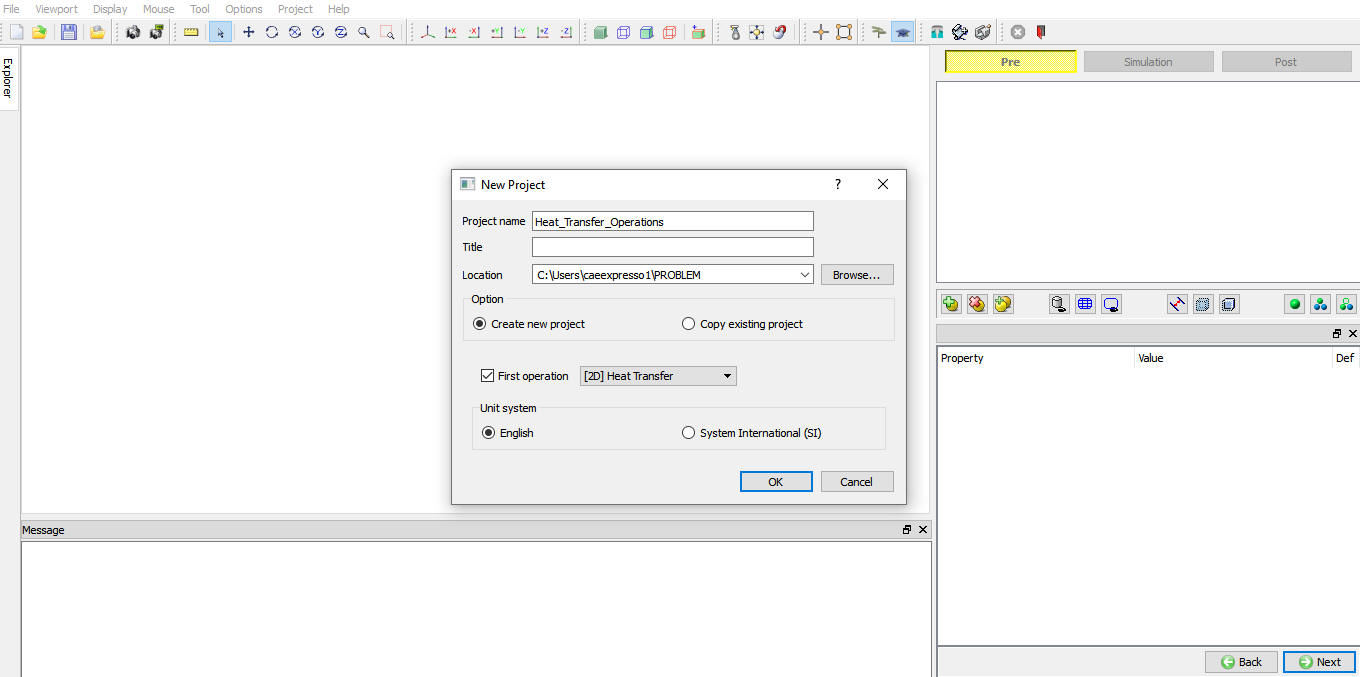
Okno na otvorenie nového projektu v nástroji MO Wizard
Pridávanie ďalších operácií
Sprievodca viacerými operáciami otvorí nový projekt s jednou 2D operáciou prenosu tepla. Pridajte ďalšie dve operácie prenosu tepla pre prenos vzduchu a odpočinok, jednu operáciu tvarovania a operáciu prenosu tepla pre zotrvanie po tvarovaní zo zoznamu operácií v Průzkumníku kliknutím na tlačidlo  , ako je znázornené na obr. 2DHTRL1.4.
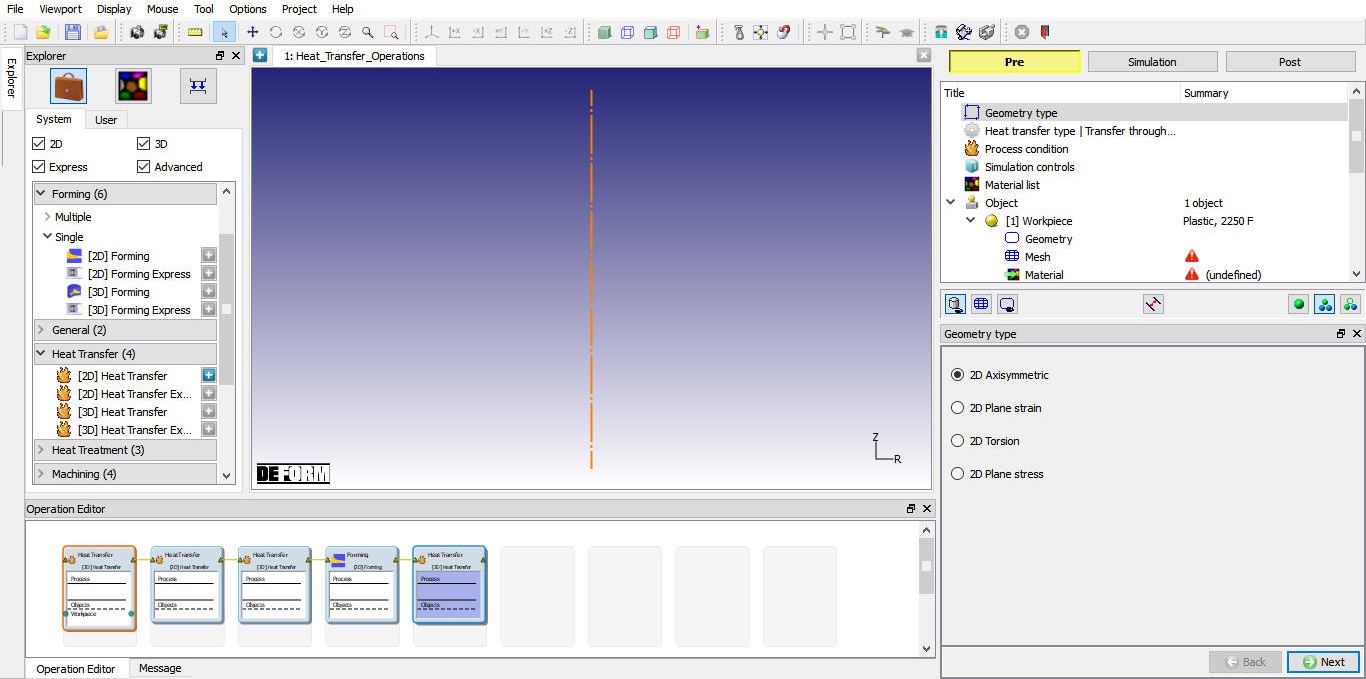
Pridávanie operácií
Operácia 1: Nastavenie vykurovania pece
Pre prvú operáciu prenosu tepla zmeňte názov operácie na „Ohrev v peci“ dvojitým kliknutím na názov operácie v okne Editor operácií, ako je znázornené na obr. 2DHTRL1.5, a stlačte klávesu Enter na klávesnici.

Prvú operáciu nazvite „Vyhrievanie v peci“
Vyberte typ geometrie
V tomto laboratórnom cvičení používame osovo symetrické geometrie, preto v okne typu geometrie zaškrtnite políčko 2D osovo symetrické, ako je znázornené na obr. 2DHTRL1.4., a potom kliknite na  , aby ste pokračovali.
Výber typu prenosu tepla pre vykurovanie pece
Pre režim kúrenia v peci vyberte typ prenosu tepla Teplo v peci, ako je znázornené na obr. 2DHTRL1.6. Tým sa nastavia predvolené nastavenia prenosu tepla pre režim kúrenia. Kliknite na , aby ste pokračovali.
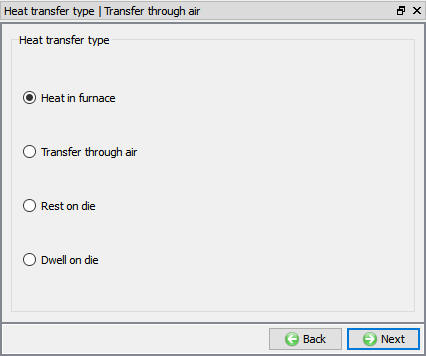
Výber typu prenosu tepla pre vykurovanie pece
Nastavenie prevádzkových podmienok pre ohrev v peci
Nastavte dobu ohrevu na 3600 sekúnd (jedna hodina ohrevu) pri teplote pece alebo okolitej teplote 2000 °F, ako je znázornené na obr. 2DHTRL1.7, a kliknite na , aby ste pokračovali.
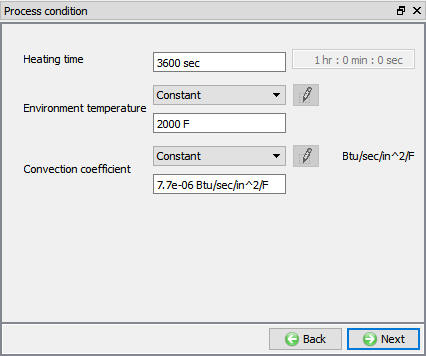
Nastavenia prevádzkových podmienok pre ohrev v peci
Výber ovládacích prvkov simulácie pre ohrev pece
Nechajte zaškrtnutý len režim „Heat Transfer“, pretože sa modeluje iba prenos tepla, ako je znázornené na obr. 2DHTRL1.8, a kliknite na , aby ste pokračovali.
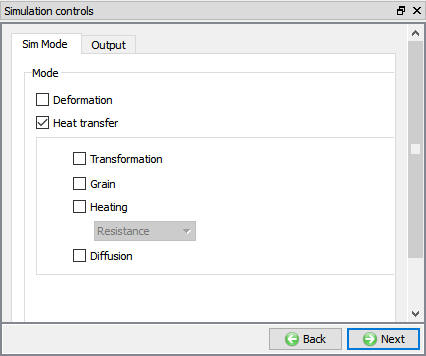
Nastavenia ovládacích prvkov simulácie pre vykurovanie pece
Import materiálu obrobku
V okne „Material“ načítajte materiál AISI-8620 z knižnice materiálov DEFORM v kategórii Steel pomocou možnosti  (Načítať údaje o materiáli z knižnice). To môžete urobiť tak, ako je znázornené na obr. 2DHTRL1.9, kliknutím na tlačidlo
 . Materiál je možné načítať aj zo zoznamu materiálov v prehliadači. Potom kliknite na pre prechod na stránku so zoznamom materiálov.
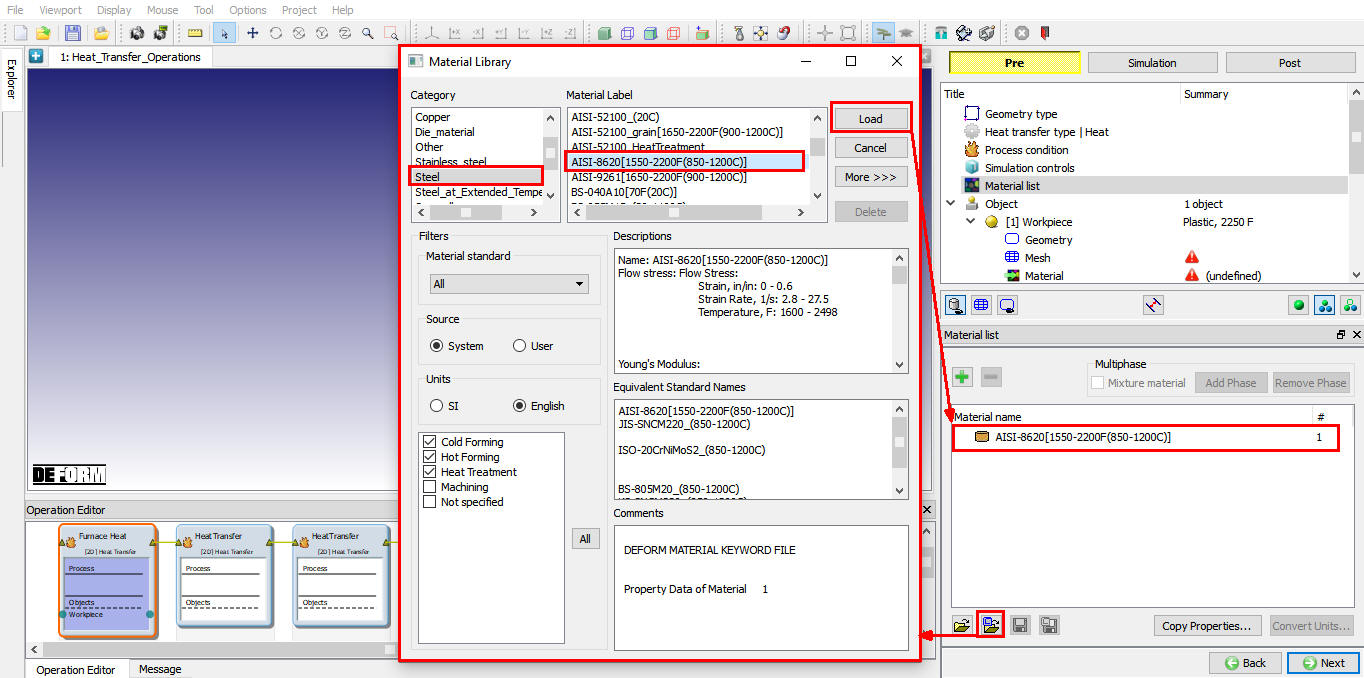
Import materiálu obrobku z knižnice DEFORM
Skontrolujte vlastnosti materiálu
Na stránke materiálu AISI-8620, kde chcete skontrolovať tepelné vlastnosti materiálu, vyberte kartu Thermal (pozri obr. 2DHTRL1.10.) a kliknite na tlačidlo  (Definovať) vedľa položky Tepelná vodivosť, aby ste mohli sledovať priebeh tepelnej vodivosti v závislosti od teploty, ako je znázornené na obr. 2DHTRL1.11.
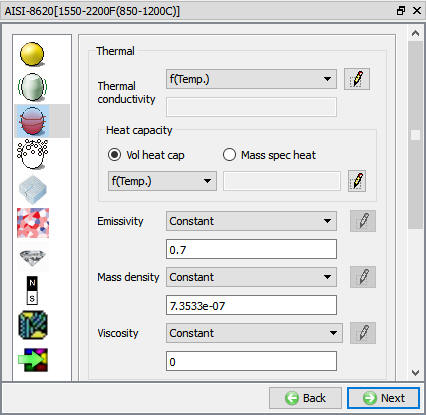
Okno na definovanie vlastností materiálu pre AISI-8620
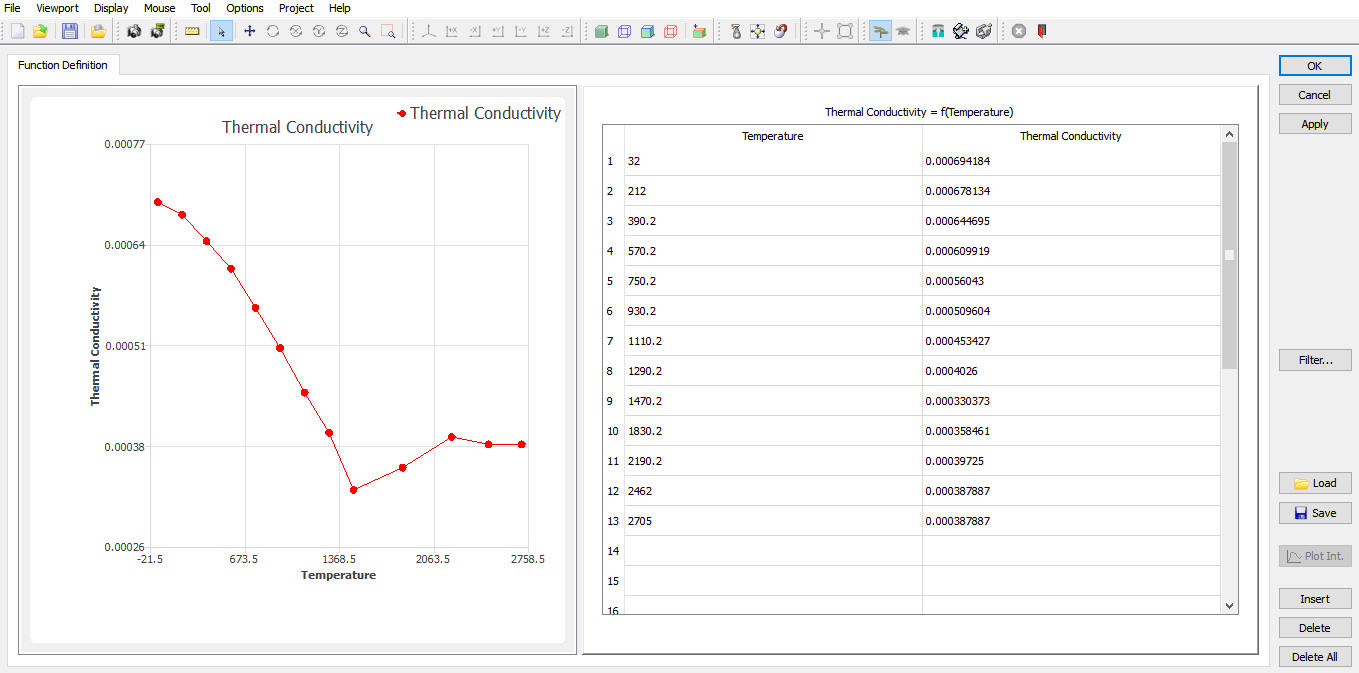
Funkcia tepelnej vodivosti na základe údajov o teplote pre materiál AISI-8620
Podobne kliknite na tlačidlo (Definovať) vedľa položky „Teplotná kapacita“ a prezrite si údaje o funkcii, ako je znázornené na obr. 2DHTRL1.12.
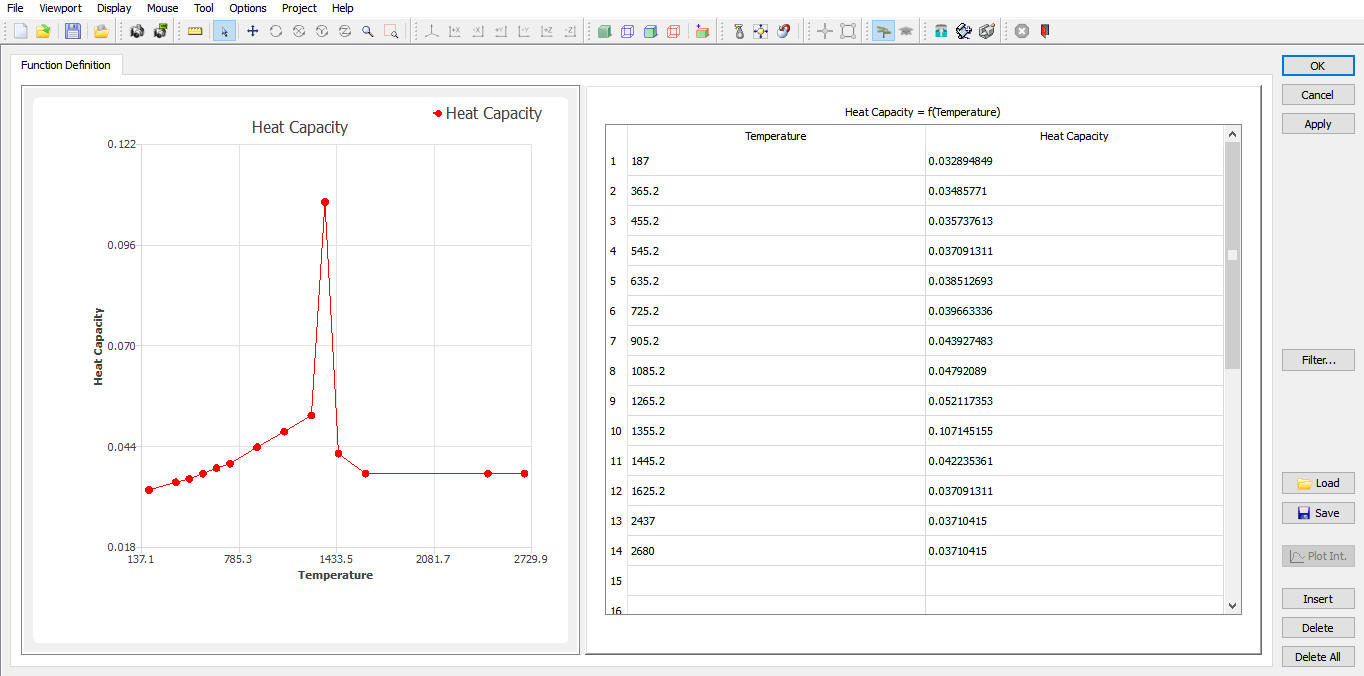
Funkcia tepelnej kapacity na základe údajov o teplote pre materiál AISI-8620
Pre emisivitu a hustotu hmoty je definovaná konštantná hodnota, ako je znázornené na obr. 2DHTRL1.10. Následne kliknite na pre okno „Vlastnosti materiálu“ a „Objekt“, keďže na operáciu ohrevu stačí iba objekt „Obrobok“.
Definícia obrobku
V okne „Objekt obrobku“ ponechajte typ objektu ako „Plast“ (pozri obr. 2DHTRL1.13.). V tejto fáze môže používateľ tiež zadať počiatočnú teplotu obrobku ako 68° F. Kliknutím na pokračujte a načítajte geometriu obrobku.
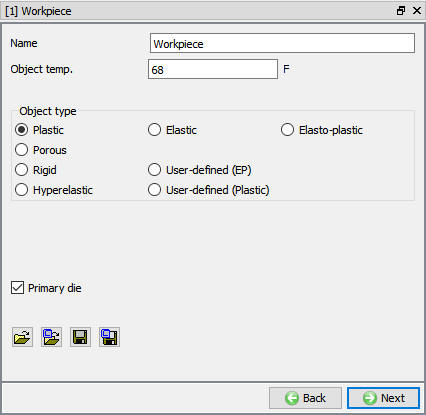
Definícia objektu obrobku
Import geometrie obrobku
Na stránke Geometria kliknite na tlačidlo (Načítať geometriu z knižnice) a importujte súbor „Disk_wkp.igs“, ako je znázornené na obr. 2DHTRL1.14. Ďalšie možnosti dostupné v tejto fáze sú definovanie obrobku z primitívnej geometrie a 2D geometrického editora pomocou možností  a
 . Ak systém požiada o zadanie umiestnenia 2D\LABS\ ako umiestnenia knižnice, kliknite na
 .
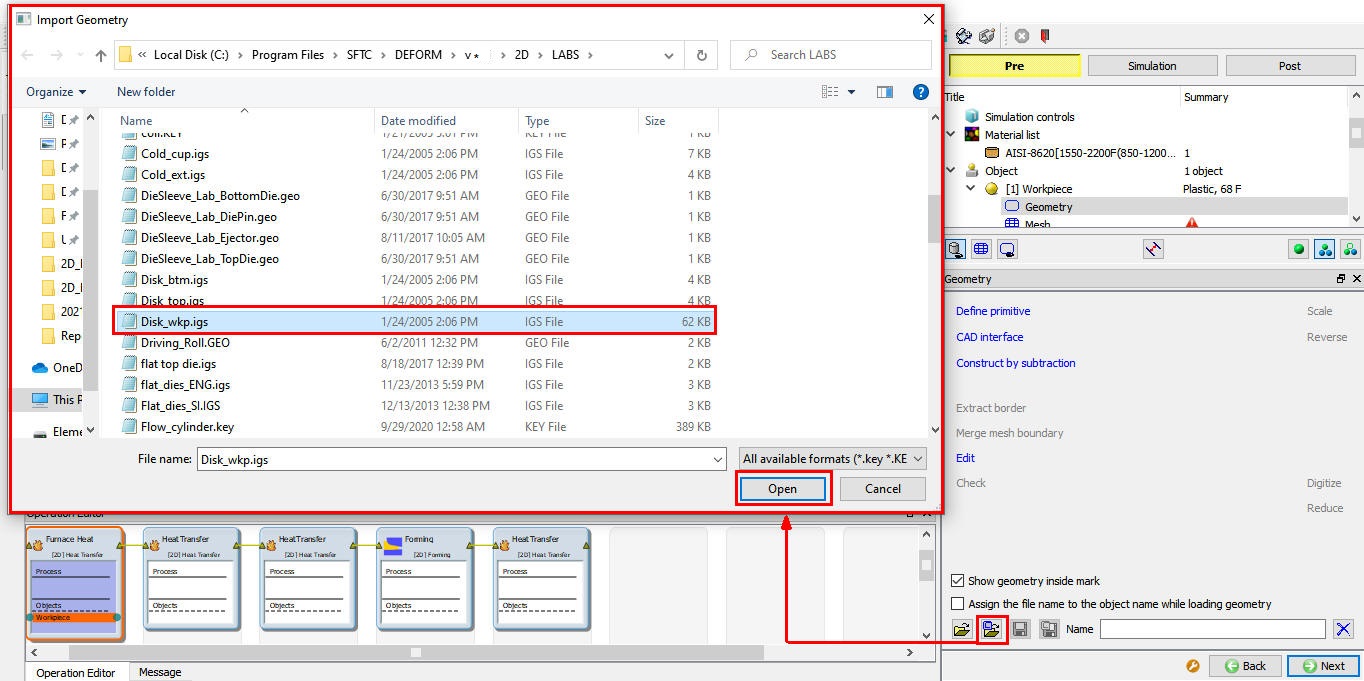
Importovať geometriu z knižnice DEFORM
Po importovaní geometrie kliknite na možnosť  , aby ste importovanú geometriu skontrolovali a v prípade potreby opravili (pozri obr. 2DHTRL1.15.). V závislosti od typu importovanej geometrie sa po kliknutí na „Skontrolovať a opraviť geometriu“ uistite, že značka ohraničenia objektu (tieňovaná oblasť vedľa ohraničenia) zostáva vnútri ohraničenia. Ak sa systému nepodarí geometriu opraviť, vyberte jednu z možností „Systém zistil“, „Uzavreté“ a „Otvorené“, aby ste geometriu opravili.
Ak orientácia geometrie nie je správna, systém sa pokúsi túto chybu opraviť počas fázy vytvárania siete, odporúča sa však skontrolovať a opraviť geometriu objektu už pri jej importe. Tento postup zostáva rovnaký vždy, keď potrebujeme importovať geometriu objektu. Kliknite na , aby ste pokračovali.
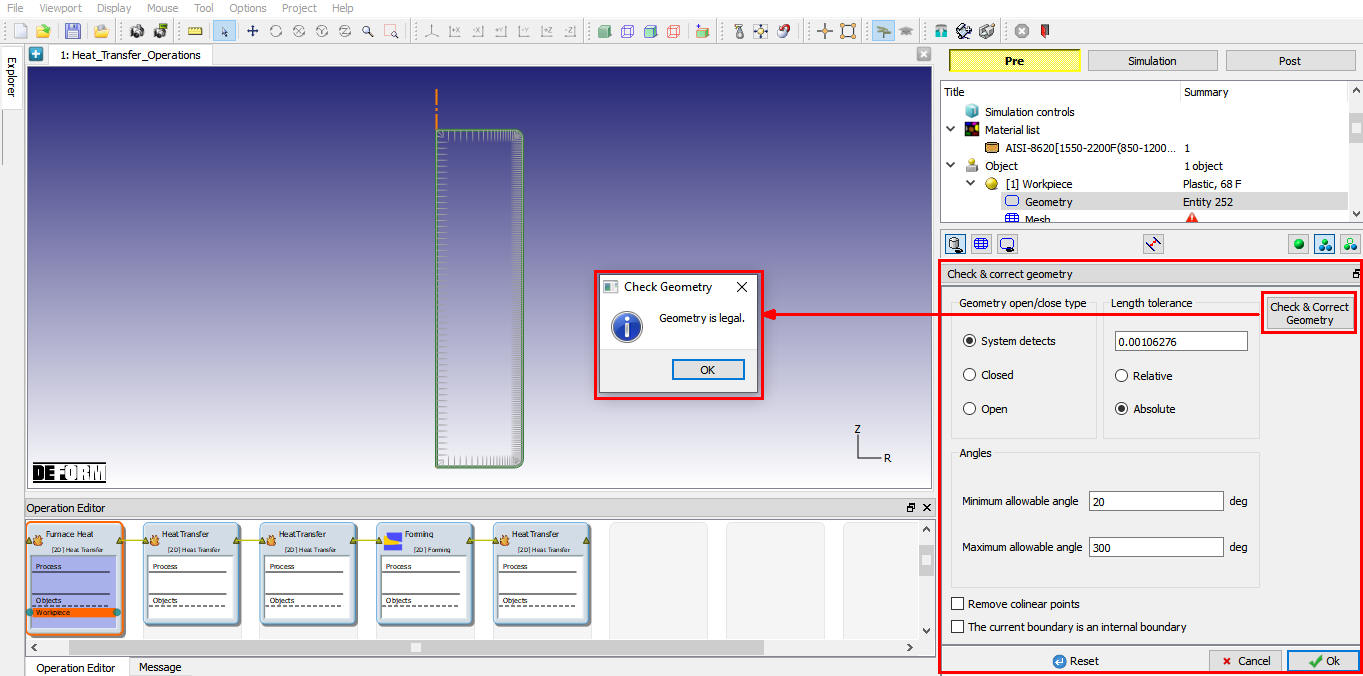
Kontrola a oprava geometrie
Vytvorenie siete obrobku
Vytvorte sieť s použitím 2000 prvkov (pozri obr. 2DHTRL1.16.). V expertnom režime ( ) je k dispozícii aj kompletná škála možností vytvárania sietí, ak potrebujete mať väčšiu kontrolu nad vytvorenou sieťou. Kliknite na , aby ste pokračovali.
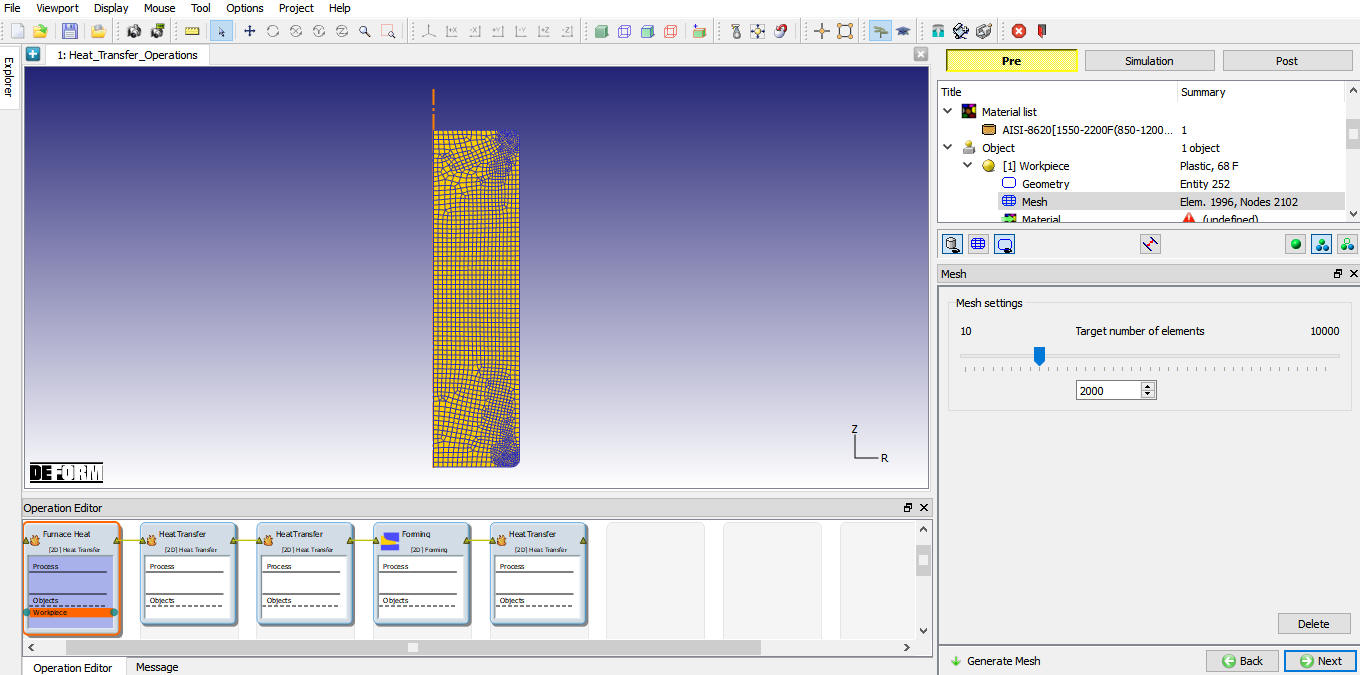
Okno na generovanie siete
Priradiť materiál obrobku
Ak chcete obrobku priradiť materiál, vyberte v okne materiálov materiál „AISI-8620“. Postupujte podľa obrázku 2DHTRL1.17. Kliknutím na pokračujte.
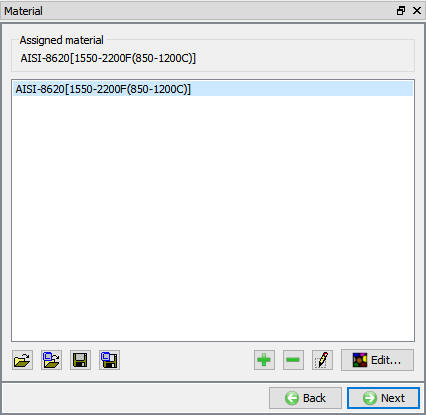
Okno na výber materiálu objektu
Definovanie okrajových podmienok obrobku
Na stránke BCC skontrolujte, či je pre celý vonkajší povrch polotovaru predvolene priradená voľba „Výmena tepla s prostredím“ (ktorá nezahŕňa os, keďže tieto uzly sa nachádzajú vnútri objektu), a to kliknutím na položku „Definované“ v časti „Výmena tepla s prostredím“. Predvolené BCC sa priradia automaticky na základe výberu typu úlohy ako osovo symetrickej (pozri obr. 2DHTRL1.18.).
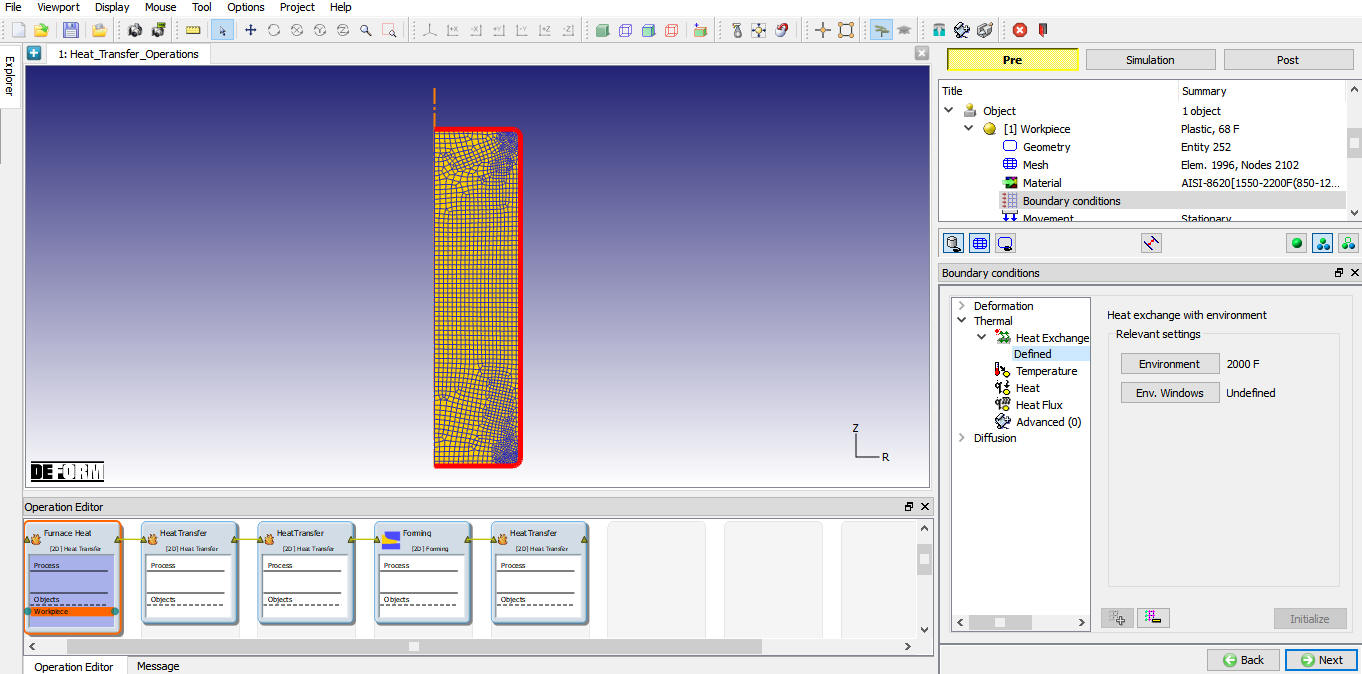
Definícia okrajových podmienok pre ohrev v peci
Kliknite na , až sa zobrazí okno „Ovládacie prvky krokov“, keďže nie je definované polohovanie objektov a je potrebné definovať ovládacie prvky tepelného zastavenia.
Nastavenie krokových regulátorov pre vykurovanie pece
Nastavte počet simulačných krokov na 100, pričom dĺžka každého kroku je 36 sekúnd, a ukladajte výsledky každých 10 krokov (pozri obr. 2DHTRL1.19.). Nastavenia pokročilých ovládacích prvkov simulácie sú k dispozícii v expertnom režime (). Kliknutím na prejdite do fázy generovania databázy.
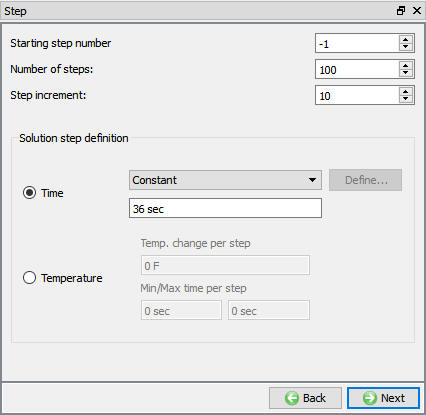
Nastavenia ovládacích prvkov simulácie pre vykurovanie pece
Vytvoriť databázu
V etape vytvárania databázy môže používateľ skontrolovať údaje potrebné na analýzu a pokračovať vo vytváraní databázy (pozri obr. 2DHTRL1.20.). Ako prvú z viacerých operácií musí používateľ vytvoriť databázu. Pre všetky nasledujúce operácie stačí len nastaviť procesné údaje a parametre simulácie. V tejto fáze má používateľ tiež možnosť importovať súbor kľúčových slov, čo je obzvlášť užitočné pre neskoršie operácie. Funkčnosť tejto funkcie „Pridať používateľsky definovaný súbor kľúčových slov“ bude rozoberaná v neskorších častiach tohto laboratórneho cvičenia. Kliknite na  , aby ste prešli k ďalšej operácii „Air Transfer“.
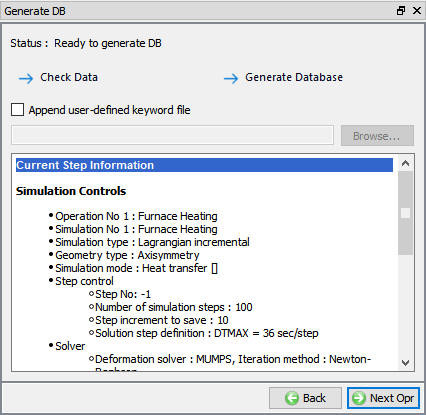
Okno „Vytvorenie databázy“ pre prvú operáciu
Operácia 2: Letecký transport
V rámci tohto pracovného kroku sme nastavili fázu odvodu tepla do ovzdušia, pri ktorej trvá presun dielu z pece do formovacej stanice 15 sekúnd. Počas tejto doby sa diel, ktorého teplota je približne 2000 °F, čiastočne ochladí na teplotu okolitého vzduchu.
Výber typu prenosu tepla pri prenose vzduchom
Pomenujte operáciu ako „Air Transfer“ dvojitým kliknutím na položku „Názov operácie“ v editore operácií a stlačením klávesy Enter na klávesnici operáciu zatvorte. Vyberte typ prenosu tepla „Transfer through air“, ako je znázornené na obr. 2DHTRL1.21, a kliknutím na pokračujte.
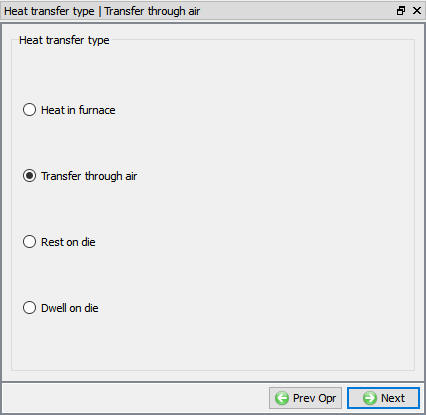
Výber typu prenosu tepla pre prenos vzduchom
Nastavenie prevádzkových podmienok pre prepravu vzduchu
Nastavte podmienky procesu na doba prenosu 15 sekúnd v prostredí s teplotou 68 °F s použitím predvoleného koeficientu konvekcie, ako je znázornené na obr. 2DHTRL1.22.
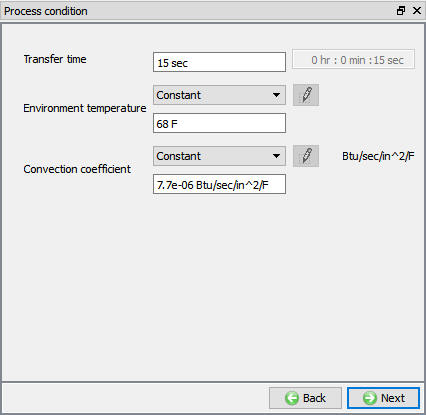
Nastavenia prevádzkových podmienok pre vzduchový transport
Kliknite na , kým sa nezobrazí okno „Objekt obrobku“, a potvrďte typ objektu ako „Načítať z databázy“ (pozri obr. 2DHTRL1.23.). To znamená, že teplotná história obrobku z operácie ohrevu v peci bude k dispozícii ako vstupné údaje pre túto operáciu. Kliknite na vetvu „Ovládanie krokov“ v strome operácií.
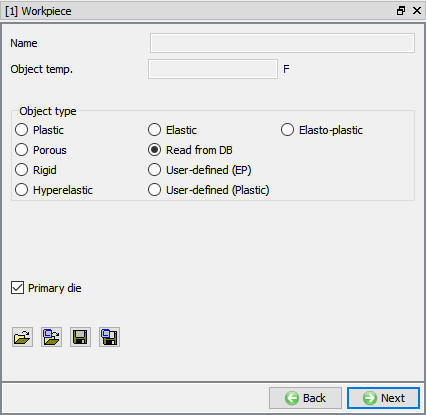
Načítanie výberu objektu z databázy pre obrobok
Nastavenie definície kroku pre vzduchový prenos
V okne „Step Controls“ nastavte 15 krokov s krokom 1 sekunda a ukladajte každých 5 krokov (pozri obr. 2DHTRL1.24.). Kliknite na , aby ste pokračovali.
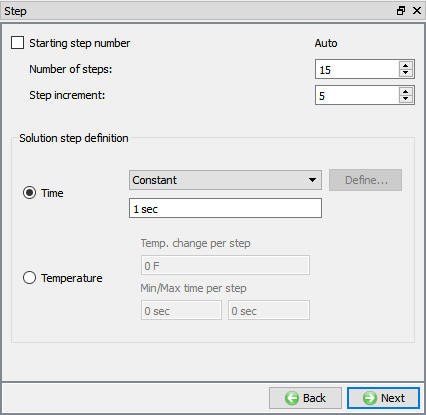
Krok: Nastavenia pre funkciu Air Transfer
Kliknutím na otvoríte operáciu „Heat resting“ (pozri obr. 2DHTRL1.25.), ktorú databáza vygeneruje pre nasledujúce operácie počas simulácie v dávkovom režime.
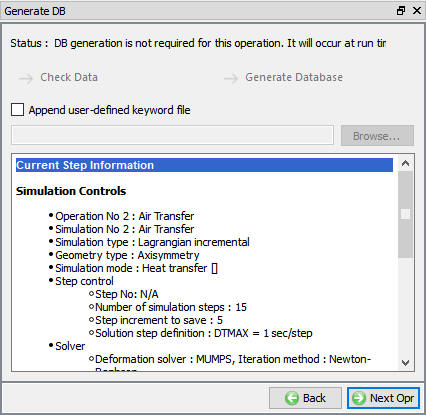
Okno na vytvorenie databázy pre následné operácie v dávkovom režime
Poznámka:
V tejto fáze má používateľ možnosť pridať ďalšie údaje o objektoch alebo simuláciách výberom možnosti „Pridať súbor s používateľsky definovanými kľúčovými slovami“ (pozri obr. 2DHTRL1.22.). Upozorňujeme, že ak bude toto kľúčové slovo definované, systém ho načíta pred vytvorením databázy pre druhú operáciu. V tejto fáze sa však nebude vykonávať žiadna kontrola údajov definovaných používateľom z tohto súboru kľúčových slov.
Operácia 3: Odpočinok pri teple
V tomto pracovnom kroku nastavujeme prenos tepla tak, že obrobok spočíva na tvárniacich maticiach po dobu 4 sekúnd pred samotnou deformáciou.
Výber typu prenosu tepla pri tepelnej stabilizácii
Pomenujte operáciu ako „Teplotné odležanie“ dvojitým kliknutím na názov operácie v editore operácií a stlačením klávesy Enter na klávesnici operáciu zatvorte. Vyberte typ prenosu tepla „Odležanie na matrici“, ako je znázornené na obr. 2DHTRL1.26, a kliknutím na pokračujte.
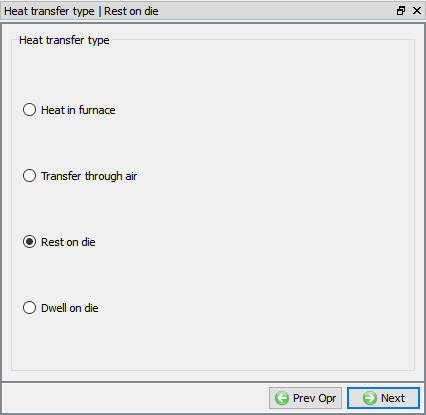
Výber typu prenosu tepla pre prevádzku s tepelným odpočinkom
Nastavenie podmienok procesu pre tepelné odležanie
Nastavte podmienku procesu na doba odpočinku** v trvaní **4 sekúnd v prostredí s teplotou 68°F s použitím predvoleného konvekčného koeficientu, ako je znázornené na obr. 2DHTRL1.27. Kliknite na , aby ste pokračovali.
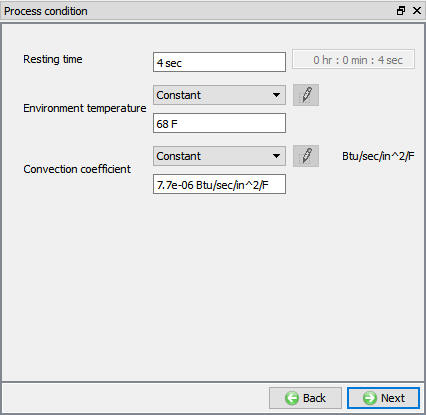
Nastavenia prevádzkových podmienok pre operáciu tepelného odležania
Pridať objekty s kockami
Kliknite na , kým sa nezobrazí okno „Object“, a potvrďte hodnotu „Number of Objects“ ako 3 (celkový počet objektov), keďže pre operáciu odležania budeme vkladať obe formy pri teplote 300°F. Teraz vidíme, že strom objektov je rozbalený a obsahuje obe matrice, ktorých podrobnosti budeme teraz definovať.
Definícia hornej matrice
Kliknite na položku „Top Die“ v strome operácií, aby ste definovali lisovacie formy. Potvrďte teplotu hornej lisovacej formy 300 °F a typ objektu „rigid“, ako je znázornené na obr. 2DHTRL1.28. Kliknite na , aby ste pokračovali.
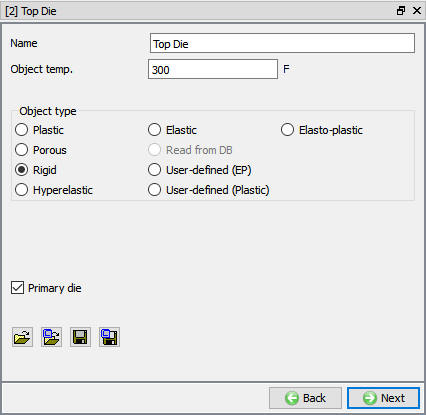
Okno definície hornej matrice pre operáciu tepelného odpočinku
Import geometrie hornej matrice
V okne „Top die Geometry“ kliknite na tlačidlo (Načítať geometriu z knižnice) a načítajte súbor „Disk_top.igs“, ako je znázornené na obr. 2DHTRL1.29.
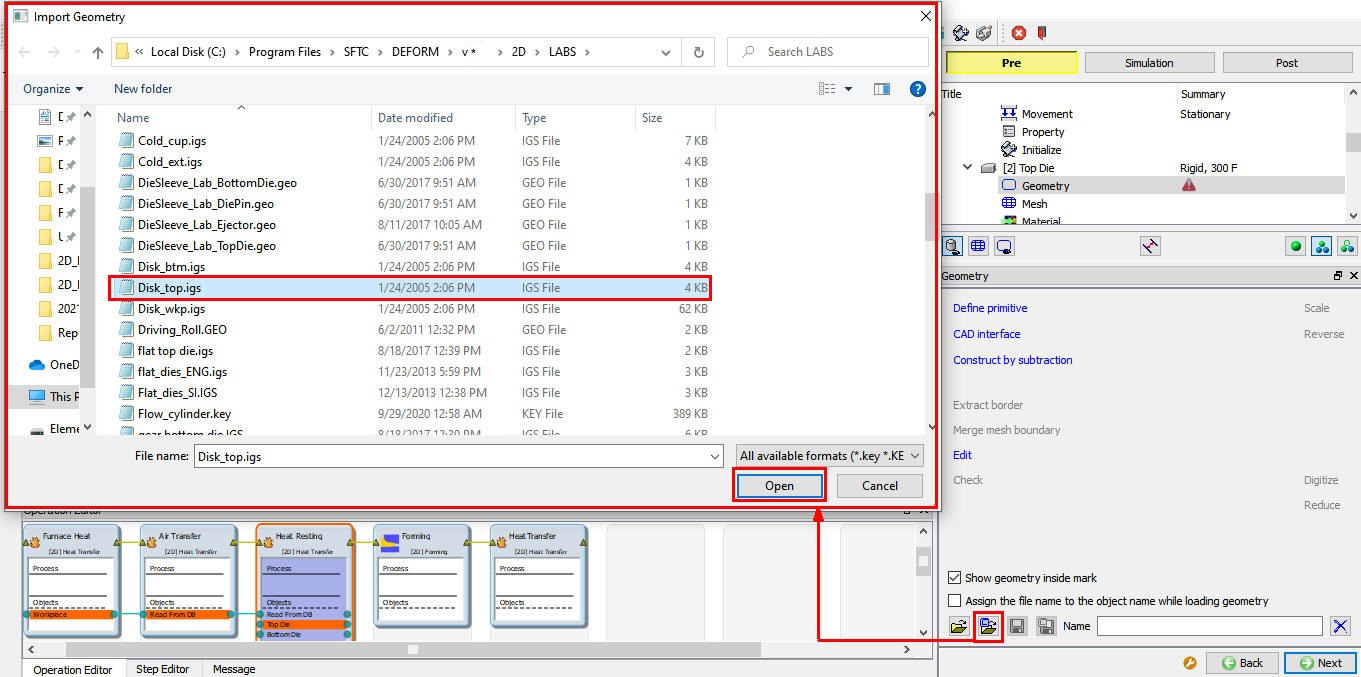
Import geometrie hornej matrice z knižnice DEFORM
Vytvoriť sieť hornej formy
Kliknite na a vytvorte sieť s 600 prvkami, ako je znázornené na obr. 2DHTRL1.30. Kliknutím na prejdite na stránku s materiálmi.
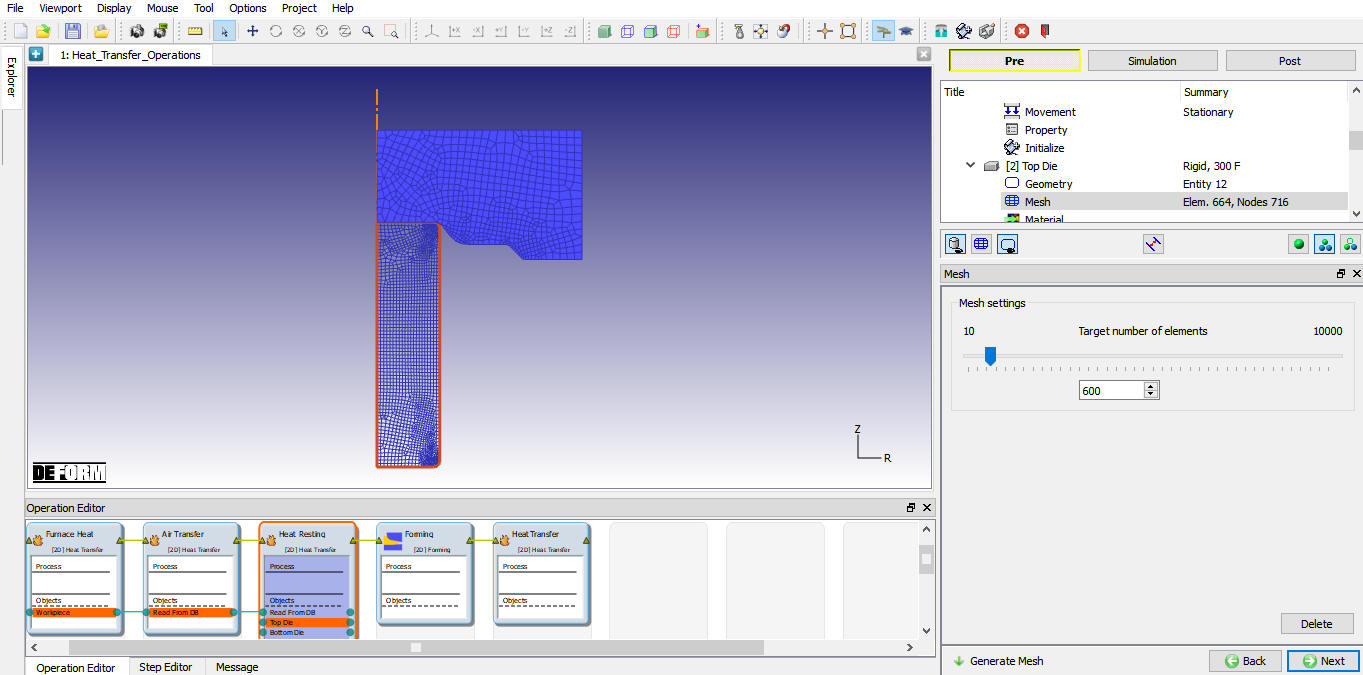
Vytvorenie siete pre hornú matricu
Materiál na výrobu foriem
Načítajte materiál AISI-H13 z knižnice materiálov DEFORM, z kategórie Die_material, pomocou možnosti (Načítať údaje o materiáli z knižnice), ako je znázornené na obr. 2DHTRL1.31. Vyberte načítaný materiál a priraďte ho k hornej matrici.
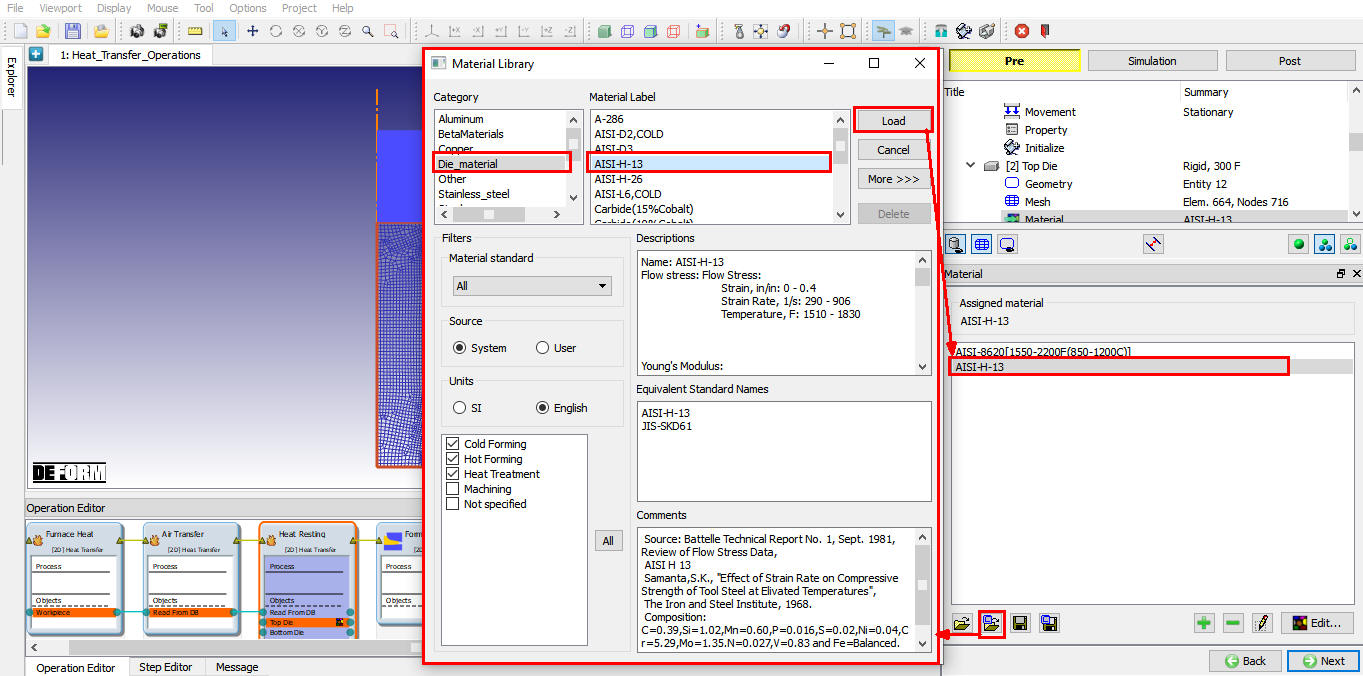
Načítavanie materiálu formy z knižnice DEFORM
Definícia hornej matrice BCC
V okne „Definovať BCC“ sa BCC „Výmena tepla s okolím“ automaticky priradí ku všetkým stranám okrem strany osi. Kliknutím na vetvu „Definované“ pod BCC „Výmena tepla s okolím“ potvrďte definíciu BCC (pozri obr. 2DHTRL1.32.). Kliknite na vetvu „Spodná matrica“ v prevádzkovom strome, aby ste spustili matricu.
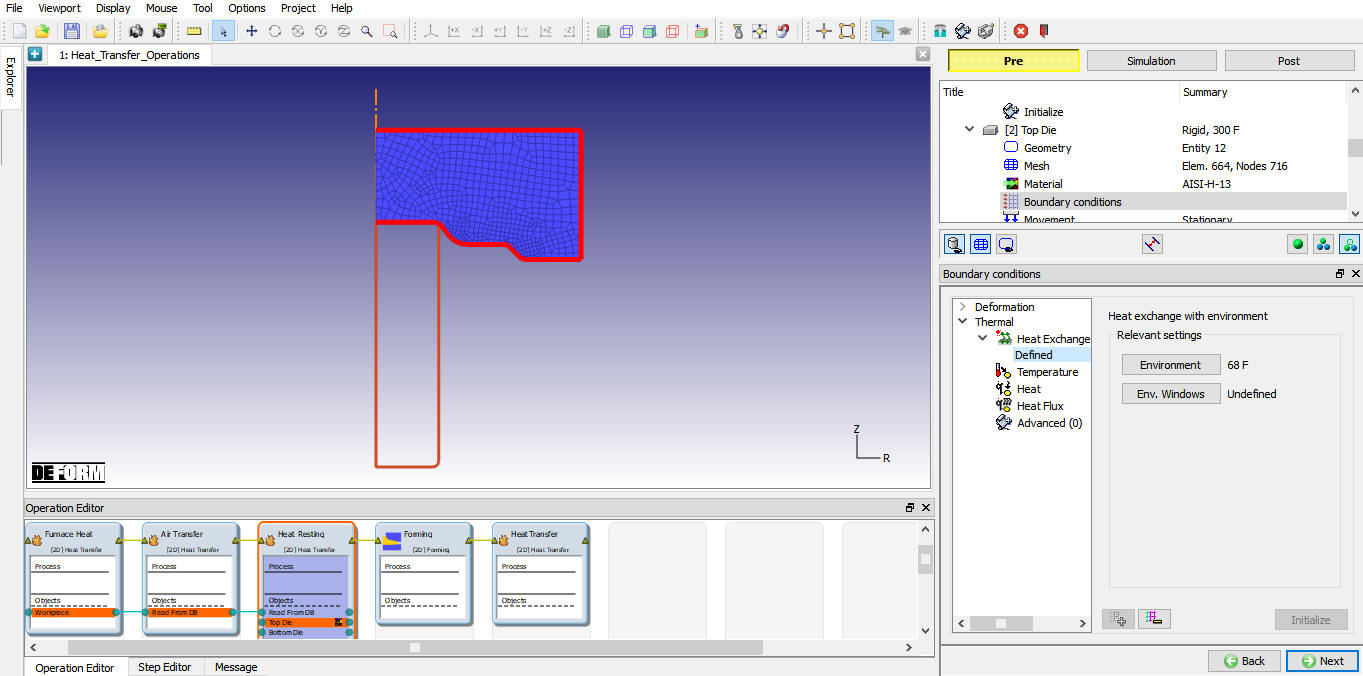
Výmena tepla s prostredím BCC pre hornú matricu
Definícia spodnej matrice
Pre spodnú formu je povolená aj teplota objektu 300°F a typ tuhého objektu. Kliknite na , aby ste pokračovali.
Import geometrie spodnej matrice
V okne „Geometria spodnej formy“ kliknite na tlačidlo (Načítať geometriu z knižnice) a načítajte súbor „Disk_btm.igs“, ako je znázornené na obr. 2DHTRL1.33. Kliknutím na prejdite na stránku vytvorenia siete.
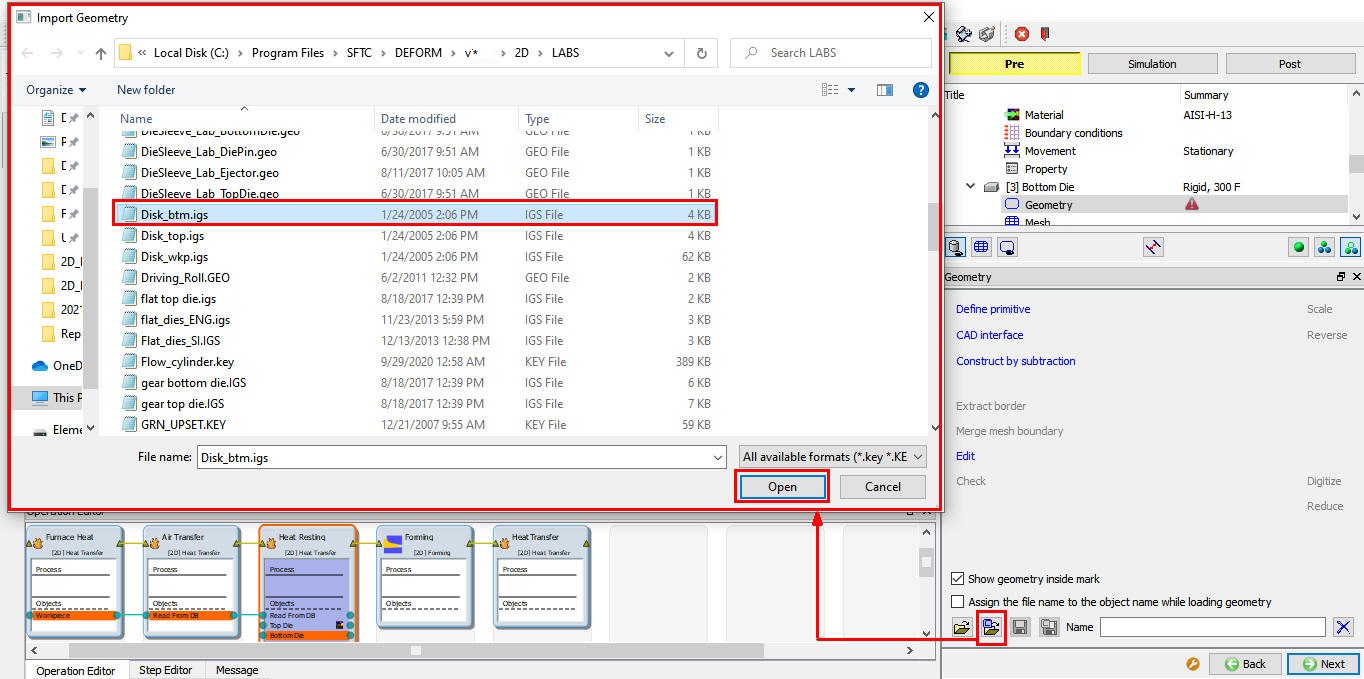
Načítanie geometrie spodnej matrice z knižnice DEFORM
Vytvorenie siete spodnej formy
Vytvorte sieť s použitím 600 prvkov, ako je znázornené na obr. 2DHTRL1.34.
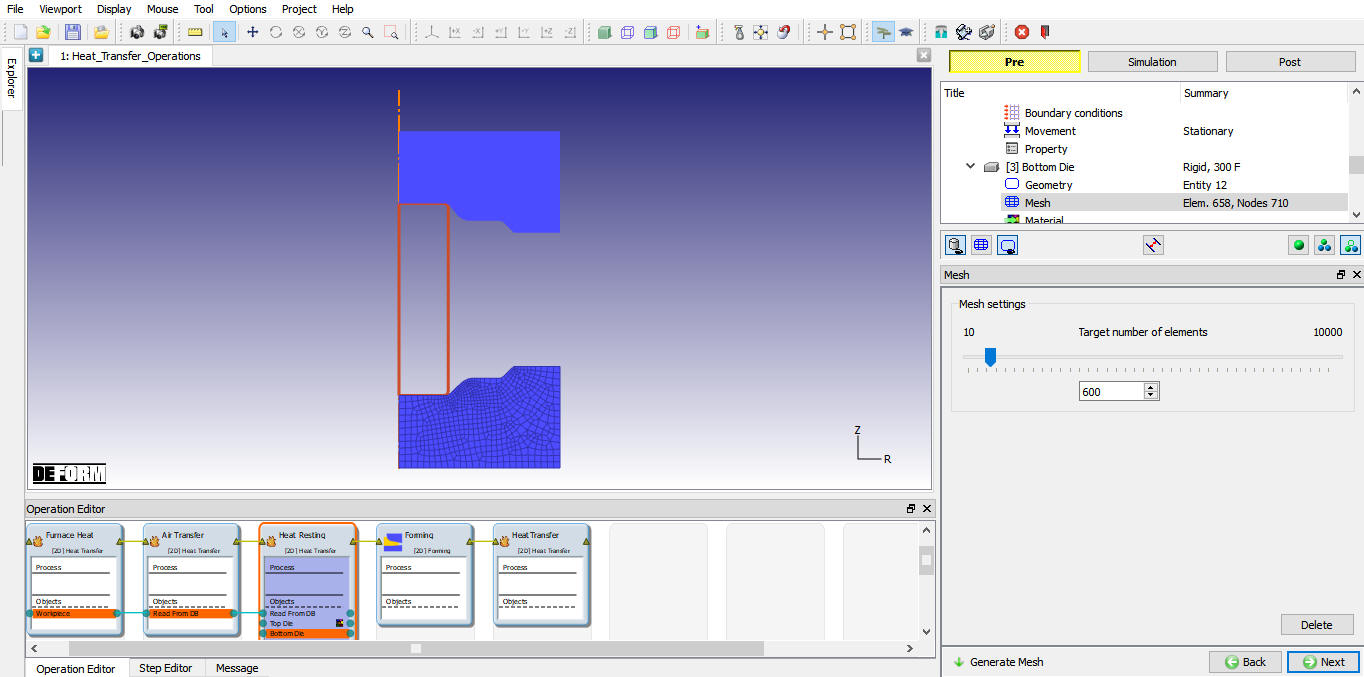
Vytvorenie siete pre spodnú formu
Priradiť materiál pre spodnú formu
Zoznamu materiálov vyberte materiál AISI-H13 a priraďte ho k spodnej matrici. Kliknutím na prejdite na okrajové podmienky.
Definícia spodnej matrice BCC
Potvrďte automaticky priradenú výmenu tepla s prostredím BCC na všetkých stranách okrem strany osi kliknutím na položku „Definované“ v časti „Výmena tepla s prostredím BCC“, ako je znázornené na obr. 2DHTRL1.35. Klikajte na , kým sa nezobrazí stránka s nastavením polohy.
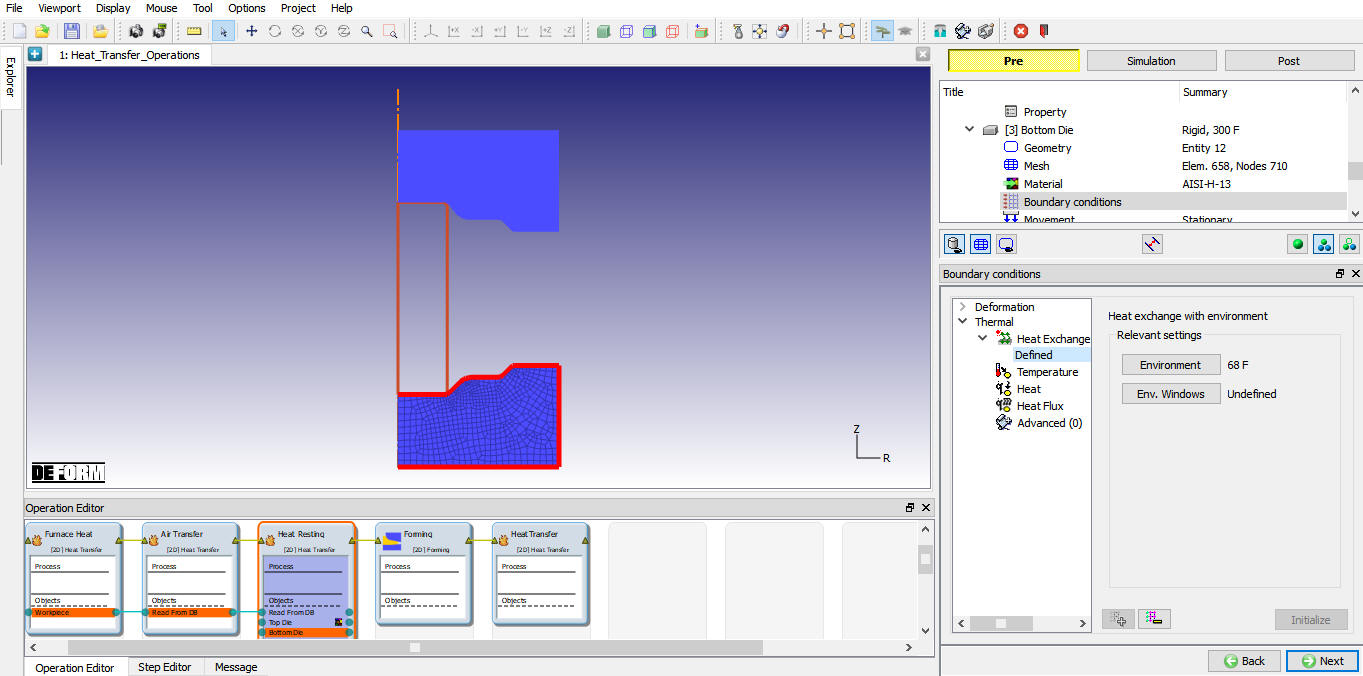
Výmena tepla s prostredím BCC pre spodnú formu
Poloha hornej matrice
Teraz z položky „Polohovanie“ prejdite do ponuky „Polohovanie objektov“, kde najskôr posunieme hornú matricu ďalej od obrobku, aby teplo z tepelného odpočinku zohľadňovalo prenos tepla medzi obrobkom a spodnou matricou.
Na to najprv kliknite na tlačidlo  . Vyberte hornú maticu, metódu „Offset“ a vektor vzdialenosti (x=0, y=4). Kliknutím na tlačidlo
 sa horná matrica posunie ďalej od obrobku. (pozri obr. 2DHTRL1.36.)
Kliknutím na  zatvoríte okno „Polohovanie objektu“. Kliknutím na nastavíte plánovanú polohu spodnej matrice.
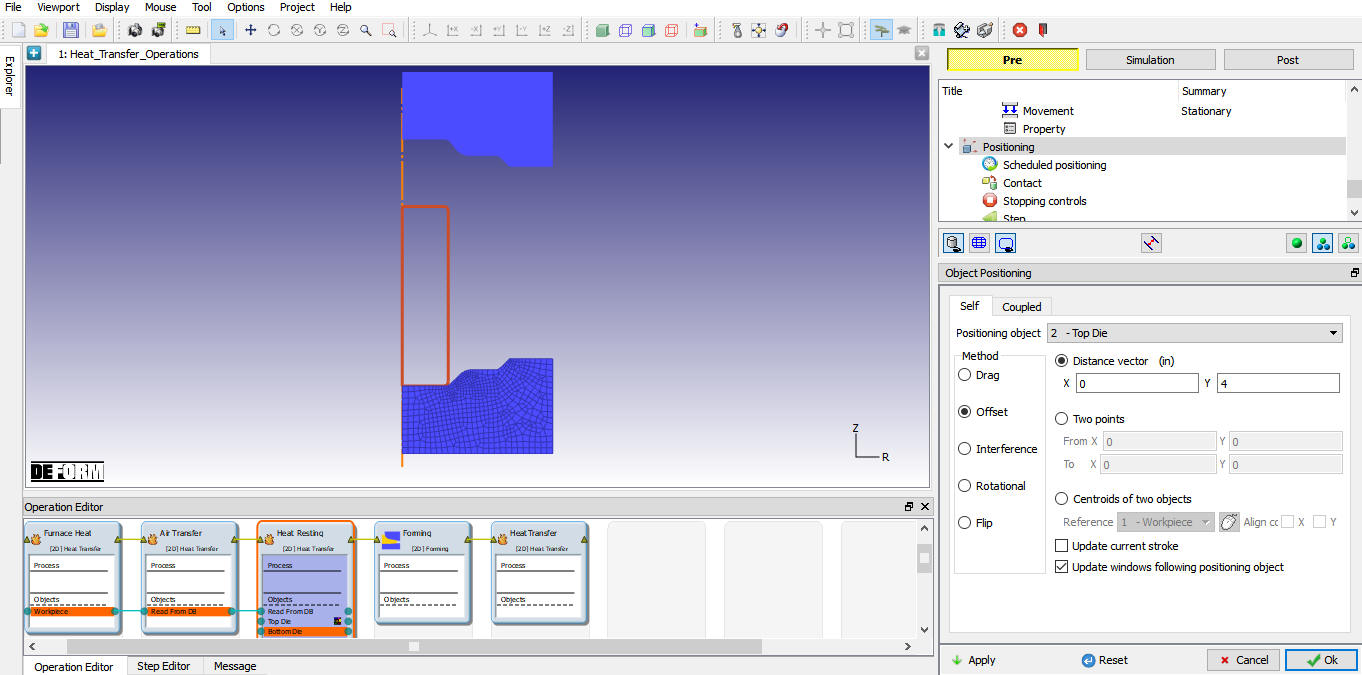
Polohovanie hornej matrice v kľudovom režime
Poloha spodnej matrice v rozvrhu
Spodnú formu musíme umiestniť vzhľadom na objekt „Workpiece“ z databázy, preto musíme jej polohu naplánovať už pri generovaní databázy. Kliknite na tlačidlo  (Pridať) a vyberte „Polohovací objekt“ ako spodnú maticu, metódu „Interferencia“ vo vzťahu k „Obrobku“ v smere +Y (pozri obr. 2DHTRL1.37.). Upozorňujeme, že podrobnosti polohovania pridané v naplánovanom polohovaní sa zohľadnia pred generovaním údajov o vzájomných vzťahoch medzi objektmi pre túto operáciu. V tomto bode nebude viditeľný žiadny fyzický pohyb foriem. Kliknite na , aby ste pokračovali.
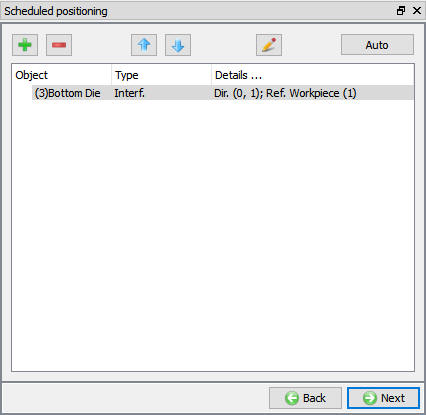
Plánované polohovanie spodnej formy vo vzťahu k obrobku
Naplánovanie vzťahov medzi objektmi pre tepelné odležanie
Vyberte kontakt typu Používateľ, kliknite na tlačidlo (Pridať vzťah) a vyberte „Spodná forma“ ako hlavný prvok a „Obrobok“ ako podriadený prvok, ako je znázornené na obr. 2DHTRL1.38.
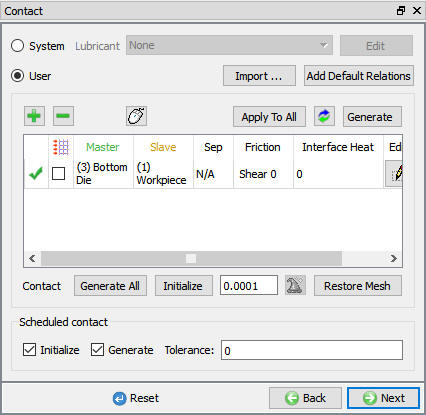
Vzťah medzi obrobkom a spodnou matricou
Kliknite na tlačidlo vzťahu  (Upraviť) a v sekcii „Teplo“ vyberte z roletového menu možnosť „Voľný pokojový stav“, čím definujete koeficient prenosu tepla medzi objektmi, ako je znázornené na obr. 2DHTRL1.39. Kliknutím na zatvorte okno úprav. Tým sa počas simulácie vytvorí kontakt medzi objektmi na začiatku fázy voľného stavu. Klikajte na , kým sa nezobrazí okno ovládania krokov.
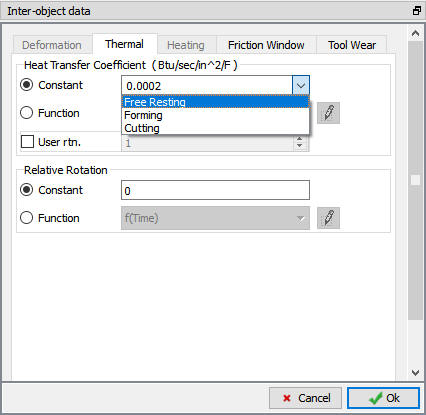
Výber koeficientu prenosu tepla medzi objektmi v pokojovom stave
Nastavenie krokov pre tepelné odležanie
V okne „Step Controls“ nastavte počet krokov na 10, pričom každý krok trvá 0,4 s a každý druhý krok sa uloží (pozri obr. 2DHTRL1.40.). Kliknite na v okne Generate DB a kliknite na v okne Database generation, aby ste pokračovali v definovaní operácie tvárnenia.
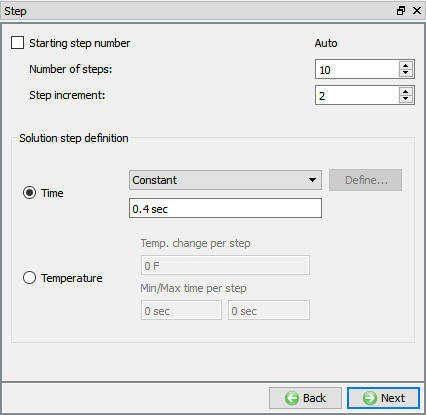
Ovládacie prvky krokov pre prevádzku s tepelným odpočinkom
Operácia 4: Tvarovanie
Operácia tvárnenia prebieha počas konkrétneho zdvihu (7,25”) hornej matrice. Keďže všetky objekty vyrábame podľa údajov z databázy, údaje o objektoch pochádzajú z predchádzajúcich operácií vrátane tepelnej histórie. Preto všetky objekty z operácie tepelného odpočinku prejdú do operácie tvárnenia, ako je znázornené na obr. 2DHTRL1.41.
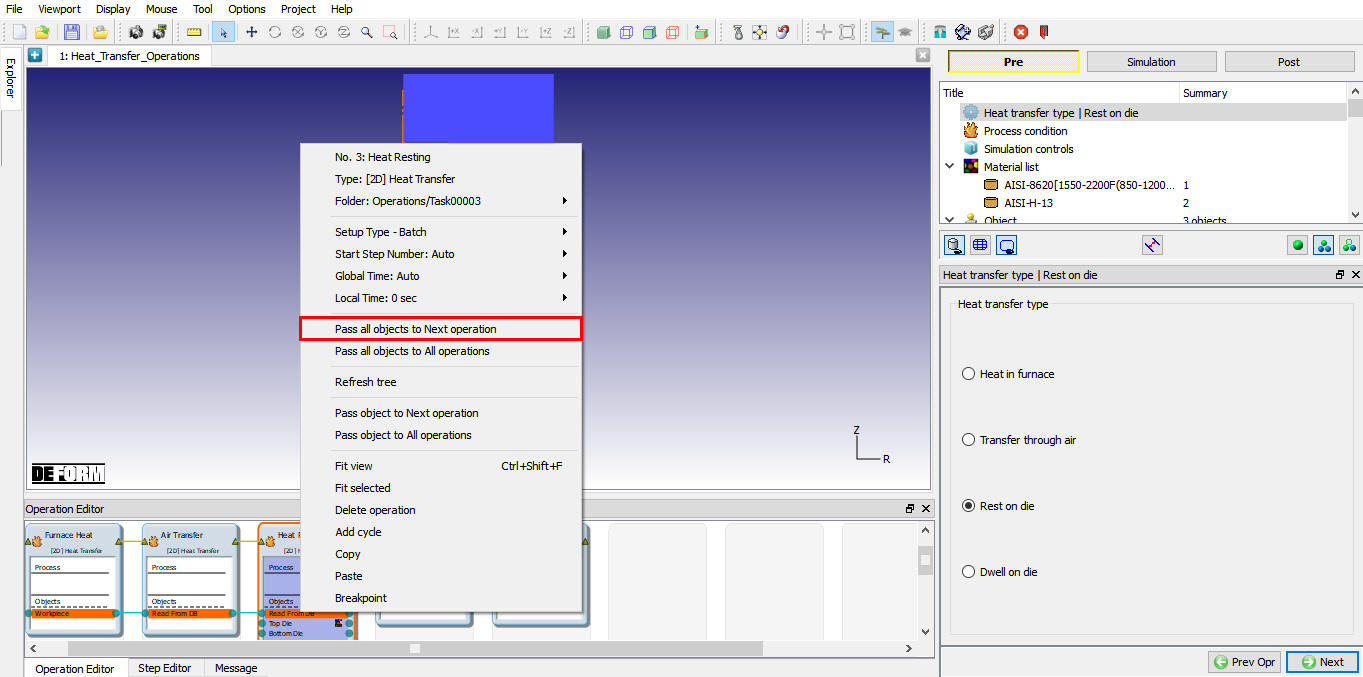
Odovzdávanie objektov na čítanie z databázy
Výber simulačných režimov pre tvárnenie
Kliknite na , čím otvoríte okno „Typ geometrie“, a potvrďte predvolené režimy simulácie vybrané v časti „Ovládacie prvky simulácie“ (Deformácia a Prenos tepla), ako je znázornené na obr. 2DHTRL1.42. Klikajte na , kým sa nezobrazí okno s objektom.
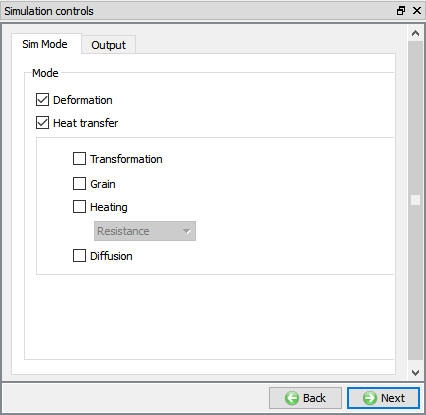
Nastavenia ovládacích prvkov simulácie pre operáciu tvárnenia
Na stránke objektov overte, či je typ údajov všetkých objektov nastavený na „Načítané z databázy“ a či nie je definovaný žiadny pohyb; kliknite na vetvu „Horná matrica – pohyb“ v rámci operácie, aby ste definovali ovládacie prvky pohybu hornej matrice.
Definovanie ovládacích prvkov pre pohyb hornej matrice
Hornému valcu priraďte konštantný pohyb 1 palca za sekundu v zápornom smere osi „Y“, ako je znázornené na obr. 2DHTRL1.43. (Ak je definovaný krok, kliknutím na ikonu náhľadu pohybu objektu si môžete prezrieť pohyb horného valca).
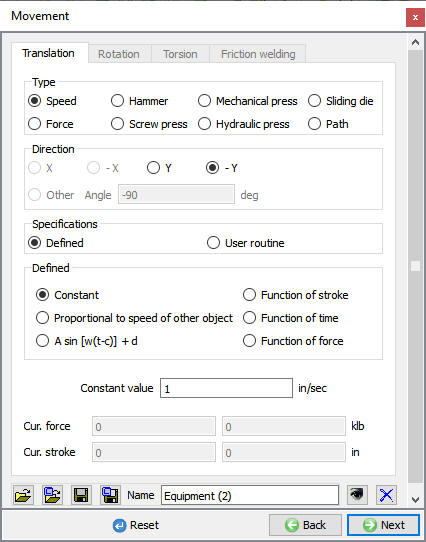
Ovládanie pohybu hornej matrice
Poloha hornej matrice podľa plánu
Kliknite na vetvu „Plánované polohovanie“ v prevádzkovom strome, aby ste definovali polohu hornej matrice. Teraz kliknite na tlačidlo (Pridať) a ako „Polohovací objekt“ vyberte hornú matricu, ako metódu „Interferencia“ vo vzťahu k „Obrobku“ v smere -Y (pozri obr. 2DHTRL1.44.). Kliknite na , aby ste pokračovali.
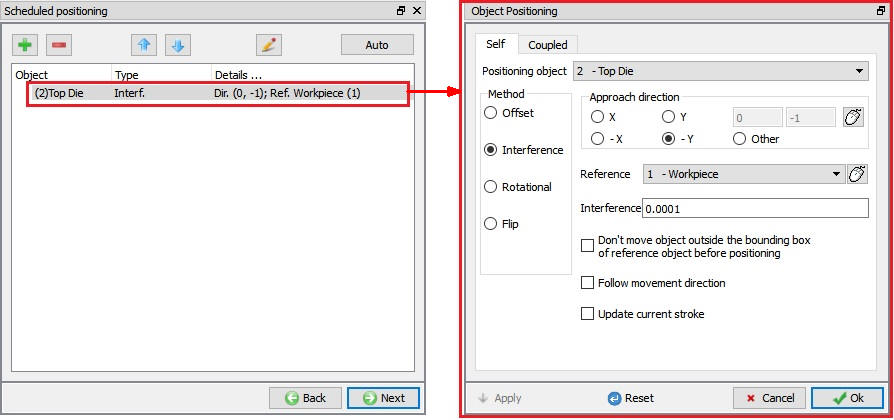
Plánované polohovanie hornej matrice pri tvárnení
Naplánovanie vzťahov medzi objektmi na účely formovania
Vyberte typ kontaktu „užívateľ“ a kliknite na tlačidlo  . Tým sa pridá vzťah medzi polotovarom, hornou maticou a spodnou maticou (pozri obr. 2DHTRL1.46.). Keďže matrice sú tuhé a polotovar je plastický, horná a spodná matrica sa považujú za hlavné a polotovar za podriadený. S cieľom predpovedať ohyb počas deformácie sa polotovaru priradí vlastný kontakt.
Zvýraznite vzťah Horná matrica – polotovar a kliknutím na tlačidlo upravte podmienky kontaktu. V časti obrazovky venovanej treniu (pozri obr. 2DHTRL1.45.) sa nachádza roletové menu, ktoré umožňuje používateľovi vybrať vhodné podmienky trenia pre bežné procesy tvárnenia.
Keďže ide o simuláciu tvárnenia za tepla a formy sú z ocele, použite roletové menu a zo zoznamu vyberte možnosť Tvárnenie za tepla (s mazaním). Hodnota trenia 0,3 sa nastaví automaticky.
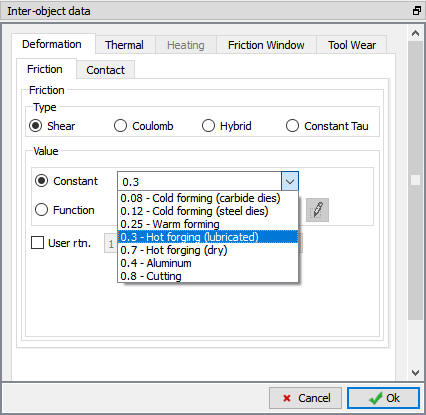
Okno na definovanie koeficientu trenia medzi objektmi
Kliknutím na sa vrátite do okna „Inter-Object“. Keďže podmienky trenia sú rovnaké pre všetky páry objektov, pomocou tlačidla  môžete skopírovať vlastnosti rozhrania z prvého vzťahu do všetkých ostatných. Po vykonaní tejto operácie budú mať všetky vzťahy trenie 0,3, ako je znázornené na obr. 2DHTRL1.46. Keďže sa kontakt inicializuje a vygeneruje počas vytvárania databázy, kliknite na , aby ste pokračovali.
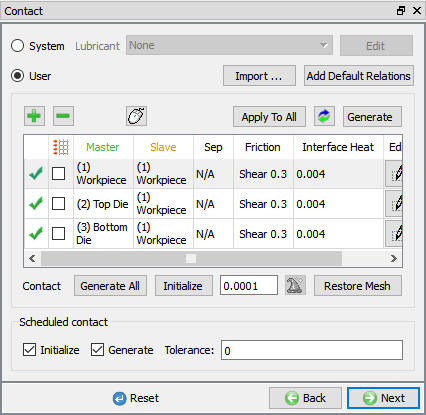
Definícia vzťahu medzi objektmi pre formovaciu operáciu
Definovanie riadenia zastavenia pri tvárnení
V okne riadenia zastavenia zaškrtnite políčko „Max. zdvih matrice“ a nastavte primárny posun matrice na hodnotu (0,7,25), ako je znázornené na obr. 2DHTRL1.47. Pokročilé možnosti zastavenia sú k dispozícii v režime Expert (). Kliknite na , aby ste nastavili krokové ovládanie.
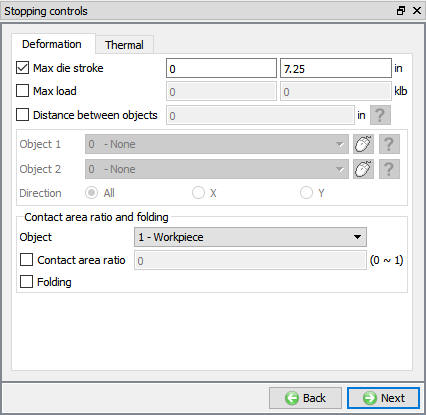
Ovládanie zastavenia zdvihu lisovacej matice pri tvárnení
Definovanie ovládacích prvkov krokov pre formovanie
V okne nastavenia krokov nastavte počet krokov na 100 , pri 0,0725 ” na jeden krok pohybu matrice uložte krok pre primárnu matricu (ktorá je v tejto simulácii objektom číslo 2) na hodnotu 10, ako je znázornené na obr. 2DHTRL1.48.
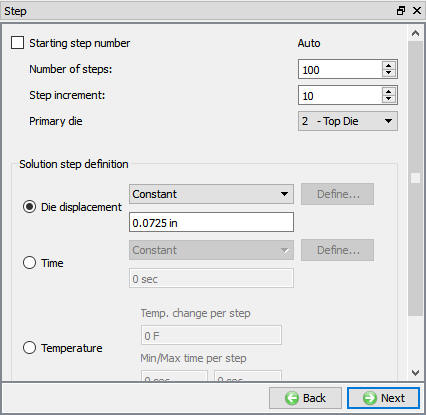
Krok určuje nastavenia pre operáciu tvárnenia
Kliknite na a potom na tlačidlo , aby ste pokračovali v definovaní operácie „Heat Dwelling“.
Operácia 5: Otepľovanie obydlia
Teplotné držanie nie je nič iné ako udržanie tepla po deformácii počas určitého času, pričom tento čas sa nazýva doba teplotného držania alebo jednoducho doba držania.
Vyberte typ prenosu tepla pre zadržanie tepla
Operáciu nazvite Heat Dwelling a vyberte prepínač typu prenosu tepla Dwell on die, ako je znázornené na obr. 2DHTRL1.49.
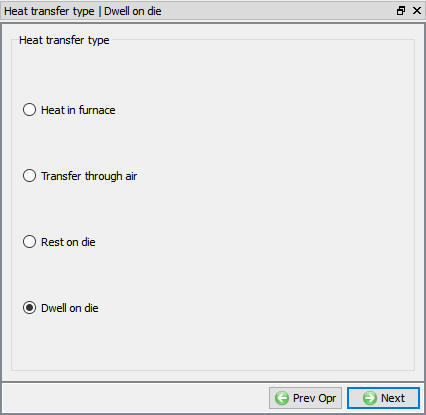
Typ prenosu tepla pre prevádzku v režime „Heat Dwelling“
Nastavenie podmienok spracovania pre dobu zdržania v ohrievacom priestore
Kliknite na a potvrďte doba zdržania** **4 sekundy pri teplote okolia 68 °F a predvolenom koeficiente konvekcie, ako je znázornené na obr. 2DHTRL1.50.
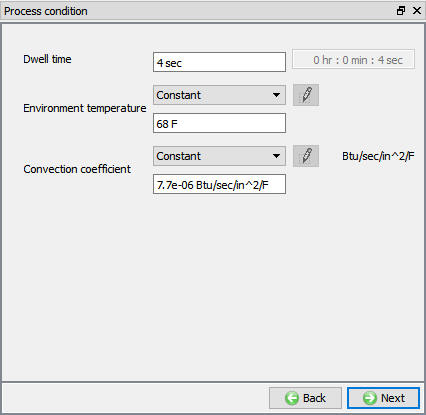
Nastavenia prevádzkových podmienok pre režim udržiavania tepla
Pre všetky objekty sú nastavené predvolené údaje načítané z databázy (pochádzajúce z predchádzajúcich operácií spolu s teplotnou históriou). Potvrďte predvolené podmienky pre objekty a kliknite na , aby ste pokračovali až do okna „Kontakt“ (Kontakt medzi objektmi).
Naplánovanie vzťahov medzi objektmi z hľadiska zadržiavania tepla
Vyberte typ kontaktu užívateľ a kliknite na tlačidlo . Zvýraznite vzťah Horná matrica – polotovar a kliknite na tlačidlo , aby ste upravili podmienky kontaktu. V sekcii tepelnej analýzy vyberte z roletového menu možnosť „Free Resting“, aby ste definovali koeficient prenosu tepla medzi objektmi, ako je znázornené na obr. 2DHTRL1.37.
Kliknite na tlačidlo a potom na , čím zatvoríte okno úprav (pozri obr. 2DHTRL1.51.). Tým sa počas vytvárania databázy vygeneruje kontakt medzi objektmi. Klikajte na , kým sa nezobrazí okno s ovládacími prvkami krokov.
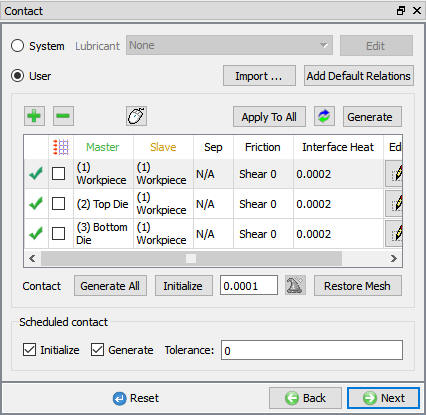
Vzťah medzi objektmi v rámci prevádzky vykurovania obytných priestorov
Definovanie ovládacích prvkov krokov pre dobu pôsobenia tepla
V okne „Step Controls“ nastavte počet krokov na 10, pričom každý krok trvá 0,4 s a každý druhý krok sa uloží (pozri obr. 2DHTRL1.52.). Týmto je nastavenie viacerých operácií vrátane všetkých operácií prenosu tepla dokončené, takže na simuláciu problému prejdite na kartu „Simulation“ nad stromom objektov.
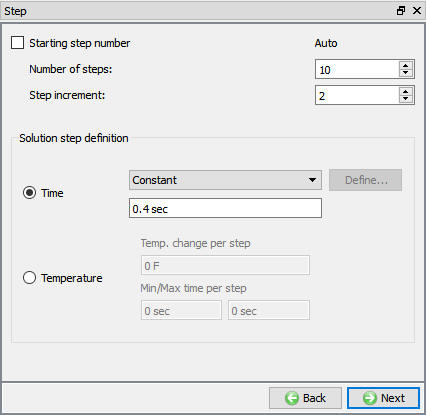
Ovládacie prvky pre prevádzku v režime vykurovania
Simulácia problému
Kliknite na popisok akcie  , čím otvoríte dialógové okno „Run Options“ (Možnosti spustenia), ako je znázornené na obr. 2DHTRL1.53. Pomocou predvolenej možnosti Pokračovať v spustení vyberte možnosť „Pokračovať od posledného kroku“ (od kroku -1), potom nastavte režim simulácie na Interaktívny a kliknutím na tlačidlo
 spustite simuláciu.
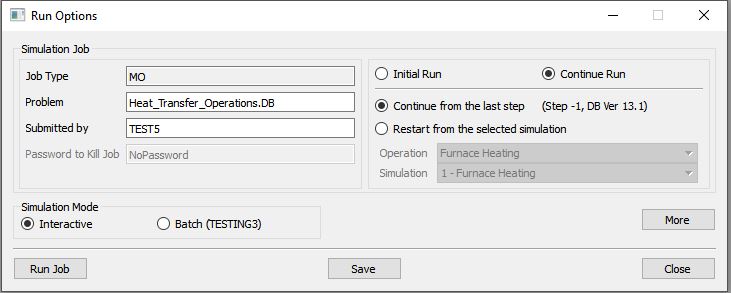
Vyskočné okno „Spustiť simuláciu“
Sledujte priebeh simulácie na kartách „Simulation Graphics“, „Simulation Message“ a „Simulation Log“ a uistite sa, že je zaškrtnutá voľba  . (pozri obr. 2DHTRL1.54.)
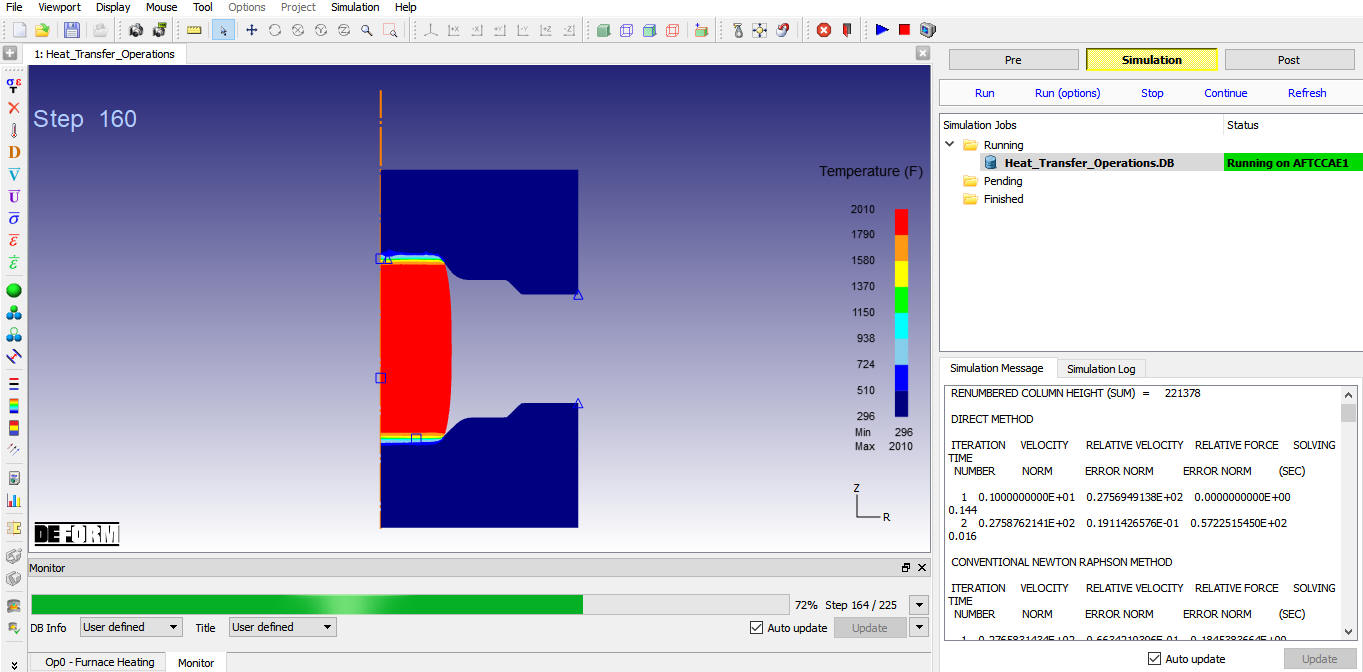
Simulačný režim zobrazujúci stav prevádzky ohrevu pece
Po dokončení všetkých viacnásobných operácií sa v súbore protokolu simulácie zobrazí správa „MULTIPLE OPERATION COMPLETED.“. Následne prejdite na kartu „Post“, kde si môžete prezrieť výsledky simulácie.
Následné spracovanie
V zozname krokov postprocesora pod grafickou oblasťou sú uvedené čísla krokov, ktoré sú k dispozícii z rôznych simulovaných operácií. Na kontrolu odozvy modelu je možné použiť súbor stavových premenných dostupných v ponuke „Post“. Upozorňujeme, že pre prvé dve operácie sú k dispozícii iba tepelné údaje o obrobku, keďže lisovacie formy sa zavádzajú až od tretej operácie. Výsledky deformácie sú viditeľné pri operácii „Deformácia“ (pozri obr. 2DHTRL1.55).
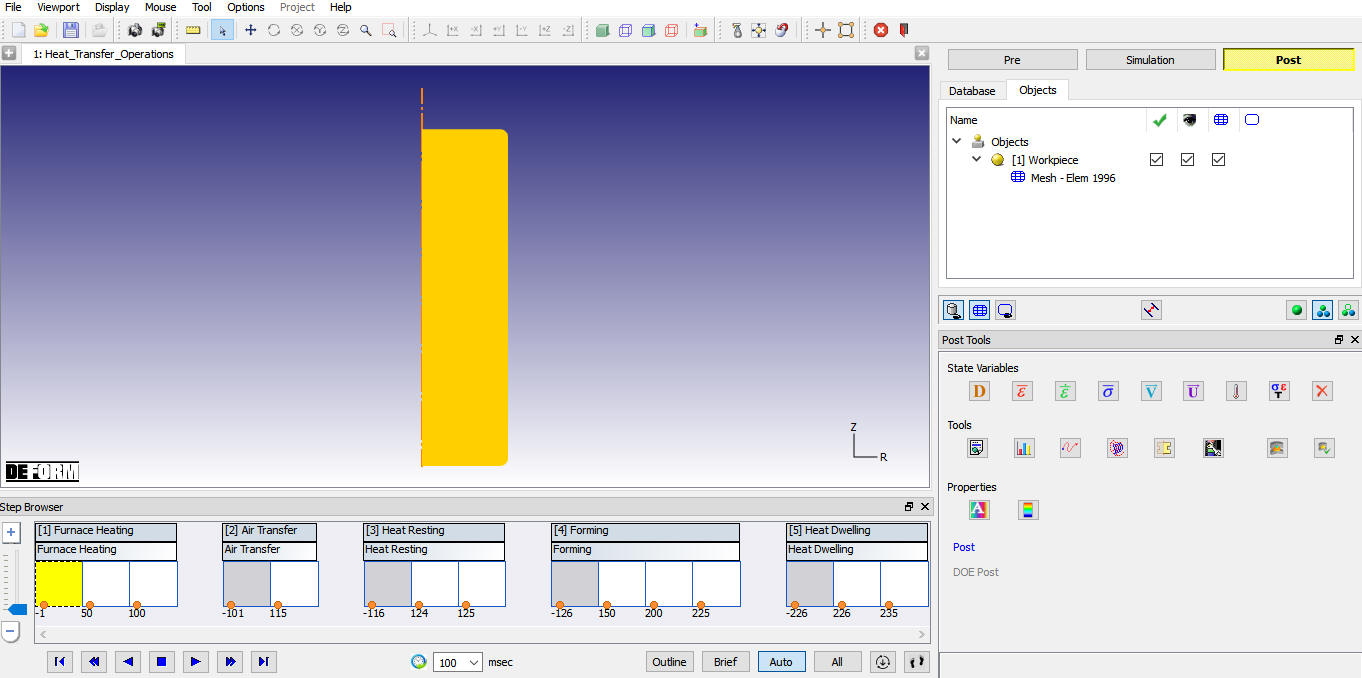
Postprocesor MO po simulácii všetkých operácií
Niektoré dôležité stavové premenné je možné vybrať priamo z položky „Post“, k ostatným sa dostanete cez dialógové okno „State Variable“ kliknutím na ikonu  . (pozri obr. 2DHTRL1.56.)
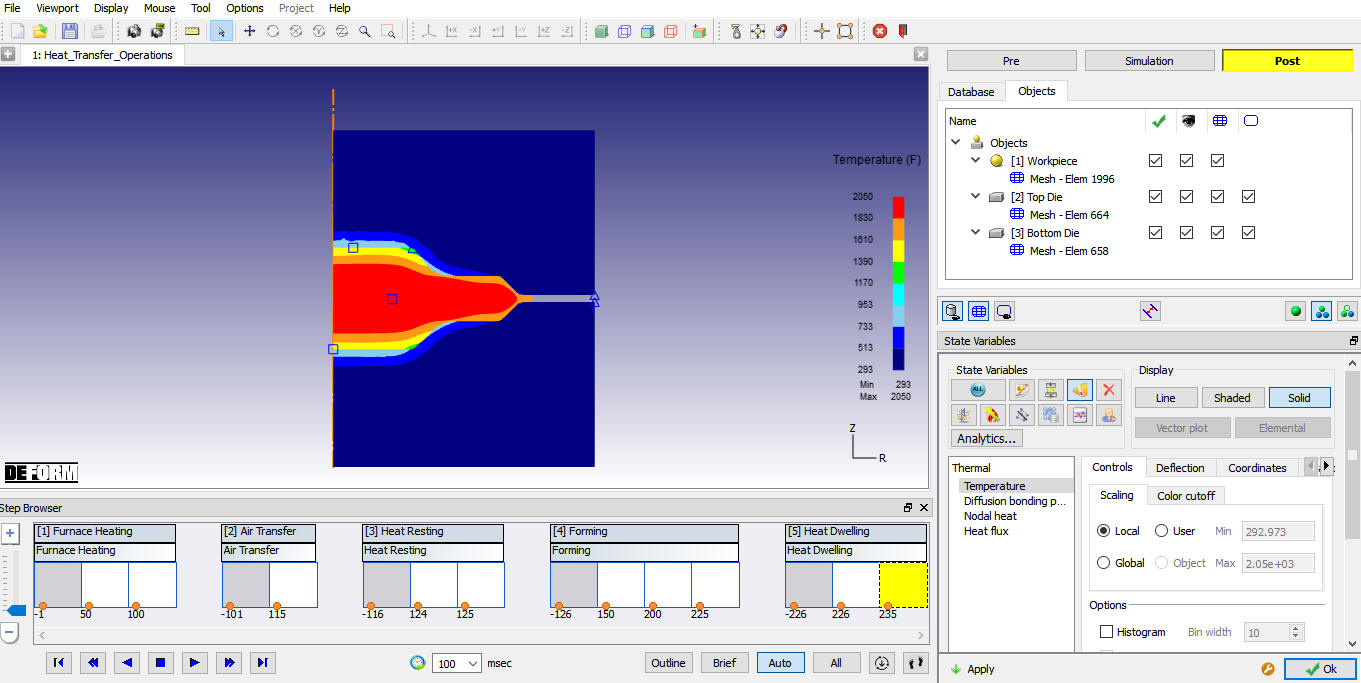
Graf teplôt všetkých objektov na konci viacerých operácií
Zaznačte stavovú premennú Teplota a prehrajte jednotlivé kroky od prvej operácie, aby ste mohli pozorovať prenos tepla v obrobku a formách od fázy ohrevu v peci až po fázu udržovania teploty, ako je znázornené na obr. 2DHTRL1.57.
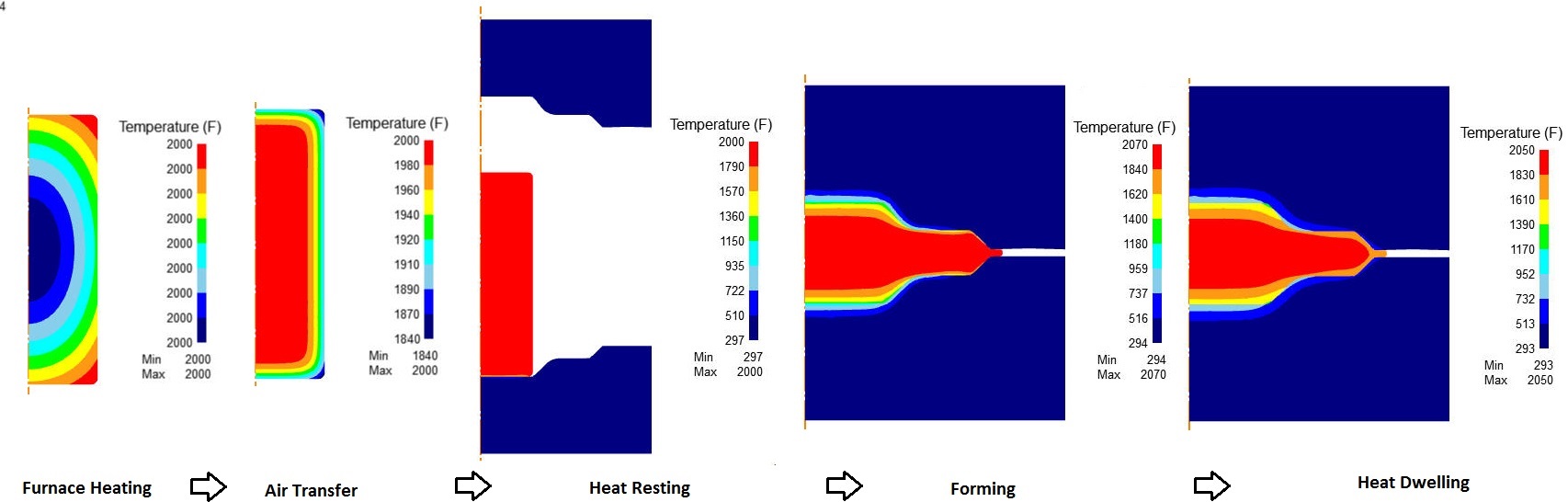
Prenos tepla v objektoch z vykurovania pecí do prevádzky vykurovania obytných priestorov