Laboratórna úloha č. 04 – Prenos tepla
4.1. Vytvorenie novej úlohy
4.2. Pridanie operácie prenosu tepla
4.3. Zmena názvu operácie
4.4. Ohrev v peci
4.5. Ohrev v peci
4.6. Teplotné podmienky v peci
4.7. Nastavenie obrobku
4.8. Ovládacie prvky krokov vykurovacej pece
4.9. Vytvorenie databázy pre vykurovaciu pec
4.10. Prevádzka s vzduchovým chladením
4.11. Stránka procesu prevádzky s vzduchovým chladením
4.12. Regulácia krokov pri vzduchovom chladení
4.13. Vytvorenie databázy pre vzduchové chladenie
4.14. Spustenie simulácie
4.15. Následné spracovanie výsledkov
V tomto laboratórnom cvičení nastavíme dve operácie:
Operácia 1 – Ohrev v peci: V rámci tejto operácie zahrievame sochoru v peci po dobu 1 hodiny pri teplote 1800 °F.
Operácia 2 – Chladenie vzduchom: Pri tejto operácii chladíme polotovar pri izbovej teplote po dobu 60 sekúnd.
Vytvorenie nového problému
Na počítači so systémom Windows prejdite na tlačidlo  , vyberte položku DEFORM-v1x.xxx (kde .xxx označuje číslo verzie, napr. v14.0.2) a z ponuky vyberte položku DEFORM GUI Main vxx.xx. Zobrazí sa okno DEFORM GUI Main, ako je znázornené nižšie Fig. L4.1.
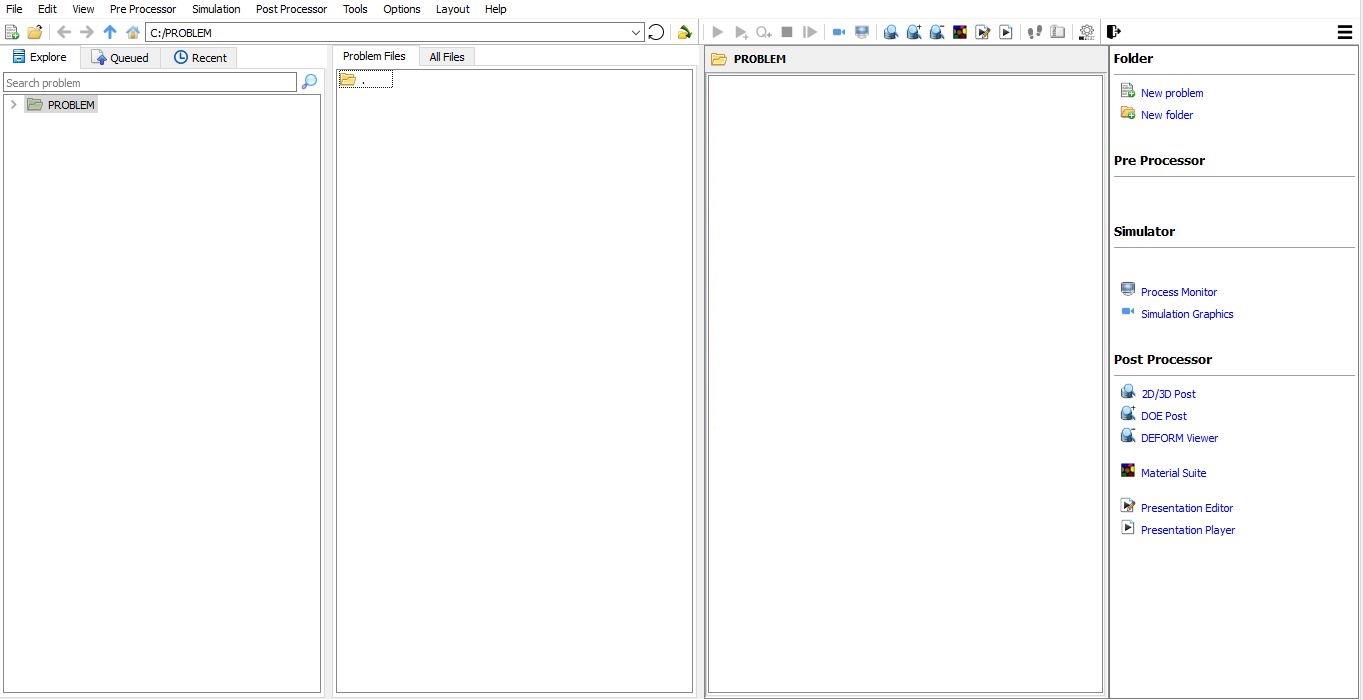
Hlavné okno grafického používateľského rozhrania programu DEFORM-2D/3D
Vytvorte nový problém buď výberom položky Súbor Nový problém, alebo kliknutím na ikonu Nový problém
 . Zobrazí sa okno Nastavenie problému, ako je znázornené na obr. L4.2. Vyberte tlačidlo „Integrovaný výrobný proces“ a ako systém jednotiek vyberte „Angličtina“ pomocou príslušného tlačidla. Názov úlohy zadajte ako „Heat_Transfer“ a uistite sa, že je zaškrtnuté políčko „Zobraziť dialógové okno s možnosťami“ (ak toto políčko nezaškrtnete, nezobrazí sa dialógové okno Nový projekt). Potom kliknite na tlačidlo
 , aby ste otvorili novú úlohu s použitím integrovaného výrobného procesu Deform.
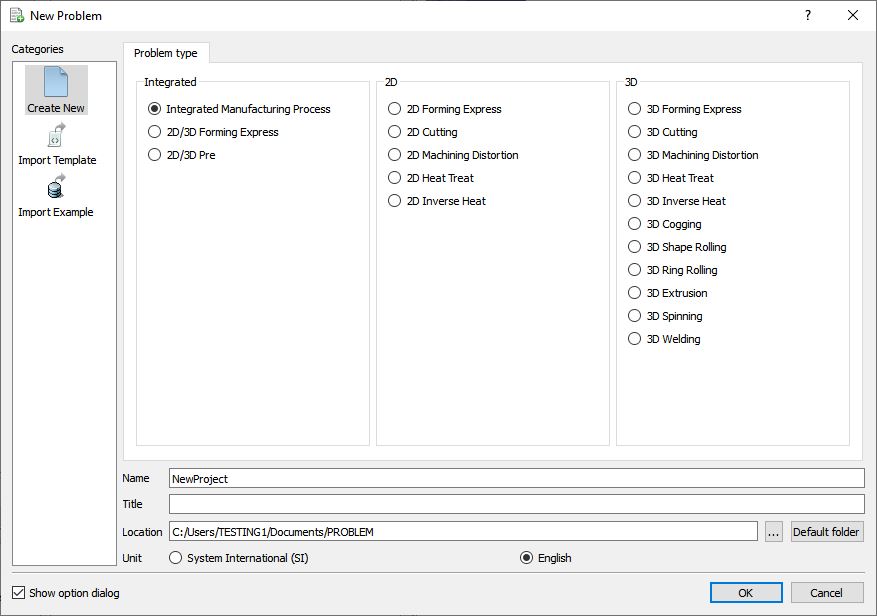
Okno na výber typu úlohy
Otvorí sa sprievodca viacerými operáciami s dialógovým oknom Nový projekt (pozri obr. L4.3.). V tomto bode bude používateľ vyzvaný, aby zadal názov projektu (systém vytvorí samostatnú zložku s týmto názvom projektu) a názov tejto relácie. V tejto relácii použijeme ako názov projektu „Heat_Transfer“. Ako prvú operáciu vyberte operáciu 2D prenos tepla a zaškrtnite políčko, aby ste operáciu prenosu tepla pridali ako prvú operáciu. Kliknutím na pokračujte v otváraní operácie.
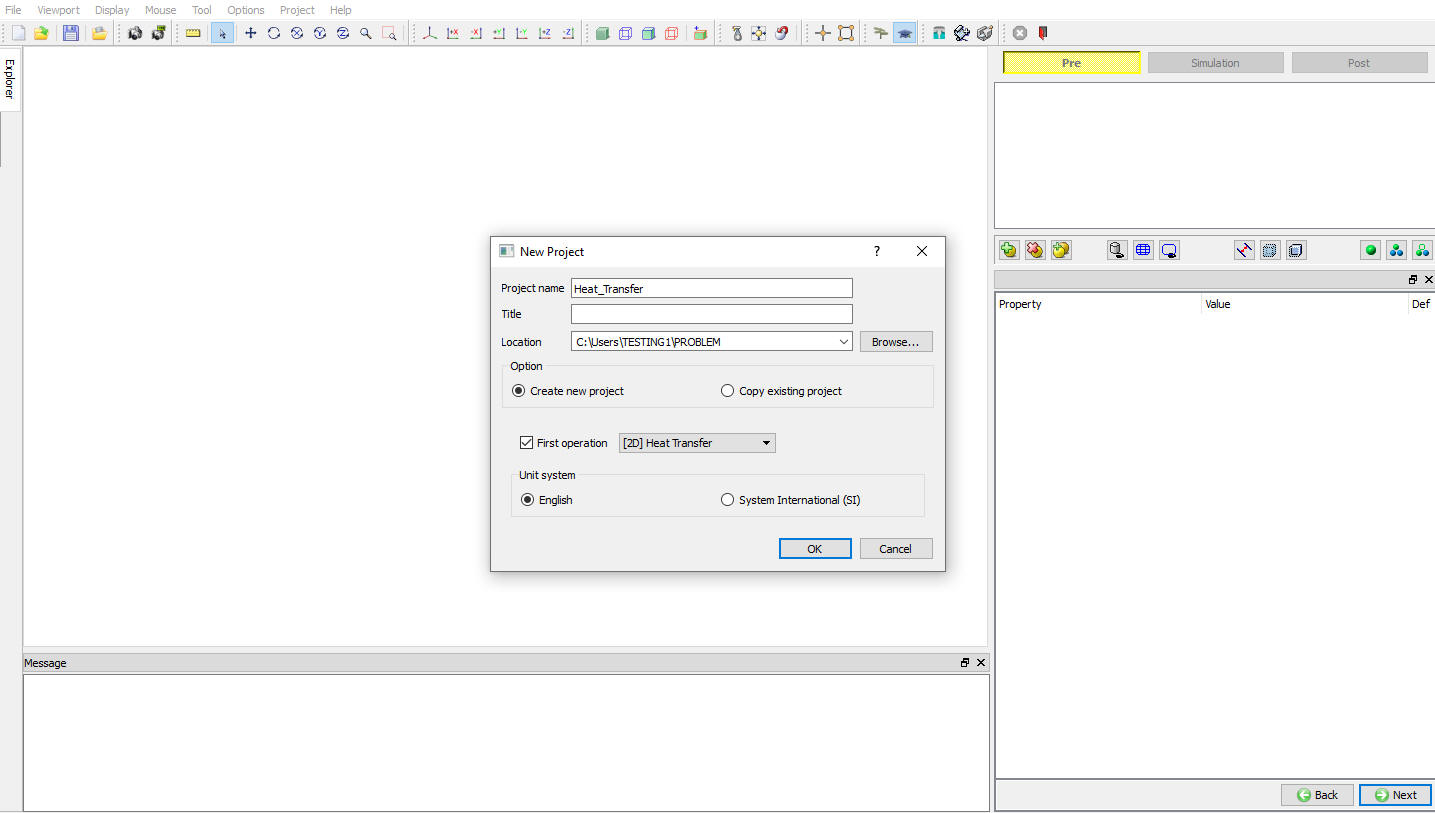
MO Okno nastavení nového projektu
Pridanie operácie prenosu tepla
Sprievodca viacerými operáciami otvorí operáciu 2D prenosu tepla s novým projektom s názvom Heat_Transfer (pozri obr. L4.4.). Pridajte ďalšiu operáciu 2D prenosu tepla ako druhú operáciu zo zoznamu operácií v Průzkumníku. Operáciu je možné pridať kliknutím na tlačidlo  vedľa operácie 2D prenosu tepla alebo ju môžete pridať aj pretiahnutím a umiestnením do oblasti Editoru operácií.
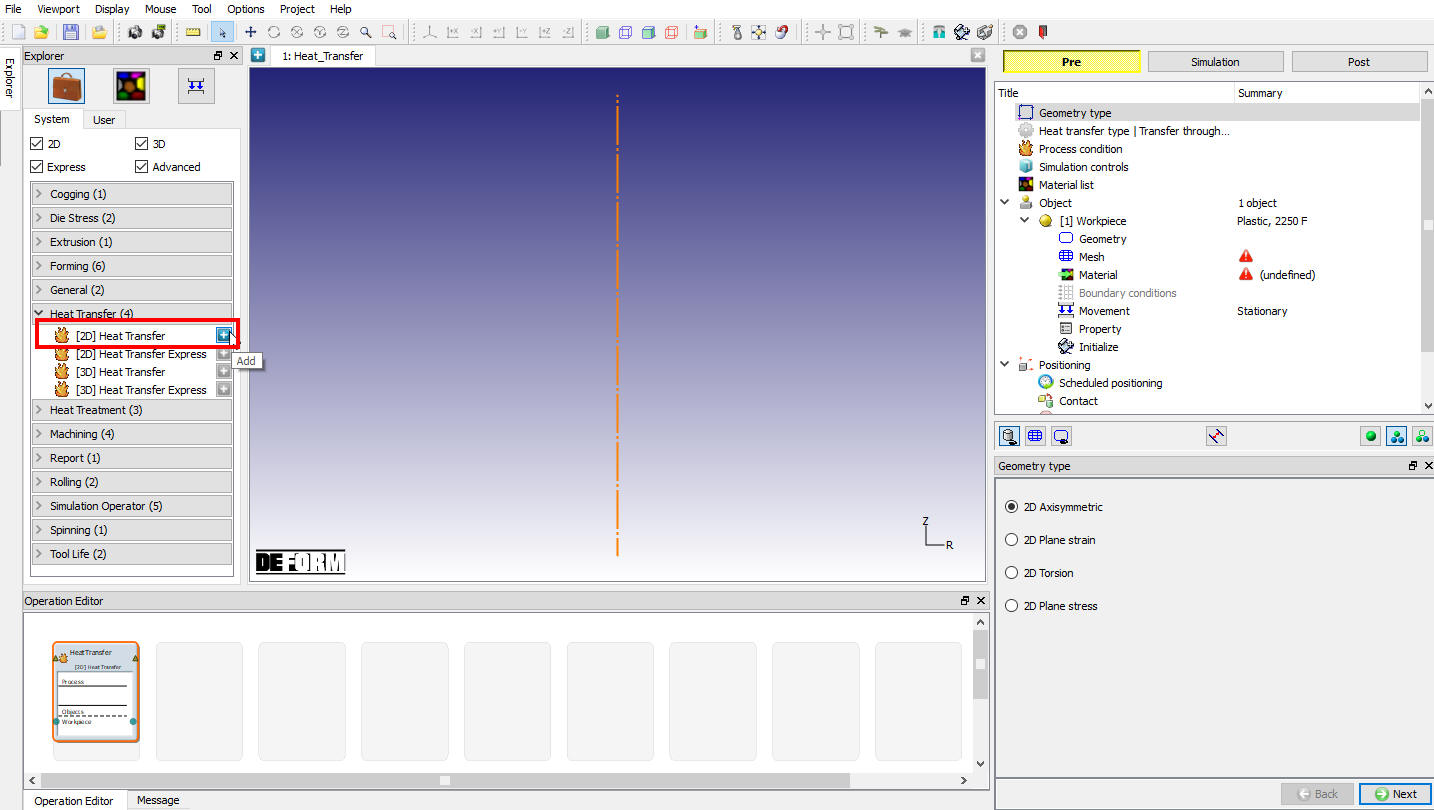
Projekt prenosu tepla v MO s 2D simuláciou prenosu tepla
Zmena názvu operácie
Ak chcete zmeniť názov operácie, dvakrát kliknite na pole „Prenos tepla“ v zozname 2D operácií prenosu tepla v editore operácií, zmeňte názov operácie na „Ohrev v peci“ a stlačte klávesu Enter. Opakujte rovnaký postup, aby ste zmenili názov druhej operácie prenosu tepla na „Chladenie vzduchom “, pozri obr. L4.5 a obr. L4.6.
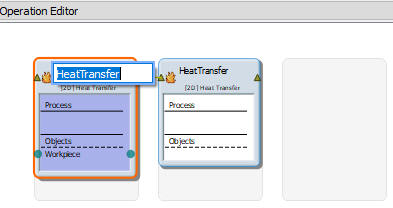
Zmena názvu operácie v editore operácií
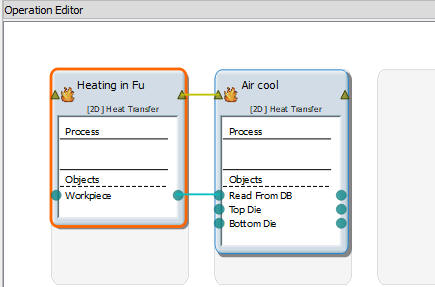
Po zmene názvu operácie
Kúrenie v peci
V rámci tohto procesu zahrievame sochoru pri izbovej teplote v ohrevnej peci na teplotu 1800 °F po dobu 3600 sekúnd, kým nedosiahne ustálený stav.
Kúrenie v pecnom procese
Zvýraznite prvú operáciu 2D prenosu tepla a na stránke s typom geometrie vyberte typ geometrie 2D osovo symetrická (pozri obr. L4.7.). Kliknite na tlačidlo  .
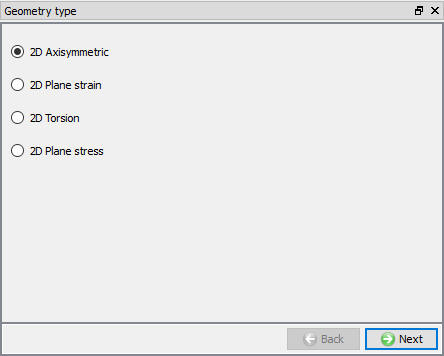
Stránka na výber typu geometrie
Na stránke „Typ prenosu tepla“ vyberte typ prenosu tepla Teplo v peci, ako je znázornené na obr. L4.8. Kliknite na tlačidlo .
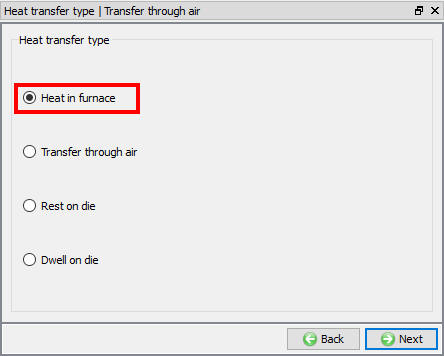
Výber typu prenosu tepla
Stav procesu v peci
Na stránke „Process Condition“ (Podmienky procesu) nastavte teplotu prostredia na 1800 °F, ako čas procesu použite predvolenú hodnotu 3600 sekúnd a v tomto laboratórnom cvičení použite predvolenú hodnotu koeficientu konvekcie. (pozri obr. L4.9.) Potom kliknite na tlačidlo . V ovládacom paneli simulácie vyberte predvolené nastavenie a klikajte na tlačidlo , až sa zobrazí stránka „Obrobok“.
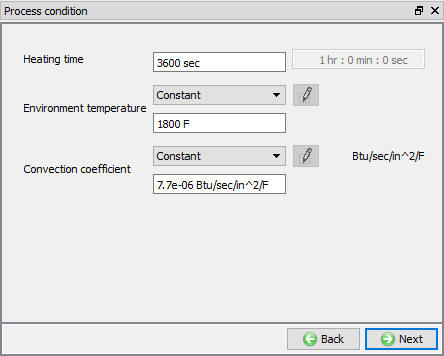
Stránka s podmienkami procesu
Upevnenie obrobku
Zmeňte názov objektu na „Billet“ a ako typ objektu vyberte **(pozri obr. L4.10.). Na začiatku simulácie sa sochor vloží do pece, preto by mala byť teplota nastavená na izbovú teplotu, t. j. 68 °F. Kliknite na tlačidlo .
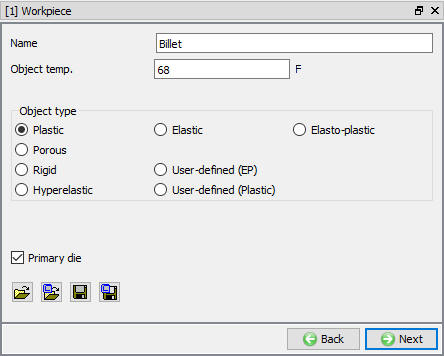
Okno objektu obrobku
Vytvorenie geometrie
Na stránke „Geometria“ kliknite na  , do tabuľky 1 zadajte nasledujúce hodnoty súradníc XYR (pozri obr. L4.11) a kliknite na tlačidlo
 ,
| X | Y | R |
|---|---|---|
| 0 | 0 | 0 |
| 1,5 | 0 | 0,12 |
| 1,5 | 4 | 0,12 |
| 0 | 4 | 0 |
Hodnota súradníc XYR v geometrii
Potom kliknite na tlačidlo  , použite predvolené parametre kontroly a kliknite na
 . Zobrazí sa správa: „Geometria je správna“. Potom kliknite na a následne na tlačidlo .
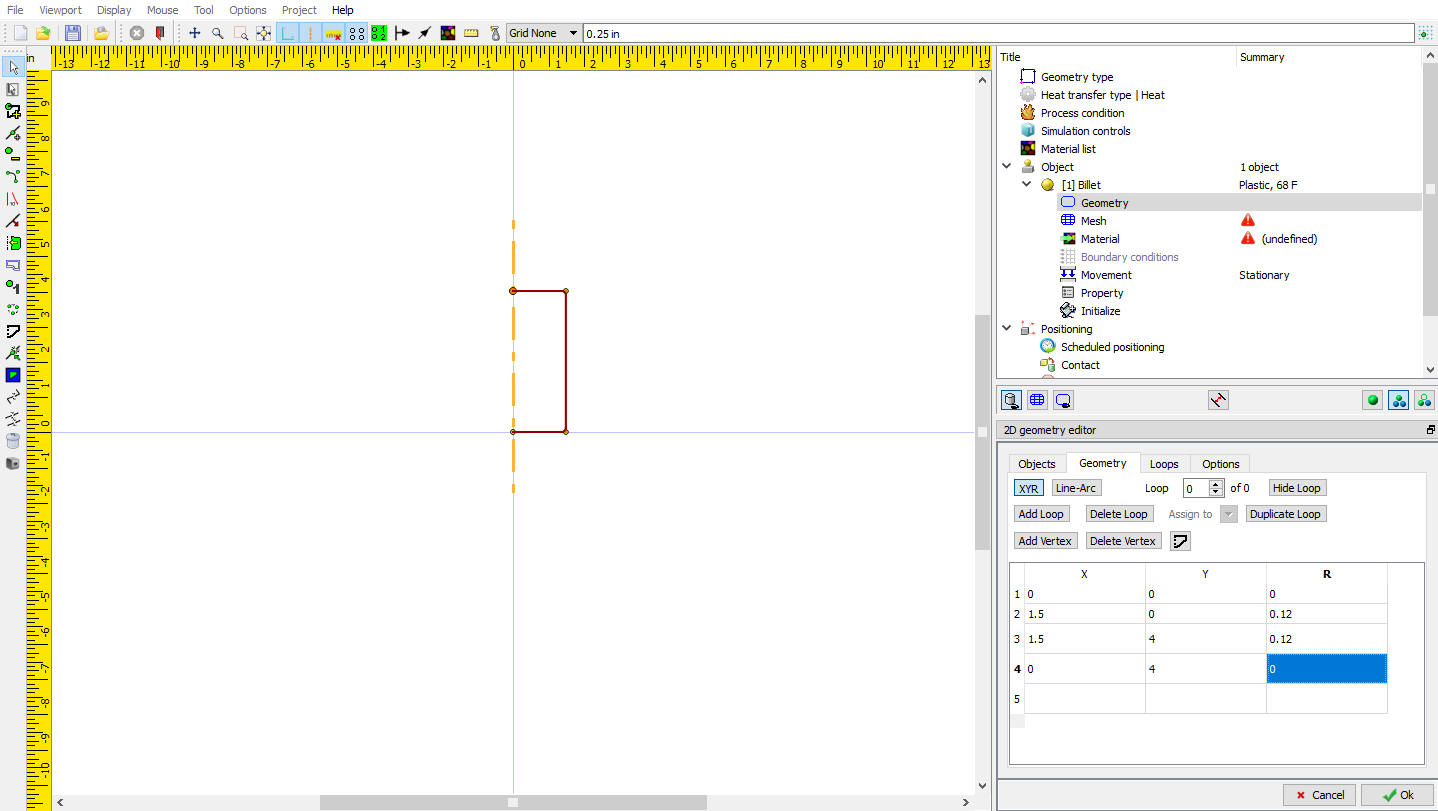
Stránka „Úprava geometrie obrobku“
Vytvorenie siete
Použite predvolené nastavenia systémovej siete a kliknite na  . Vygeneruje sa sieť s približne 1000 prvkami. Kliknite na tlačidlo .
Priradiť materiál na výkovky
V okne Zoznam materiálov načítajte materiál AISI-1025[1800–2200 °F (1000–1200 °C)] z knižnice materiálov DEFORM v kategórii Oceľ pomocou možnosti  (Načítať údaje o materiáli z knižnice). Potom kliknite na
 ; na karte „Thermal“ (Tepelné vlastnosti) v údajoch o materiáli môžete pomocou ikony
 zobraziť údaje o tepelnej kapacite a tepelnej vodivosti. Materiál AISI-1025 bol načítaný do úlohy a automaticky priradený k polotovaru. Kliknite na tlačidlo .
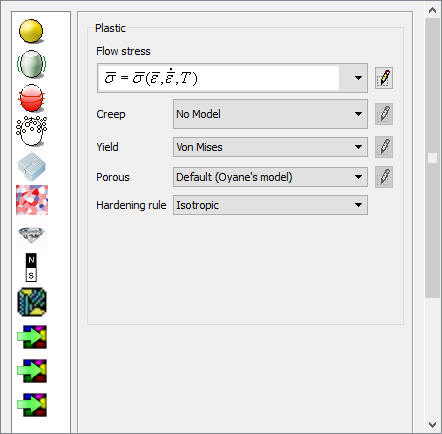
Okno na úpravu materiálu
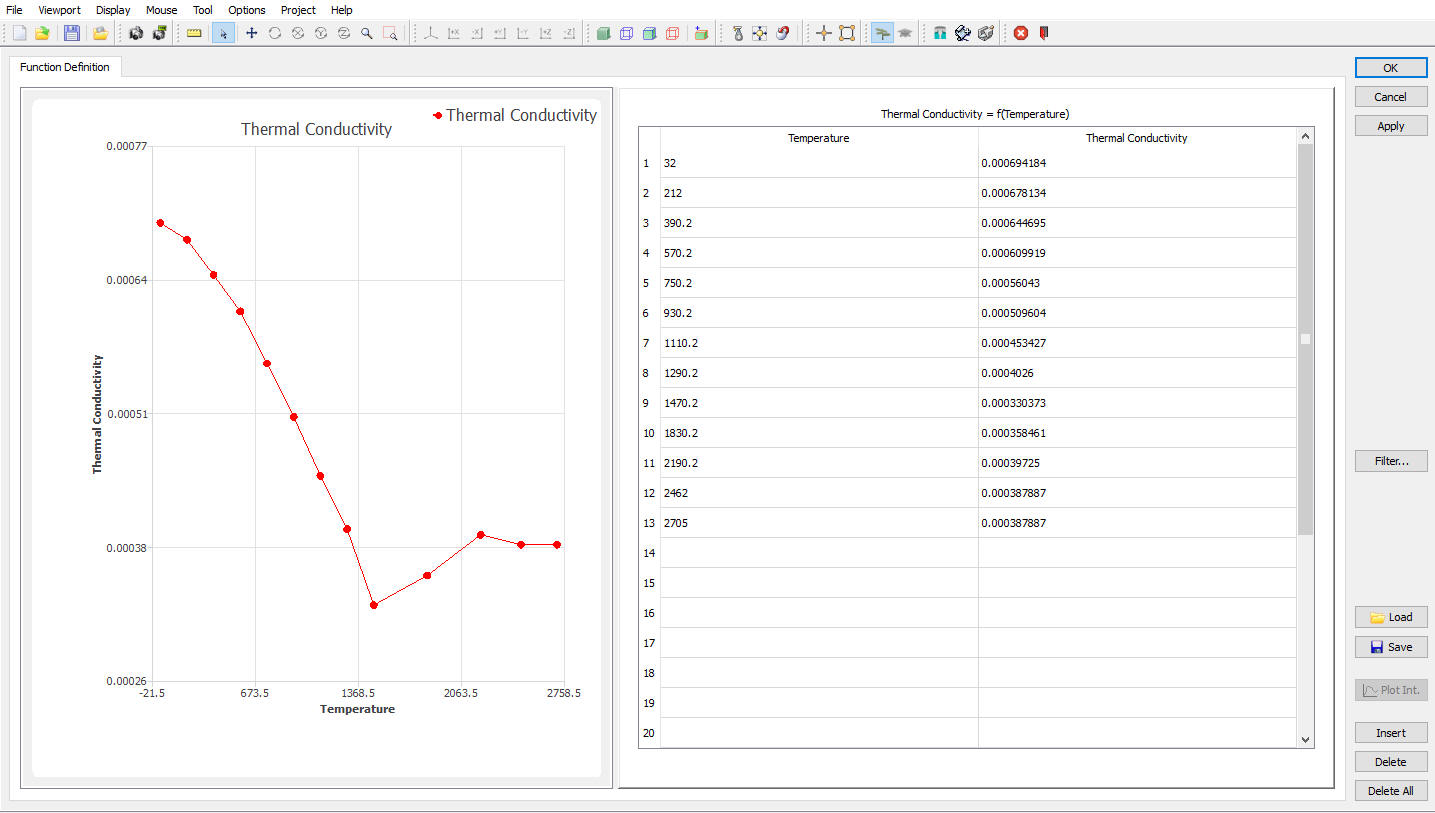
Údaje o tepelnej vodivosti materiálov
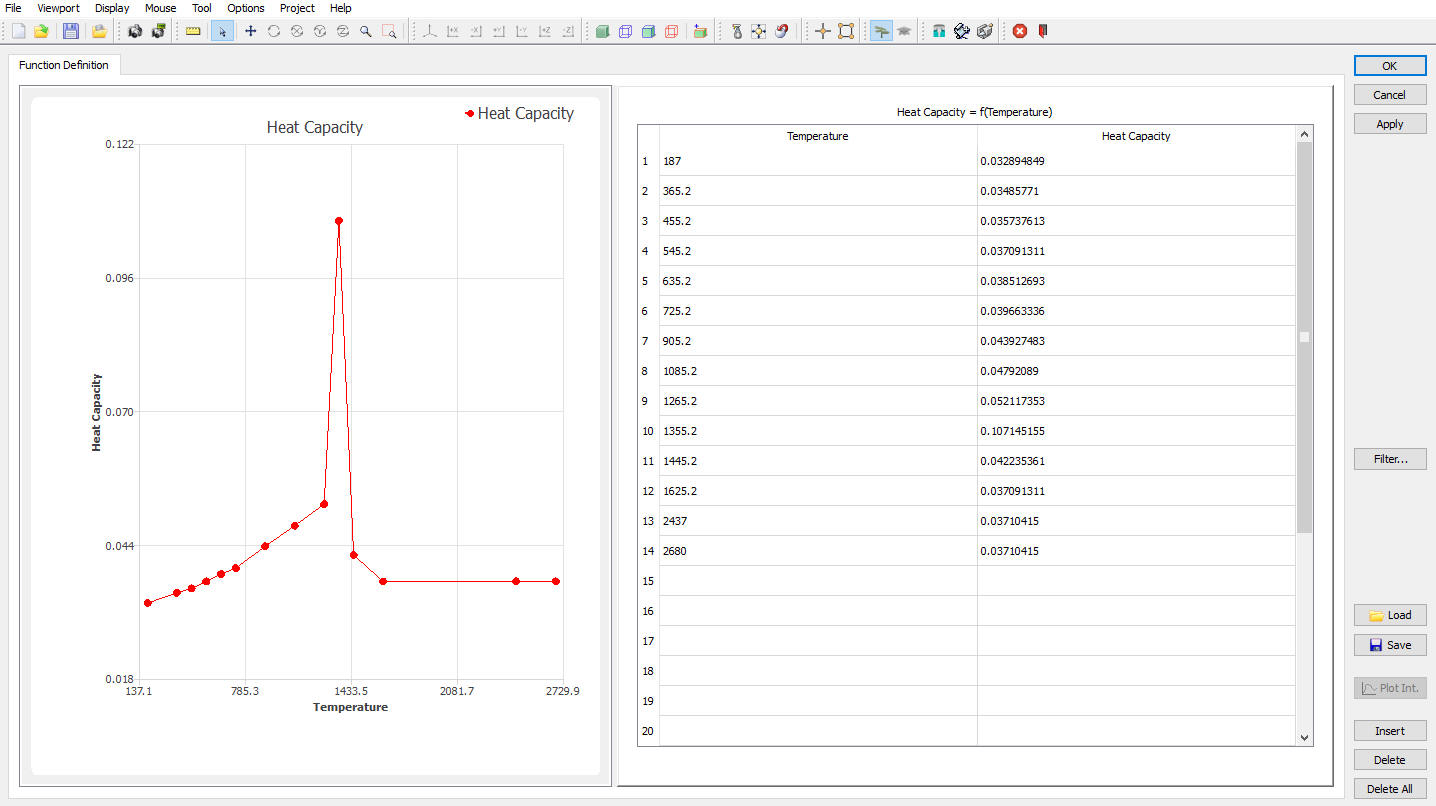
Údaje o tepelnej kapacite materiálu
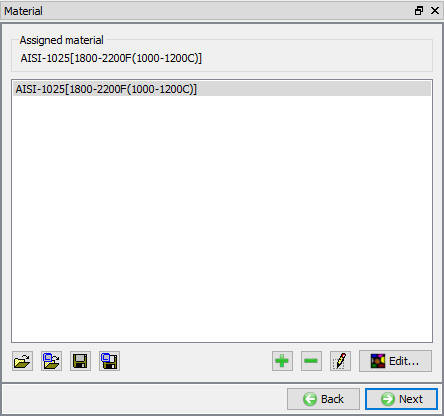
Okno „Materiál objektu“
Definovanie okrajových podmienok prenosu tepla v polotovare
Na stránke BCC skontrolujte predvolené priradenie výmeny tepla s prostredím BCC na celý vonkajší povrch polotovaru (čo nezahŕňa os, keďže tieto uzly sa nachádzajú vnútri objektu). Predvolené BCC sa priraďujú automaticky na základe výberu typu úlohy ako osovo symetrickej (pozri obr. L4.16.). Potom klikajte na tlačidlo , až sa dostanete na stránku „Step“.
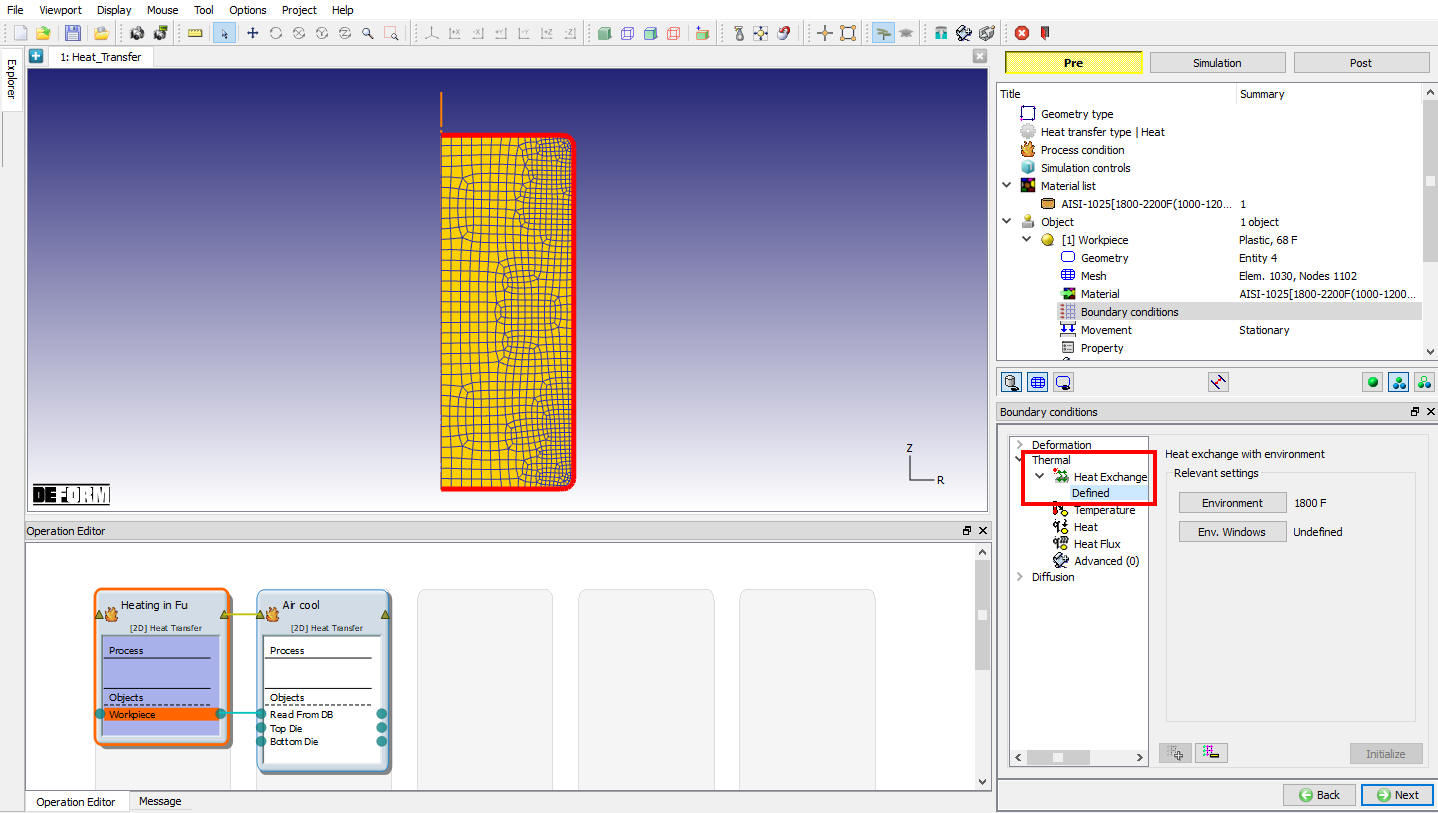
Okno BCC z hliníkového bloku
Ovládacie prvky krokov vykurovacej pece
Na stránke „Kroky“ zmeňte Počet krokov na 240, nastavte krok ukladania na 10 a Čas definície kroku riešenia na 15 sekúnd (pozri obr. L4.17.), potom kliknite na tlačidlo .
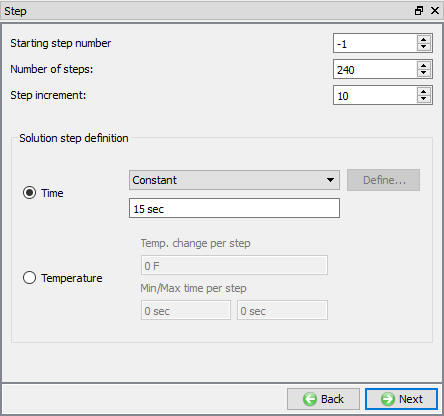
Stránka s ovládacími prvkami krokov
Vytvorenie databázy pre vykurovaciu pec
Po úplnom nastavení operácie je posledným krokom vytvorenie databázového súboru. Modul FEM (časť programu DEFORM®, ktorá vypočítava riešenie) používa databázový súbor na ukladanie riešení problému pomocou metódy konečných prvkov. Pri generovaní databázy v preprocesore DEFORM MO sa všetky informácie definované v preprocesore (napríklad vlastnosti materiálov, riadenie pohybu, geometrie objektov atď.) prenesú do databázového súboru.
Na stránke „Generate DB“. Kliknutím na tlačidlo  spustíte kontrolu programu, či sa pri nastavení úlohy na niečo nezabudlo. Počas kontroly:
Správy v červenej farbe označujú údaje, ktoré je potrebné opraviť pred spustením simulácie (napríklad ak ste zabudli zadať údaje o materiáloch).
Kliknite na tlačidlo  , aby ste vytvorili databázu. Keď program dokončí zapisovanie databázy, kliknite na tlačidlo
 , aby ste prešli k ďalšej operácii.
Prevádzka s vzduchovým chladením
V tomto kroku nechávame polotovar 60 sekúnd vychladnúť na izbovú teplotu a z databázy sa načíta údaj o polotovare.
Stránka s popisom prevádzky s vzduchovým chladením
Na stránke „In Process“ vyberte typ prenosu tepla ako Prenos vzduchom. Kliknite na tlačidlo .
Zmeňte čas prenosu na 60 sekúnd, použite predvolenú teplotu okolia (68 °F) a predvolenú hodnotu konvekčného koeficientu, ako je znázornené na obr. L4.18. Klikajte na , kým sa nezobrazí stránka „Object“ (Objekt). Ak sú v zozname objektov pridané objekty „Top die“ (Horná forma) a „Bottom Die“ (Spodná forma), odstráňte objekt 2 a objekt 3 pomocou možnosti  . Klikajte na , kým sa nezobrazí stránka „Step“ (Krok).
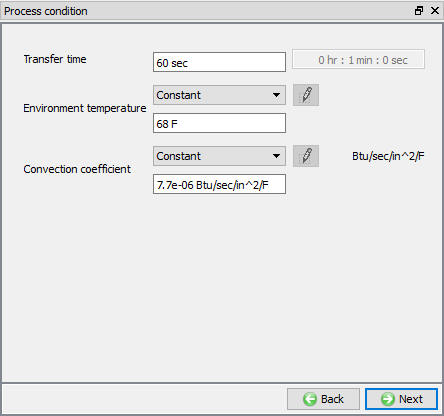
Okno s podmienkami procesu
Ovládacie prvky pre vzduchové chladenie
Na stránke „Kroky“ zmeňte Počet krokov na 60, nastavte krok ukladania na 4 a čas definície kroku riešenia na 1 s/krok (pozri Fig. L4.19.), potom kliknite na tlačidlo .
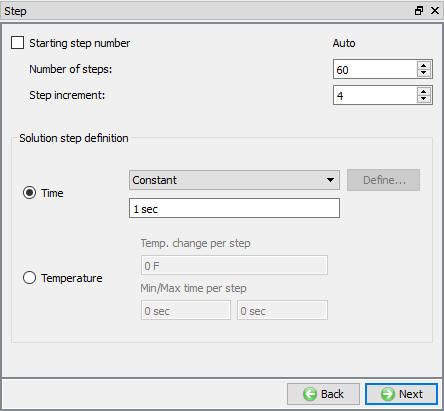
Stránka s ovládacími prvkami krokov
Vytvorenie databázy pre vzduchové chladenie
Na stránke „Generate DB“ skontrolujte stav. Ak sa zobrazuje stav „Chyba zadania“, skontrolujte chýbajúce údaje a dokončite nastavenie. Uložte projekt a prejdite na kartu  , kde spustíte simuláciu.
Spustenie simulácie
Kliknite na  na karte „Simulácia“ (pozri obr. L4.20.). Po kliknutí na možnosť „Spustiť“ sa otvorí dialógové okno „Spustiť simuláciu“ (pozri obr. L4.21.). Použite predvolenú možnosť Pokračovať v spustení, aby ste vybrali možnosť „Pokračovať od posledného kroku“, potom nastavte režim simulácie na Interaktívny a kliknite na tlačidlo
 na spustenie simulácie.

Možnosti simulácie
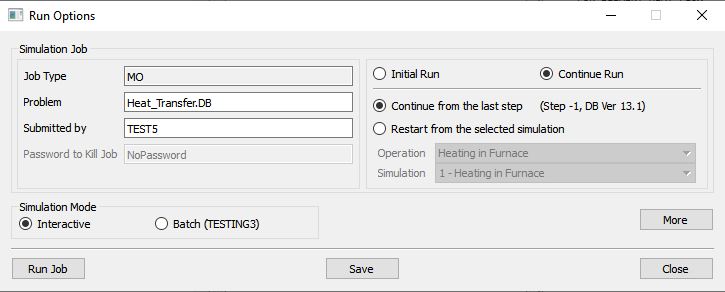
Okno „Spustiť simuláciu“
Priebeh simulácie je možné počas jej vykonávania sledovať v režime Simulácia prostredníctvom okien Simulačné správy a Simulačná grafika. Kliknutím na kartu Simulačné správy zobrazíte súbor správ. Pokiaľ je zaškrtnutá voľba  , čo je predvolené nastavenie, súbor správ sa bude aktualizovať každých pár sekúnd.
Súbor „Message“ obsahuje informácie o tom, v ktorom simulačnom kroku sa simulácia momentálne nachádza, a zároveň poskytuje údaje o tom, ako dobre simulácia prebieha.
Po ukončení simulácie sa na koniec súboru LOG pridá nasledujúca správa: „MULTIPLE OPERATION COMPLETED.“
Následné spracovanie výsledkov
Po dokončení simulácie prejdite na kartu, čím sa otvorí postprocesor MO.
Graf stavovej premennej
Kliknite na ikonu  a ako premennú vyberte „Teplota“. Kliknite pravým tlačidlom myši na farebnú lištu v okne DISPLAY a ako typ farebnej lišty vyberte „Teplota“. Tým sa pri zobrazení teplôt dosiahne intuitívnejšie farebné schéma (pozri obr. L4.22.).
Prejdite jednotlivými krokmi a sledujte, ako sa polotovar zahrieva v režime ohrevu a ako chladne v režime vzduchového chladenia (pozri obr. L4.23.).
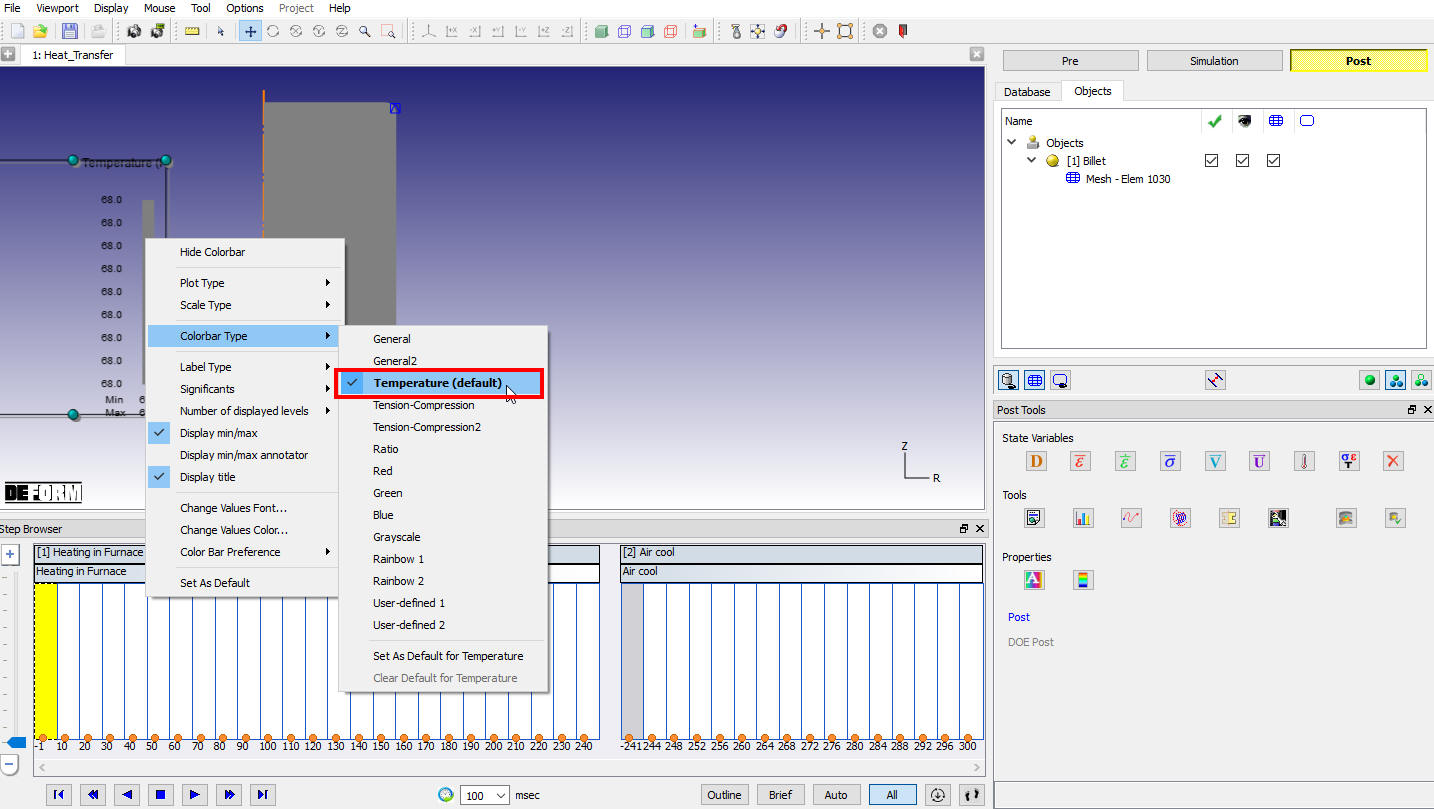
Zobrazenie premennej stavu „Teplota“ s typom „Teplota“ a typom farebnej stupnice
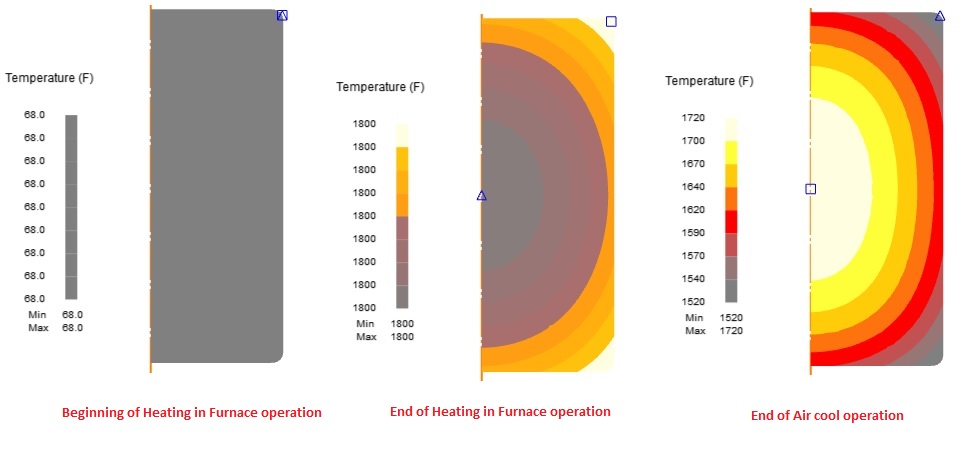
Graf teploty pre laboratórne úlohy z oblasti prenosu tepla
Zhrnutie
Tlačidlo „Summary“ slúži na vytvorenie grafu minimálnych a maximálnych hodnôt stavových premenných. Kliknutím na  otvoríte okno SUMMARY. Ak chcete lepšie pochopiť, ako sa v tomto laboratórnom cvičení zahrieval a ochladzoval blok, vyberte kartu Thermal a potom kliknite na
 pre zobrazenie teploty (pozri obr. L4.24.).
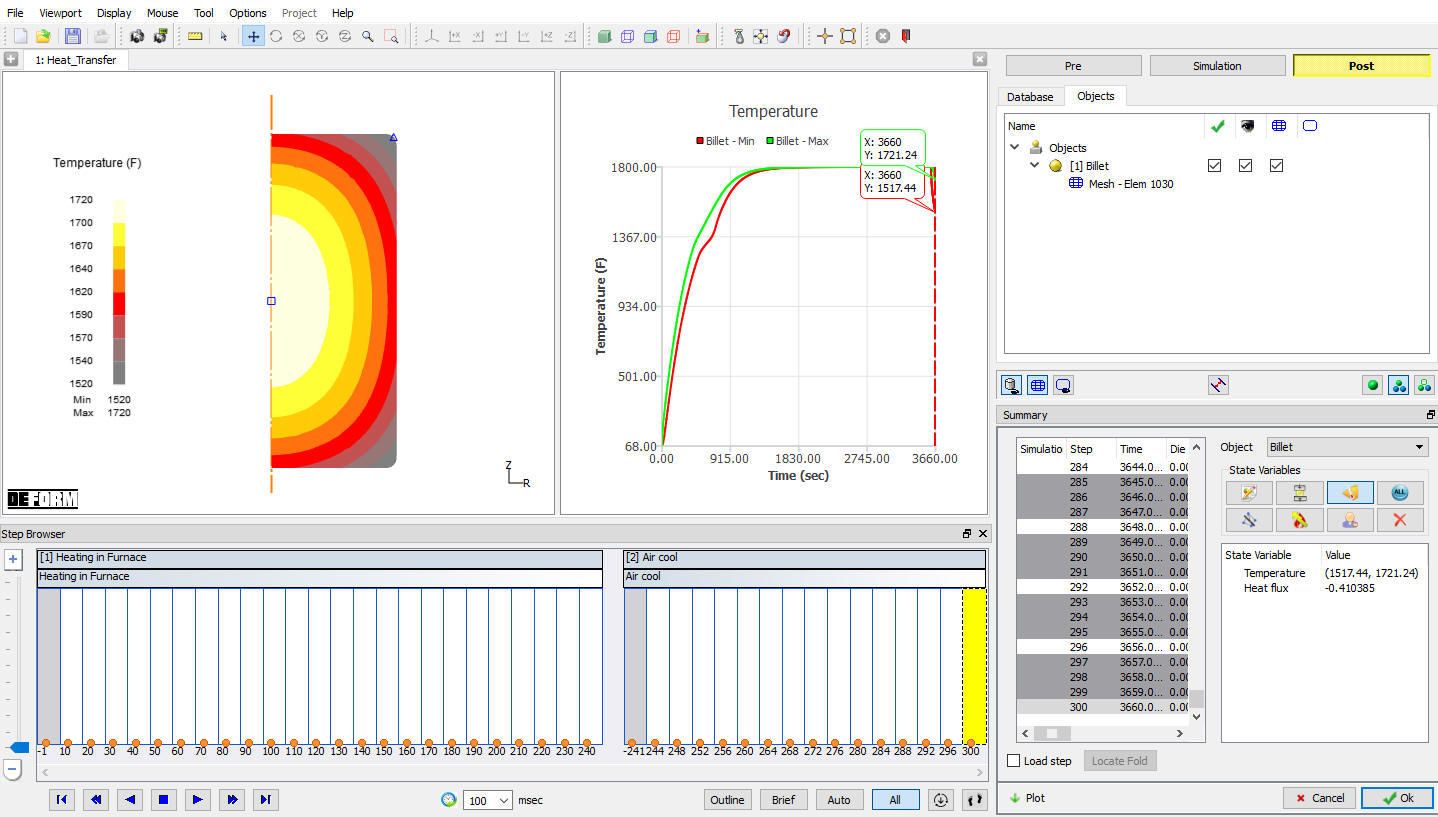
Graf s prehľadom teplôt
Sledovanie bodov
Teploty v konkrétnych miestach sochory je možné sledovať pomocou funkcie bodového sledovania.
Kliknutím na ikonu  otvoríte okno „POINT TRACKING“. Sledujte teploty v troch bodoch v polovici dĺžky polotovaru, približne v miestach znázornených na obr. L4.25 a obr. L4.26.
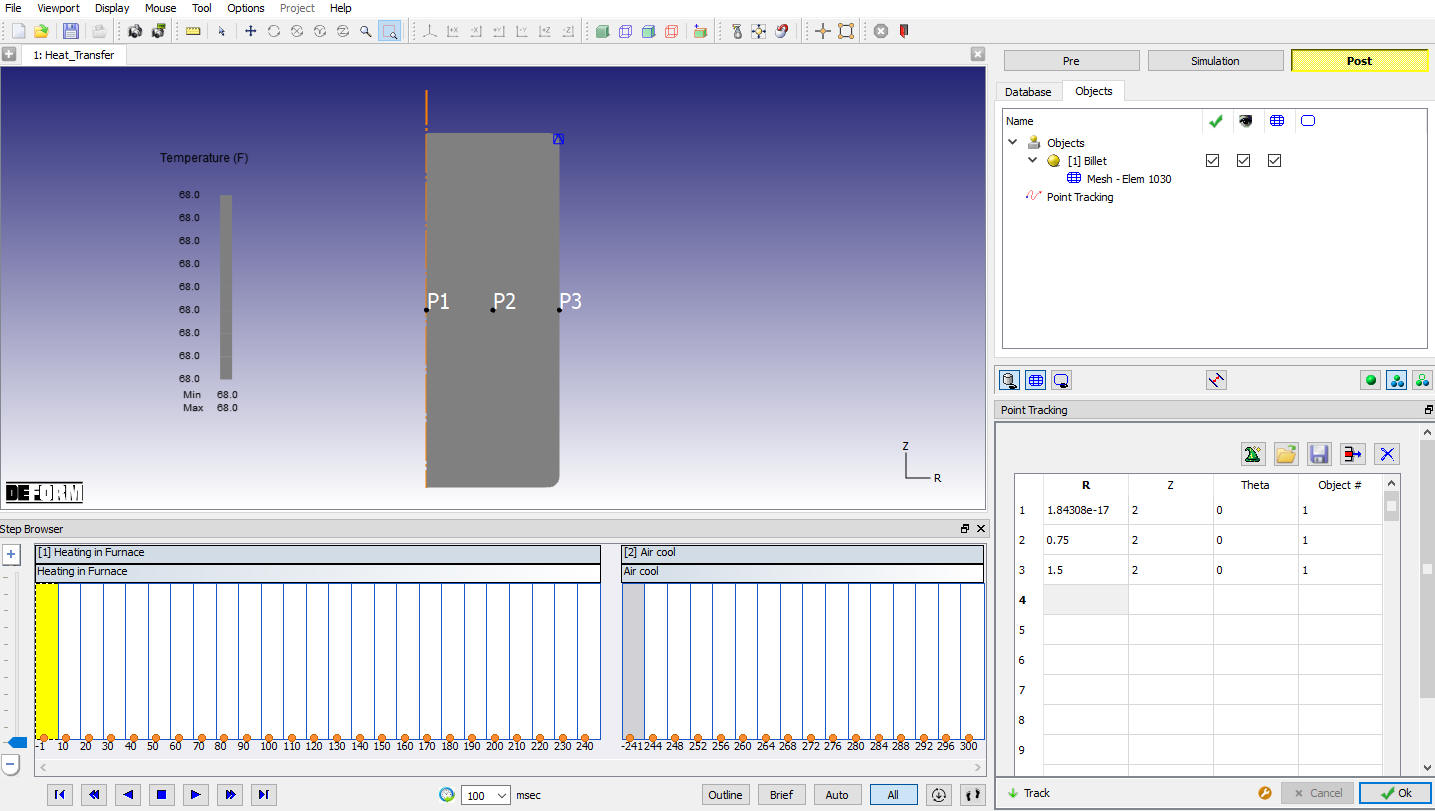
Výber bodov pre sledovanie bodov
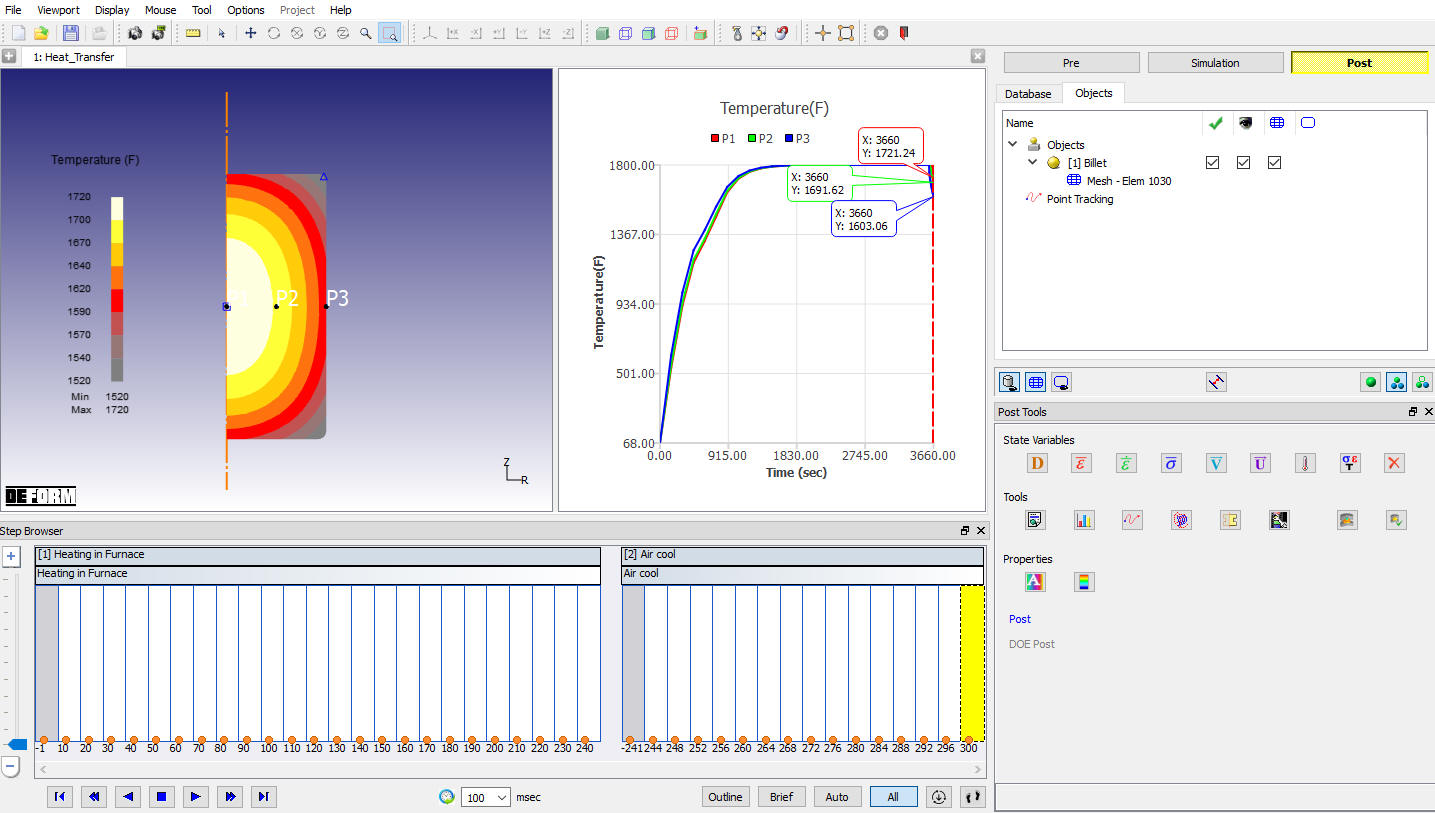
Graf teploty vo vybranej oblasti s využitím funkcie sledovania bodov
Radi by sme sa podrobnejšie pozreli na kroky na konci simulácie, keď prebieha chladenie vzduchom. Kliknite pravým tlačidlom myši na graf v zobrazovacom okne a zo zoznamu vyberte možnosť „Nastaviť vlastnosti grafu“, zmeňte rozsah osí X aj Y na hodnoty uvedené nižšie na obr. L4.27 a kliknite na  .
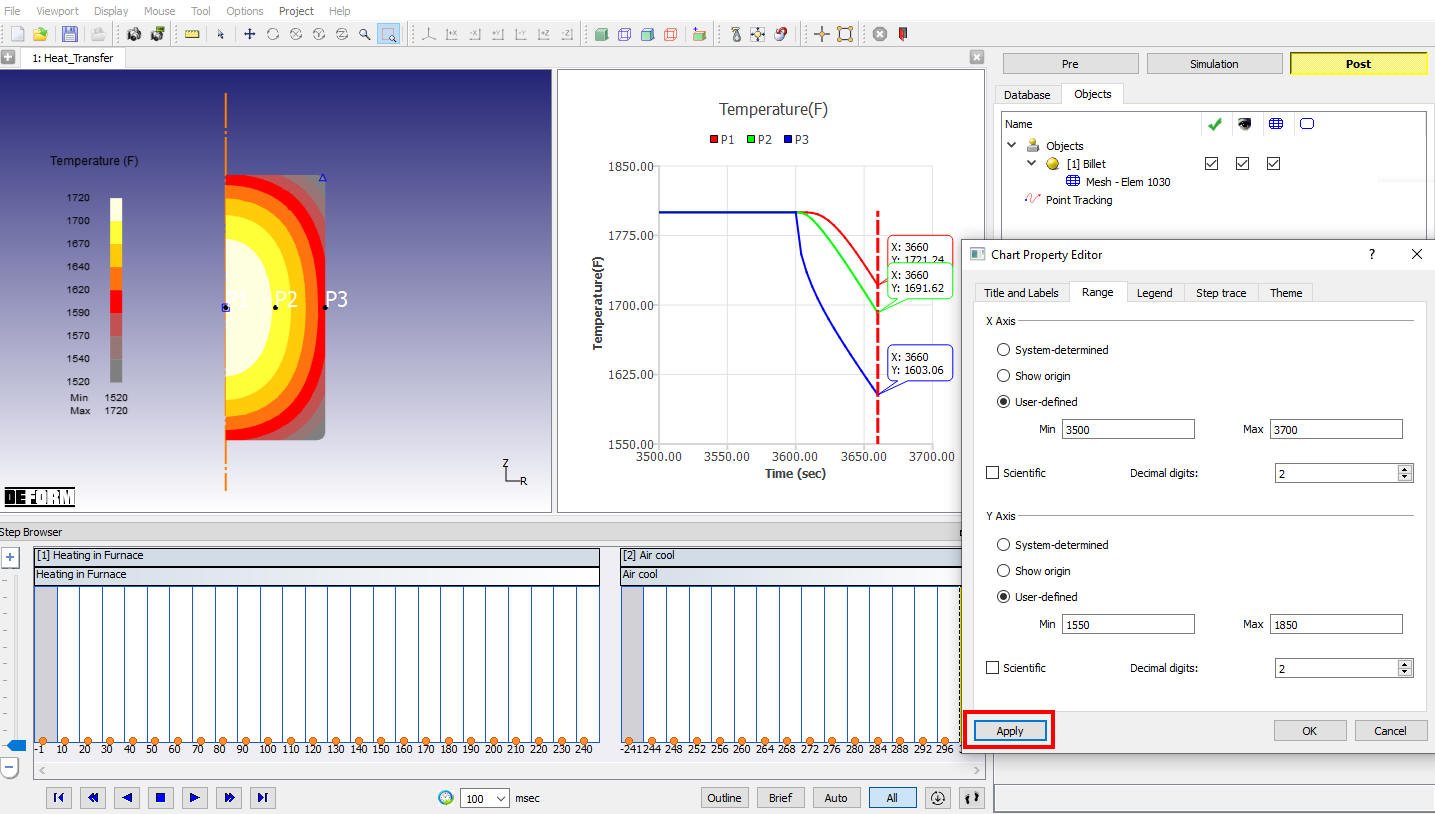
Okno „Vlastnosti grafu“
Po vykonaní týchto zmien je oveľa ľahšie vidieť, že bod na vonkajšom priemere polotovaru (bod 3) chladol oveľa rýchlejšie ako bod v blízkosti stredu (bod 1).
Súvisiace témy:
35.1. 2D Heat Transfer Operation