Laboratórna práca č. 5. Laboratórne cvičenia s krátkou hriadeľou
5.1. Operácia 1: Operácia s kužeľom
5.2. Operácia 2: Operácia na hlave
5.3. Symetria/tepelné operácie
5.4. Analýza namáhania nástroja
5.5. Pridanie zúžovacieho krúžku na lisovaciu formu
5.6. Mechanický lis
Operácia 1: Operácia s kužeľom
Vytvorenie nového problému
Vytvorte nový problém buď výberom položky File **Nový problém, alebo kliknutím na ikonu **Novýproblém
 . Zobrazí sa okno Nastavenie problému. Zvoľte prepínač „Integrovaný výrobný proces“ a v poli jednotiek zvoľte systém jednotiek pomocou prepínača „Anglický“. Názov úlohy zadajte ako „Stub_Shaft“ a uistite sa, že je zaškrtnuté políčko „Zobraziť dialógové okno s možnosťami“ (ak políčko „Zobraziť dialógové okno s možnosťami“ nezaškrtnete, nezobrazí sa dialógové okno Nový projekt). Potom kliknite na tlačidlo
 , aby ste otvorili nový problém s použitím integrovaného výrobného procesu Deform.
Otvorí sa sprievodca MO, v tomto bode bude používateľ vyzvaný, aby zadal názov projektu (systém vytvorí samostatnú zložku s týmto názvom projektu) a názov tejto relácie. V tejto relácii použijeme ako názov projektu „Stub_Shaft“.
Používateľ môže tiež zmeniť systém jednotiek a pridať operáciu výberom z roletového zoznamu „Prvá operácia“ a zaškrtnutím príslušného políčka. Pomocou možnosti „Kopírovať existujúci projekt“ môžeme importovať predtým uložené projekty ako nové projekty. Kliknutím na pokračujte v otváraní operácie.
Pridávanie operácií
Pridajte dve3Dtvarovacieoperácie zo zoznamu operácií v Průzkumníku. Operácie pridáte kliknutím na tlačidlo 3D Forming  alebo ich môžete pridať aj pretiahnutím do Editoru operácií.
Ovládacie prvky simulácie
V tomto cvičení ukážeme, ako nastaviť jednoduchú izotermickú úlohu. V okne „Simulation controls“ teda odznačte políčko režimu Heattransfer (pozri obr. 3DL5.1.). Potom kliknite na  .
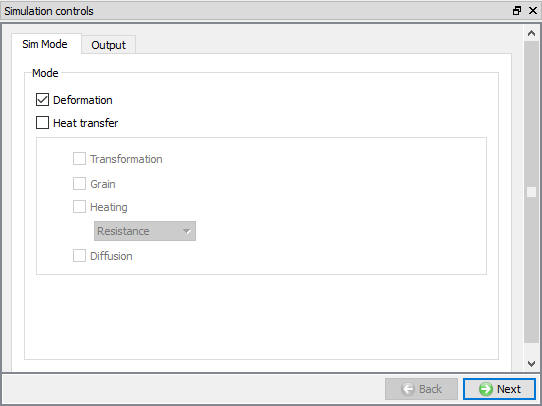
Okno riadenia simulácie
Zoznam materiálov
V okne Zoznam materiálov kliknite na možnosť Načítať údaje o materiáli z knižnice  a načítajte materiál „AISI-4120“ z kategórie Oceľ, ako je znázornené na obr. 3DL5.2. Klikajte na , kým sa nezobrazí stránka Objekt.
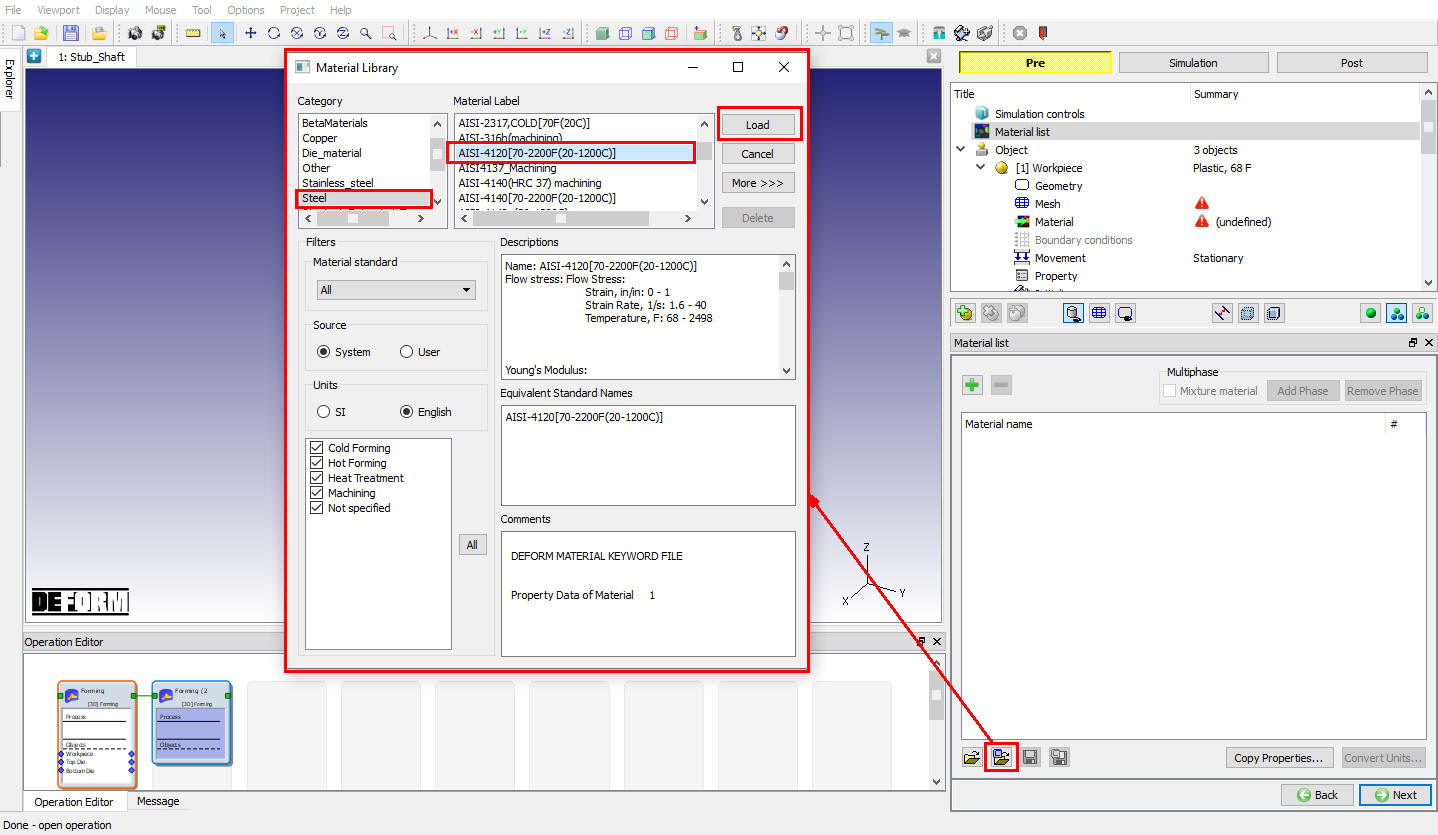
Okno „Zoznam materiálov“
Pridávanie objektov
Ak tam ešte nie sú štyri objekty, pridajte ich kliknutím na tlačidlo  (pozri obr. 3DL5.3.), potom kliknite na .
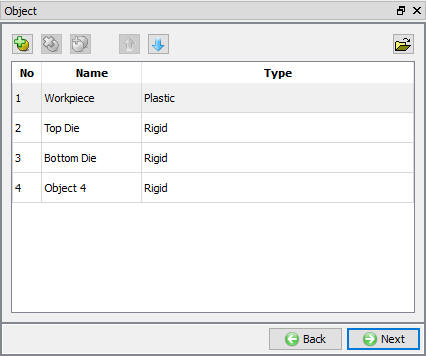
Okno na pridávanie objektov
Obrobok
V okne „Workpiece“ (Obrobok) zmenite názov objektu na Billet a ako typ objektu vyberte Plastic, ako je znázornené na obr. 3DL5.4. Kliknutím na prejdite na stránku s geometriou.
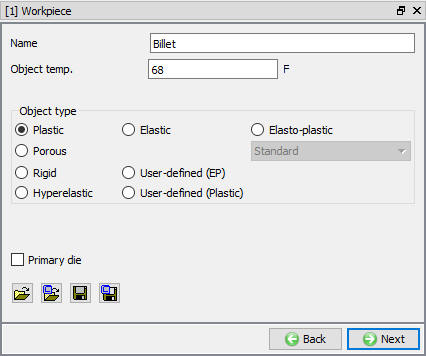
Objekt „Billet“ – Okno
Geometria polotovaru
Na stránke Geometria vyberte  a definujte valec s priemerom 0,8 ” a výškou 2,7 ” (pozri obr. 3DL5.5.). Kliknite na tlačidlo
 . Skontrolujte geometriu a klikajte na , až sa zobrazí stránka siete.
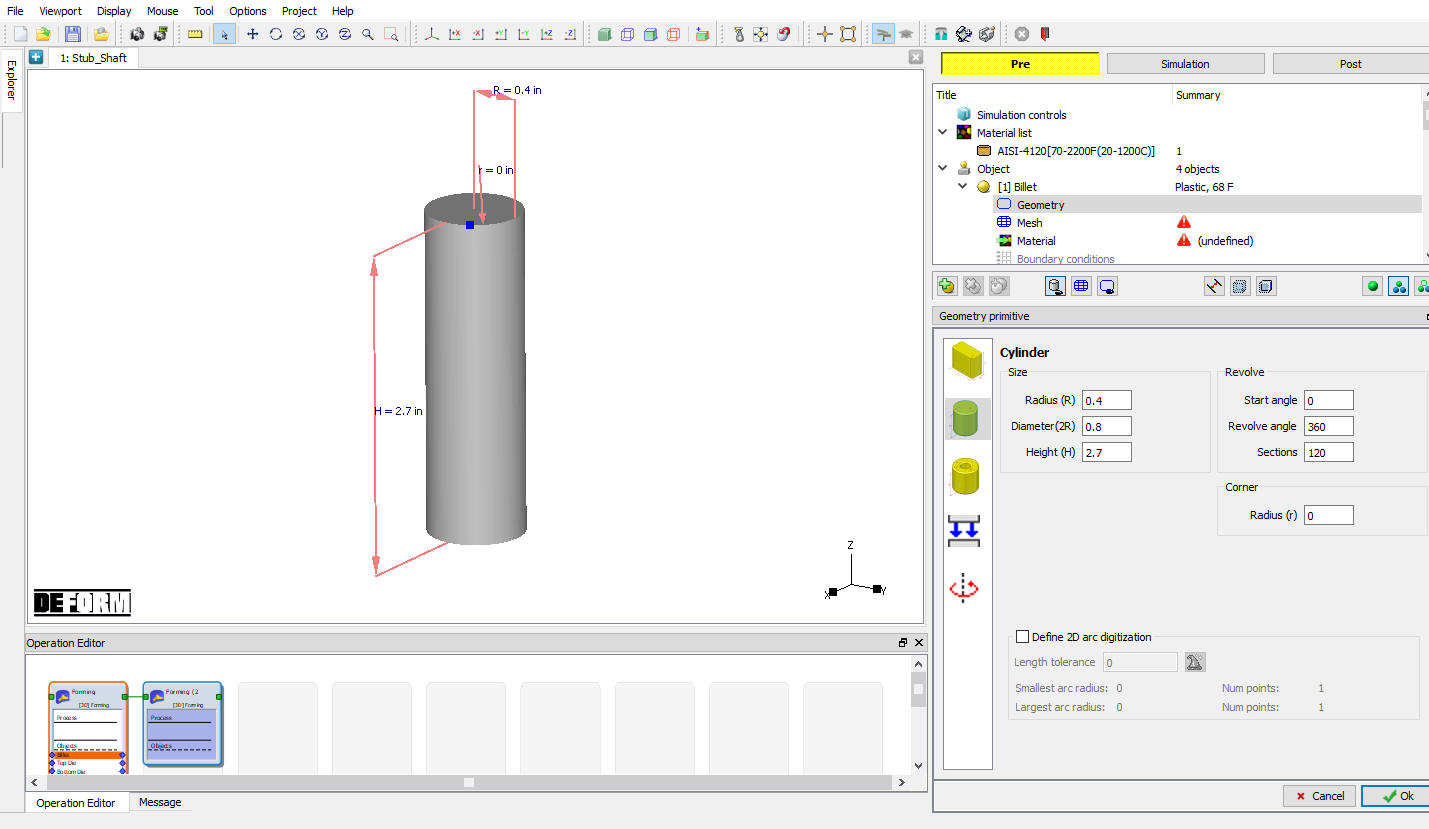
Definovanie geometrie obrobku
Vytváranie sietí
Predvolené nastavenia sú na vytvorenie siete postačujúce. Kliknite na  , aby ste vytvorili sieť. (pozri obr. 3DL5.6.) Kliknite na .
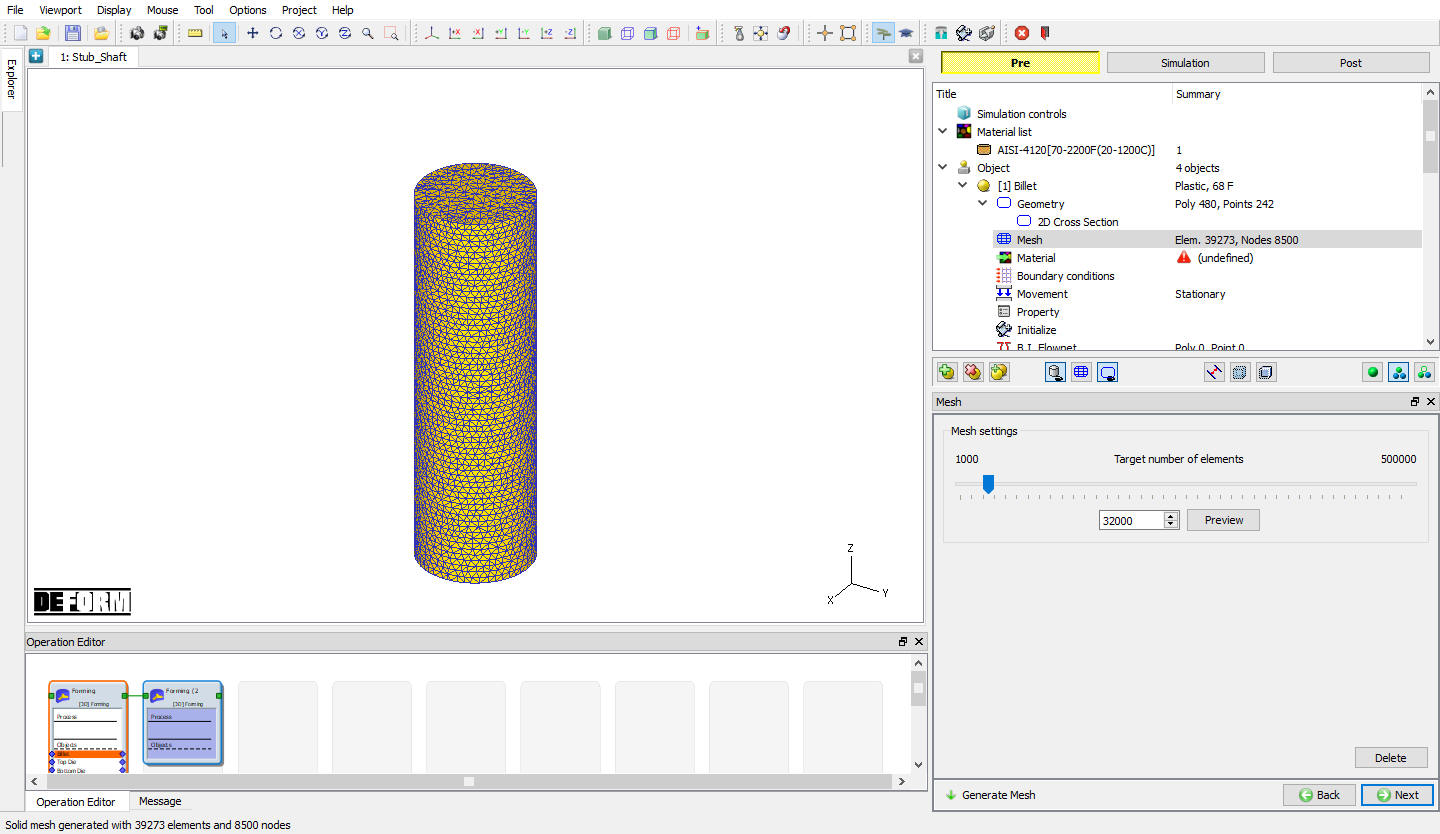
Vytvorenie siete obrobku
Priradenie materiálu na výkovky
Ak chcete obrobku priradiť materiál, vyberte v okne materiálov materiál AISI-4120. Postupujte podľa obrázku 3DL5.7 nižšie. Klikajte na , kým sa nezobrazí stránka „Top die“.
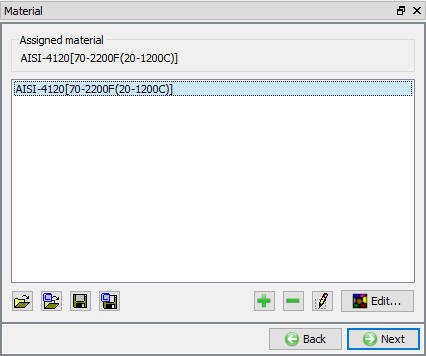
Okno na výber materiálu
Definícia pojmu „Top Die“
Na stránke „Top Die“ zmenite názov hornej matrice na Punch a kliknutím na prejdite na stránku s geometriou.
Importovať geometriu dierovania
Naimportujte súbor StubShaft_ConePunch.STL pomocou tlačidla „Načítať geometriu z knižnice“ , ako je znázornené na obr. 3DL5.8. Skontrolujte geometriu a klikajte na tlačidlo , kým sa nezobrazí stránka s pohybmi.
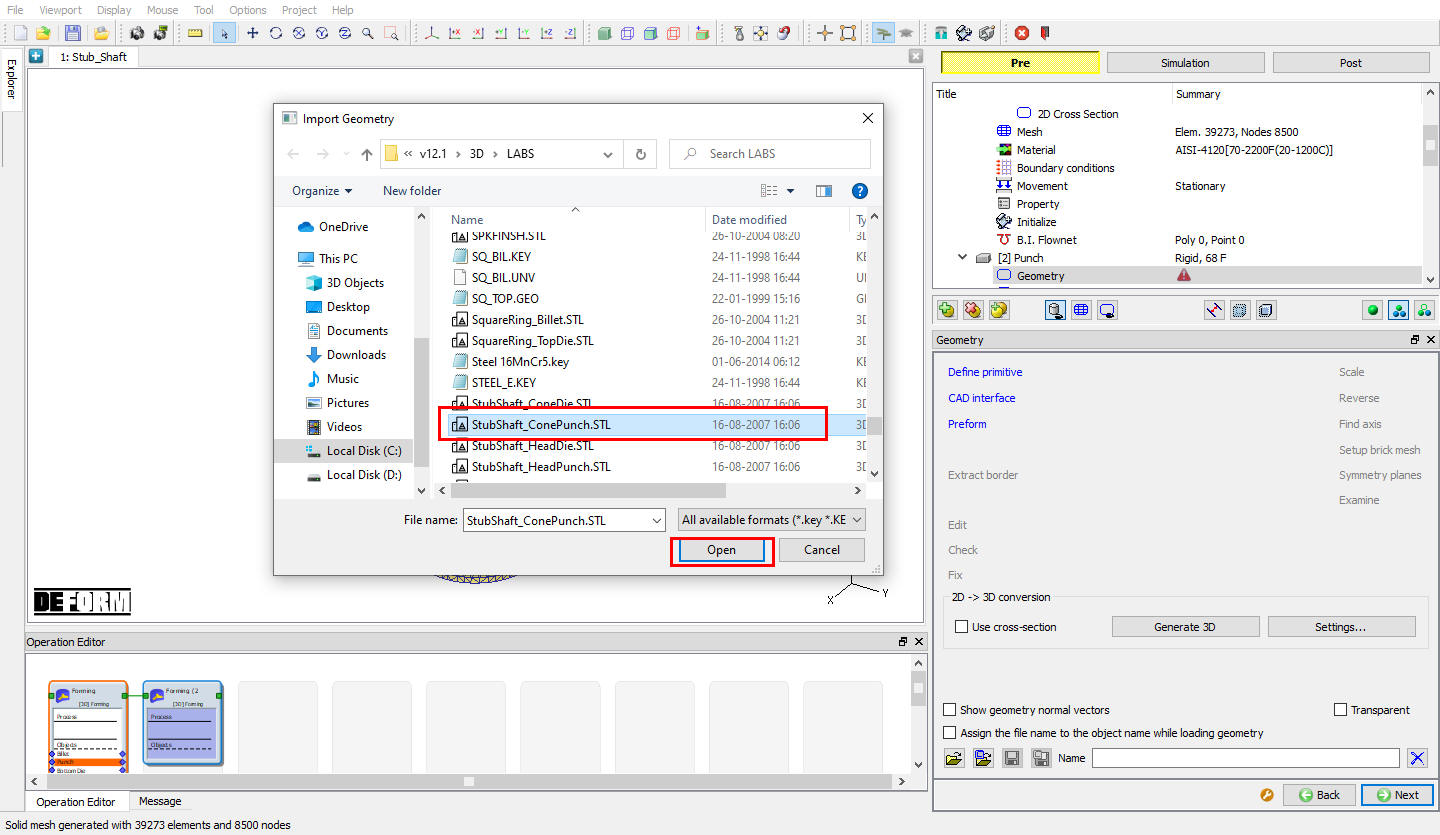
Import geometrie výseku
Priradiť pohyb k hornej kocku
Pre toto laboratórne cvičenie nastavte rýchlosť 10 palcov za sekundu v smere -Z. Potom klikajte na , kým sa nezobrazí stránka „Bottom Die“.
Definícia spodnej matrice
Na stránke „Bottom die“ nastavte typ objektu na Rigid a kliknite na (pozri obr. 3DL5.9.).
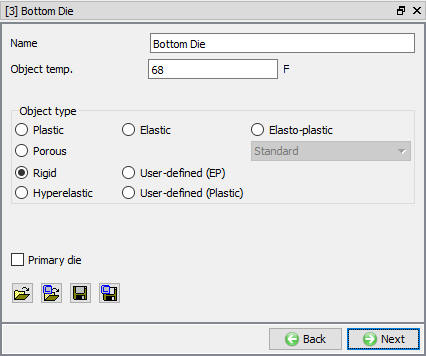
Stránka spodnej matrice
Import geometrie spodnej matrice
Načítajte súbor StubShaft_ConeDie.STL pomocou tlačidla „Načítať geometriu z knižnice“ , ako je znázornené na obr. 3DL5.10. Skontrolujte geometriu a klikajte na , kým sa nezobrazí stránka „Objekt 4“.
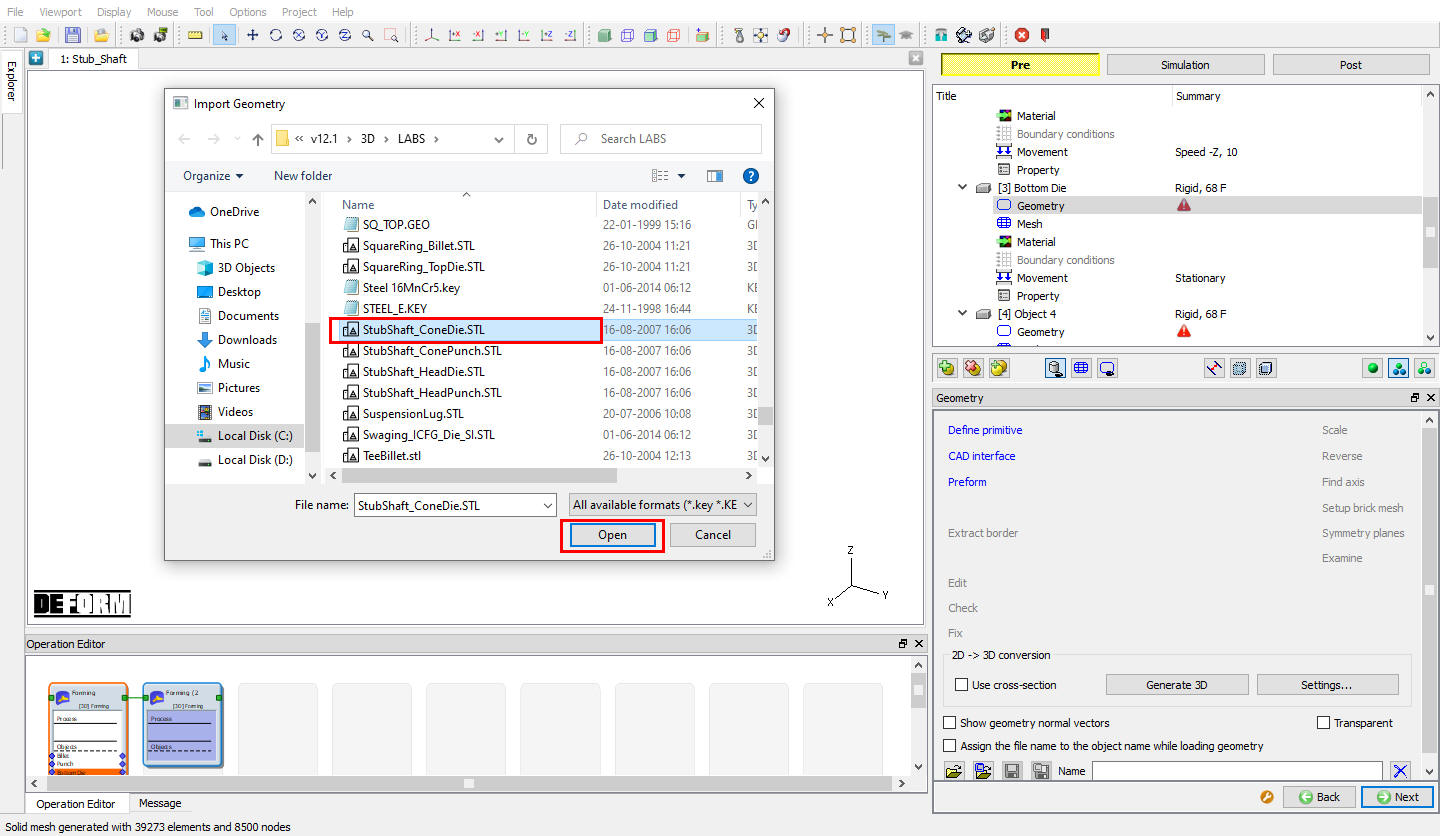
Import geometrie spodnej matrice
Definícia ejektora
V okne „Objekt 4“ zmeňte názov objektu 4 na Ejector a potvrďte typ objektu ako Rigid, ako je znázornené na obr. 3DL5.11. Kliknite na .
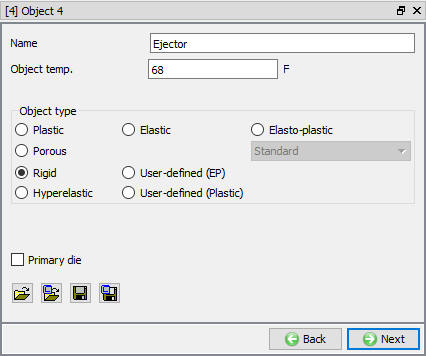
Okno objektu „Ejector“
Geometria vyhadzovača
V okne „Geometria vyhadzovača“ vyberte a definujte valec s priemerom 0,817 ” a výškou 1 ” (pozri obr. 3DL5.12.), kliknite na tlačidlo . Skontrolujte geometriu a klikajte na , kým sa nezobrazí stránka „Positioning“.
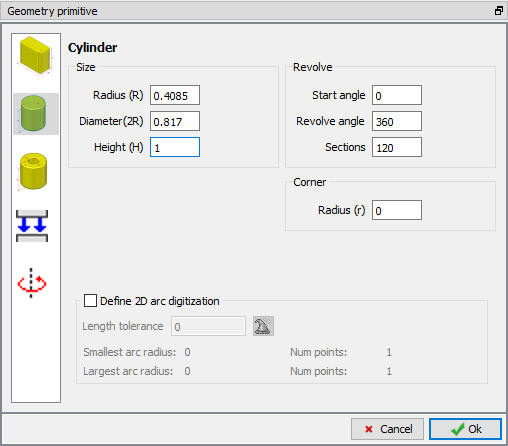
Definícia geometrie vyhadzovača
Polohovanie
Kliknite na  a vyberte prepínač
 . Zmeňte objekt polohovania na vysúvač a referenčný objekt na surovinový blok. Zmeňte smer priblíženia na Z, stlačte
 (pozri obr. 3DL5.13.) a potom kliknite na . Klikajte na , kým sa nezobrazí stránka Kontakt.
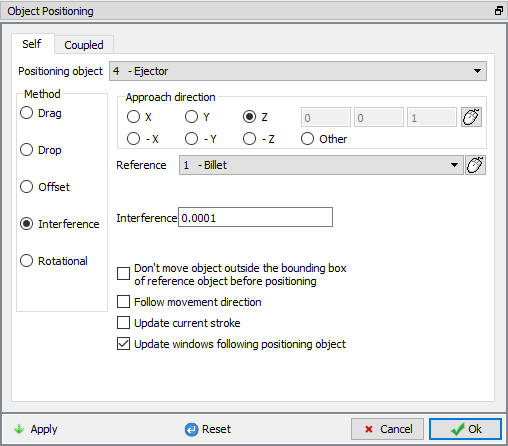
Okno „Polohovanie objektu“
Získavanie kontaktov
Vyberte typ kontaktu užívateľ a kliknite na tlačidlo  . Tým sa pridá vzťah medzi polotovarom, razníkom, spodnou matricou a vyhadzovačom, ako je znázornené na obr. 3DL5.14. Keďže matrice sú tuhé a polotovar je plastický, razník, spodná matrica a vyhadzovač sa považujú za hlavné prvky a polotovar za podriadený prvok.
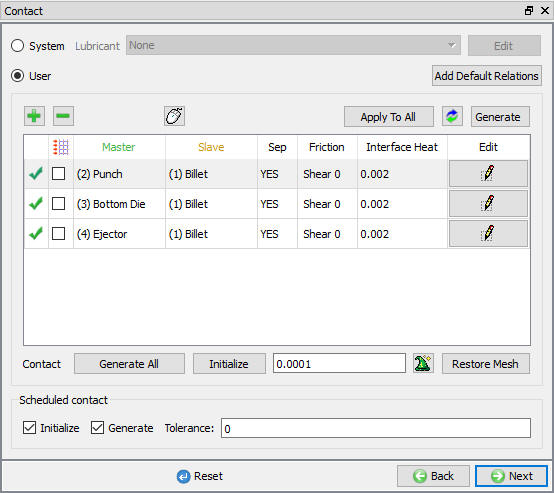
Stránka na získavanie kontaktov
Zvýraznite vzťah Punch – Billet a kliknutím na tlačidlo  upravte podmienky kontaktu. V časti obrazovky venovanej treniu (pozri obr. 3DL5.15.) sa nachádza roletové menu, ktoré používateľovi umožňuje vybrať vhodné podmienky trenia pre bežné procesy tvárnenia.
Keďže táto simulácia prebieha pri izbovej teplote a formy sú oceľové, použite rozbaľovacie menu a zo zoznamu vyberte možnosť Tvarovanie za studena (oceľové formy). Hodnota trenia 0,12 sa nastaví automaticky.
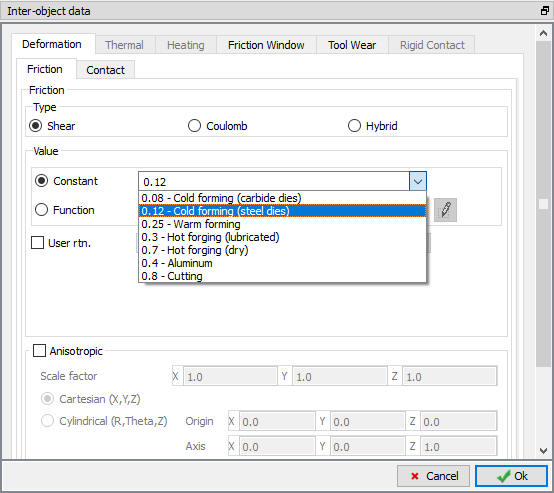
Okno definície údajov medzi objektmi
Kliknutím na sa vrátite do okna kontaktu. Keďže podmienky trenia sú rovnaké pre všetky páry objektov, pomocou tlačidla  môžete skopírovať vlastnosti rozhrania z prvého vzťahu do všetkých ostatných. Po vykonaní tejto operácie budú mať všetky vzťahy definované trenie 0,12. Pomocou ikony
 určte vhodnú toleranciu kontaktu (vypočíta sa hodnota približne 0,001”), potom kliknite na tlačidlo
 na vytvorenie kontaktu. Prejdite na kartu Správy alebo sledujte stavový riadok, aby ste zistili informácie o vytvorených kontaktoch. Kliknite na .
Ovládacie prvky na zastavenie
Chceme simuláciu zastaviť, keď sa razník a matrica nachádzajú vo vzdialenosti do 0,025” od seba. Na obrazovke „Stopping Controls“ zaškrtnite možnosť Vzdialenosť medzi objektmi a potom kliknite na body na spodnej strane razníka a na hornej strane spodnej matrice. Nastavte hodnotu tejto vzdialenosti na 0,025 ” v smere Z. (pozri obr. 3DL5.16.)
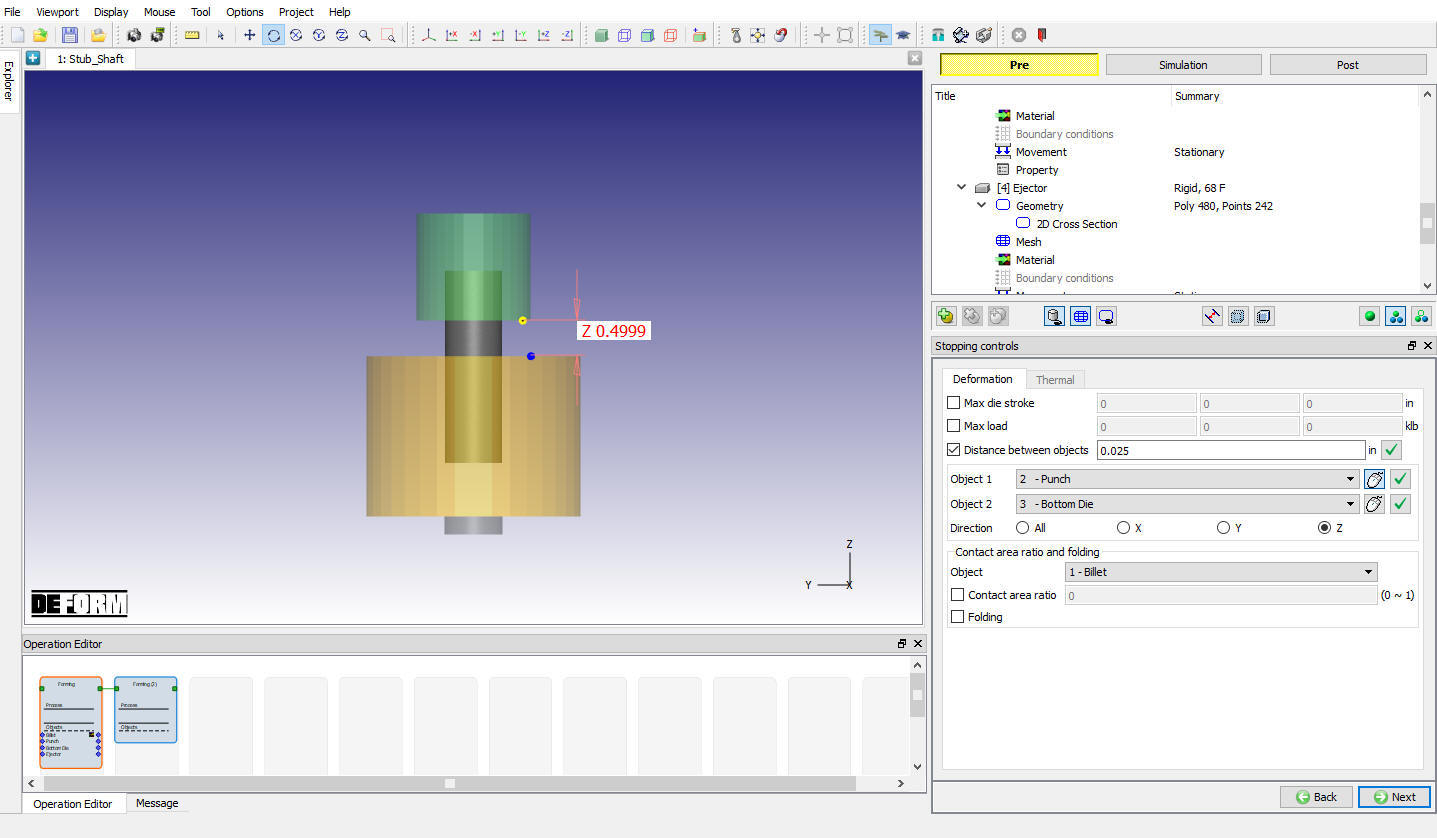
Okno „Ovládacie prvky zastavenia“
Ovládacie prvky krokov
Chceme, aby sa razník posunul o 0,5” v 50 krokoch, takže každý krok bude mať dĺžku 0,5/50, teda 0,01”. V okne „Step Controls“ (Ovládacie prvky krokov) v časti Solution Steps Definition (Definícia krokov riešenia) nastavte Die Displacement (Posun razníka) na hodnotu 0,01 ”. Nastavte Počet simulačných krokov na 50 a Krok na uloženie na 5. Nastavte razník ako primárny razník, ak sa nezvolil automaticky (pozri obr. 3DL5.17). Kliknite na .
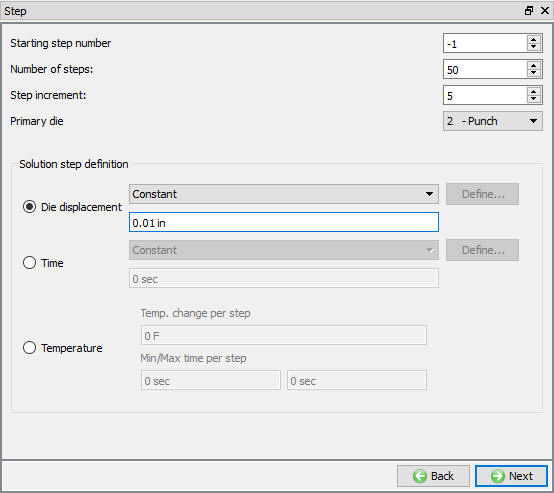
Okno „Ovládacie prvky krokov“
Vytvoriť databázu
Na stránke „Generate DB“. Kliknutím na tlačidlo  spustíte kontrolu programu, či v nastavení úlohy niečo nechýba. Počas kontroly:
Správy v červenej farbe označujú údaje, ktoré je potrebné opraviť, aby bolo možné spustiť simuláciu (napríklad ak ste zabudli definovať údaje o materiáloch).
Kliknite na tlačidlo  , aby ste vytvorili databázu. Keď program dokončí zapisovanie databázy, kliknite na kartu
 , aby ste prešli k ďalšej operácii.
Operácia 2: Operácia na hlave
Ovládacie prvky simulácie
V časti „Ovládacie prvky simulácie“ zrušte zaškrtnutie políčka Prenos tepla. Potom klikajte na , kým sa nezobrazí stránka „Objekty“.
Pridávanie objektov
Ak tam ešte nie sú štyri objekty, pridajte štyri objekty kliknutím na tlačidlo „Vložiť objekt“ (pozri obr. 3DL5.18.), potom kliknite na .
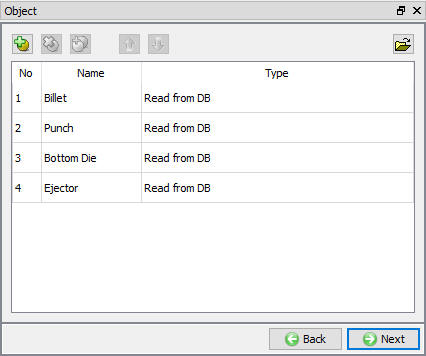
Okno na pridávanie objektov
Definícia obrobku
Chceme použiť obrobok z posledného kroku predchádzajúcej operácie, preto nastavíme objekt „Obrobok“ na „Načítať z databázy“. Na stránke „Obrobok“ vyberte prepínač Načítať z databázy. Klikajte na , kým sa nezobrazí stránka „Horná matrica (razník)“. (pozri obr. 3DL5.19.)
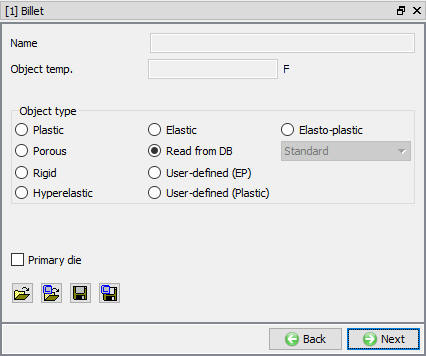
Stránka objektu obrobku
Definícia pojmu „Top Die“
Na stránke „Top Die (Punch)“ zmeňte typ objektu na Rigid. Ak sa objekt nenazýva „Punch“, premenujte ho na „Punch“ a kliknite na .
Import geometrie dierovacieho nástroja:
Naimportujte súbor StubShaft_HeadPunch.STL pomocou tlačidla „Načítať geometriu z knižnice“ , ako je znázornené na obr. 3DL5.20. Skontrolujte geometriu a klikajte na , kým sa nezobrazí stránka s pohybmi.
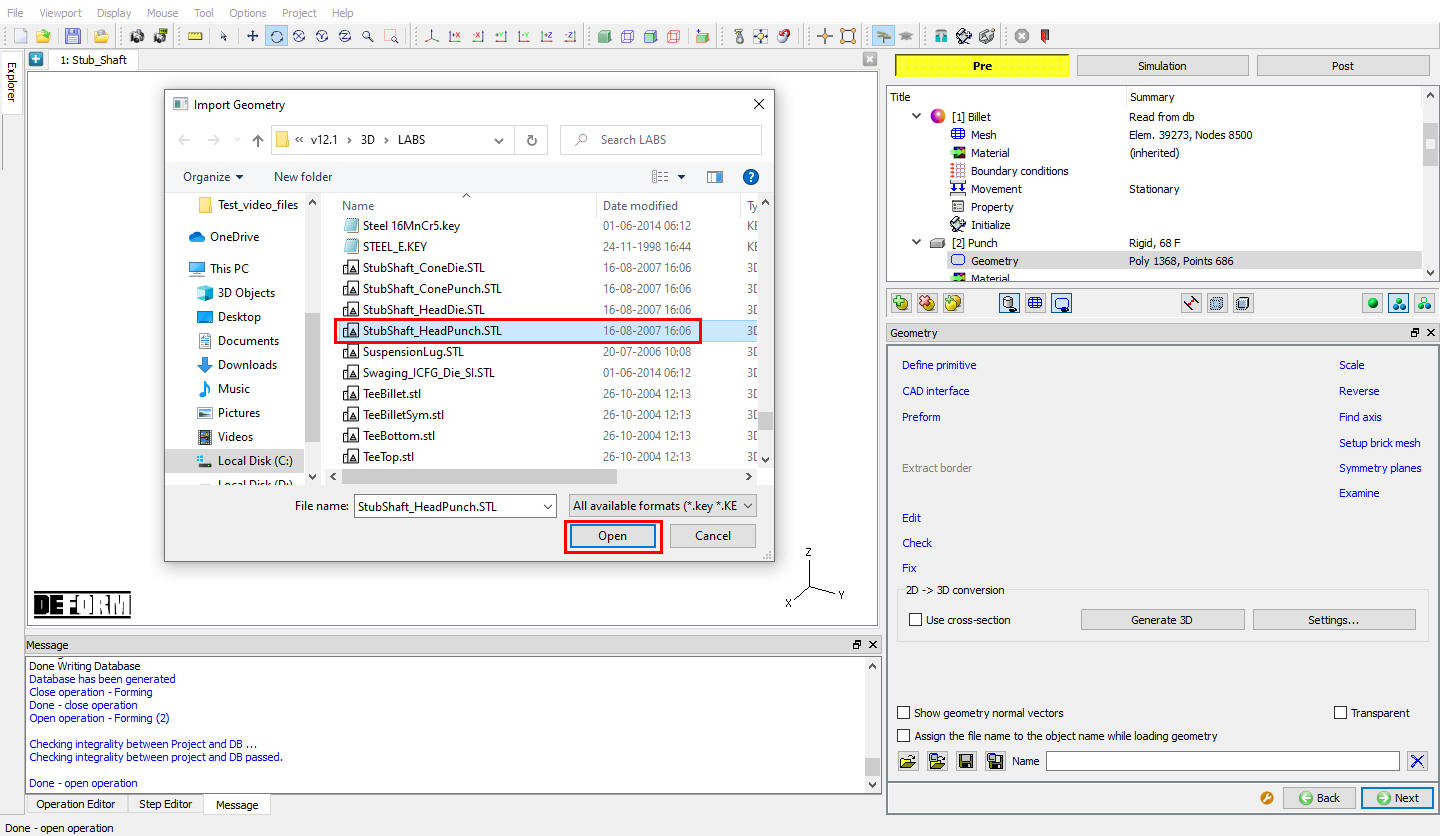
Načítavanie geometrie razníka
Priradiť pohyb k úderu
Pre toto laboratórne cvičenie nastavte rýchlosť 10 palcov za sekundu v smere -Z. Potom klikajte na , kým sa nezobrazí stránka „Bottom Die“.
Definícia spodnej formy
Na stránke „Bottom die“ zmeňte typ objektu na Rigid a kliknite na .
Import geometrie spodnej formy
Načítajte súbor StubShaft_HeadDie.STL pomocou tlačidla „Načítať geometriu z knižnice“ (). Skontrolujte geometriu a klikajte na tlačidlo , až kým sa nezobrazí stránka s objektom 4 (vysúvač).
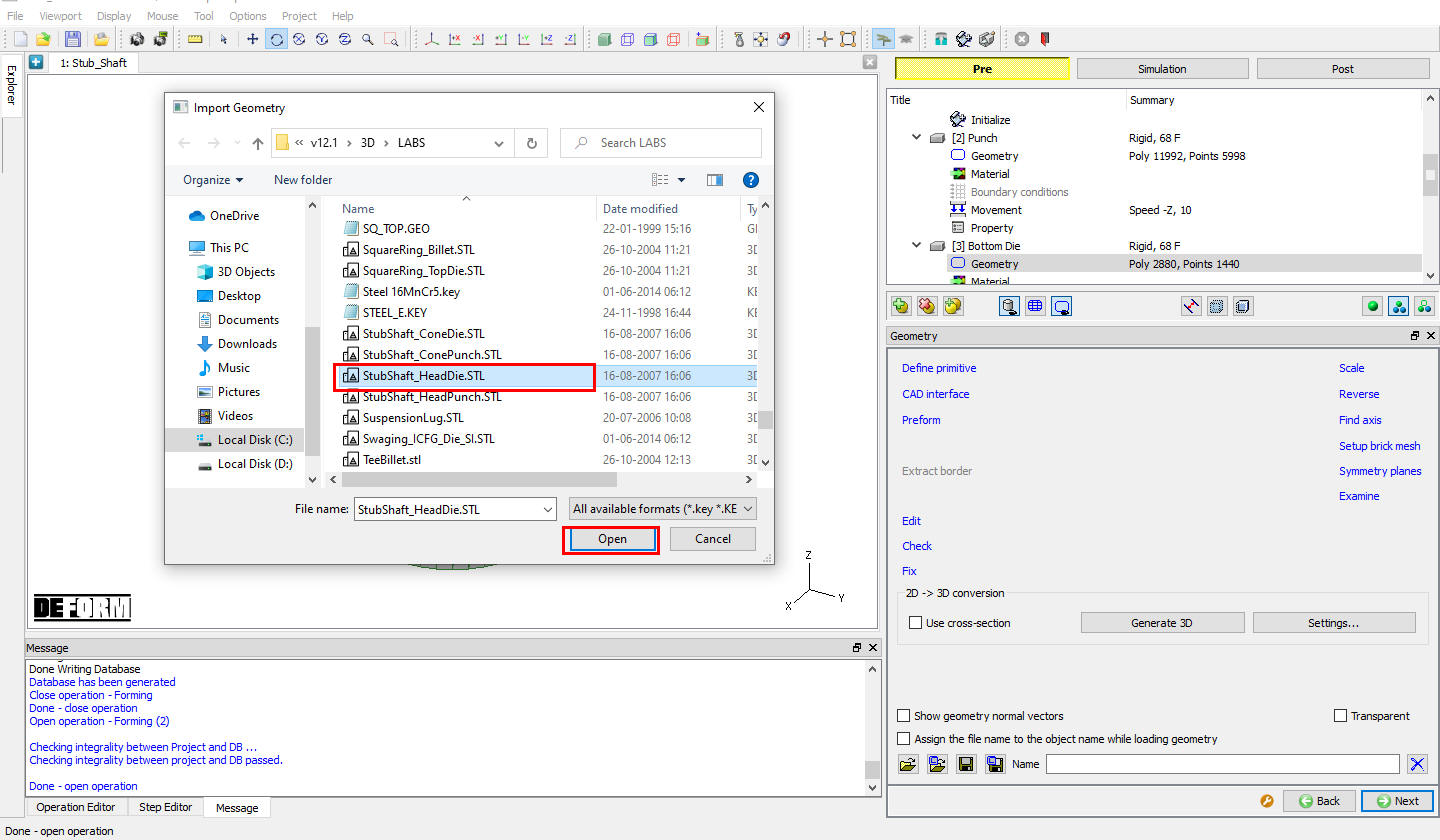
Načítanie geometrie spodnej matrice
Definícia vyhadzovača
Objekt „Ejector“ nastavíme tak, aby čítal údaje z databázy. Na stránke „Ejector“ vyberte tlačidlo „Read from DB“. Klikajte na , až sa dostanete na stránku „Positioning“.
Polohovanie
Kliknite na  a zmeňte objekt polohovania na Punch. Vyberte prepínač
 a umiestnite ho (x=0, y=0 a Z =2) v smere Z, kliknite na (pozri obr. 3DL5.22.) a kliknite na . Kliknite na .
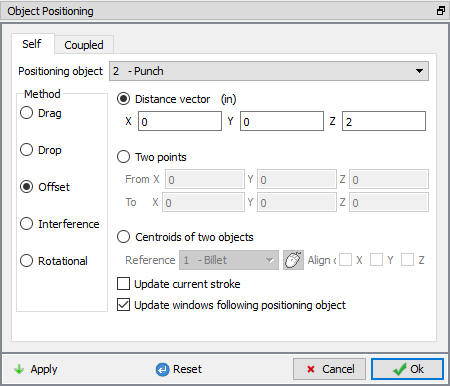
Okno „Poloha objektu“
Plánované polohovanie
Pomocou polohovania na základe interferencie polohujeme razník voči obrobku. Na stránke „Naplánované polohovanie“ kliknite na tlačidlo  a vyberte prepínač . Zmeňte objekt polohovania na razník a referenčný bod na surovinový blok. Zmeňte smer priblíženia na -Z a potom kliknite na . (pozri obr. 3DL5.23.) Kliknite na .
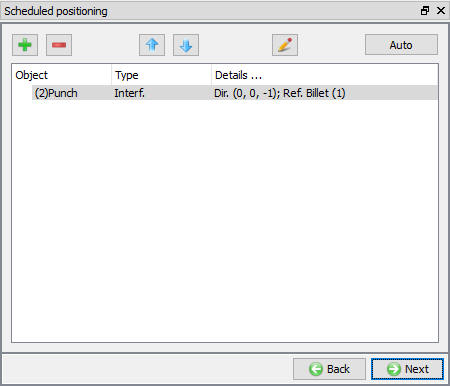
Plánované časové okno na určovanie polohy
Získavanie kontaktov
Definujte vzťahy medzi kontaktmi pomocou rovnakých nastavení, aké sme definovali pre prvú operáciu v časti 5.1.11. Kliknite na .
Ovládacie prvky zastavenia
Zapnite možnosť „Vzdialenosť medzi objektmi“ a definujte referenčné body tak, ako je znázornené na obr. 3DL5.24. Nastavte brzdnú vzdialenosť na 0,375 ” v smere Z.
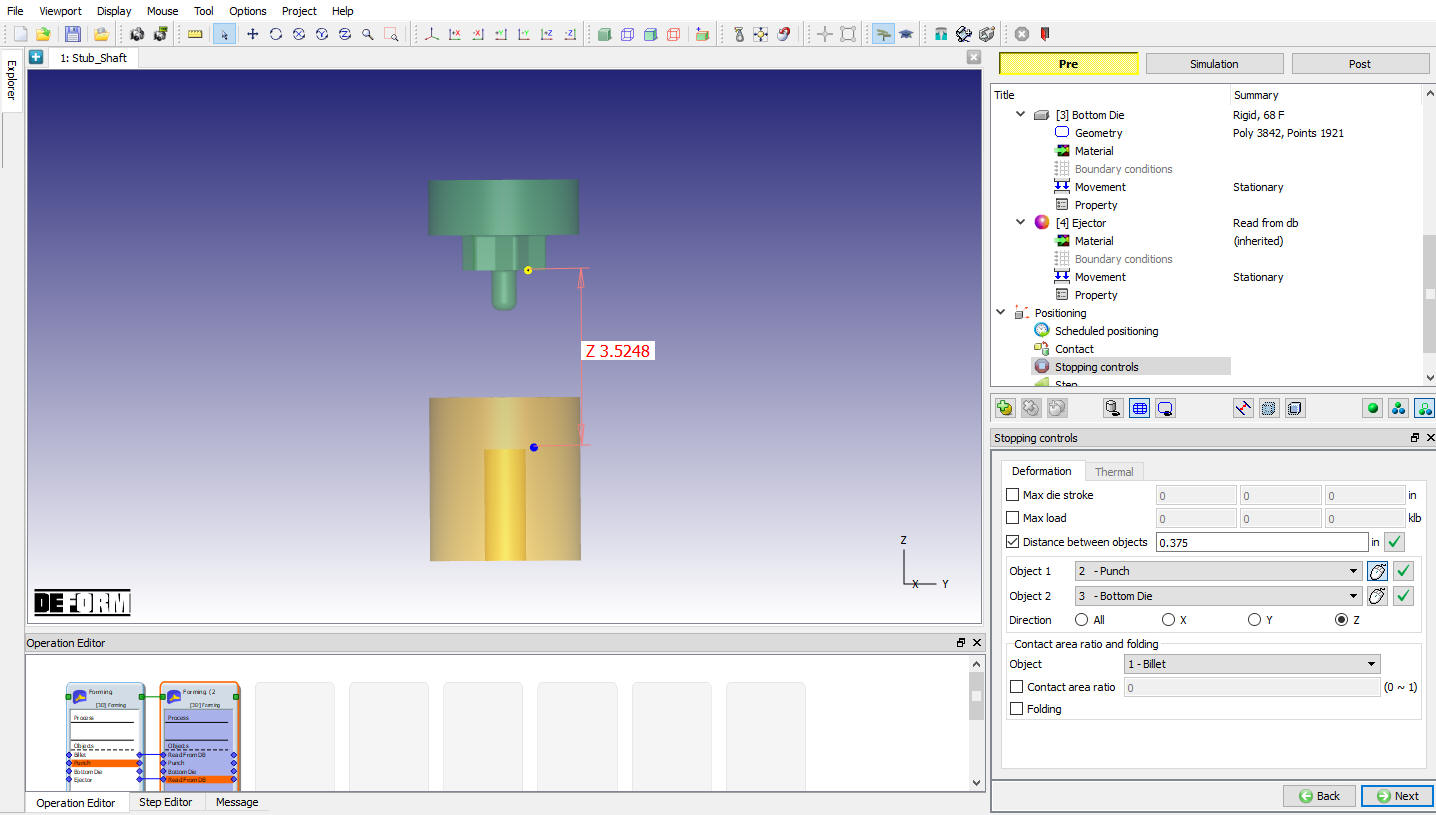
Ovládanie zastavenia na základe vzdialenosti medzi objektmi
Pre tento diel tiež určíme maximálnezaťaženie. Na karte Deformácia nastavte maximálne zaťaženie na X = 0, Y = 0 a Z = 600. Ak teraz zaťaženie lisu prekročí hodnotu 600 Klb (300 ton), simulácia sa zastaví, aj keď ešte nebola dosiahnutá vzdialenosť medzi nástrojmi (pozri obr. 3DL5.25.). Kliknite na .
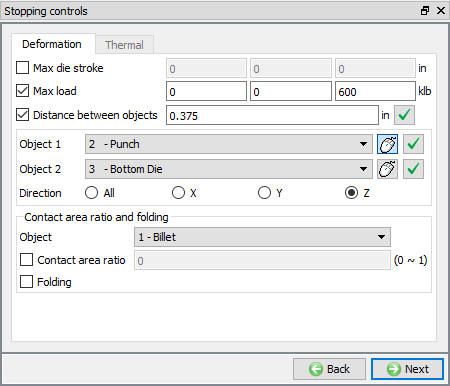
Stránka ovládacích prvkov zastavenia
Ovládacie prvky krokov
Odhadnite celkový zdvih razníka, ktorý bude približne 1,5”. Na konci simulácie chceme dosiahnuť medzeru 0,375. Nevadí, ak tu mierne prekročíme zdvih razníka, pretože nastavíme podmienku zastavenia, aby sa nástroje zastavili, keď budú od seba vzdialené 0,375”. Od hodnoty 1,5 teda odpočítame len 0,3. Tým získame celkový zdvih razníka 1,2. Pri 100 krokoch to znamená, že razník sa musí pri každom kroku posunúť o 0,012”.
Nastavte počet simulačných krokov na 100, krok pri ukladaní na 5 a konštantný posun matrice na 0,012 ‘’. (pozri obr. 3DL5.26.) Kliknite na .
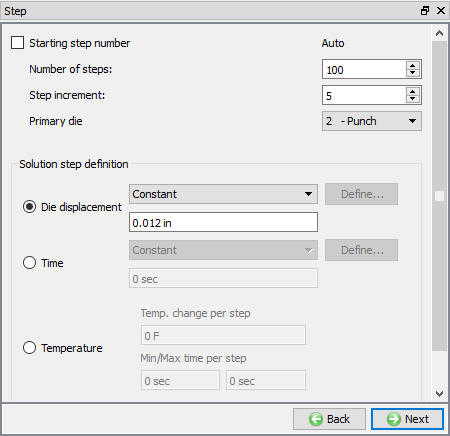
Okno „Ovládacie prvky krokov“
Vytvoriť databázu
Pozrite si stav na stránke „Generate DB“; ak sa zobrazí chyba zadávania údajov, skontrolujte, či nechýbajú nejaké údaje, a doplňte ich. V rámci tejto laboratórnej úlohy by sa mala zobraziť správa: „Pre túto operáciu nie je potrebné generovať databázu. K tomu dôjde počas behu programu.“
Uložte projekt a kliknite na režim  , aby ste spustili simuláciu.
Spustenie simulácie
Kliknite na popisok akcie  na karte „Simulácia“ (pozri obr. 3DL5.27). Otvorí sa dialógové okno „Možnosti spustenia“, ako je znázornené na obr. 3DL5.28. Pomocou predvolenej možnosti Pokračovať v spustení vyberte možnosť „Pokračovať od posledného kroku“, potom nastavte režim simulácie na Interaktívny a kliknutím na tlačidlo
 spustite simuláciu.

Možnosti simulácie
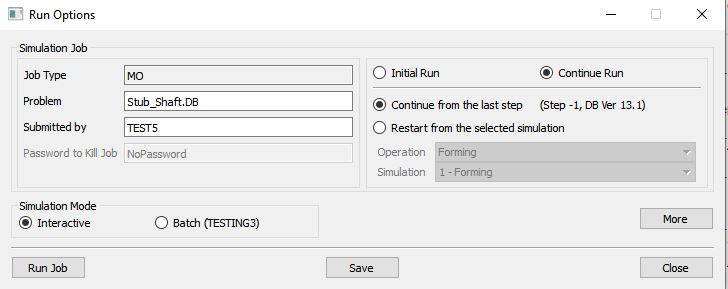
Okno „Spustiť simuláciu“
Priebeh simulácie je možné počas jej vykonávania sledovať na karte „Simulation Message“ a v časti „Simulation Graphics“ v oblasti zobrazenia „Graphics“ v režime simulácie. Pokiaľ je na karte „Simulation Message“ zaškrtnutá voľba „ “ (čo je predvolené nastavenie), súbor správ sa bude automaticky aktualizovať.
Súbor „Message“ obsahuje informácie o tom, v ktorom simulačnom kroku sa simulácia momentálne nachádza, a zároveň poskytuje údaje o tom, ako dobre simulácia prebieha.
Keď sa simulácia bez problémov dokončí, skontrolujte správy v súbore LOG; po dokončení všetkých operácií sa v súbore LOG zobrazia správy: „MULTIPLE OPERATION COMPLETED“.
Následné spracovanie výsledkov
Po dokončení simulácie prejdite na kartu  .
Výsledky hry
Pomocou funkcie  prehrávajte tak úder na kužeľ, ako aj úder na hlavu.
Vyskúšajte si rôzne možnosti tieňovania častí.
Hľadanie záhybov
Kliknutím na tlačidlo  otvoríte okno „Stavové premenné“.
Kliknite na uhol ohybu** a zmeňte režim mierky na „Používateľ**“. Do polí Min a Max zadajte hodnoty 270, resp. 271. Kliknite na . (Pozri obr. 3DL5.29.)
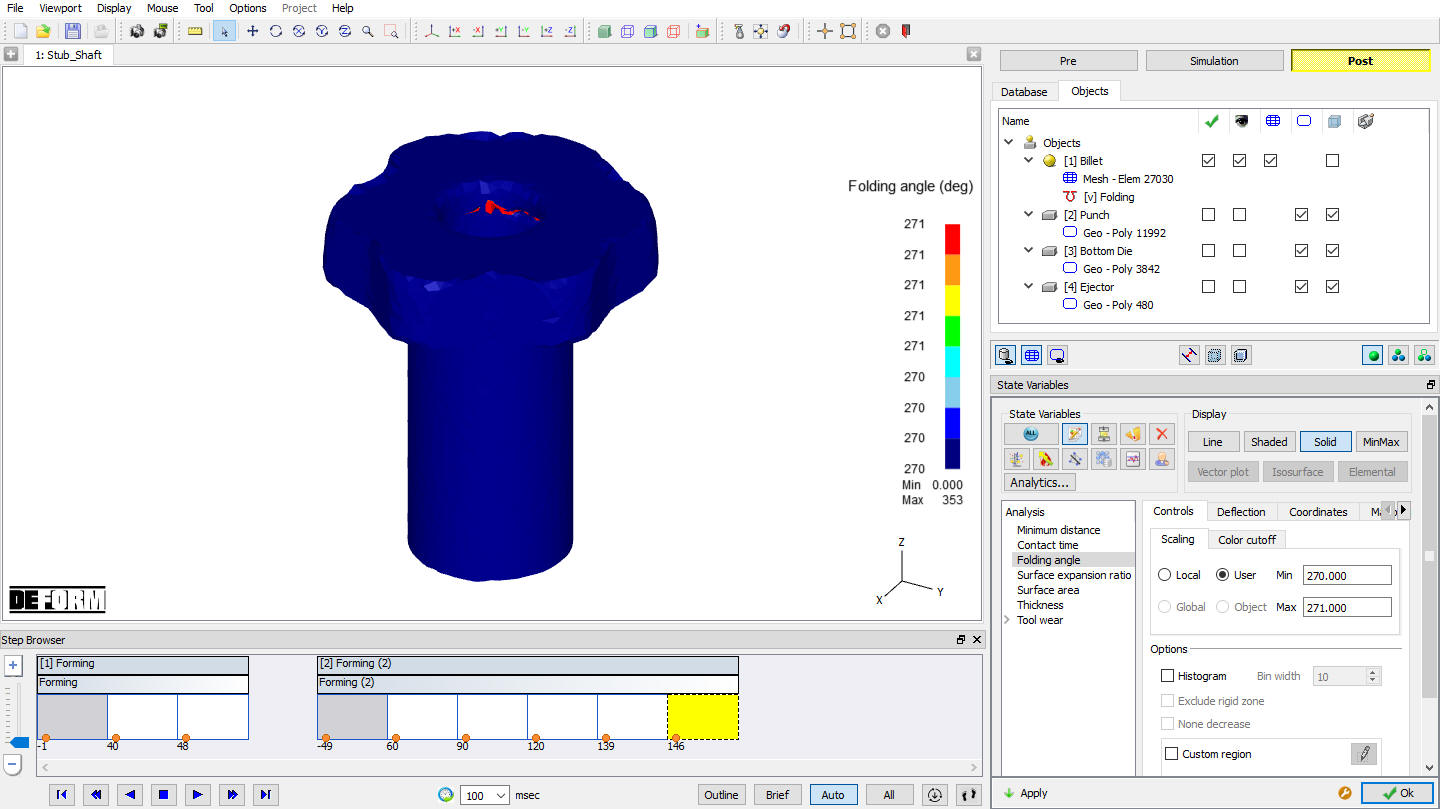
Okno s premennou polohou a ohybom na obrobku
Zlomenie je teraz zobrazené červenou farbou. Používateľ môže prechádzať jednotlivými časovými krokmi a sledovať, ako sa zlomenie formuje. Používateľ môže tiež kliknúť pravým tlačidlom myši na farebný pruh a vyskúšať si rôzne typy farebných pruhov. (Pozri obr. 3DL5.30.)
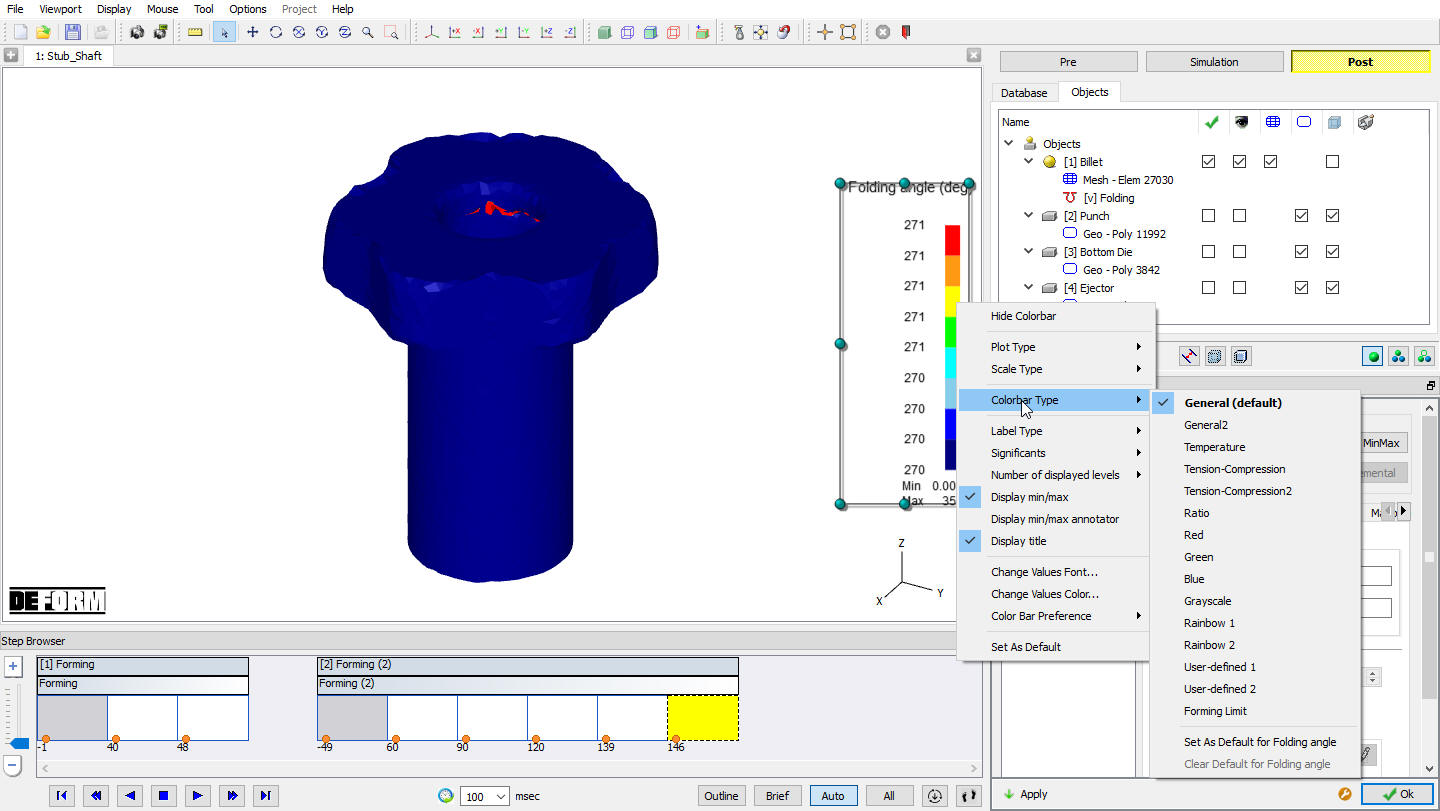
Obrázok znázorňujúci ohyb v obrobku
Na zvislé rozrezanie dielu použite rezací nástroj  . Kliknite na prepínač vedľa položky „Krivka + rovina“, ako je znázornené na obr. 3DL5.31.
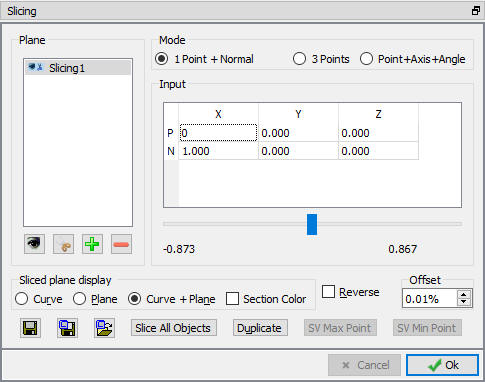
Okno rezania
Na tomto pohľade môžete ľahko vidieť záhyby. (Pozri obr. 3DL5.32.)
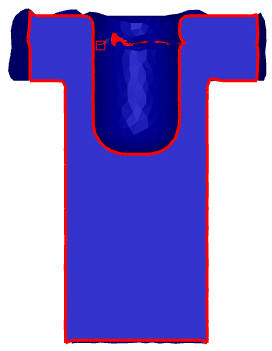
Rozrezaný objekt
Určenie výplne
Stlačte tlačidlo „Vymazať“ ( ), aby ste deaktivovali všetky premenné. Následne aktivujte zobrazenie kontaktných uzlov (
 ).
Funkcia DEFORM umiestňuje bodky na miesta, kde došlo ku kontaktu s nástrojom. Miesta bez bodiek môžu znamenať nedostatočné vyplnenie (pozri obr. 3DL5.33.). Vyplnenie je možné skontrolovať aj rezom cez diel.
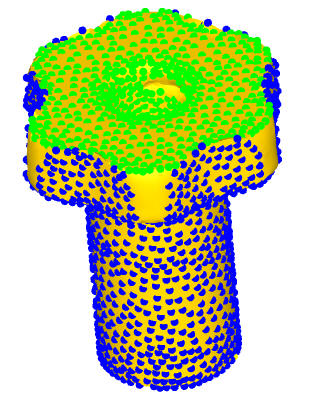
Určenie vyplnenia objektu
Vypnite kontakt . Zobrazte všetky nástroje a obrobok  .
Pomocou nástroja na rezanie rozrežte objekty v rovine x-y (nastavte smer N na (0,0,1). V možnosti „Zobrazenie roviny rezu“ vyberte položku „Krivka“. (Pozri obr. 3DL5.34.)
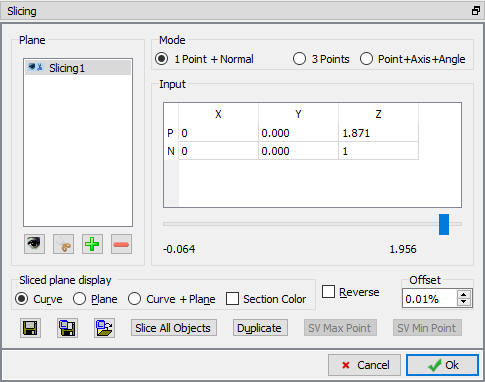
Okno na krájanie
Kliknite na súradnicu Z vedľa poľa na zadanie P (bod). Potom pomocou posuvníka posuňte rezovú rovinu nahor alebo nadol po osi Z.
Kliknite na tlačidlo „+ smer Z“, aby ste si objekty prezreli zo smeru +Z, ako je znázornené na obr. 3DL5.35.
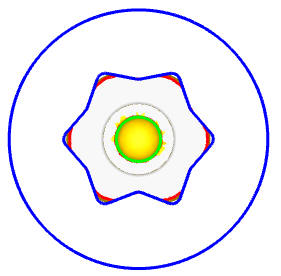
Objekt v pohľade +Z
Používateľ môže priamo vidieť medzeru medzi nástrojom a obrobkom. Odstráňte  rovinu rezania z ponuky rezania.
Doposiaľ sme na zistenie nedopĺňania použili kvalitatívne metódy. Používateľ môže tiež znázorniť vzdialenosť medzi obrobkom a nástrojom.
Kliknite na ikonu „Štátne premenné“ . Vyberte položku „Minimálnavzdialenosť“ a stlačte .
Vypnite všetky nástroje a zobrazte iba obrobok  . Zobrazí sa bežná vzdialenosť medzi obrobkom a najbližším nástrojom. Používateľ môže kliknúť ľavým tlačidlom myši kdekoľvek na obrobku. Tým sa na farebnej lište zaznačí hodnota minimálnej vzdialenosti. (Pozri obr. 3DL5.36.)
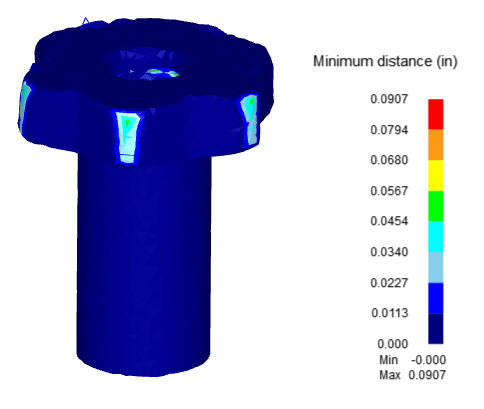
Obrázok znázorňujúci oblasť minimálnej vzdialenosti
Symetria/Tepelné operácie
Vytvoriť novú simuláciu
Teraz vykonáme operáciu Cone_Blow zhora s vyhreteným polotovarom. To zahŕňa zahriatie polotovaru, jeho ponechanie na vzduchu po dobu 6 sekúnd (prevod), ponechanie v matrici po dobu 2 sekúnd (zdržanie) a následné tvarovanie (kužeľ). Všetko toto vykonáme simuláciou 1/12 dielu s využitím symetrie, ako je znázornené v Fig. 3DL5.37.
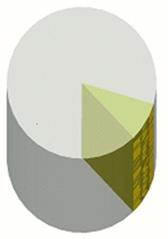
Obrobok znázorňujúci 1/12 symetrie
Vytvorte nový problém buď výberom položky File **Nový problém, alebo kliknutím na ikonu **Novýproblém. Zobrazí sa okno Nastavenie problému. Zvoľte prepínač „Integrovaný výrobný proces“ a v poli jednotiek zvoľte systém jednotiek pomocou prepínača „Anglický“. Názov úlohy zadajte ako „**Stub_shaft_symmetry“ a uistite sa, že je zaškrtnuté políčko „Zobraziť dialógové okno s možnosťami**“ (ak políčko „Zobraziť dialógové okno s možnosťami“ nezaškrtnete, nezobrazí sa dialógové okno Nový projekt). Potom kliknite na tlačidlo , aby ste otvorili nový problém pomocou integrovaného výrobného procesu Deform.
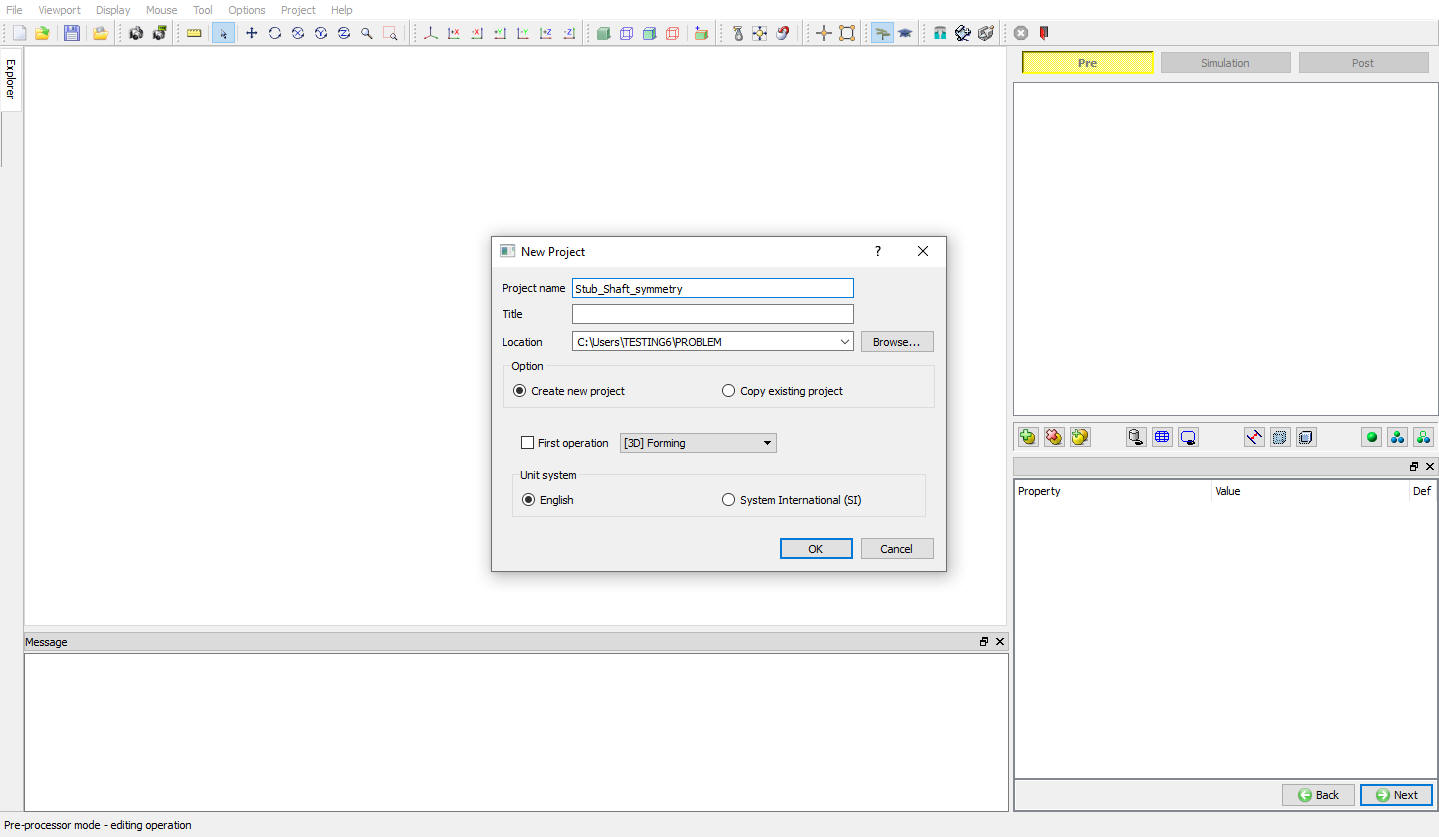
Problém s definovaním okna
Spustí sa sprievodca MO spolu s oknom na zadanie názvu projektu, ako je znázornené na obr. 3DL5.38. V poli pre názov projektu nastavte názov projektu na „Stub_shaft_symmetry“ a kliknite na .
Pridať operácie
Zoznamu operácií v Průzkumníku pridajte dve operácie 3D prenosu tepla a jednu operáciu 3D tvarovania. Operáciu je možné pridať kliknutím na tlačidlo vedľa príslušnej operácie alebo ju môžete pridať aj pretiahnutím do oblasti Editoru operácií.
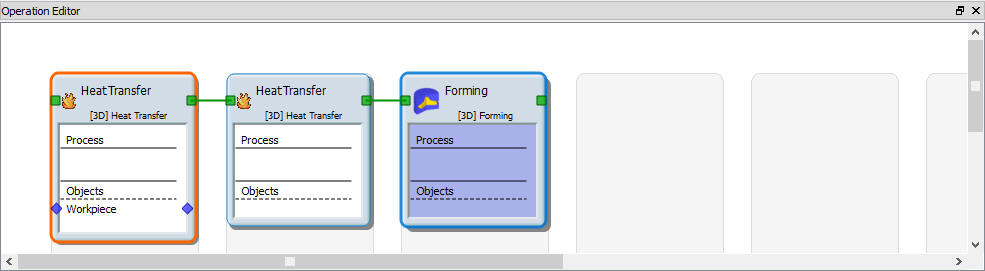
Pridávanie operácií
Import databázy
Po pridaní všetkých troch operácií načítajte predtým simulovaný súbor Stub_Shaft.DB, vyberte prvýkrok a kliknite na .
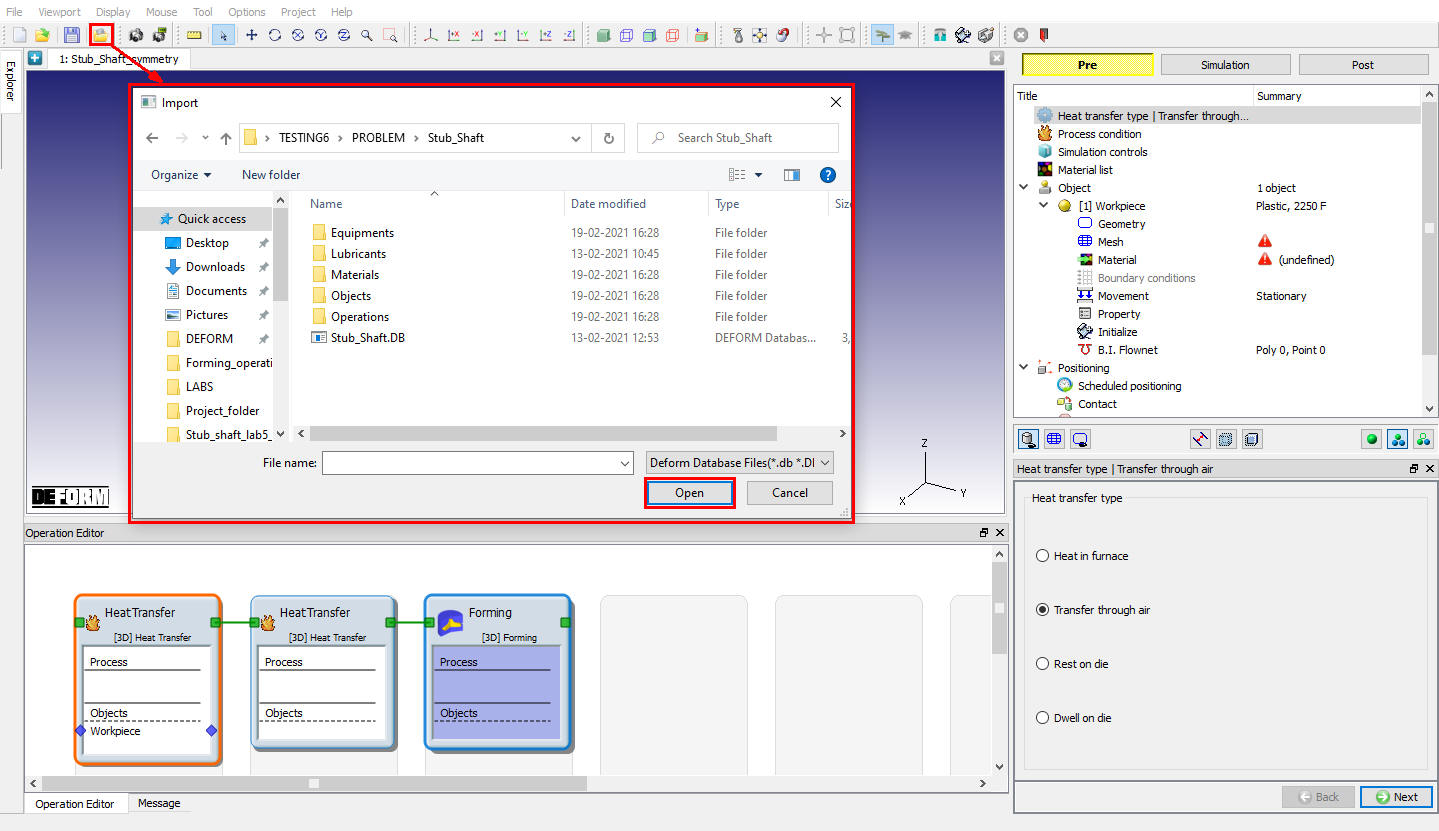
Import databázy
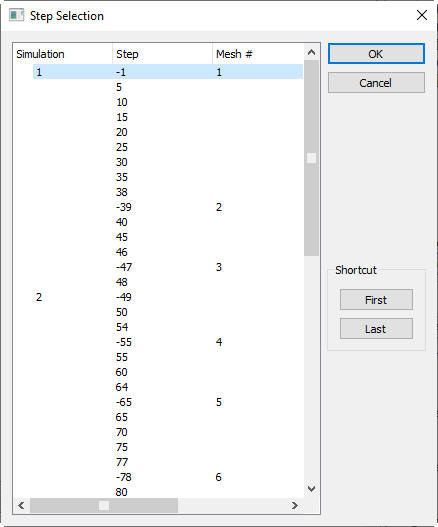
Okno výberu kroku
Výber typu prenosu tepla
Pre prvý prevádzkový režim vyberte typ prenosu tepla „Prenos vzduchom“, ako je znázornené na obr. 3DL5.42. Tým sa nastavia predvolené parametre prenosu tepla pre režim kúrenia. Kliknite na , aby ste pokračovali.
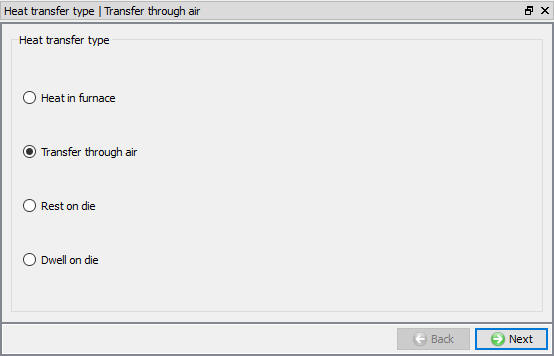
Výber typu prenosu tepla pre prevádzku ohrevu v peci
Nastavenie podmienok procesu
Nastavte dĺžku ohrevu** na **6 sekúnd pri teplote pece alebo okolitej teplote 68°F, ako je znázornené na obr. 3DL5.43, a kliknite na , aby ste pokračovali.
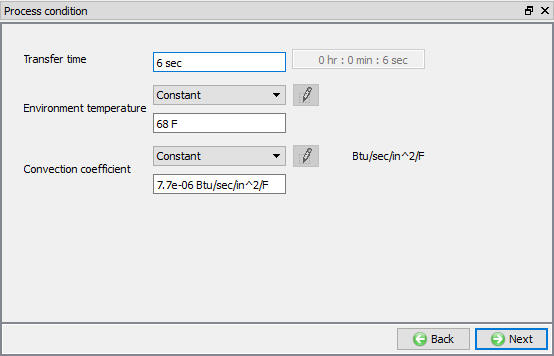
Okno s podmienkami procesu
Vyberte ovládacie prvky simulácie
Nechajte zaškrtnutý len režim prenosu tepla, pretože sa modeluje iba prenos tepla, ako je znázornené na obr. 3DL5.44, a kliknite na .
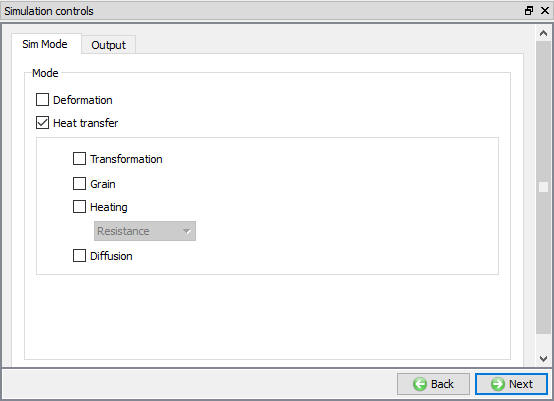
Nastavenia ovládacích prvkov simulácie pre vykurovanie pece
Stránka s materiálmi
Odstráňte zo zoznamu importovaný materiál AISI-4120[70-2200F(20-1200C)].
Stránka „Objekty“
Na stránke „Objekty“ vidíme všetky objekty importované z databázy stubshaft.
Definícia pojmu „billet“
V okne objektu „Billet“ nastavte typ objektu na „Plast“ a zmeňte teplotu objektu na 2100 °F. (Pozri obr. 3DL5.45.) Kliknite na .
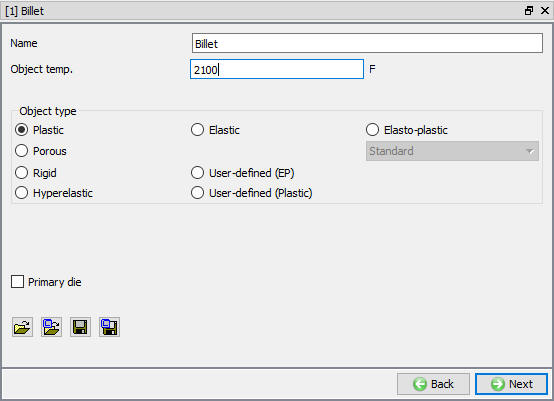
Stránka s definíciami pojmov v oblasti výkovkov
Geometria polotovaru
Na stránke „Geometria“ vyberte a definujte valec s priemerom 0,8 ”, výšku 2,7 ” a uhol otáčania** **30 stupňov (pozri obr. 3DL5.46.). Kliknite na tlačidlo . Skontrolujte geometriu a definujte rovinnú symetriu pre obe symetrické plochy (pozri obr. 3DL5.47. a obr. 3DL5.48.). Klikajte na , kým sa nezobrazí stránka siete.
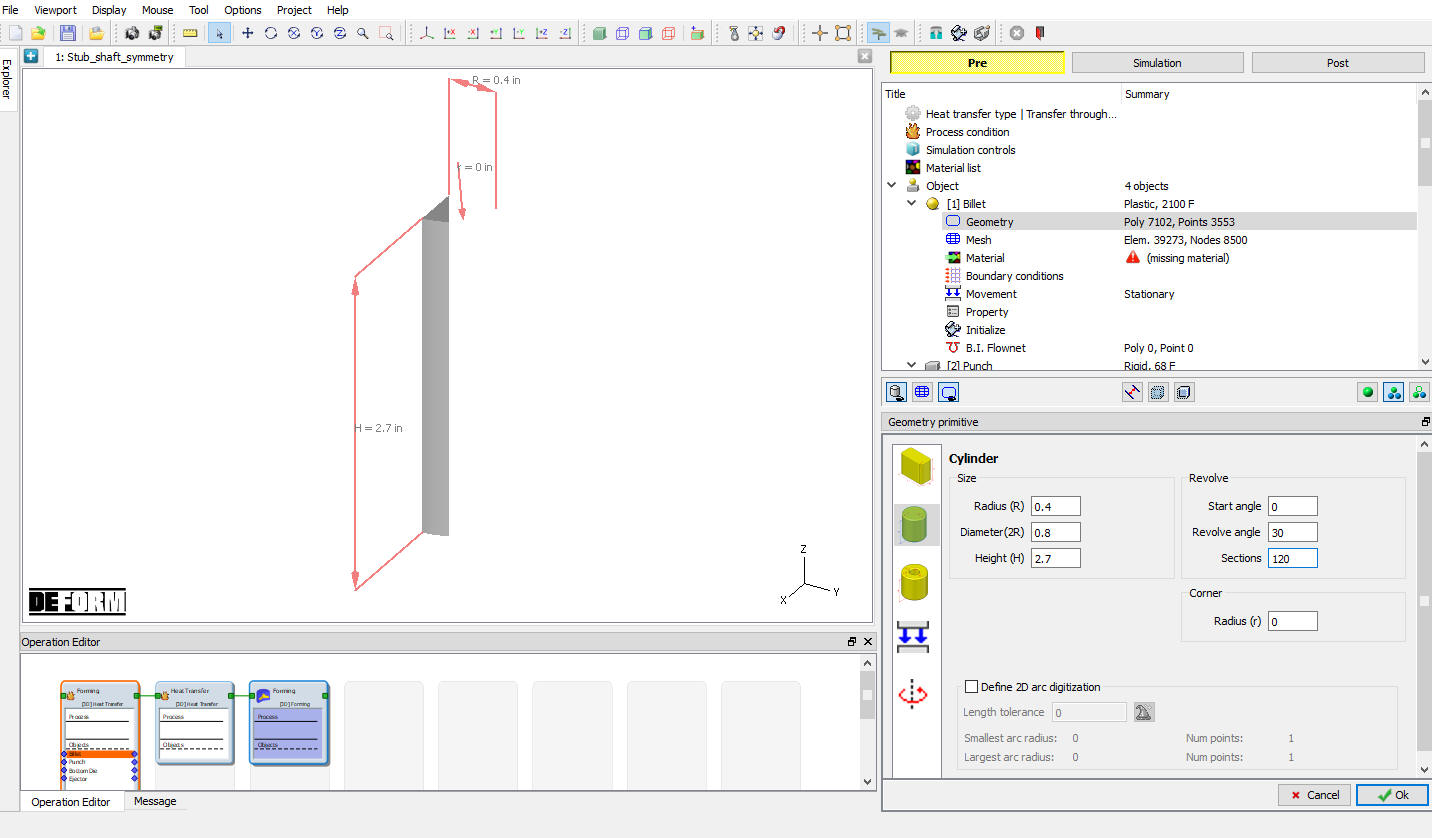
Definovanie geometrie obrobku
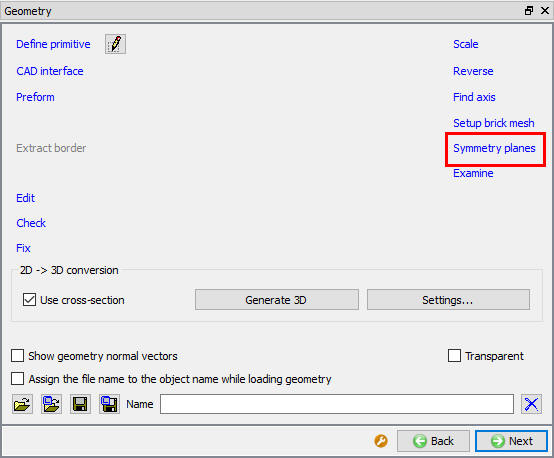
Stránka o geometrii
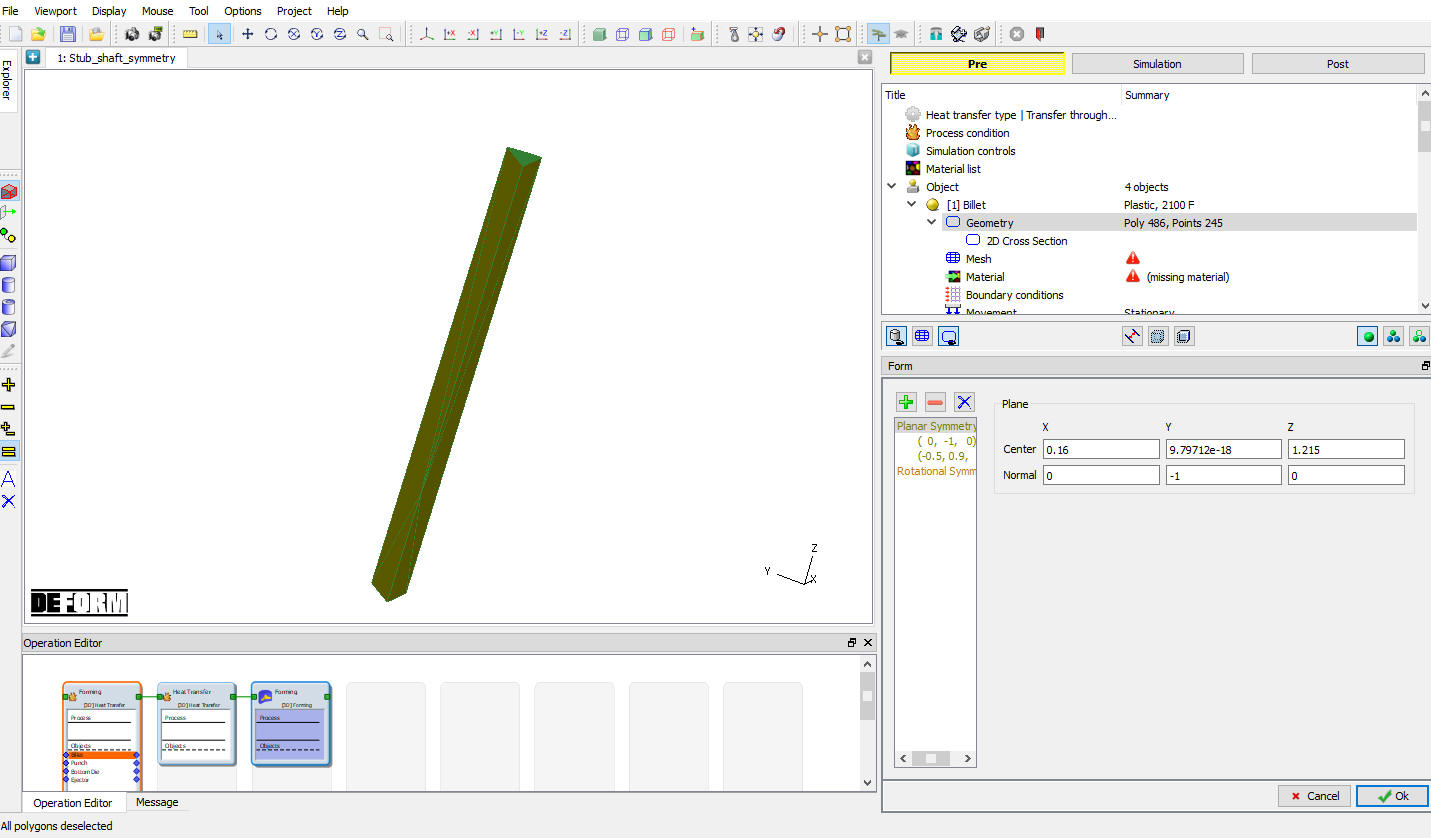
Definícia rovinná symetria
Vytvoriť sieť
Vytvorte sieť s použitím 32 000 prvkov (pozri obr. 3DL5.49.). V expertnom režime ( ) je k dispozícii aj kompletná škála možností vytvárania sietí, ak potrebujete mať väčšiu kontrolu nad vytvorenou sieťou. Kliknite na , aby ste pokračovali.
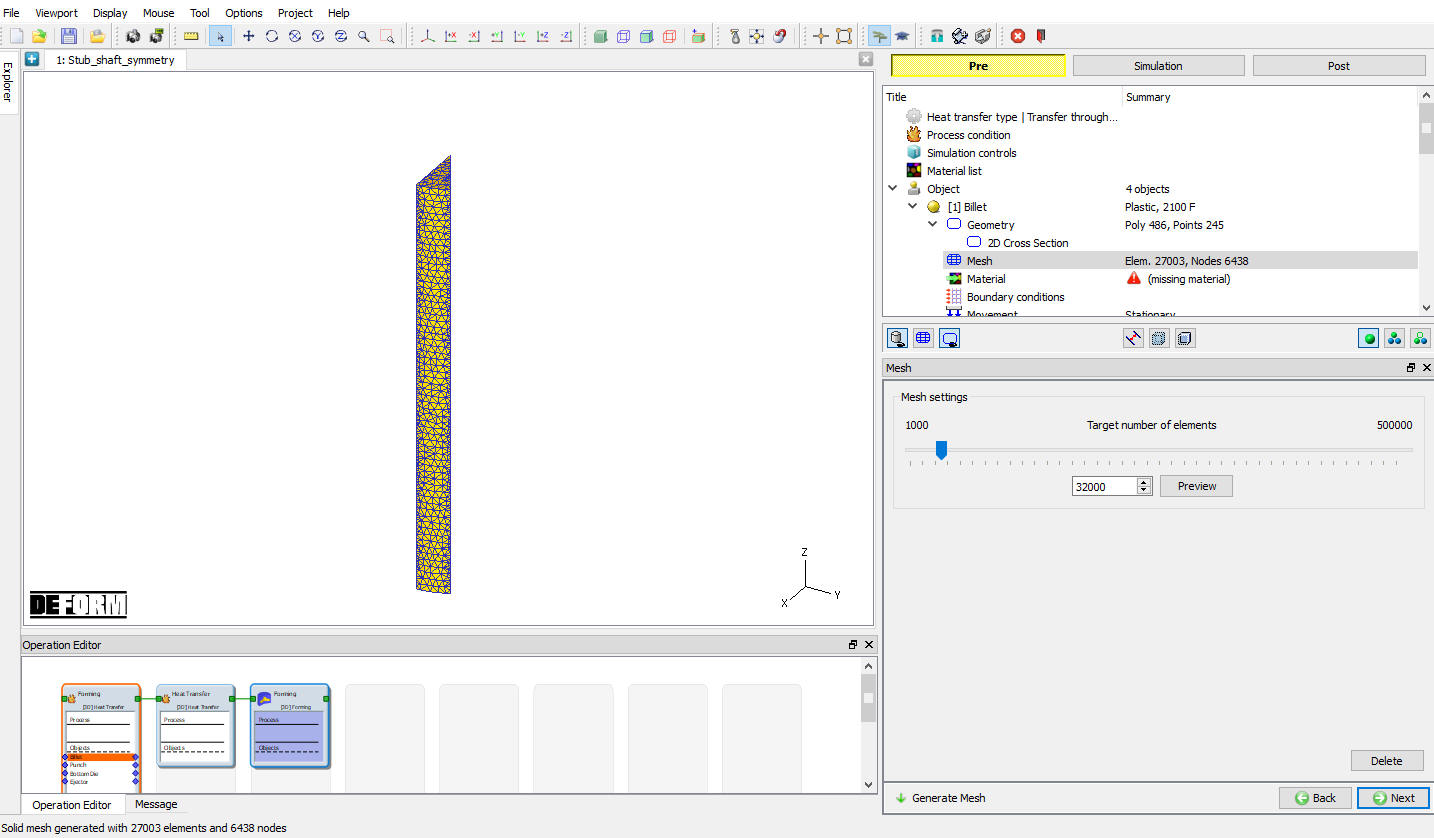
Okno na generovanie siete
Priradiť materiál obrobku
Pomocou možnosti „Načítať z knižnice “ načítajte materiál AISI-8620 z kategórie Oceľ; na priradenie materiálu k obrobku vyberte materiál „AISI-8620“ z okna materiálov. Postupujte podľa obrázku 3DL5.50. Kliknutím na pokračujte.
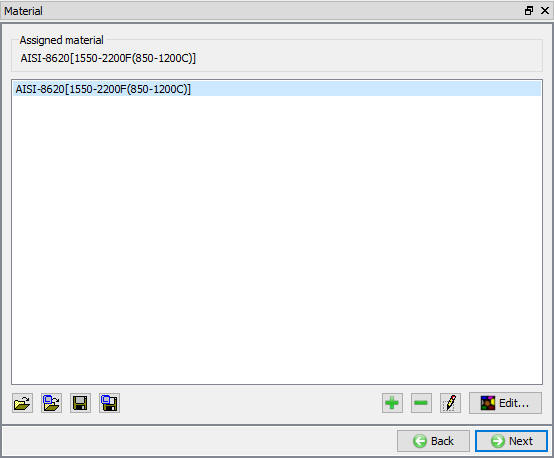
Okno na výber materiálu objektu
Definovanie okrajových podmienok
Na stránke BCC skontrolujte, či je na celý vonkajší povrch polotovaru (s výnimkou symetrických plôch) predvolene priradená výmena tepla s prostredím BCC. Klikajte na , kým sa nezobrazí stránka „Punch Movement“ (Pohyb razníka).
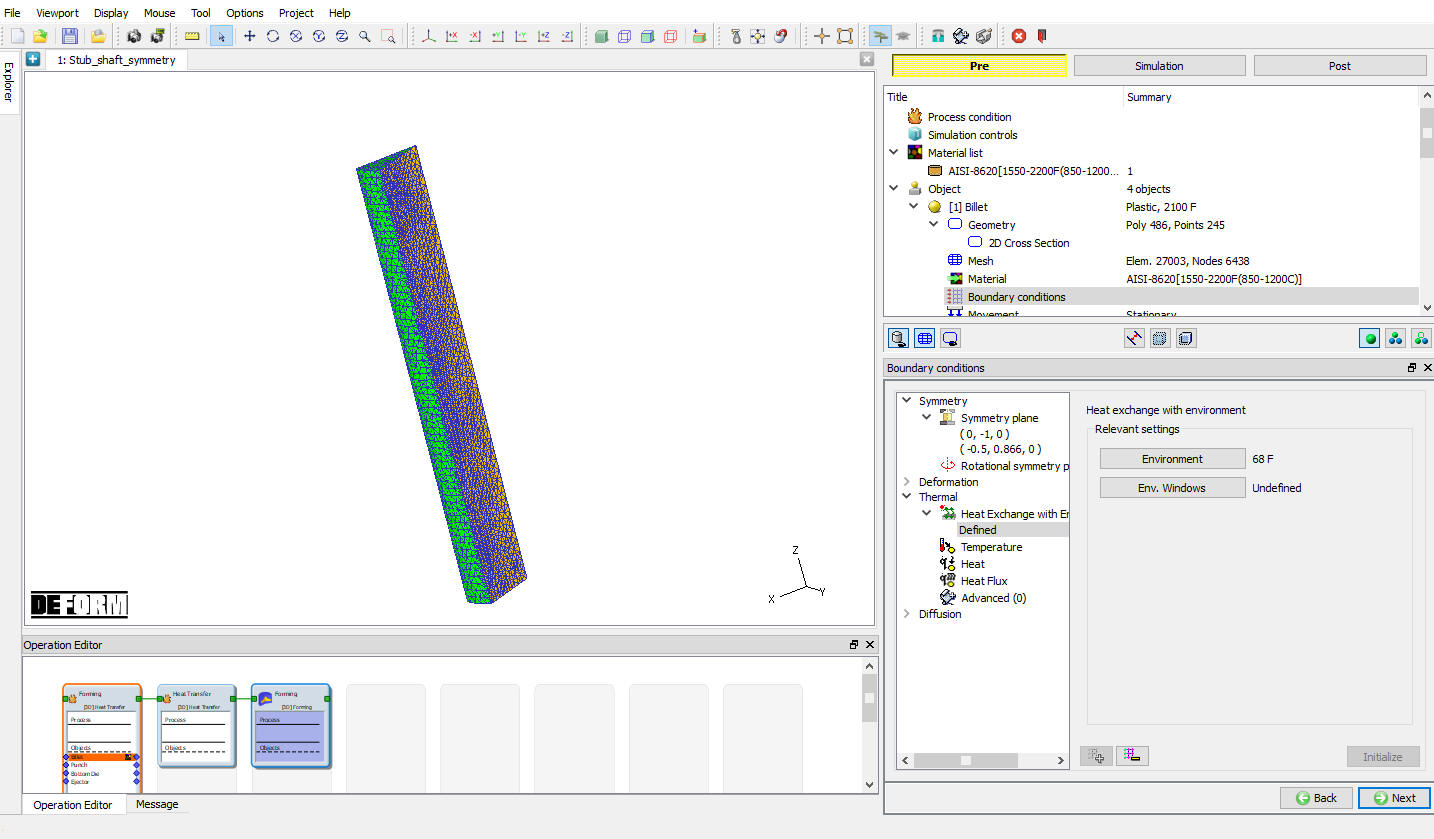
Okno s definíciami BCC
Definícia pohybu úderu
Na stránke „Punch movement“ (Pohyb razníka) nastavte „konštantnú hodnotu“ rýchlosti na 0. Klikajte na , kým sa nezobrazí stránka „Positioning“ (Polohovanie).
Polohovanie
Nástroje posunieme ďalej od objektu, aby nebránili procesu chladenia. Kliknutím na tlačidlo otvoríte stránku s nastavením polohy. Pomocou  posuňte razník2 palce v smere „Z“. Posuňte tiež spodnúmatricu a vyhadzovač o -2 palce v smere „Z“. Stlačte tlačidlo , aby ste opustili menu polohovania. (Pozri obr. 3DL5.52.) Klikajte na , kým sa nezobrazí okno Ovládacie prvky krokov
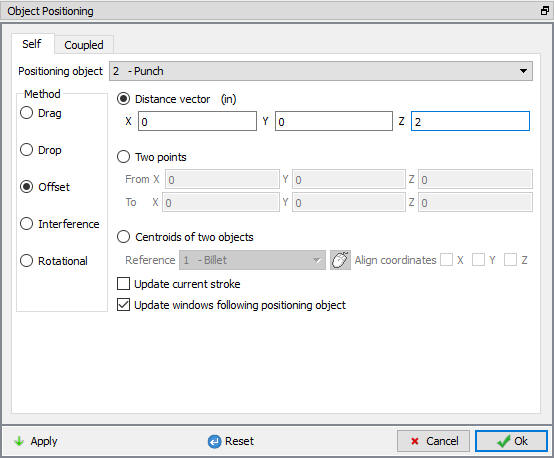
Okno na umiestňovanie objektov
Definovanie ovládacích prvkov krokov
Nastavte počet simulačných krokov na 50 s dĺžkou každého kroku 0,12 s a ukladajte každých 5 krokov (pozri obr. 3DL5.53.). Nastavenia pokročilých ovládacích prvkov simulácie sú k dispozícii v expertnom režime (). Kliknutím na prejdite do fázy generovania databázy.
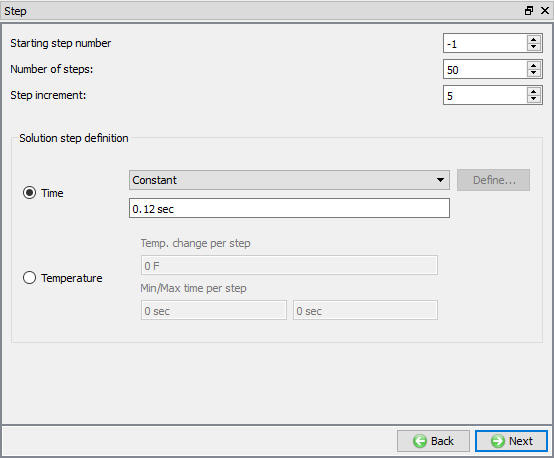
Nastavenia riadenia simulácie prevádzky ohrevu pece
Vytvoriť databázu
Na stránke „Generate DB“. Kliknutím na tlačidlo necháte program skontrolovať, či v nastavení úlohy niečo nechýba. Počas kontroly:
Správy v červenej farbe označujú údaje, ktoré je potrebné opraviť pred spustením simulácie (napríklad ak ste zabudli definovať údaje o materiáloch).
Kliknite na tlačidlo , aby ste vytvorili databázu. Keď program dokončí zapisovanie databázy, kliknite na kartu a prejdite k ďalšej operácii.
Výber typu prenosu tepla (2. operácia)
Pre druhú operáciu vyberte typ prenosu tepla Rest on die, ako je znázornené na obr. 3DL5.54. Tým sa nastavia predvolené nastavenia prenosu tepla pre operáciu ohrevu. Kliknite na , aby ste pokračovali.
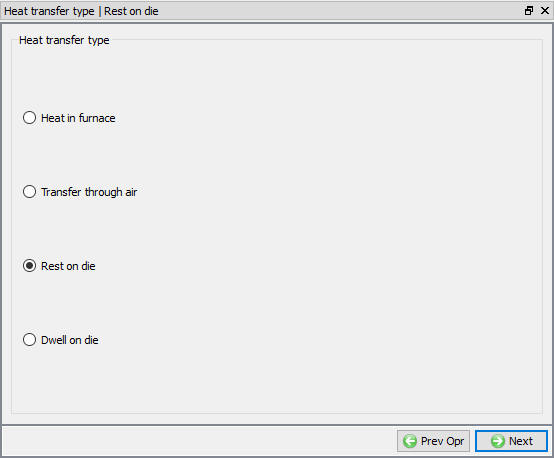
Výber typu prenosu tepla pre prevádzku ohrevu v peci
Nastavenie podmienok procesu
Nastavte doba odpočinku na 2 sekundy pri teplote pece alebo okolitej teplote 68 °F, ako je znázornené na obr. 3DL5.55, a kliknite na , aby ste pokračovali.
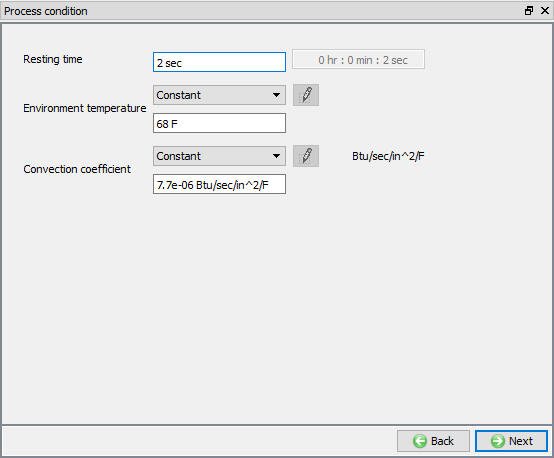
Okno s podmienkami procesu
Vyberte ovládacie prvky simulácie
Nechajte zaškrtnutý len režim prenosu tepla, pretože sa modeluje iba prenos tepla, ako je znázornené na obr. 3DL5.56, a klikajte na , kým sa nezobrazí stránka s objektmi.
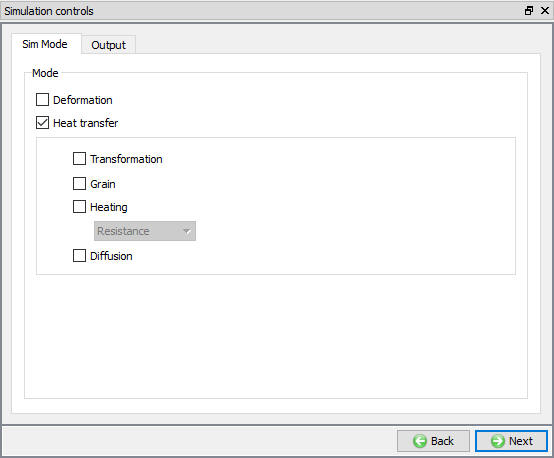
Nastavenia ovládacích prvkov simulácie pre vykurovanie pece
Definovanie objektov
Keď prejdeme do druhej operácie, všetky objekty sa nám zobrazujú ako „Prečítané z databázy“; potvrďte všetky objekty ako „Prečítané z databázy“ (pozri obr. 3DL5.57.). Klikajte na , kým sa nezobrazí stránka „Plánované polohovanie“.
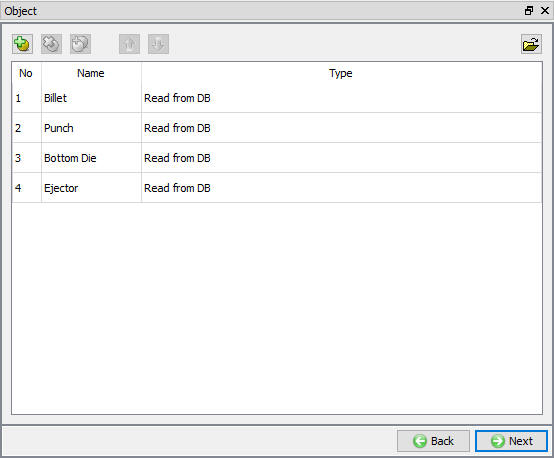
Stránka „Objekty“
Plánované polohovanie
Pomocou možnosti polohovania posuňte spodnú matricu a vyhadzovač o 2 palce v smere „Z“ (pozri obr. 3DL5.58.). Kliknite na .
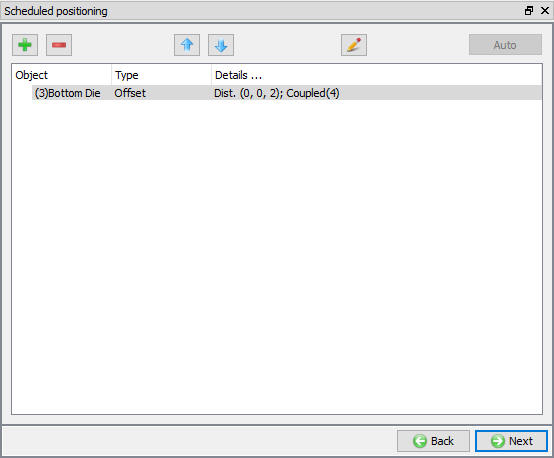
Plánované polohovanie
Získavanie kontaktov
Vyberte typ kontaktu user, dvakrát kliknite na tlačidlo (Pridať vzťah) a pre prvý vzťah vyberte Bottom**matrica ako hlavný prvok a sústružný polotovar ako podriadený prvok pre prvý vzťah a pre druhý vzťah vyberte vysúvač ako hlavný prvok a sústružný polotovar ako podriadený prvok, ako je znázornené na obr. 3DL5.59.
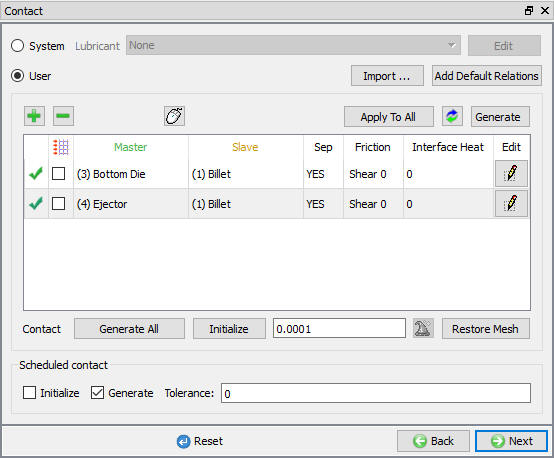
Vzťah medzi obrobkom a spodnou matricou
Kliknite na tlačidlo vzťahu (Upraviť) a v sekcii tepelná vyberte z roletového menu možnosť „Voľný pokojový stav“, čím definujete koeficient prenosu tepla medzi objektmi, ako je znázornené na obr. 3DL5.60. Kliknutím na zatvorte okno úpravy. Tým sa počas simulácie vytvorí kontakt medzi objektmi na začiatku operácie voľného odpočinku. Klikajte na , kým sa nezobrazí okno ovládania krokov.
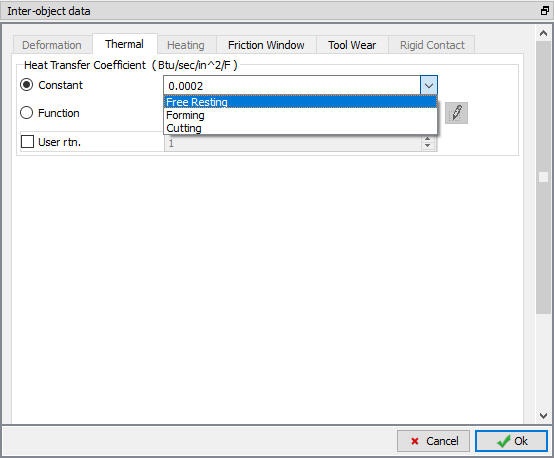
Výber koeficientu prenosu tepla medzi objektmi v stave pokoja
Definovanie ovládacích prvkov krokov
Nastavte počet simulačných krokov na 20 s dĺžkou 0,1 sekundy na každý krok a ukladajte každých 5 krokov (pozri obr. 3DL5.61.). Nastavenia pokročilých ovládacích prvkov simulácie sú k dispozícii v expertnom režime (). Kliknutím na prejdite do fázy generovania databázy.
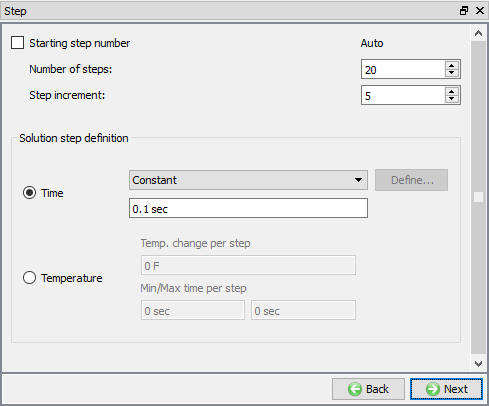
Nastavenia riadenia simulácie prevádzky ohrevu pece
Vytvoriť databázu
Pozrite si stav na stránke „Generate DB“; ak sa zobrazí chyba zadávania údajov, skontrolujte, či nechýbajú nejaké údaje, a doplňte ich. V rámci tejto laboratórnej úlohy by sa mala zobraziť správa: „Vytvorenie databázy nie je pre túto operáciu potrebné. Uskutoční sa počas behu programu.“ Uložte projekt a kliknite na .
Výber ovládacích prvkov simulácie (3. operácia)
Pre operáciu tvarovania zaškrtnite políčko Deformácia spolu s prenosom tepla. Klikajte na , kým sa nezobrazí stránka s objektmi.
Definovanie objektov
Ak tam ešte nie sú štyri objekty, pridajte ich kliknutím na tlačidlo „Vložiť objekt“ (pozri obr. 3DL5.62.). Všetky štyri objekty by mali byť definované ako objekty typu „Čítať z databázy“. Ak tomu tak nie je, nastavte ich takto na stránke každého objektu.
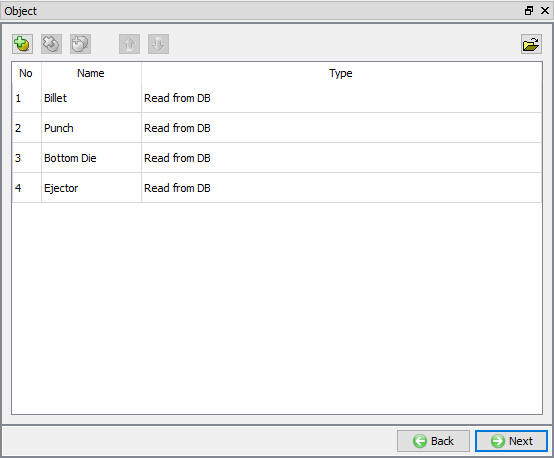
Stránka s objektmi
Definovanie obrobku
Vlastnosti obrobku:
Na stránke „Billet Properties“ zaškrtnite políčko „Redefine : Target volume“ a vyberte tlačidlo „Active in Meshing“, potom kliknite na ikonu  . Kliknutím na
 otvoríte vyskakovacie okno. (Pozri obr. 3DL5.63.)
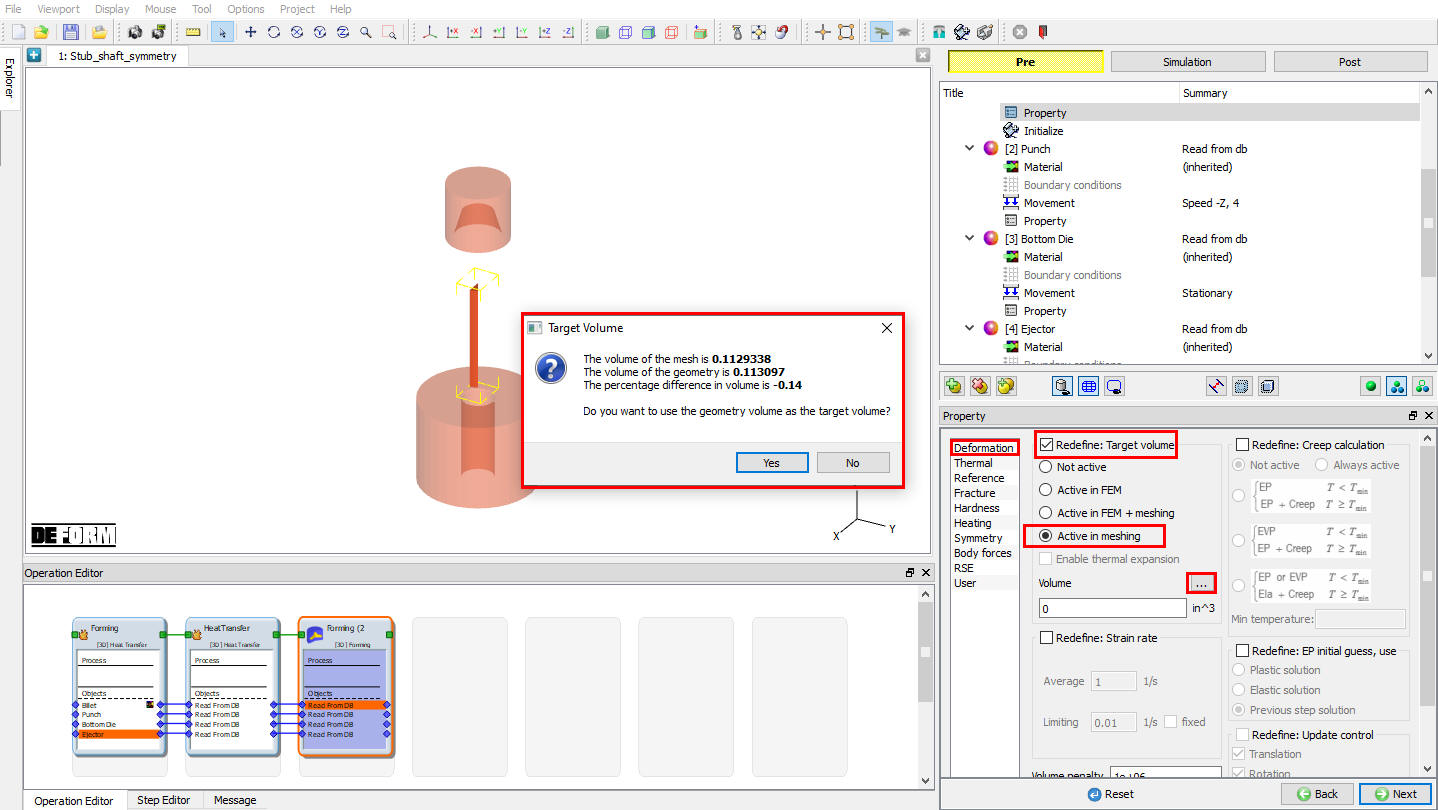
Stránka „Vlastnosti“
Definícia úderu
Definícia pohybu úderu:
Nastavte pre objekt „Punch“ rýchlosť 4 palcov za sekundu v smere -Z. Potom klikajte na , kým sa nezobrazí stránka „Scheduled positioning“.
Plánované polohovanie
Na stránke „Plánované polohovanie“ kliknite na tlačidlo a vyberte „Polohovací objekt“ ako Punch a metódu ako „Interference“ vo vzťahu k „Billet“ v smere -Z (pozri obr. 3DL5.64.). Kliknite na , aby ste pokračovali.
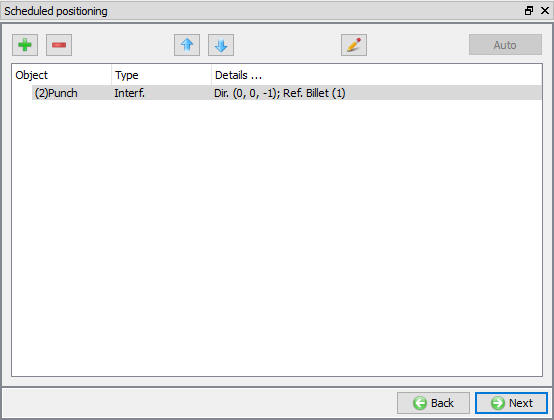
Plánované časové okno na určovanie polohy
Získavanie kontaktov
Vyberte kontakt typu užívateľ a kliknite na tlačidlo . Tým sa pridá vzťah medzi polotovarom, razníkom, spodnou maticou a vyhadzovačom (pozri obr. 3DL5.66.). Keďže matrice sú tuhé a polotovar je plastický, horná a spodná matrica sa považujú za hlavné a polotovar za podriadený.
Zvýraznite vzťah Punch – Billet a kliknutím na tlačidlo upravte podmienky kontaktu. V časti obrazovky venovanej treniu (pozri obr. 3DL5.65.) sa nachádza roletové menu, ktoré používateľovi umožňuje vybrať vhodné podmienky trenia pre bežné procesy tvárnenia.
Keďže ide o simuláciu tvárnenia za tepla a formy sú oceľové, použite roletové menu a zo zoznamu vyberte možnosť Tvárnenie za tepla (s mazaním). Hodnota trenia 0,3 sa vyberie automaticky. Na karte Tepelné vyberte zo zoznamu položku „Tvarovanie“ a koeficient prenosu tepla „0,002“.
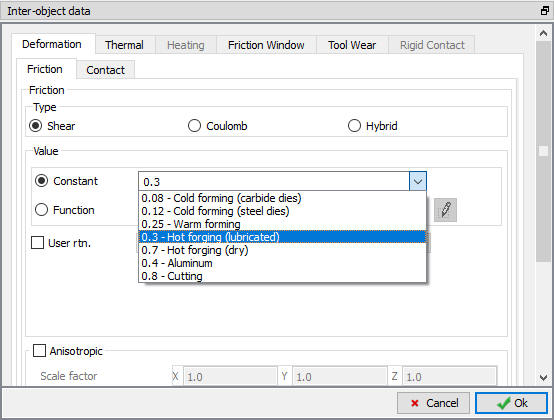
Okno na definovanie koeficientu trenia medzi objektmi
Kliknutím na sa vrátite do okna Kontakt. Keďže podmienky trenia sú rovnaké pre všetky páry objektov, pomocou tlačidla môžete skopírovať vlastnosti rozhrania z prvého vzťahu do všetkých ostatných. Po vykonaní tejto operácie budú mať všetky vzťahy trenie 0,3, ako je znázornené na obr. 3DL5.66. Keďže sa kontakt inicializuje a vygeneruje počas vytvárania databázy, kliknite na , aby ste pokračovali.
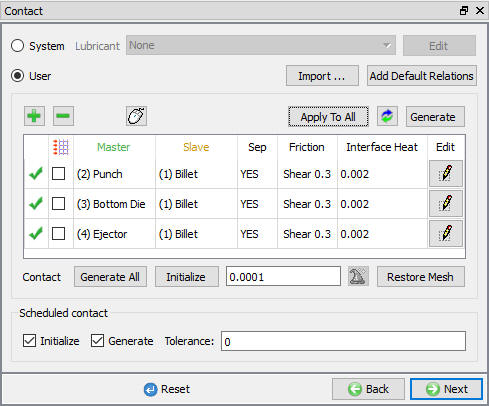
Definícia vzťahu medzi objektmi pre formovaciu operáciu
Ovládacie prvky na zastavenie
Chceme simuláciu zastaviť, keď sa razník a matrica nachádzajú vo vzdialenosti do 0,025” od seba. Na obrazovke „Stopping Controls“ zaškrtnite možnosť Vzdialenosť medzi objektmi a potom kliknite na body na spodnej strane razníka a na hornej strane spodnej matrice. Nastavte hodnotu tejto vzdialenosti na 0,025 ” v smere Z (pozri obr. 3DL5.67.). Kliknutím na prejdite na stránku Ovládacie prvky krokovania.
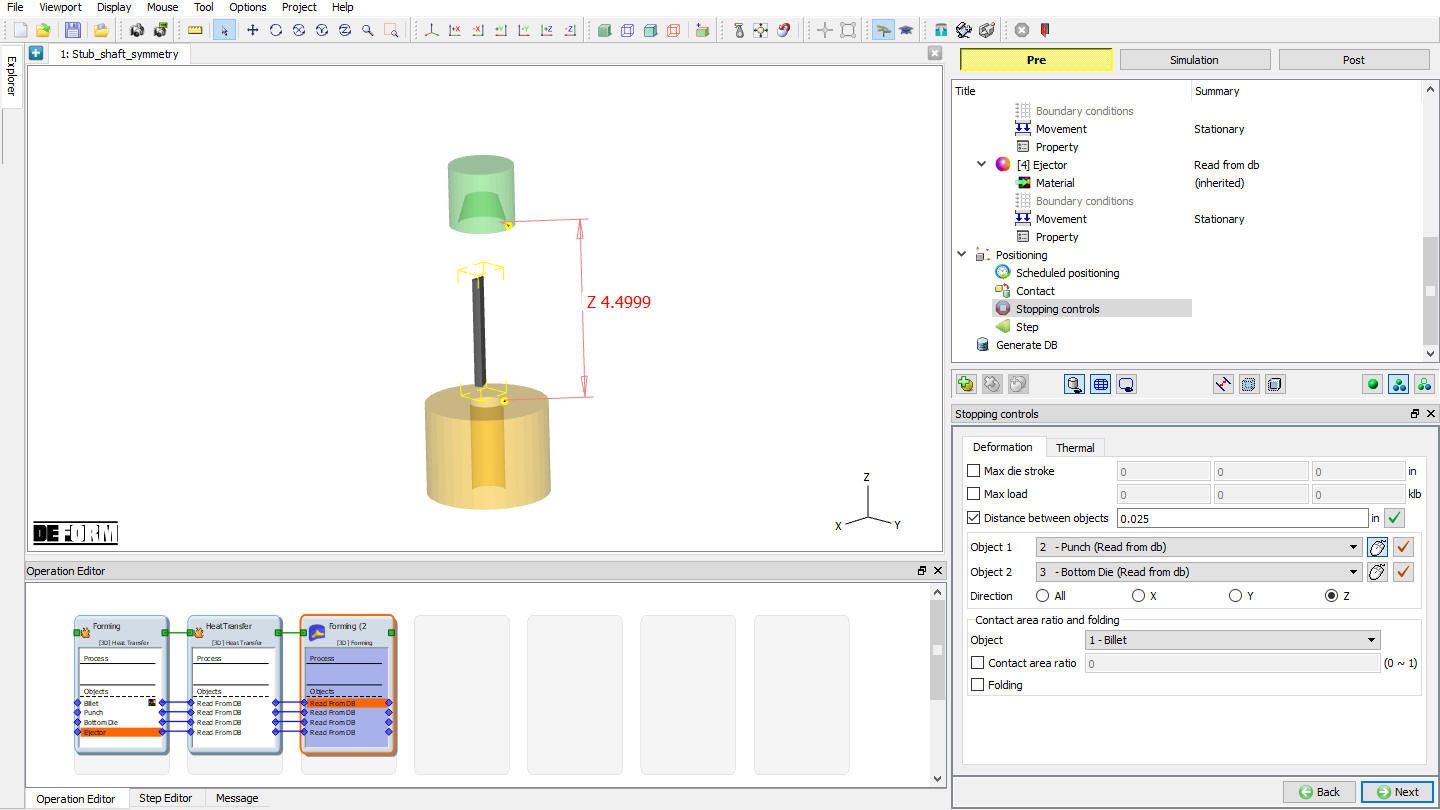
Okno „Ovládacie prvky zastavenia“
Ovládacie prvky krokov
Chceme, aby sa razník posunul o 0,5” v 50 krokoch, takže každý krok bude 0,5/50, teda 0,01”. V okne „Step Controls“ zadajte definíciu krokov riešenia ako „With Equal Die Displacement of 0,01”“. Nastavte Počet simulačných krokov na 50 a Krok prírastku na uloženie na 5. Nastavte razník ako Primárnymatricu, ak sa nevyberie automaticky (pozri obr. 3DL5.68.). Kliknite na pre prechod na stránku generovania databázy.
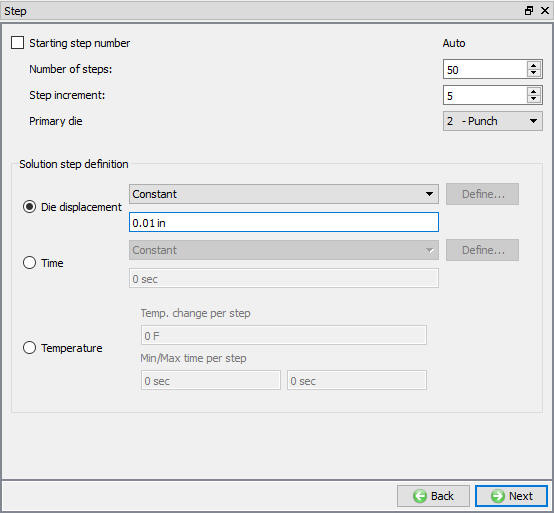
Okno „Ovládacie prvky krokov“
Vytvoriť databázu
Pozrite si stav na stránke „Generate DB“; ak sa zobrazí chyba zadávania údajov, skontrolujte, či nechýbajú nejaké údaje, a doplňte ich. V rámci tejto laboratórnej úlohy by sa mala zobraziť správa: „Vytvorenie databázy nie je pre túto operáciu potrebné. Uskutoční sa počas behu programu.“
Uložte projekt a kliknite na režim , aby ste spustili simuláciu.
Spustenie simulácie
Kliknite na označenie na karte „Simulácia“ (pozri obr. 3DL5.70.), keď kliknete na možnosť Spustiť, použite predvolenú možnosť Pokračovať v spúšťaní na výber možnosti „Pokračovať od posledného kroku“ a potom vyberte režim simulácie Interaktívny a kliknite na tlačidlo na spustenie simulácie.
Možnosti simulácie
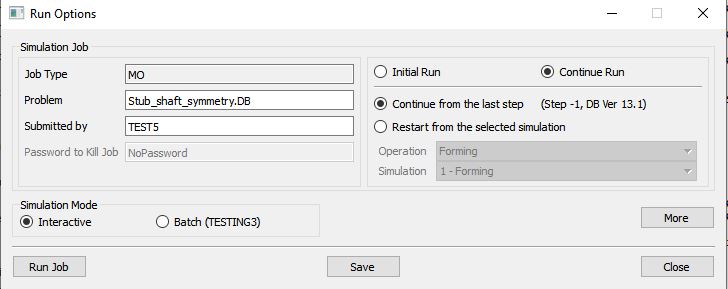
Okno „Spustiť simuláciu“
Priebeh simulácie je možné počas jej vykonávania sledovať na karte „Simulation Message“ a v časti „Simulation Graphics“ v oblasti zobrazenia „Graphics“ v režime simulácie. Pokiaľ je na karte „Simulation Message“ zaškrtnutá možnosť „“ (čo je predvolené nastavenie), súbor správ sa bude automaticky aktualizovať.
Súbor „Message“ obsahuje informácie o tom, v ktorom simulačnom kroku sa simulácia práve nachádza, a tiež informácie o tom, ako dobre simulácia prebieha.
Keď simulácia prebehne bez problémov, skontrolujte správy v súbore LOG; po dokončení všetkých operácií sa v súbore LOG objaví správa: „MULTIPLE OPERATION COMPLETED“.
Následné spracovanie výsledkov
Po dokončení simulácie prejdite na kartu .
Kliknite na ikonu , aby bol viditeľný len obrobok. Kliknite na stavovú premennú Teplota, aby sa vykreslila teplota obrobku. Kliknite pravým tlačidlom myši na stupnicu teploty a vyberte „Farebnýtypu pruh“ a potom „Teplota“. (Pozri obr. 3DL5.71.)
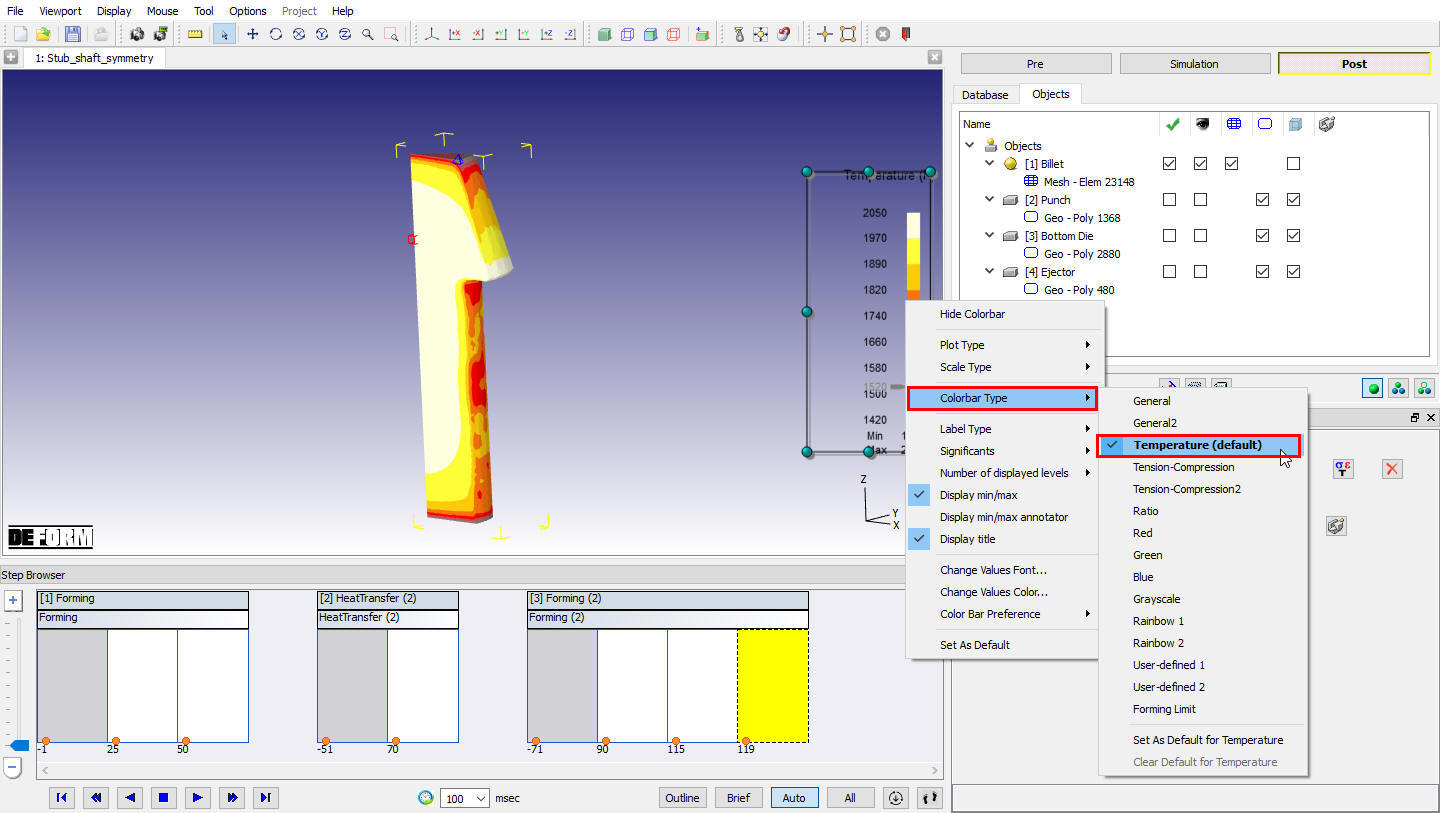
Objekt zobrazujúci hodnoty teploty s typom farebnej stupnice teploty
Kliknite na ikonu Zrkadlová symetria  . Klikajte na symetrické plochy, kým neuvidíte celý diel. Bude to vyžadovať 11 kliknutí. (Pozri obr. 3DL5.72.)
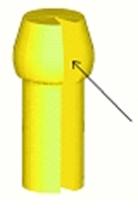
Zrkadlenie symetrických plôch
Analýza napätí v nástroji
Otvorenie súboru projektu
Vytvorte nový problém buď výberom položky File **Nový problém, alebo kliknutím na ikonu **Novýproblém. Zobrazí sa okno Nastavenie problému. Vyberte prepínač „Integrovaný výrobný proces“ a v poli jednotiek vyberte systém jednotiek pomocou prepínača „Anglický“. Názov úlohy zadajte ako „StubShaft_ToolStress“ a uistite sa, že je zaškrtnuté políčko „Zobraziť dialógové okno s možnosťami“ (ak políčko „Zobraziť dialógové okno s možnosťami“ nezaškrtnete, nezobrazí sa dialógové okno Nový projekt). Potom kliknite na tlačidlo , aby ste otvorili nový problém s použitím integrovaného výrobného procesu Deform.
Otvorí sa sprievodca MO spolu s oknom na zadanie názvu projektu. V poli pre názov projektu vyberte prepínač kopírovať existujúci projekt. Kliknite na tlačidlo prehľadávania zdrojového umiestnenia a importujte súbor Stub_Shaft.moproj z predtým simulovaného projektu Stub_shaft, zaškrtnite políčko Kopírovať databázu a kliknite na v okne na zadanie názvu projektu. Simulácia Stub_shaft sa naimportuje do projektu „StubShaft_ToolStress“.
Pridať operáciu „Diestress“
Zoznamu operácií v prehliadači vyberte operáciu „Diestress 3D“ a pridajte ju kliknutím na tlačidlo . Operáciu môžete pridať aj pretiahnutím a upustením do editora operácií.
Teraz v Editoru operácií vyberte operáciu Diestress 3D
Pridať objekty
Na túto operáciu sme potrebovali tri objekty, preto ponechajte objekty „Obrobok“, „Horná forma“ a „Spodná forma“ a odstráňte objekt „Vytláčadlo“. Kliknutím na prejdite na stránku „Objekt 1“.
Objekt1
V predvolenom nastavení je pre objekt 1 zaškrtnuté políčko „Obrobok (načítať objekt z databázy)“. Kliknite na .
Horná matrica
V prípade Top Die je štandardne zaškrtnuté políčko Dies (Elastic). Klikajte na , až sa dostanete na stránku generovania siete.
Generovanie sietí
Vytvorte sieť s 40 000 prvkami. Kliknite na .
Interpolácia s vynútením
Po vytvorení siete je potrebné interpolovať formovacie zaťaženia z obrobku na hornú matricu. Silu interpolujte kliknutím na možnosť  . Kliknite na
Priradiť materiál pre hornú matricu
Naimportujte materiál formy AISI-D3 z knižnice materiálov. Zo zoznamu vyberte AISI-D3, aby ste tento materiál priradili hornej forme. Kliknite na
Nastavenie okrajovej podmienky pre hornú formu
Ďalej musíme na hornú matricu aplikovať okrajové podmienky, aby neodletela do vesmíru, keď na ňu pôsobia zaťaženia vznikajúce pri tvárnení.
Na hornej ploche hornej matrice nastavte okrajovú podmienku Vx = Vy = Vz = 0. Klikajte na , kým sa nezobrazí stránka „Spodná matrica“.
Spodná forma
V prípade spodnej matrice je štandardne zaškrtnuté políčko „Matrice (pružné)“. Klikajte na , až sa zobrazí stránka na generovanie siete.
Generovanie siete
Vytvorte sieť s 40 000 prvkami. Kliknite na
Interpolácia s vynútením
Po vytvorení siete je potrebné interpolovať formovacie zaťaženia z obrobku na spodnú formu. Interpolujte silu kliknutím na možnosť . Kliknite na
Priradiť materiál pre spodnú matricu
Zo zoznamu vyberte AISI-D3, aby ste priradili materiál pre spodnú matricu. Kliknite na
Nastavenie okrajovej podmienky pre spodnú formu
Ďalej musíme na spodnú matricu aplikovať okrajové podmienky, aby neodletela do vesmíru, keď na ňu pôsobia deformujúce zaťaženia.
Na spodnej ploche spodnej formy nastavte okrajovú podmienku Vx=Vy=Vz = 0. Klikajte na , kým sa nezobrazí stránka „Simulation controls“ (Ovládacie prvky simulácie).
Ovládacie prvky simulácie
Nastavte počet krokov na hodnotu 1, krok prírastku na uloženie na hodnotu 1 a čas na jeden krok na hodnotu 1. Kliknite na .
Vytvoriť databázu
Kliknite na názov akcie , aby ste skontrolovali problém. Vytvorte databázu kliknutím na názov akcie .
Po vytvorení databázy prejdite do režimu simulácie kliknutím na tlačidlo nad stromom objektov. Kliknite na popisok akcie , aby sa otvorilo dialógové okno Možnosti spustenia. Použite predvolenú možnosť Pokračovať v spúšťaní, vyberte možnosť „Pokračovať od posledného kroku“ a potom nastavte režim simulácie na Interaktívny a kliknite na tlačidlo na spustenie simulácie.
Následné spracovanie
Pomocou roletového menu „Stavová premenná“ vyneste do grafu efektívne napätie a maximálne hlavné napätie.
Ak efektívne napätie prekročí medzu tečnosti materiálu, dôjde k plastickému deformovaniu nástrojov.
Ak je maximálne hlavné napätie veľké, môže to byť miesto, kde dôjde k vzniku únavového porušenia.
U karbidových nástrojov môžu kladné hlavné napätia, aj keď sú relatívne malé, naznačovať začiatok únavového poškodenia.
Všimnite si, že v tejto simulácii je efektívne napätie mimoriadne vysoké.
Pridanie zúženého krúžku na maticu
Po dokončení následného spracovania sa vráťte do režimu „Pre“ kliknutím na kartu  .
Pridať operáciu „Analýza napätia v matrici“
V ľavom hornom rohu okna zobrazenia kliknite ľavým tlačidlom myši na tlačidlo a vyberte operáciu „Add Die stress Study“. Operácia „Die stress Study“ sa pridá do editora operácií.
Výber kroku
Ak chcete vykonať operáciu „Die stress“, vyberte v zozname výberu krokov druhý krok od konca. Kliknite na .
Pridať objekty
V tejto štúdii namáhania formy budeme analyzovať iba hornú formu a spodnú formu so zmenšovacím krúžkom, preto odstránime objekt „Ejector“ pomocou  a pridáme nový objekt na vytvorenie krúžku kliknutím na tlačidlo .
Postupujte podľa pokynov od časti 5.4.5 „Horná forma“ až po časť 5.4.6.4, aby ste vytvorili sieť, priradili materiál, pridali BCC a interpolovali sily na hornej a spodnej forme. Klikajte na , kým sa nezobrazí stránka „Objekt 4“.
Objekt 4
Zmeňte názov objektu na Ring a potvrďte výber matíc (Elastic). Kliknite na .
Definícia geometrie prsteňa
Vyberte a definujte dutývalec s 3 ” ako vnútorný priemer, 8 ” ako vonkajší priemer a 3,25 ” výškou. Kliknite na .
Vytváranie sietí
Vygenerujte sieť s 20 000 prvkami. Kliknite na .
Priradiť materiál pre Ring
Zo zoznamu vyberte AISI-H-13, aby ste priradili materiál pre krúžok. Kliknite na .
Okrajové podmienky
Na spodnej ploche prstena stanovte okrajovú podmienku rýchlosti Vx = Vy = Vz = 0.
Nastavte shrinkfit na hodnotu 0,01” pozdĺž vnútorného priemeru krúžku. Kliknite na , kým sa nezobrazí stránka s polohovaním.
Umiestňovanie objektov
Kliknite pravým tlačidlom myši v grafickom okne a vyberte možnosť „štýl merania“ > „štýl CAD v smere Z“. Vyberte bod na hornej ploche prstena a bod na hornej ploche spodnej matrice a zmerajte vzdialenosť; bude to približne 0,7499. Kliknite na tlačidlo . Zvoľte prepínač , ako polohovací objekt zvoľte prsteň a posuňte ho o 0,7499 v smere „-Z“ (0,0,-0,7499). Kliknite na tlačidlo , aby ste posunuli prsteň. Potom kliknite na , aby ste ukončili polohovanie objektu. Kliknite na .
Získavanie kontaktov
Kliknite na tlačidlo (Pridať vzťah), vyberte Prsteň ako hlavný prvok a **Spodnámatrica** ako podriadený prvok pre tento vzťah a kliknite na tlačidlo . Kliknite na .
Ovládacie prvky simulácie
Nastavte počet krokov na 1, krok prírastku na uloženie na 1 a časnakrok na 1. Kliknite na .
Vytvoriť databázu
Kliknite na názov akcie , aby ste skontrolovali problém. Vytvorte databázu kliknutím na názov akcie .
Po vytvorení databázy prejdite do režimu simulácie kliknutím na tlačidlo nad stromom objektov. Kliknite na popisok akcie , aby sa otvorilo dialógové okno Možnosti spustenia. Použite predvolenú možnosť Pokračovať v spustení, vyberte možnosť „Pokračovať od posledného kroku“ a potom nastavte režim simulácie na Interaktívny a kliknite na tlačidlo na spustenie simulácie.
Následné spracovanie
Porovnajte napätia pri prvom napäťovom cykle (bez zúžovacieho krúžku) s druhým napäťovým cyklom (so zúžovacím krúžkom). Napätia pri druhom napäťovom cykle by mali byť nižšie, ale stále pomerne vysoké. Využite vlastnosti stavových premenných a uprednostnite globálne škálovanie pred lokálnym.
Všimnite si, že napätia v krúžku sa pohybujú v rozmedzí 200 KSI alebo vyššie. Použitie ťažšieho lisovaného spojenia pravdepodobne spôsobí plastickú deformáciu krúžku.
Mechanický lis
Otvorenie súboru projektu
Otvorte hlavné okno grafického rozhrania DEFORM tak, ako ste to robili v predchádzajúcich cvičeniach. Kliknite na ikonu , aby ste vytvorili nový problém. Zobrazí sa okno Nový problém. Vyberte prepínač Integrovaný výrobný proces a prepínač Anglické jednotky. Uistite sa, že je zaškrtnuté políčko „Zobraziť dialógové okno s možnosťami“ (ak nezaškrtnete políčko „Zobraziť dialógové okno s možnosťami“, nezobrazí sa dialógové okno Nový projekt). Potom kliknite na tlačidlo , čím otvoríte nový problém s využitím integrovaného výrobného procesu Deform.
Spustí sa sprievodca MO spolu s oknom na zadanie názvu projektu. Do poľa pre názov projektu zadajte názov „StubShaft_Mechanical“ a kliknite na .
Pridať operáciu tvarovania
Pridajte 3D tvarovaciu operáciu zo zoznamu operácií v prehliadači. Operáciu pridáte kliknutím na tlačidlo alebo ju môžete pridať aj pretiahnutím do editora operácií.
Import databázy
Po pridaní operácie 3D tvarovania načítajte predtým simulovaný súbor Stub_shaft_symmetry.DB, vyberte prvý krok tretej operácie a kliknite na .
Definícia pohybu úderu
V stromovej štruktúre Operácie vyberte stránku Pohyb lisovacieho stroja, v Průzkumníku vyberte knižnicu pohybov a vyberte položku „mechanical_press_700_Ton_National“. Pridajte pohyb mechanického lisu kliknutím na tlačidlo , ktoré sa nachádza pred pohybom „mechanical_press_700_Ton_National“ (pozri obr. 3DL5.73).
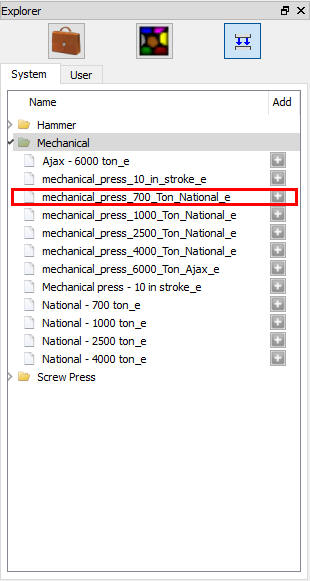
Knižnica mechanických lisov
Vytvoriť databázu
Skontrolujte údaje a vytvorte databázu. Po vytvorení databázy prejdite do režimu a spustite simuláciu.
Spustenie simulácie
Kliknite na popisok akcie , aby sa otvorilo dialógové okno Možnosti spustenia. Pomocou predvolenej možnosti Pokračovať v spustení vyberte možnosť „Pokračovať od posledného kroku“, potom nastavte režim simulácie na Interaktívny a kliknutím na tlačidlo spustite simuláciu.
Po dokončení simulácie prejdite na kartu .
Postprocesor
V prehliadači krokov kliknite na tlačidlo  , aby ste si zobraili všetky kroky. Prejdite si kroky, aby ste videli deformáciu.
Sledovanie bodov:
Kliknite na  a vyberte niekoľko bodov na obrobku, ako je znázornené na obr. 3DL5.74. Kliknite na
 a potom na , čím sa otvorí okno na sledovanie bodov.
Potom kliknite na premennú „Teplota“. Tým sa vykreslí graf „Teplota v závislosti od času“ pre všetky body, ktoré ste vybrali.
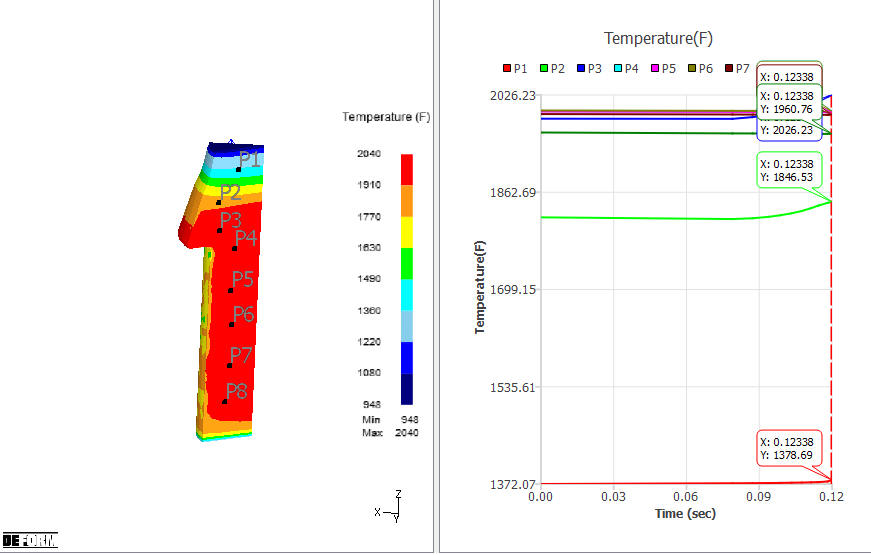
Graf sledovania bodov