Laboratórna práca č. 07 Mechanický lis
Požiadavka: Na nastavenie tejto operácie musíme najprv nastaviť Lab 03 Spike Isothermal Lab.
7.1. Vytvorenie nového problému
7.2. Pridanie operácie
7.3. Import databázy
7.4. Nastavenie pohybu hornej matrice
7.5. Vytvorenie databázy
7.6. Spustenie simulácie
7.7. Následné spracovanie výsledkov
Vytvorenie nového problému
Na počítači so systémom Windows prejdite na tlačidlo  , vyberte položku DEFORM-v1x.xxx (.xxx označuje číslo verzie, napr. v14.0.2) a z ponuky vyberte položku DEFORM GUI Main vxx.xx. Zobrazí sa okno DEFORM GUI Main.
Vytvorte nový problém buď výberom položky Súbor  Nový problém, alebo kliknutím na ikonu Nový problém
 . Zobrazí sa okno Nastavenie problému. Zvoľte tlačidlo „Integrated Manufacturing Process“ a v poli jednotiek zvoľte tlačidlo „English“. Názov úlohy zadajte ako „**Spike_Mechanical“ a uistite sa, že je zaškrtnuté políčko „Zobraziť dialógové okno s možnosťami**“ (ak políčko „Zobraziť dialógové okno s možnosťami“ nezaškrtnete, nezobrazí sa dialógové okno Nový projekt). Potom kliknite na tlačidlo
 , aby ste otvorili nový problém s použitím integrovaného výrobného procesu Deform.
Otvorí sa sprievodca viacerými operáciami s dialógovým oknom „Nový projekt“ (pozri obr. L7.1.). V tomto bode bude používateľ vyzvaný, aby zadal názov projektu (systém vytvorí samostatnú zložku s týmto názvom projektu) a názov tejto relácie. V tomto cvičení použijeme ako názov projektu „Spike_Mechanical“.
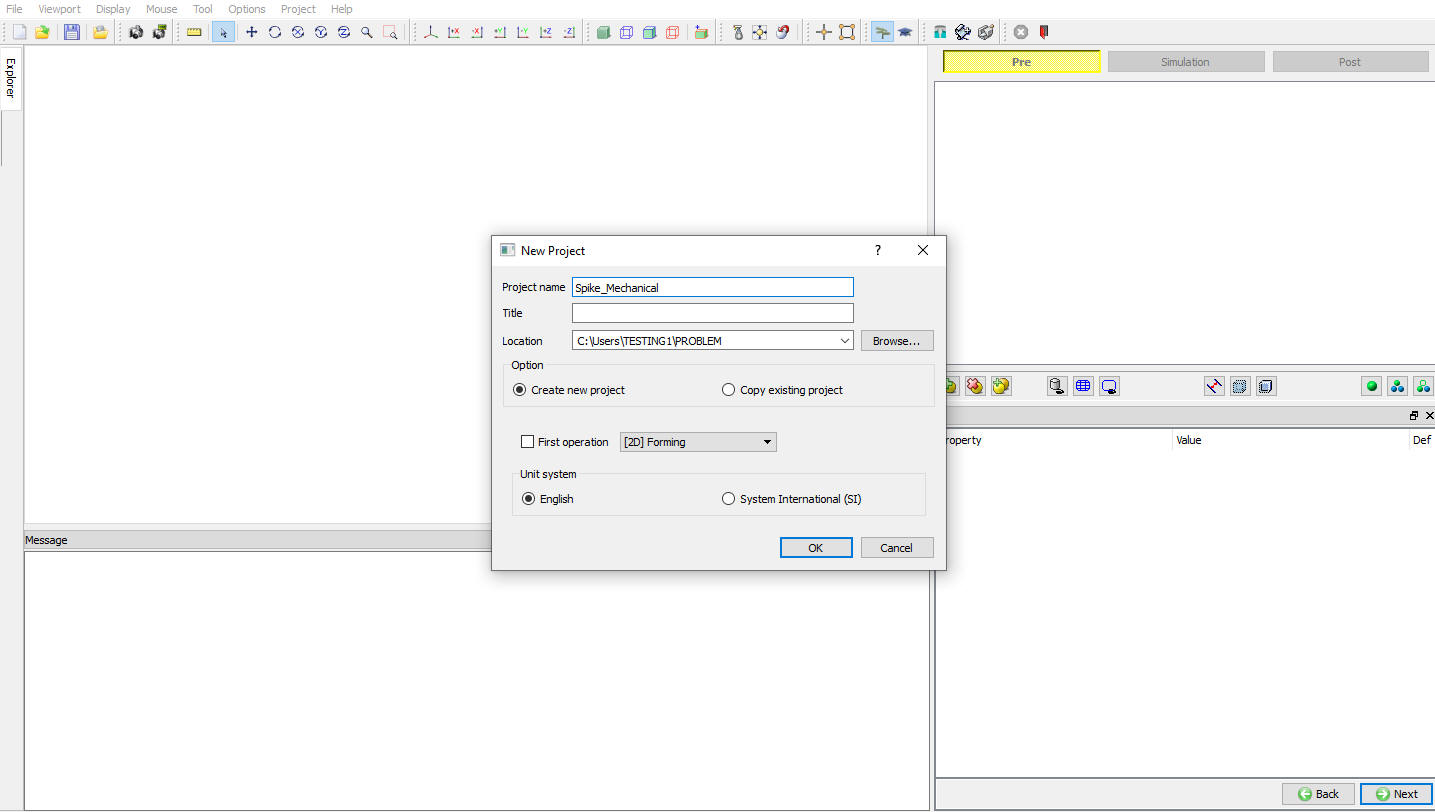
Priradenie názvu úlohy
Používateľ môže tiež zmeniť systém jednotiek, umiestnenie súboru na uloženie projektu a pridať operáciu výberom z roletového zoznamu „Prvá operácia“ a zaškrtnutím príslušného políčka (pozri obr. L7.1.). Pomocou možnosti „Kopírovať existujúci projekt“ môžeme importovať predtým uložené projekty ako nové projekty. Kliknutím na tlačidlo pokračujte v otváraní operácie.
Pridanie operácie
Otvorí sa sprievodca viacerými operáciami. Zo zoznamu operácií v Průzkumníku pridajte operáciu 2D tvarovania. Operáciu je možné pridať kliknutím na tlačidlo  pre operáciu 2D tvarovania alebo ju môžete pridať aj pretiahnutím do Editoru operácií. (Pozri obr. L7.2.)
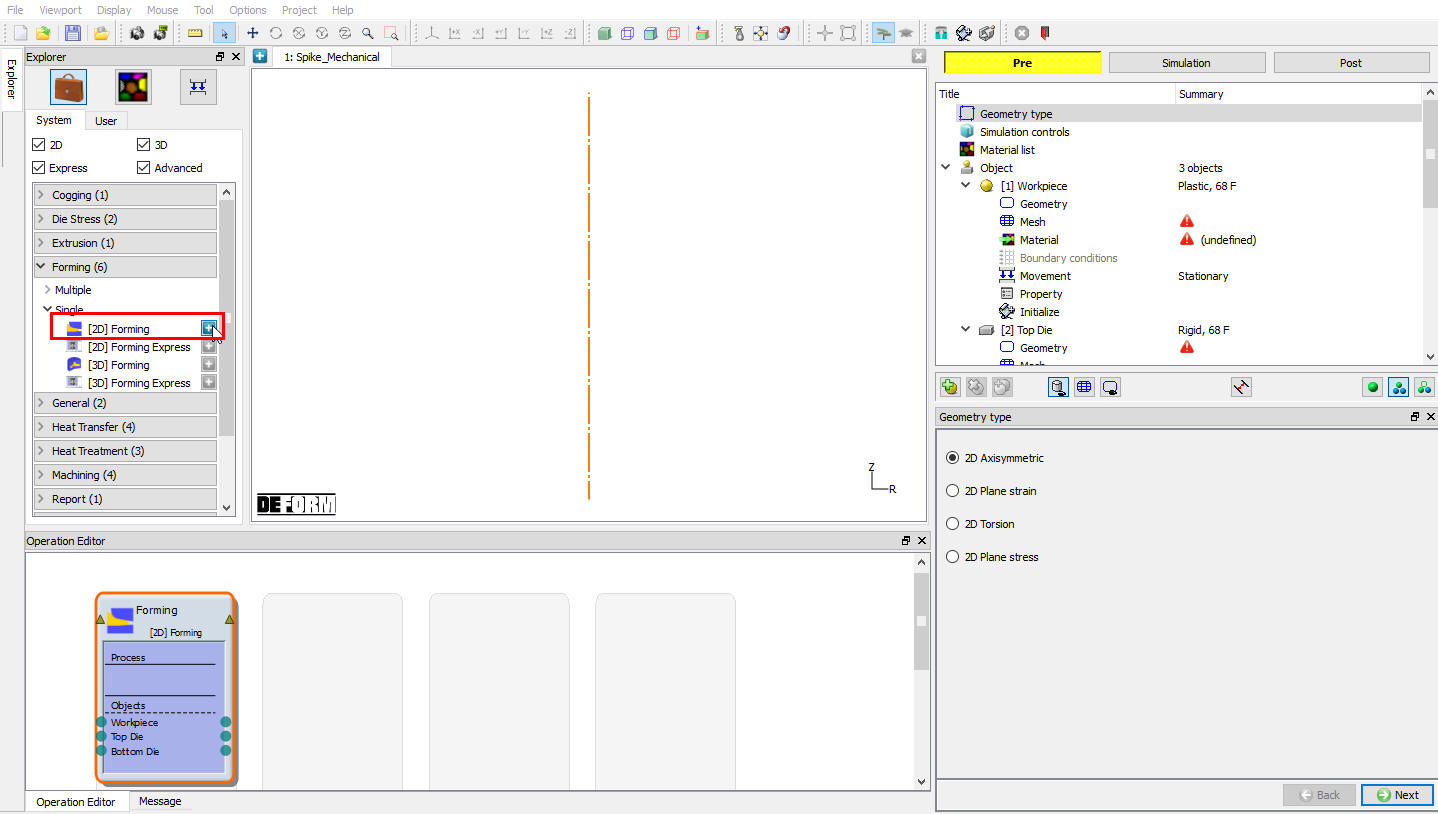
Pridať operáciu 2D tvárnenia do editora operácií
Importovať databázu
Pomocou možnosti importu  načítajte databázu úlohy Spike_Isothermal, v okne výberu krokov (pozri obr. L7.3.) vyberte krok -1 a potom kliknite na .
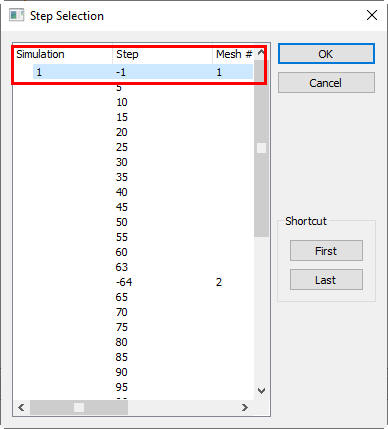
Výber kroku v okne „Výber kroku“
V tomto laboratórnom cvičení nastavíme mechanický pohyb pre hornú matricu; kliknite na  , kým sa nezobrazí stránka s nastavením pohybu hornej matrice.
Nastavenie pohybu hornej matrice
Vyberte typ mechanického pohybu, nastavte Celkový zdvih na hodnotu 22,5 palcov, Zdvih kovania na hodnotu 12 palcov a Cyklus/s na hodnotu 1 (pozri obr. L7.4.). Potom klikajte na , kým sa nezobrazí stránka Generovať databázu.
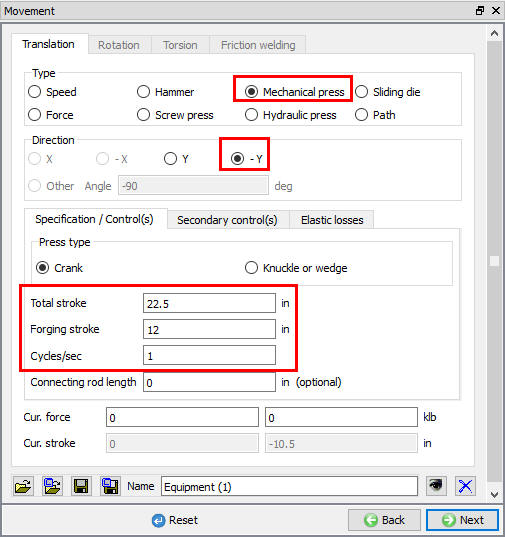
Hlavná stránka – Pohyb matrice
Vytvoriť databázu
Kliknutím na tlačidlo  spustíte kontrolu programu, či v nastavení úlohy niečo nechýba. Počas kontroly:
Správy v červenej farbe označujú údaje, ktoré je potrebné opraviť pred spustením simulácie (napríklad ak ste zabudli definovať údaje o materiáloch).
Kliknite na tlačidlo  , aby ste vytvorili databázu. Keď program dokončí zapisovanie databázy, kliknite na kartu
 a spustite simuláciu.
Spustenie simulácie
Kliknite na  na karte „Simulácia“ (pozri obr. L7.5.). Po kliknutí na možnosť „Spustiť“ sa otvorí dialógové okno „Spustiť simuláciu“ (pozri obr. L7.6.). Použite predvolenú možnosť Pokračovať v spúšťaní na výber možnosti „Pokračovať od posledného kroku“ a potom vyberte režim simulácie Interaktívny a kliknite na tlačidlo
 na spustenie simulácie.

Možnosti simulácie
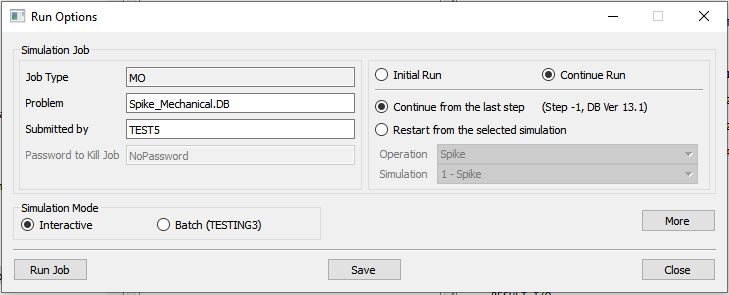
Okno „Spustiť simuláciu“
Priebeh simulácie je možné počas jej vykonávania sledovať v režime Simulácia v častiach „Simulačné správy“ a „Simulačná grafika“. Kliknutím na kartu „Simulačné správy“ zobrazíte súbor správ. Pokiaľ je zaškrtnutá voľba  (čo je predvolené nastavenie), súbor správ sa bude aktualizovať každých pár sekúnd.
Súbor „Message“ obsahuje informácie o tom, v ktorom simulačnom kroku sa simulácia momentálne nachádza, a tiež informácie o tom, ako dobre simulácia prebieha.
Po ukončení simulácie sa na koniec súboru so správami pridá nasledujúca správa: „NORMAL STOP: Simulácia bola dokončená a zastavená v časovom kroku určenom používateľom“.
Následné spracovanie výsledkov
Po dokončení simulácie kliknite na kartu  – otvorí sa postprocesor MO.
Graf závislosti zaťaženia od zdvihu:
Vytvorte graf rýchlosti na osi Y v závislosti od zdvihu pre hornú maticu.
Kliknite na ikonu  – otvorí sa okno „Load Stroke Graph“ (Načítať graf zdvihu). V zozname objektov „Plot“ vyberte položku „Top Die“ (Horná matrica), v roletovom menu osi X vyberte položku Stroke (Zdvih) a v roletovom menu osi Y vyberte položku Y Speed (Rýchlosť na osi Y). Kliknite na kartu „Options“ a zaškrtnite políčko „Step tracer“, potom kliknite na
 . Graf zaťaženia a zdvihu sa zobrazí na pravej strane okna (pozri obr. L7.7.). Pri výbere iného kroku sa v krivke zaťaženia a zdvihu zvýrazní príslušný krok a v grafe sa zobrazí zodpovedajúce zaťaženie pre tento krok. Okrem toho je možné myšou vybrať bod na grafe a zobrazený krok sa automaticky zmení na ten, ktorý zodpovedá danému bodu na grafe.
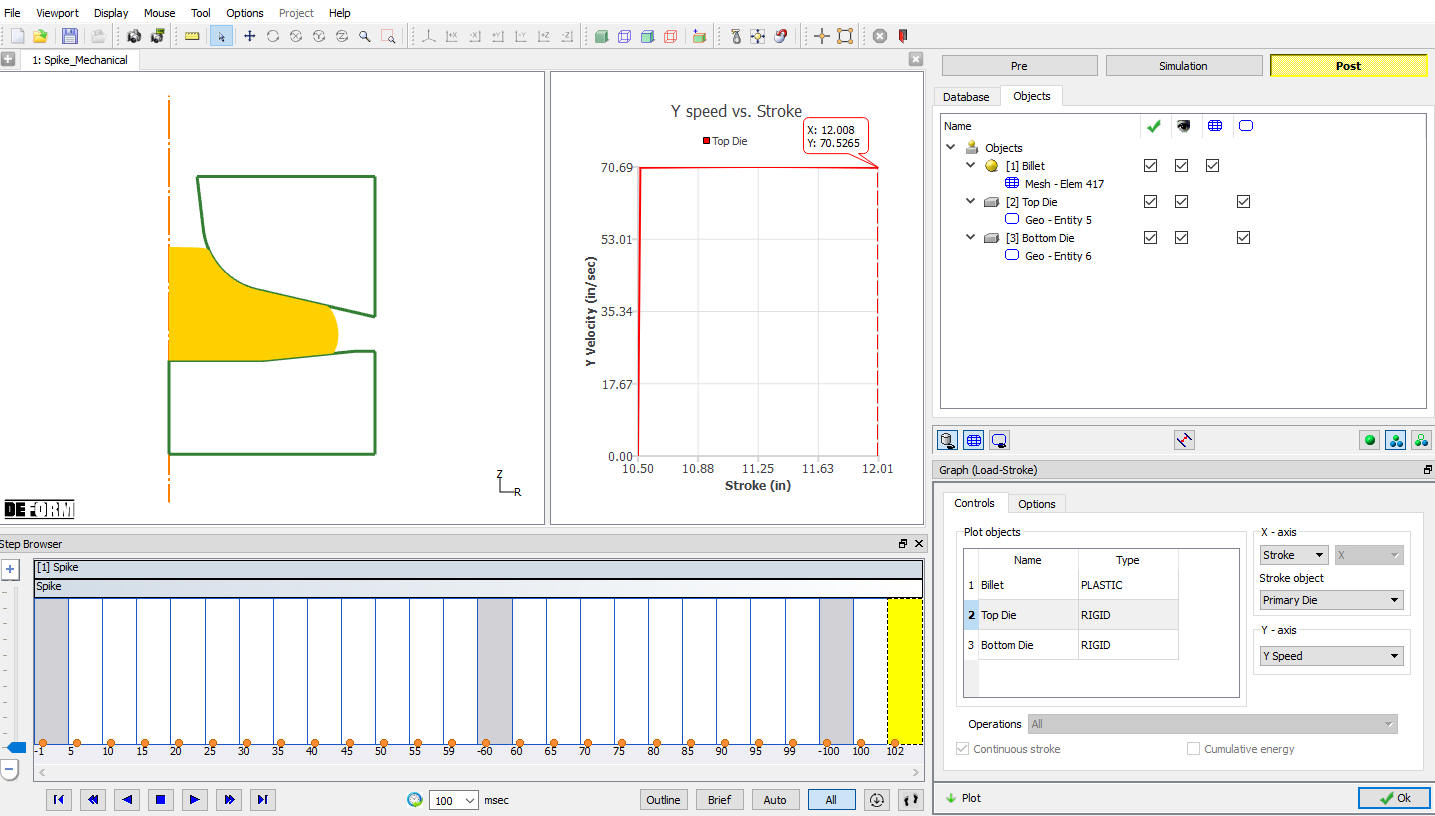
Graf priebehu rýchlosti Y-Speed
Podobne nakreslite graf zaťaženia Y v závislosti od zdvihu pre hornú maticu a graf si prezrite. (Pozri obr. L7.8.)
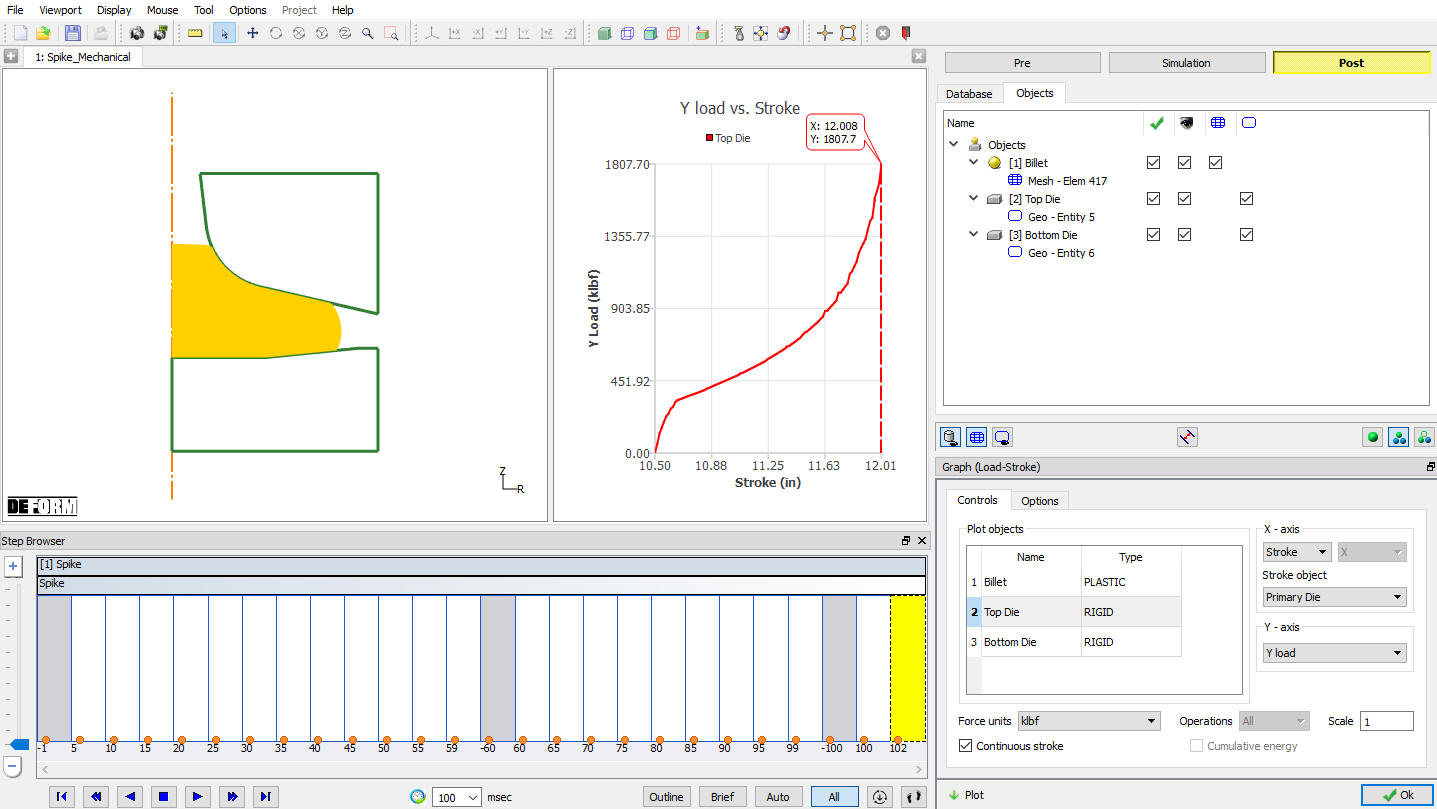
Graf zdvihu s zaťažením Y
Po dokončení následného spracovania uložte projekt a zatvorte sprievodcu MO kliknutím na tlačidlo „Close  “ alebo výberom možnosti „Quit“ v ponuke „File“.
Súvisiace témy: