Šablóna laboratória pre 3D pec na dávkové tepelné spracovanie
Zhrnutie problému
Šablóna „Pec na tepelné spracovanie v dávkach“ v novej funkcii MO (Multiple Operations) je praktický nástroj na nastavenie procesu s viacerými operáciami, ktorý slúži na modelovanie ohrevu viacerých obrobkov a upínacích prípravkov v dávkovej peci podľa predpísaných časových a teplotných bodov (tepelného plánu).
V rámci tohto cvičenia si ukážeme, ako pomocou tejto šablóny pripraviť simuláciu ohrevu v peci s kruhovým nákladom pozostávajúcim zo 6 oceľových dielov. Toto cvičenie môže používateľom pomôcť pochopiť možnosti nového MO.
Začiatok úlohy s viacerými operáciami
Vytvorte nový problém buď výberom položky Súbor  Nový problém, alebo kliknutím na ikonu Nový problém
 . Zobrazí sa okno Nastavenie problému. Zvoľte prepínač „Integrovaný výrobný proces“ a v poli jednotiek zvoľte prepínač „Anglický“, ako je znázornené na obr. 3FHL1.1. Názov úlohy zadajte ako „**DrillBit“ a uistite sa, že je zaškrtnuté políčko „Zobraziť dialógové okno s možnosťami“ (ak nezaškrtnete políčko „Zobraziť dialógové okno s možnosťami**“, v používateľskom rozhraní MO sa nezobrazí dialógové okno Nový projekt). Potom kliknite na tlačidlo
 , aby ste otvorili nový problém s využitím integrovaného výrobného procesu Deform.
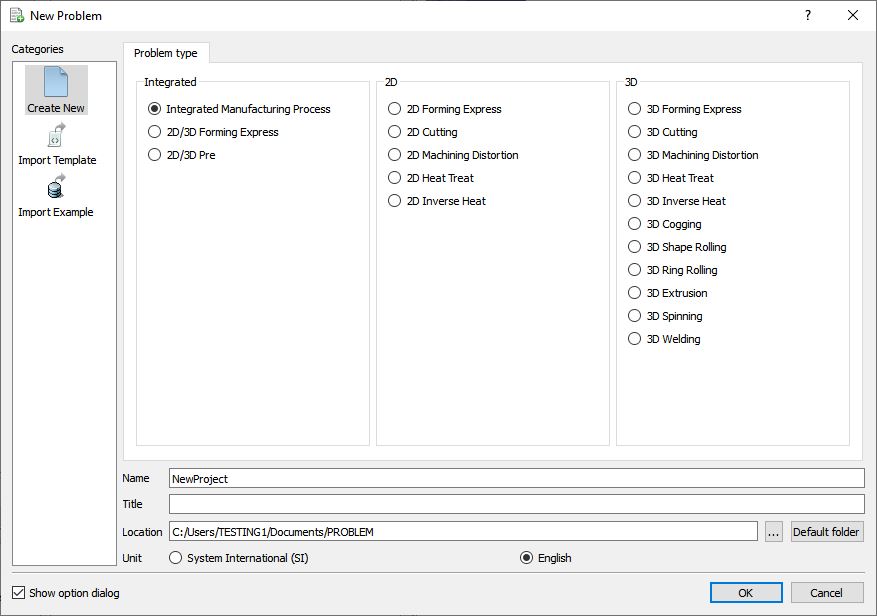
Okno na výber typu problému
Otvorí sa sprievodca viacerými operáciami s dialógovým oknom Nový projekt (pozri obr. 3FHL1.2.), v tomto bode bude používateľ vyzvaný na zadanie názvu projektu (systém vytvorí samostatnú zložku s týmto názvom projektu) a názvu tejto relácie. V tejto relácii použijeme ako názov projektu „DrillBit“, systém jednotiek anglický a klikneme na tlačidlo na vytvorenie projektu.
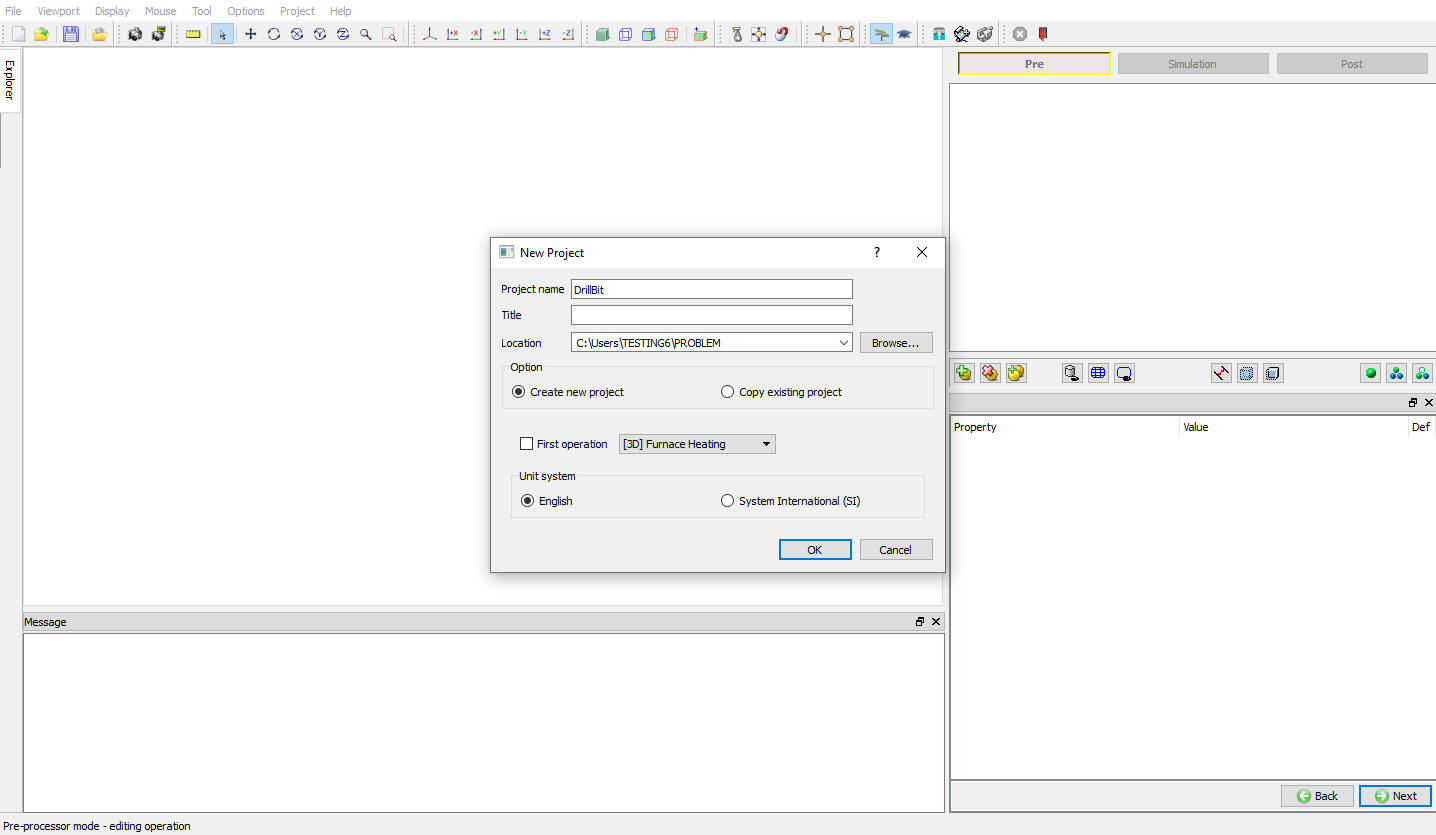
DEFORM – Nová operácia „Multiple“ – Hlavné okno
V položke „Umiestnenie“ sa vytvorí nový projekt a jeho priečinok, ako je znázornené na obrázku Fig. 3FHL1.3.
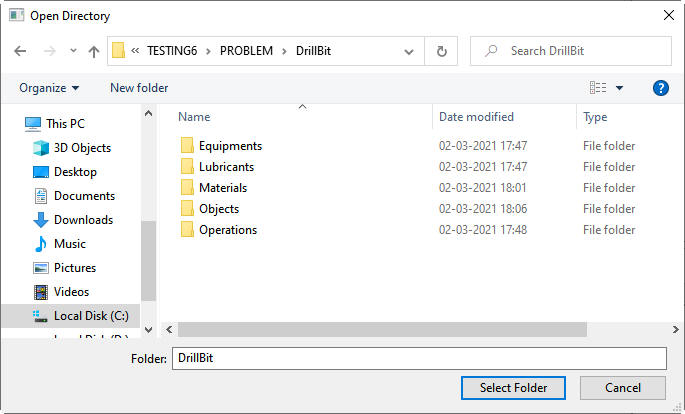
Nová zložka projektu „DrillBit“
Pridať do projektu modul dávkovej pece na tepelné spracovanie
Ak chcete do MO pridať proces „Kúrenie pecou“, presuňte kurzor myši do ľavej časti hlavného okna MO a umiestnite ho na záložku „Explorer“. Zobrazí sa okno „Explorer“, ktoré sa rozbalí zľava doprava, pozri Fig. 3FHL1.4.
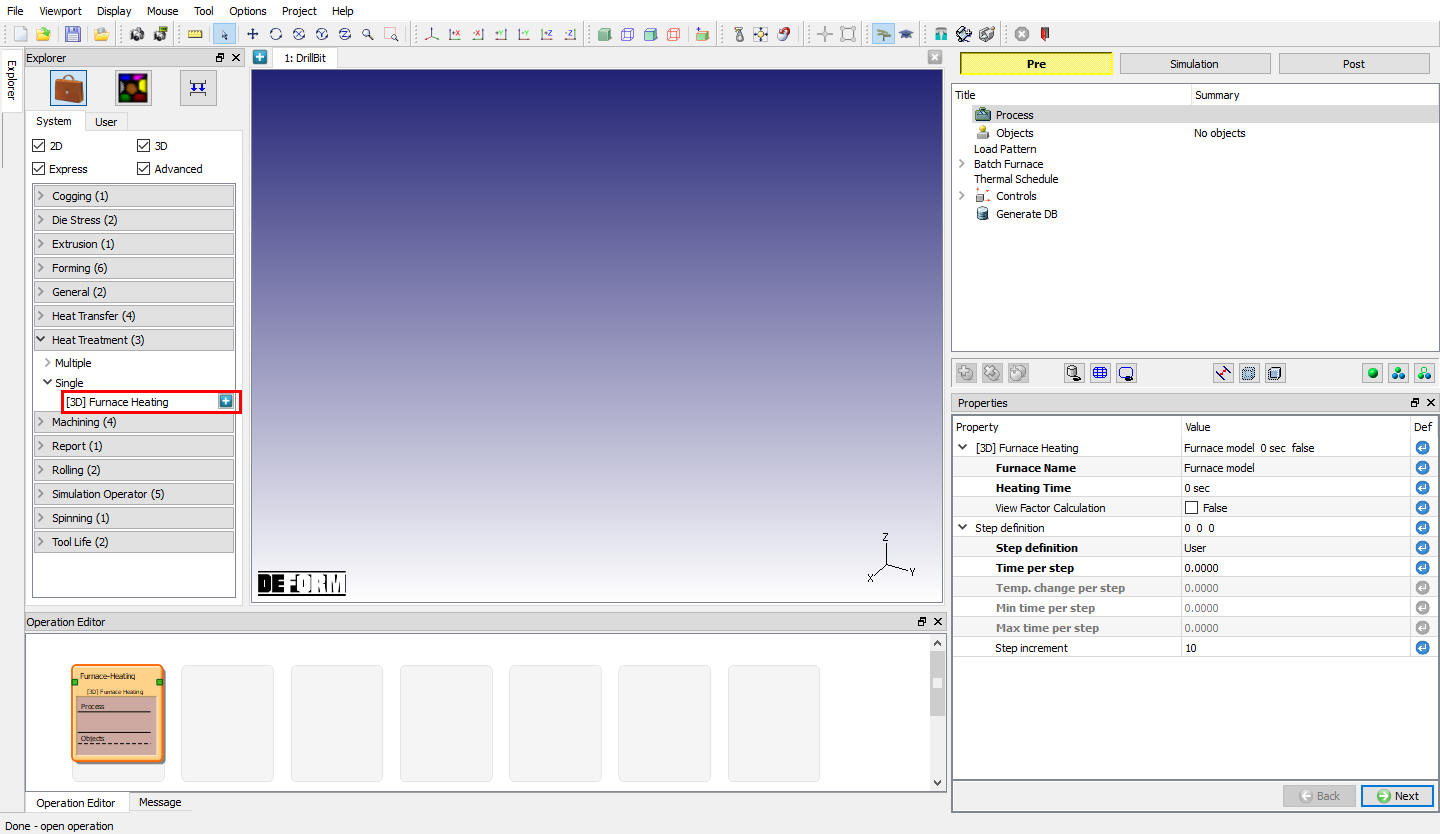
Pridanie procesu vykurovania pecou do projektu MO
V okne „Explorer“ kliknite na „Tepelné spracovanie (3)“, potom na „Jednotlivé“ a v kategórii „Jednotlivé“ kliknite na ikonu  (Pridať) vpravo od položky „[3D] Ohrievanie v peci“, ako je znázornené na obr. 3FHL1.4. V tomto laboratórnom cvičení si totiž ukážeme, ako pomocou nového MO pripraviť simuláciu ohrievania viacerých oceľových dielov v peci so špecifickým rozložením zaťaženia. Týmto sa do projektu pridá trojrozmerný proces ohrevu v peci na tepelné spracovanie; ako dôkaz bola do „Editoru operácií“ vložená grafická položka, ktorú je možné vidieť na obr. 3FHL1.5. Kliknutím na položku
 sa stromová štruktúra, ktorú predstavuje okno „Navigátor“ na pravej strane hlavného okna modulu MO, prebuduje na základe preddefinovaného typu šablóny, pozri obr. 3FHL1.5.
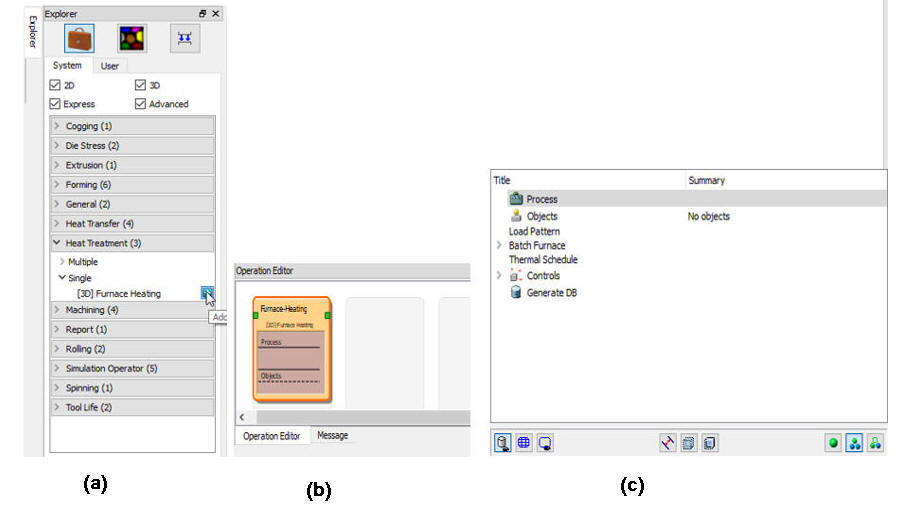
Okná MO; (a) Okno prehliadača (b) Okno editora operácií (c) Okno stromu operácií
Stromová štruktúra v okne „Operačný strom“ zobrazuje položky, ktoré bude potrebné nakonfigurovať pre simuláciu „Kúrenie v peci“. Kliknutím na ľubovoľnú položku prejdete do príslušného konfiguračného okna, alebo kliknutím na tlačidlá  a
 v pravom dolnom rohu môžete prechádzať medzi rôznymi konfiguračnými oknami.
V nasledujúcich kapitolách si prejdeme jednotlivé konfiguračné okná.
Nastavenie procesu
Okno „Proces“ obsahuje predovšetkým zoznam niekoľkých parametrov (Vlastnosti) a predstavuje prehľad informácií o projekte, ako je znázornené na obr. 3FHL1.6. Niektoré ovládacie prvky je možné rýchlo upraviť bez nutnosti prechádzať jednotlivými konfiguračnými oknami.
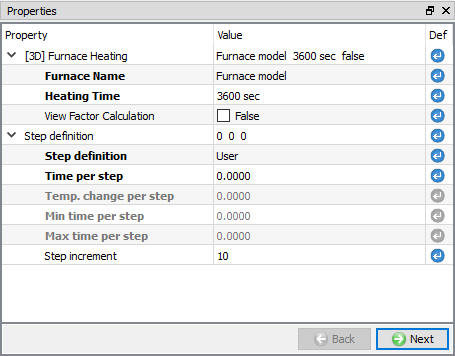
Stránka procesu
Kliknite na , aby ste vybrali objekty.
Definícia obrobku
V tomto laboratórnom cvičení sa používa iba obrobok, preto nechajte zaškrtnuté rádio tlačidlo 1 obrobok (pozri obr. 3FHL1.7.) a kliknite na , aby ste definovali obrobok.
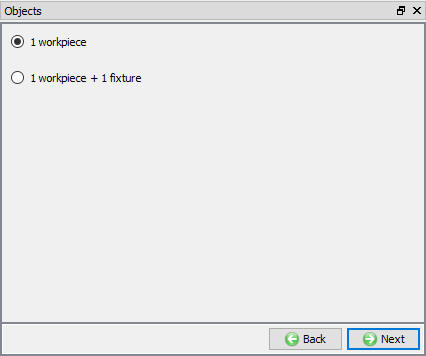
Okno na výber objektov
Pomenujte objekt
Ako názov objektu zadajte „Vrták“, ostatné nastavenia ponechajte v predvolenom stave, ako je znázornené na obr. 3FHL1.8. Následne kliknite na a prejdite na stránku definície „Geometria“, ako je znázornené na obr. 3FHL1.9.
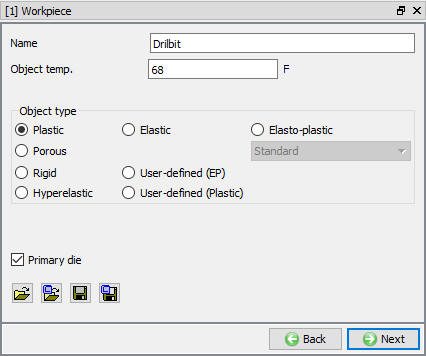
Okno definície objektu obrobku
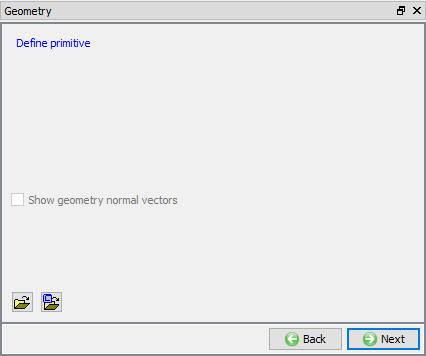
Okno na definovanie geometrie obrobku
Vytvorenie geometrie
Na stránke „Geometria“ kliknite na  , v nasledujúcom okne vyberte „Cylinder“ a zadajte 9,8 palca ako priemer a 24 palcov ako výšku, ako je znázornené na obr. 3FHL1.10. Geometria objektu sa zároveň zobrazí v náhľade v strednej časti grafického okna. Kliknutím na tlačidlo
 potvrďte všetky zmeny a systém sa vráti do definície „Geometria“. Kliknutím na prejdite na stránku „Mriežka“, pozri obr. 3FHL1.11.
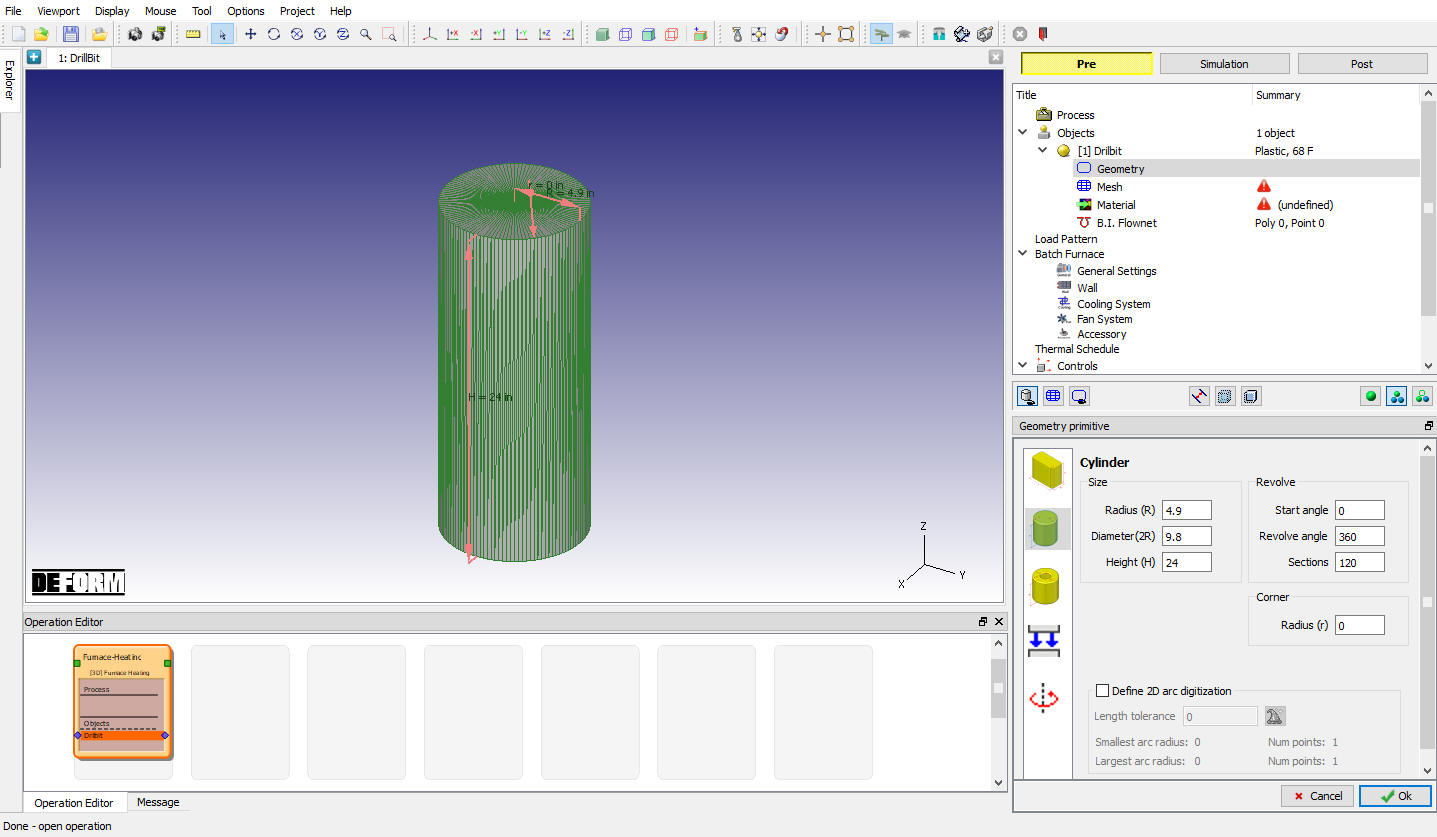
Nastavenia geometrických primitív na vytvorenie dielu „Vrták“
Vytvoriť sieť objektu
V tejto šablóne je možné vygenerovať iba „Tetrahedrálnu sieť“; do poľa „Cieľový počet prvkov“ zadajte hodnotu 5000 a potom kliknite na  . Ikona myši na obrazovke sa zmení na ikonu „zaneprázdnená“ a potom sa vráti do normálneho stavu, čo znamená, že sieť bola vygenerovaná; výsledky sa tiež zobrazia v centrálnej grafickej oblasti, pozri obr. 3FHL1.11. Používateľ si môže sieť predbežne prezrieť kliknutím na
 ; keďže sa tým vygeneruje len povrchová sieť, bude to rýchle. Kliknite na , prejdite na stránku „Material“ (Materiál), pozri obr. 3FHL1.12.
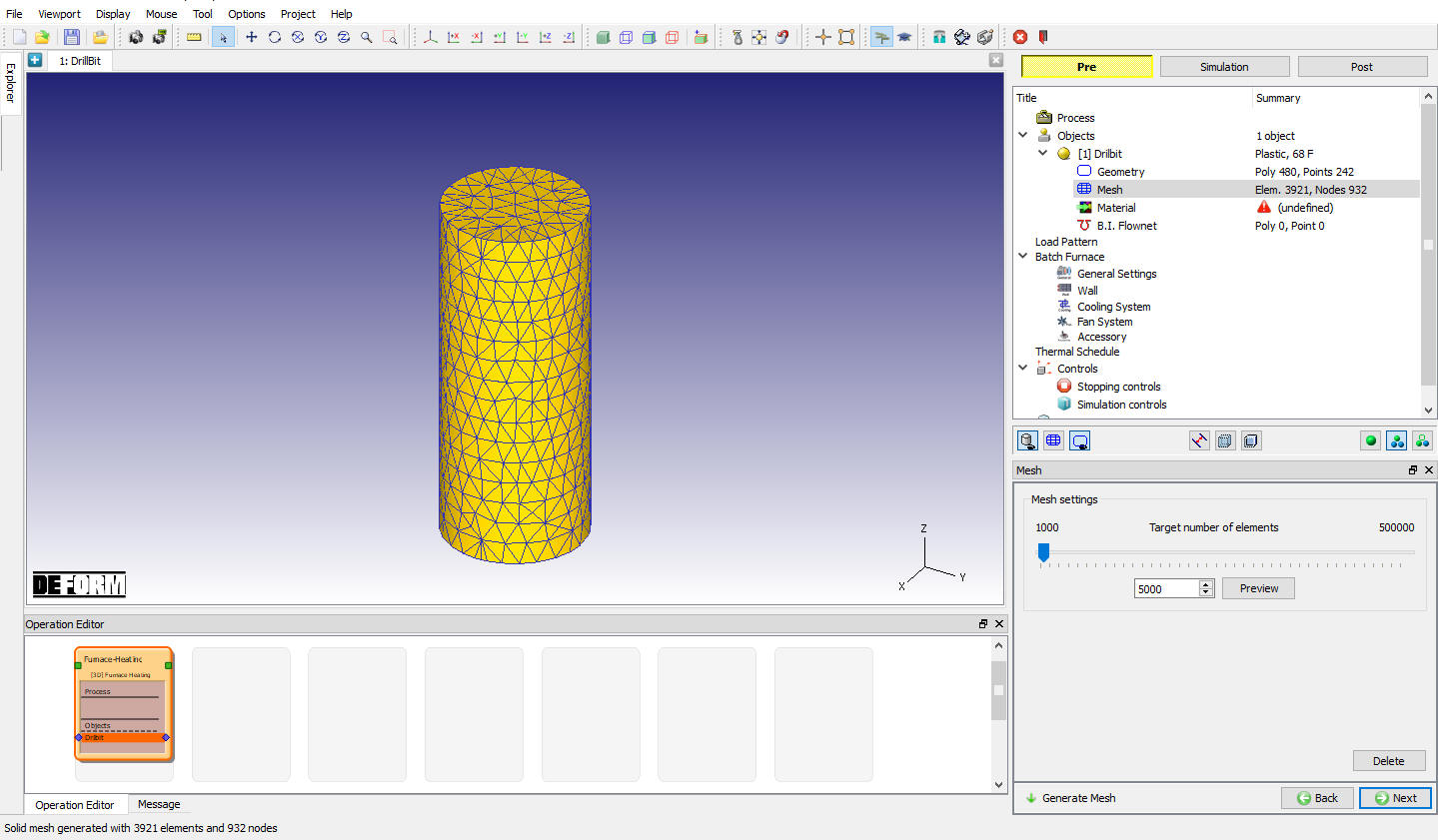
Vytváranie sietí
Načítanie a priradenie materiálu
V okne výberu objektu „Materiál“ kliknite na  (Načítať materiál zo súboru) „4340.key“ zo zložky \3d\LABS\Furnace_Material v inštalačnej ceste, ako je znázornené na obr. 3FHL1.12. Systém automaticky priradí načítaný materiál k obrobku. Kliknite na , aby ste otvorili okno „Načítanie vzoru“.
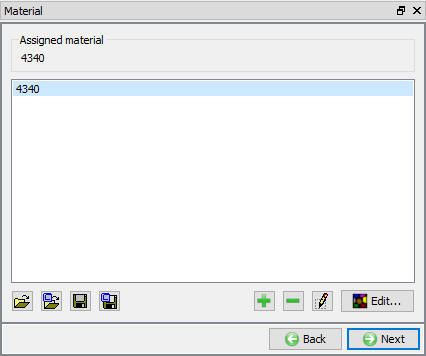
Načítať a priradiť materiál z knižnice
Definovanie vzoru zaťaženia
Modelovanie dávky viacerých dielov zahrievaných v dávkovej peci s cieľom definovať rozloženie dávky. Vytvorí sa kruhový vzor s 6 dielmi, preto zvoľte typ vzoru „Kruhový“, do stĺpca „Rad“ zadajte hodnotu 6, vzdialenosť medzi obrobkami je 17 palcov a ponechajte zaškrtnutú možnosť „Stredová symetria“, pozri obr. 3FHL1.13. Dokončite definíciu rozloženia nákladu; rozloženie si môžete predbežne prezrieť kliknutím na tlačidlo, výsledok sa zobrazí v strednej časti grafického okna, pozri obr. 3FHL1.13.
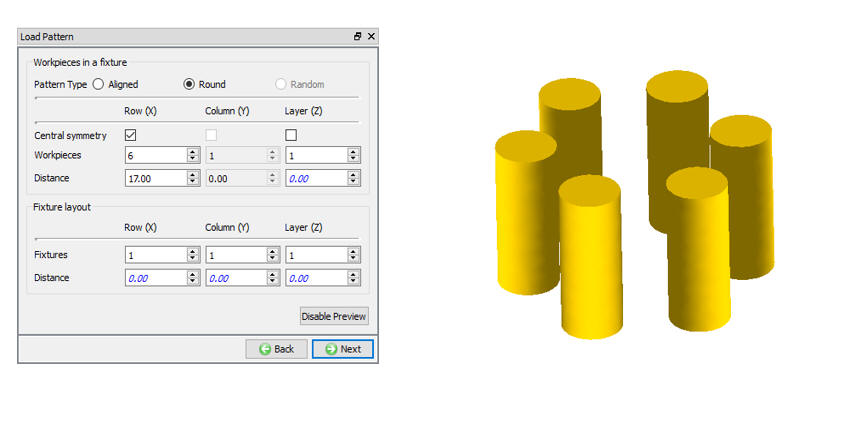
Návrh rozloženia zaťaženia dielov; okno na definovanie rozloženia zaťaženia a náhľad rozloženia zaťaženia
Definícia dávkovej pece
V tejto časti bude predstavená definícia pece. Kliknutím na stromovú štruktúru a trojuholníkové tlačidlo vedľa položky  rozbalíte položku definície „Batch Furnace“, pod ktorou sa nachádza niekoľko podpolí, ktoré je potrebné nakonfigurovať.
-
 Základné informácie o peci, ako napríklad tvar, rozmery, zdroj tepla atď.
-
 Informácie o stenách pece, vrátane materiálu, počtu vrstiev a hrúbky.
-
 Parametre súvisiace s chladením, napríklad prietok chladiacej vody, vstupná a výstupná teplota vody.
-
 Nastavenia recirkulačného ventilátora, veľkosť ventilátora, materiál, rýchlosť atď.
-
 Informácie o príslušenstve: tento nástroj je určený na odhad tepla absorbovaného akýmikoľvek malými časťami pece, ktoré nie je potrebné zahrnúť do siete, za predpokladu, že ich teplota je rovnomerná a zhodná s teplotou pece.
Kliknutím na položku v stromovej štruktúre s názvom „Definícia pece“ ( ) sa otvorí hlavné okno „Dávková pec“, ako je znázornené na obr. 3FHL1.14.
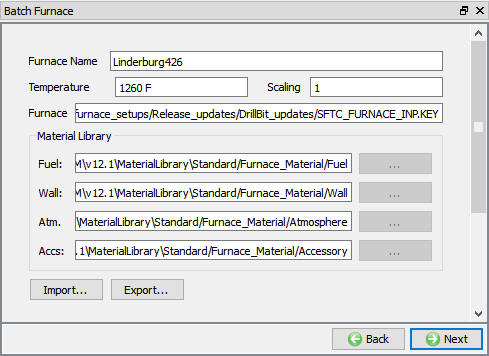
Hlavné okno s definíciami dávkovej pece
Nastavte „Názov pece“ na „Linderburg426“ a počiatočnú „Teplotu pece“ na 1260 F. Potom kliknite na , aby ste nastavenie potvrdili, a prejdite do okna „Všeobecné nastavenia“ ().
*Upozorňujeme, že „Scaling“ je mierka modelu; jeho použitie sa neodporúča, pretože si vyžaduje nastavenie špeciálnych okrajových podmienok, preto ho nechajte na hodnote 1.
Všeobecné nastavenia
Tvar telesa dávkovej pece Linderburg426 je „vertikálny valec“, jej celkové rozmery sú 99,6 palca v priemere a 72 palcov na výšku. Ide o elektrickú pec s pripojeným tepelným príkonom 113,727 Btu/s.
Dokončite všetky nastavenia (pozri obr. 3FHL1.15.), potom kliknite na , aby ste ich potvrdili, a prejdite do okna definície „Wall“ ().
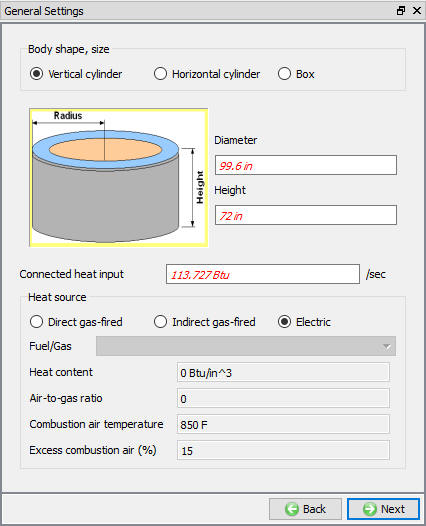
Všeobecné nastavenia
Stena
Na stránke s definíciami „Steny“ bude potrebné zadať tri skupiny informácií: „Strecha“, „Bočná stena“ a „Dno“.
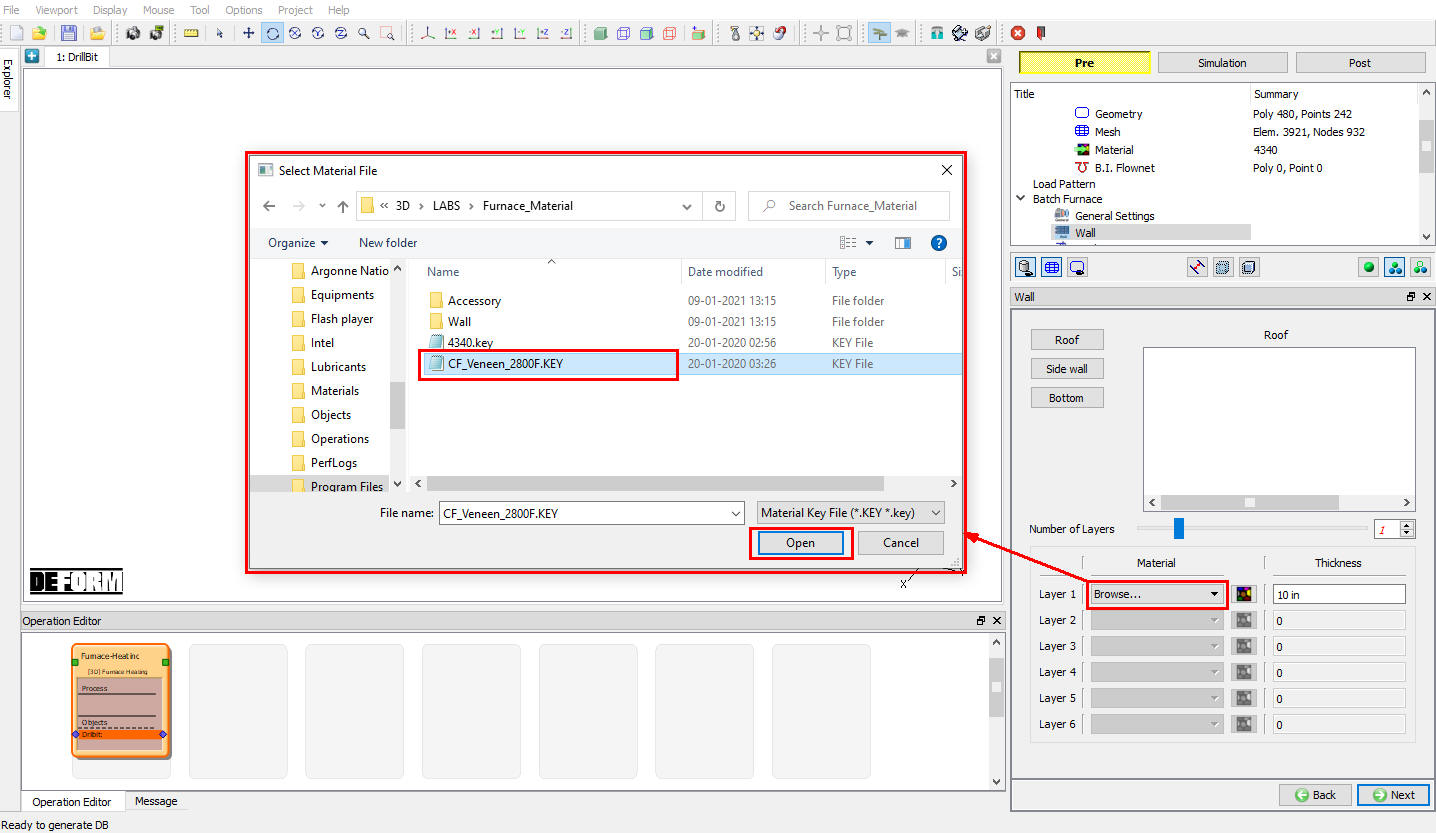
Nakladanie a rozmiestňovanie materiálu na stenu
Predvolenou hodnotou sú údaje pre „Strechu“; nastavte počet vrstiev na 1 a hrúbku na 10 palcov, pozri obr. 3FHL1.16.
Ak chcete priradiť materiál vrstve, kliknite na roletové menu „Materiál“ pri položke „Vrstva 1“, ako je znázornené na obr. 3FHL1.17. Presuňte kurzor myši na položku „Prehľadávať…“ “ a vyberte súbor s kľúčovými slovami materiálu „CF_Veneen_2800F.key “ zo zložky \3d\LAB\Furnace_Material v inštalačnej ceste. V dôsledku toho sa „CF_Veneen_2800F“ pridá do tohto roletového zoznamu a zvolí sa ako aktuálny materiál pre vrstvu 1. Okrem toho je k dispozícii aj pre „Bočnú stenu“ a „Dno“. Medzitým je podporovaná aj metóda „Drag and Drop“ (ťahaj a pusť); týmto spôsobom pretiahnite názov materiálu z prehliadača „Material“ (obr. 3FHL1.17.) a umiestnite ho do roletového zoznamu materiálov.
Všimnite si tlačidlo  vedľa názvu materiálu
 ; kliknutím na toto tlačidlo sa dostanete na stránku „Editor materiálov“ (obr. 3FHL1. obr. 3FHL1.17.). Je možné vykonávať zmeny na aktuálne priradenom materiáli.
Potom kliknite na tlačidlo  , nastavte počet vrstiev na 1 a hrúbku na 9 palcov, pozri obr. 3FHL1.17.. Z roletového zoznamu materiálov vyberte „CF_Veneen_2800F“ a priraďte ho k vrstve 1 bočnej steny.
Potom kliknite na  , nastavte počet vrstiev na 1 a hrúbku na 9 palcov, pozri obr. 3FHL1.17. Z roletového zoznamu materiálov vyberte „CF_Veneen_2800F“ a priraďte ho k vrstve 1 spodnej steny.
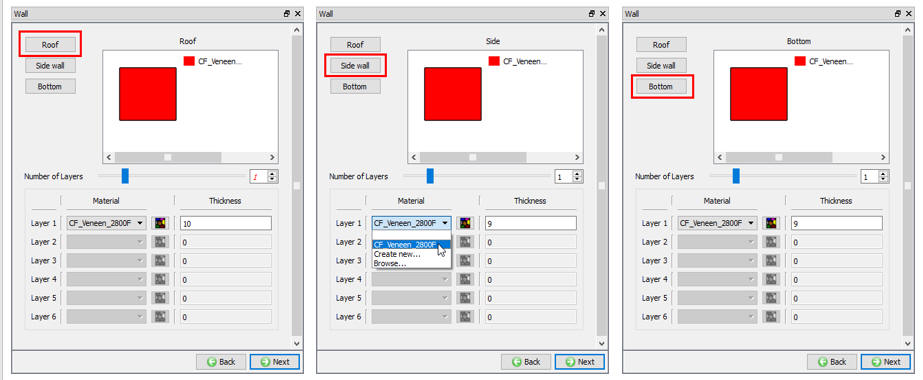
Definícia steny
Dokončite všetky nastavenia, potom kliknite na , aby ste ich potvrdili, a prejdite do okna definície „Chladiaci systém“ ().
Chladiaci systém
V tomto cvičení nechajte všetky polia nastavené na nulu, pozri obr. 3FHL1.18. Kliknite na a prejdite do okna definície „Fan System“ ().
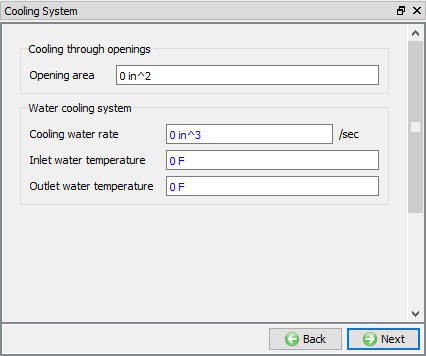
Definícia chladiaceho systému
Systém ventilátorov
Ide o vákuovú pec, preto zaškrtnite políčko „Bez atmosféry“  , ako je znázornené na obr. 3FHL1.19.
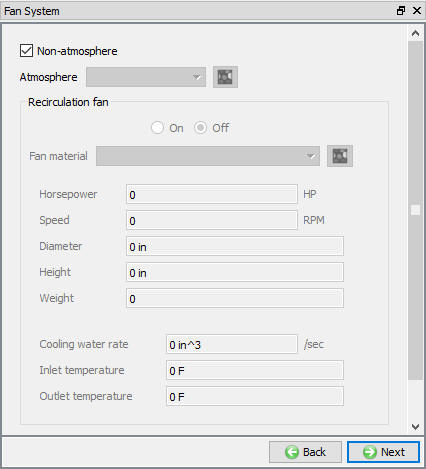
Definícia ventilátorového systému
Kliknite na a potom prejdite na definíciu „Príslušenstvo“ ().
Príslušenstvo
Celková hmotnosť vykurovacích prvkov modelu Linderburg426 je 50 libier, sú vyrobené z grafitu. Okrem toho je potrebné pri odhade tepelného zaťaženia zohľadniť aj celkovú hmotnosť 1200 libier nosných konštrukcií zo zliatiny.
Na stránke „Príslušenstvo“ nastavte počet príslušenstiev na 2 (pozri obr. 3FHL1.20.) a následne priraďte materiál k príslušným častiam pece.
V tomto laboratórnom cvičení nastavte príslušenstvo 1 ako vykurovacie prvky; keďže súbor s kľúčovými slovami pre grafit je už pripravený, stačí vybrať  z adresára \3d\LABS\Furnace_Material\Wall\GRAPHITE.Zadajte **KĽÚČ v inštalačnej ceste do okna „Accessory“ v súbore
 .
Potom nastavte príslušenstvo 2 ako podpery; podobne prejdite z adresára \3d\LABS\Furnace_Material\Accessory\Alloy.KEY v inštalačnej ceste do okna „Accessory“ v programe  .
V tomto laboratórnom cvičení nastavte príslušenstvo 1 ako vykurovacie prvky; keďže súbor s kľúčovými slovami pre grafit je už pripravený, stačí v inštalačnej zložke vyhľadať súbor  z adresára \3d\LABS\Furnace_Material\Wall\GRAPHITE.KEY a vložiť ho do okna „Príslušenstvo“.
Potom nastavte príslušenstvo 2 ako podpery; podobne prejdite z adresára \3d\LABS\Furnace_Material\Accessory\alloy.KEY v inštalačnej zložke do okna „Príslušenstvo“.
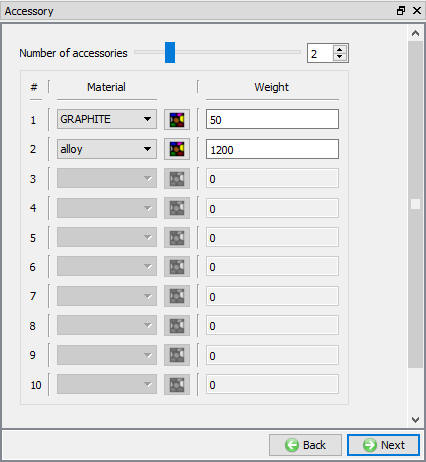
Priradiť materiál k príslušenstvu
Kliknite na , aby ste potvrdili zmeny. Týmto je definícia pece dokončená, pec Linderburg426 bola úspešne vytvorená a nakonfigurovaná.
*Všimnite si, že na hlavnej stránke s definíciami „Batch Furnace“ (obr. 3FHL1.15) sa nachádzajú štyri nastavenia týkajúce sa materiálu pece,

- podadresár „plyn/palivo“

- materiál vrstvy steny pece

- atmosféra v peci

- doplnkový materiál
Tieto nastavenia určujú predvolenú podzložku materiálu, v ktorej sa nachádzajú príslušné súbory s kľúčovými slovami pre materiály, takže každý súbor s kľúčovými slovami pre materiály nachádzajúci sa v týchto zložkách sa zobrazí v príslušnom roletovom menu materiálov, ako je vidieť na obr. 3FHL1.15.
Tepelný harmonogram a PID regulácia
Termínový harmonogram
Tepelný plán predstavuje nastavené hodnoty času a teploty. Ak ho chcete definovať, kliknite v stromovej štruktúre na položku „Tepelný plán“  .
V nasledujúcom okne na definovanie „tepelného plánu“, ako je znázornené na obr. 3FHL1.21, vyberte  a potom kliknite na tlačidlo
 .
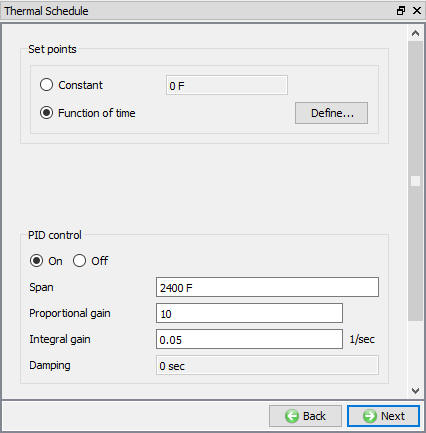
Definícia tepelného harmonogramu
Následne sa v strednej časti okna zobrazí okno s definíciou funkcie „Teplota okolia“; do tabuľky zadajte nasledujúce páry údajov „čas (s)/teplota (F)“: „0/1260“, „13500/1260“, „13620/1220“, „22860/1220“, „24000/1600“ a „54000/1600“. Kliknutím na  si môžete prezrieť funkciu vo forme krivky, ako je znázornené na obr. 3FHL1.22.
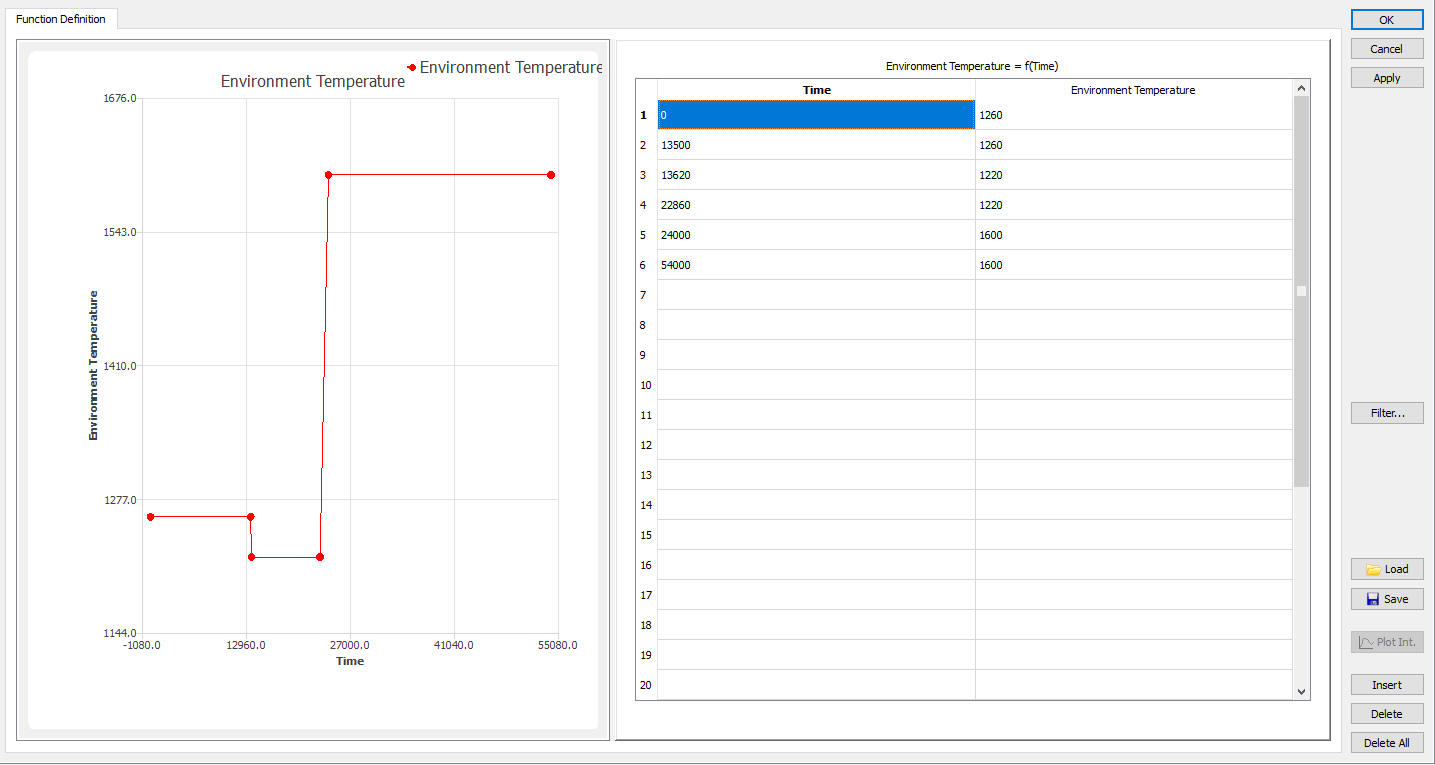
Definícia environmentálnej funkcie
Kliknite na , aby ste potvrdili hodnoty.
PID regulácia
Späť na stránku s definíciou „Tepelného harmonogramu“, ako je znázornené na obr. 3FHL1.23.
Zapnite PID reguláciu kliknutím na  . Potom nastavte „Spain“ na 2400 F, „Proportional Gain“ na 10, „Integral Gain“ na 0,000833333 1/s a „Damping“ nechajte na nule.
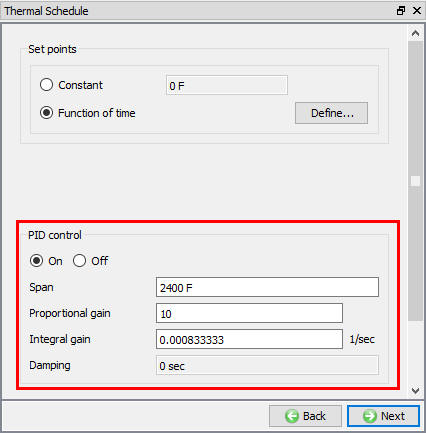
Definícia PID regulácie
Následne kliknite na , aby ste potvrdili nastavenia PID, a kliknite na pre otvorenie okna ovládacích prvkov polohovania a zastavenia, keďže polohovanie nie je potrebné a ovládacie prvky zastavenia na základe trvania procesu budú definované v simulácii času ohrevu, ako je znázornené na obr. 3FHL1.24.
Riadenie simulácie
Zaškrtnite políčko Zobraziťfaktor, aby ste aktivovali žiarenie, zadajte Časkúrenia ako 54000 sekúnd a vyberte prepínač Auto pre definíciu krokov, čím nastavíte definíciu krokov na základe teploty. Nechajte predvolené hodnoty definície krokov, t. j. zmena teploty na krok 5 °F, minimálny a maximálny čas na krok 0,001, resp. 10 sekúnd.
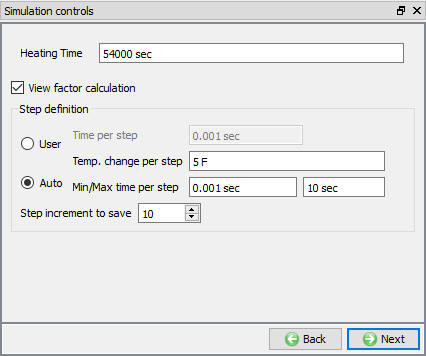
Riadenie simulácie
Vytvoriť databázu
Na stránke „Generate DB“ kliknite na  , ako je znázornené na obr. 3FHL1.25. V oblasti okna „Message“ sa zobrazí správa, že databáza bola úspešne vygenerovaná.
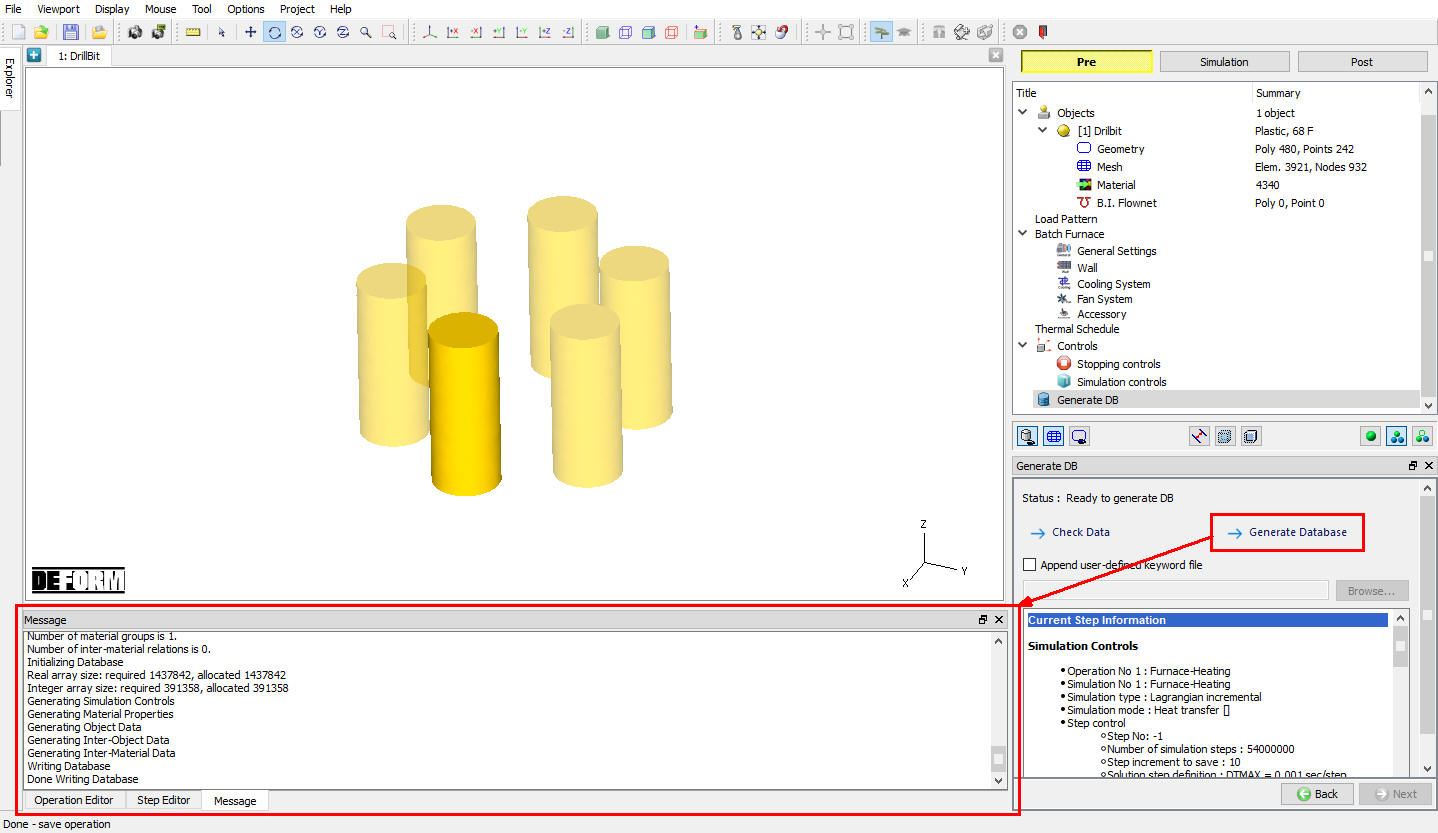
Okno „Vytvoriť databázu“
Spustiť simuláciu
Kliknite na popisok akcie  , čím otvoríte dialógové okno „Run Options“ (Možnosti spustenia), ako je znázornené na obr. 3FHL1.26. Pomocou predvolenej možnosti Pokračovať v spustení vyberte možnosť „Pokračovať od posledného kroku“, potom nastavte režim simulácie na Interaktívny a kliknutím na tlačidlo
 spustite simuláciu.
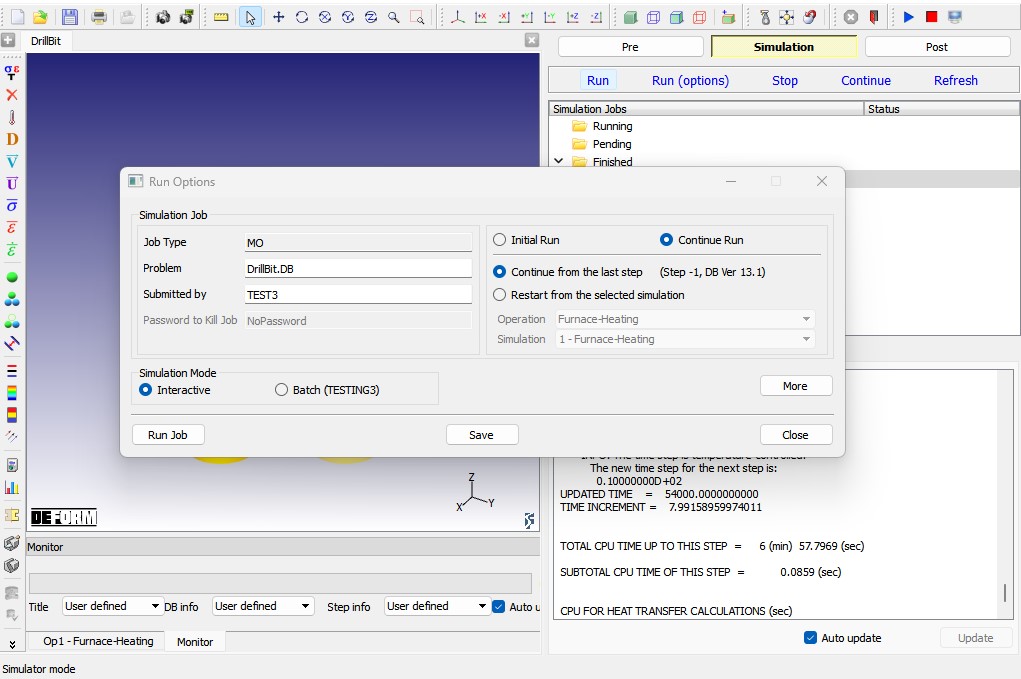
Spustiť simuláciu
*Poznámka: Uistite sa, prosím, že používate len jeden procesor; tento model pece zatiaľ nepodporuje viacjadrové procesory.
Kliknite na ponuku „Simulácia“ > „Monitor procesov“; otvorí sa okno „Monitor procesov“, ako je znázornené na obr. 3FHL1.27. Informácie o spustenej databáze „DrillBit“ sú uvedené v zozname pod položkou „Spustené úlohy“.
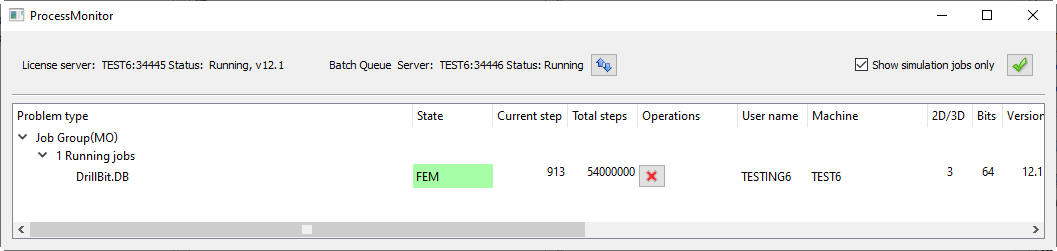
Monitor procesov
V okne „Správa“ je vidieť, že informácie o prebiehajúcej úlohe sa tiež často aktualizujú.
Následné spracovanie
Po dokončení simulácie kliknite na kartu  , aby ste spustili postprocesor pre databázu. Okrem premenných popisujúcich stav deformácie, ako je napríklad teplota obrobkov, budú k dispozícii aj informácie týkajúce sa spotreby energie pece.
Spotreba energie
Ako je vidieť na obr. 3FHL1.28., v postprocesore kliknite na tlačidlo  (Súhrn), aby ste si zobrazili súhrn simulácie. V okne „Súhrn“ kliknite na Tepelné spracovanie a potom na
 .
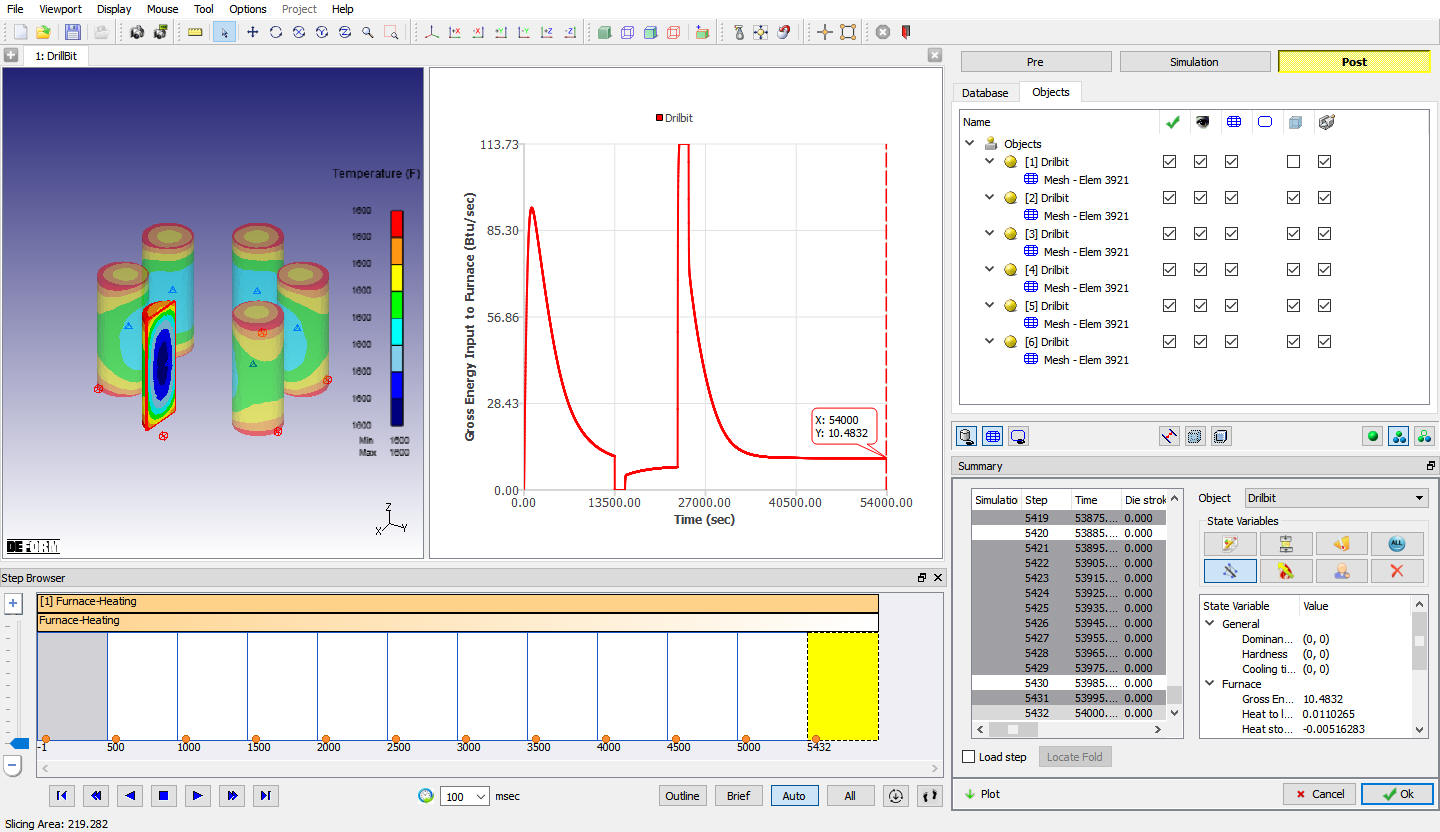
Krivka spotreby energie pece
Ako je znázornené na obr. 3FHL1.28, na prehľadovej stránke „Pec“ sa nachádza niekoľko premenných týkajúcich sa spotreby energie v peci,
-
Hrubý energetický príkon – hodnota energie dodanej počas prevádzky v závislosti od času.
-
Teplo na náplň – teplo absorbované všetkými obrobkami počas prevádzky.
-
Teplo akumulované v peci – teplo absorbované všetkými stenami pece počas prevádzky.
-
Vodné chladenie – teplo vznikajúce počas prevádzky je odvádzané chladiacou vodou.
-
Straty cez steny – straty žiarenia počas prevádzky cez horúce steny.
-
Straty cez otvory – straty žiarenia počas prevádzky cez akékoľvek otvorené miesta, ako sú otvory v stene pece.
-
Chladenie ventilátorom – počas prevádzky sa teplo odvádza do systému chladiacej vody recirkulačného ventilátora.
-
Teplo generované ventilátorom – teplo vznikajúce počas prevádzky recirkulačného ventilátora pri jeho chode.
-
Teplota pece – simulovaná teplota pece.
-
Nastavená hodnota – teplotný program.
Po výbere akejkoľvek premennej kliknite na tlačidlo  ; v grafickom okne sa zobrazí príslušná krivka spotreby energie, ktorá znázorňuje vzťah medzi hodnotou tepla v priebehu času a časom, ako je vidieť na obr. 3FHL1.28.
Sledovanie teploty v rôznych miestach
Sledovanie bodov je veľmi užitočný nástroj na kontrolu rozloženia teploty v rámci rozloženia nákladu.
Ako je vidieť na obr. 3FHL1.29, vyberte dva body – jeden ako rohový a druhý ako stredový –, označte všetky kroky a potom sledujte priebeh teploty; výsledky sú znázornené na obr. 3FHL1.29.
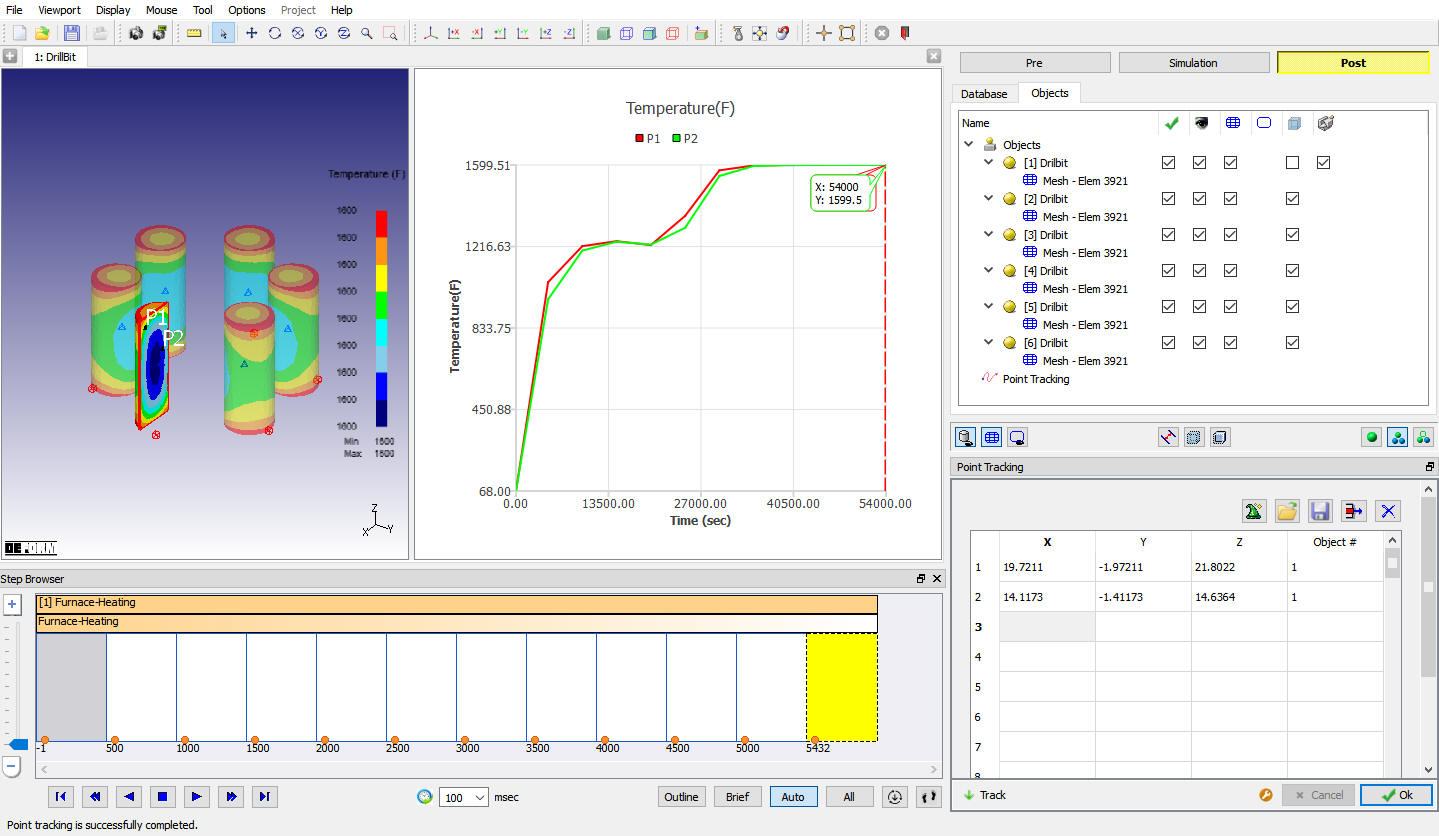
Body sledovania
Z obr. 3FHL1.30 vyplýva, že roh a stred obrobku sa zahrievajú takmer rovnakou rýchlosťou, takže teplotný rozdiel je relatívne menší, čo výrazne pomáha pri kontrole kvality tepelného spracovania. (Údaje sú exportované z grafu sledovania bodov a súhrnného grafu nastavenej hodnoty a teploty pece.)
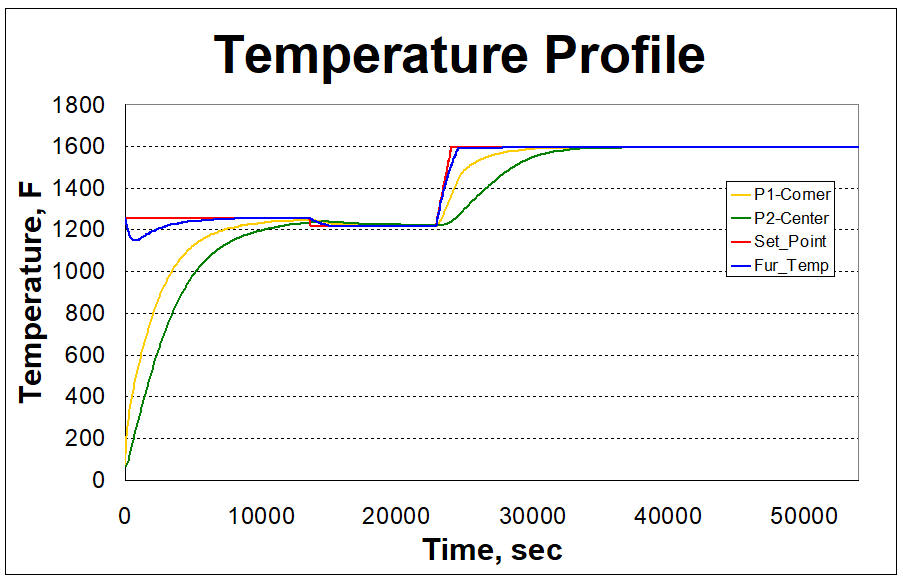
Teplotný profil
Súvisiace témy:
6.2. Integrated Manufacturing Process Simulation layout