Spinning Lab
V tomto laboratóriu nastavíme jednoduchý proces odstreďovania s modelom ale a implicitným riešiteľom
1.1. Vytvorenie nového problému
1.2. Stránka procesu
1.3. Nastavenie simulácie
1.4. Predmety
1.5. Obrobok
1.6. Vreteno
1.7. Koniec
1.8. Roll
1.9. Priechodný stôl
1.10. Ovládacie prvky
1.11. Kontakt
1.12. Ovládacie prvky zastavenia
1.13. Ovládacie prvky simulácie
1.14. Generovať databázu
1.15. Simulácia chodu
1.16. Po spracovaní
Vytvorenie nového problému
Na ** zariadení so systémom Windows ** prejdite na tlačidlo  , zvoľte DEFORM-v1x.xxx (.xxx označuje číslo verzie, napr. v14.0.2) a z ponuky vyberte * * DEFORM GUI Main * * vxx.xx. Zobrazí SA hlavné okno Deform GUI.
Vytvorte nový problém buď výberom File * ***Nový problém alebo kliknutím na ikonu Nový problém
 . Zobrazí sa okno Nastavenie problému, ako je znázornené na obr. 3DSPL1.1. Pomocou prepínača vyberte prepínač „ * * Integrovaný výrobný proces * *“ a systém jednotiek ako „** SI * * “. Definujte názov problému ako “** SpinLab * * “ a uistite sa, že je zapnuté začiarkavacie políčko “Zobraziť dialóg možností” (ak nezapneme začiarkavacie políčko “**Zobraziť dialóg možností ** “, potom nedostaneme dialógové okno Nový projekt v používateľskom rozhraní MO). Potom kliknite na tlačidlo
 a otvorte nový problém pomocou integrovaného výrobného procesu deformácie.
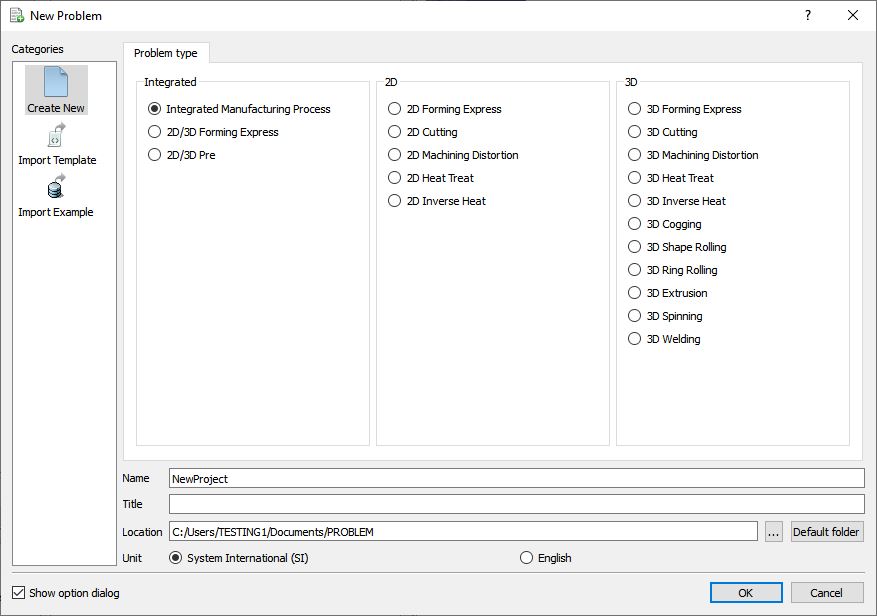
Nový problém
Sprievodca viacerými operáciami sa otvorí v dialógovom okne Nový projekt. V tomto bode sa používateľovi zobrazí výzva na zadanie názvu projektu (systém vytvorí samostatný priečinok s týmto názvom projektu) a názvu tejto relácie. V tejto relácii použijeme ako názov projektu „SpinLab“. Operáciu 3D Spinning je možné pridať aj v dialógovom okne “Nový projekt”, v tomto laboratóriu pridáme operáciu Spinning g zo zoznamu operácií Prieskumníka, takže nezačiarknite políčko “Prvá operácia” v dialógovom okne “Nový projekt”. Kliknutím na  pokračujte v otvorení operácie.
Pridajte operáciu 3D Spinning zo zoznamu Explorer Operations (Operácie prieskumníka). Pridajte operáciu kliknutím na tlačidlo  , ktoré je k dispozícii vedľa 3D Spinning, alebo ho môžete pridať aj presunutím myšou do editora operácií (pozri obr. 3DSPL1.2). Keď pridáme operáciu odstreďovania, ak je aktuálny smer obrazovky smerom nahor smer “Z”, dostaneme sa pod vyskakovacie okno. V kontextovom okne „Change screen upward axis“ (Zmeniť obrazovku smerom nahor) kliknite na „** YES-Change * *“ (Zmeniť).
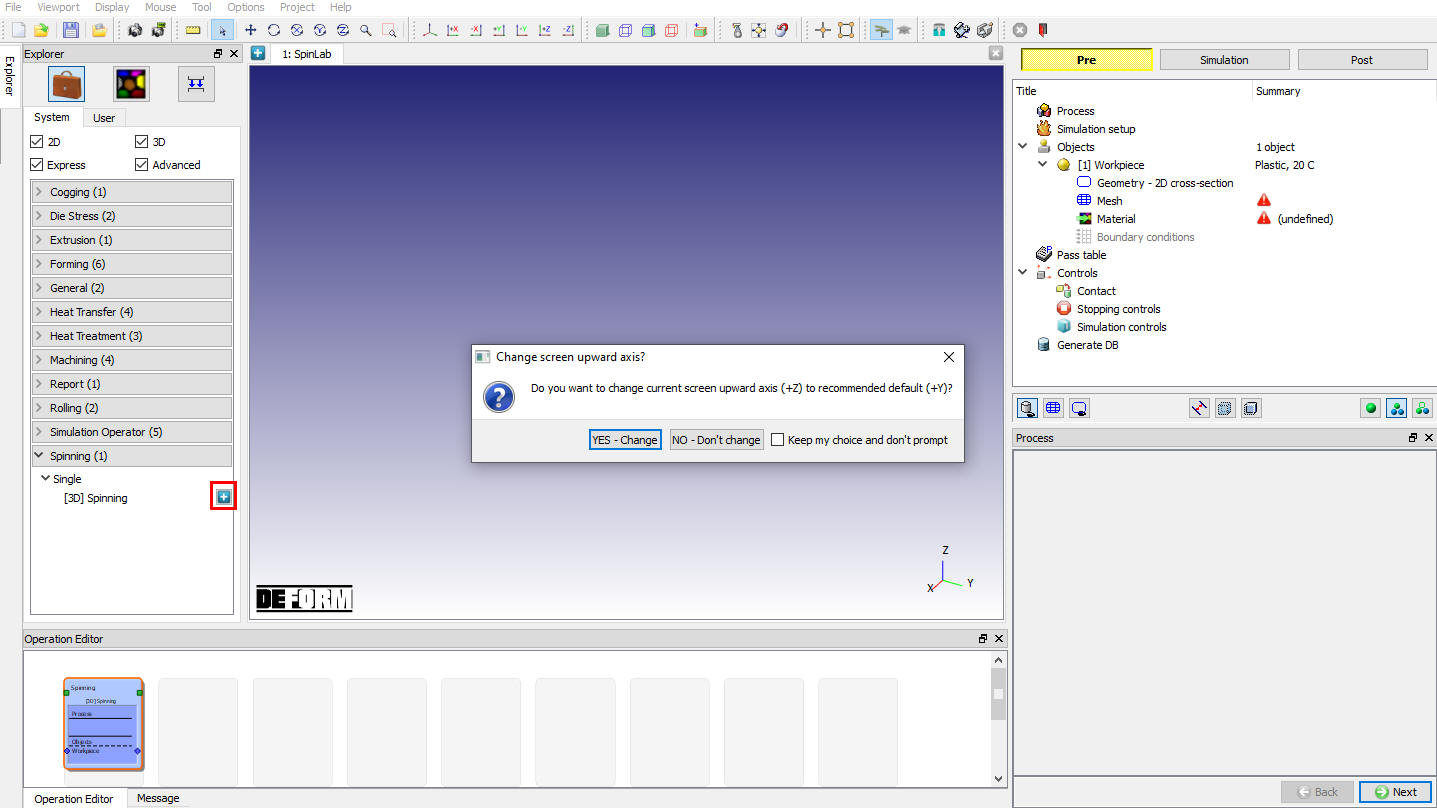
Zobrazenie vyskakovacieho okna smeru nahor
Teraz sa predvolene otvorí okno nastavení procesu. Operáciu 3D Spinning je možné pridať aj z Prieskumníka operácií v MO.
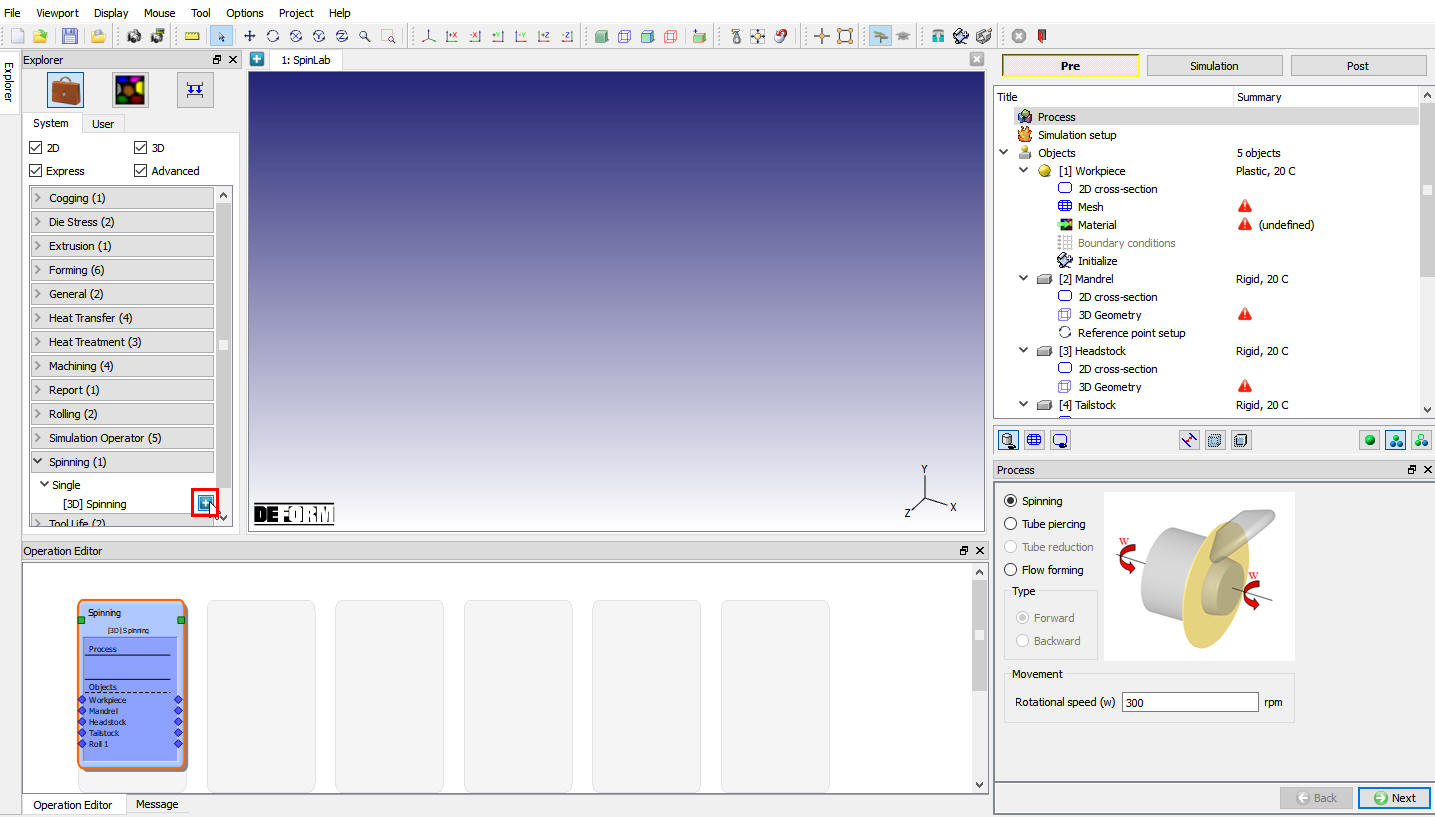
Otvorená operácia 3D odstreďovania
Stránka procesu
Na stránke Proces vyberte “Spinning “ a definujte rýchlosť vretena * * Rotational ** * * ako * * 90 * * rpm, ako je znázornené na obr. 3DSPL1.4. Táto rýchlosť sa vzťahuje aj na chvostovú aj hlavovú pažbu, ak sme ju použili. Kliknite na  na stránku nastavenia simulácie.
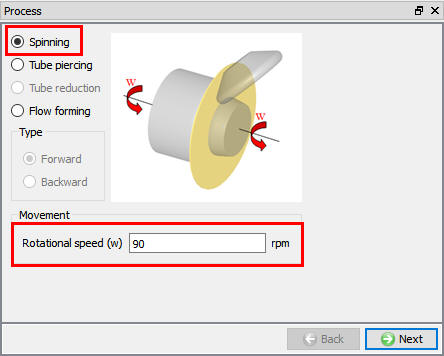
Stránka procesu
Nastavenie simulácie
V nastavení simulácie vyberte metódu riešenia ako „** ale ** “ a typ riešiteľa ako „Implicitný “. Keďže nás teplotný profil nezaujíma, vyberieme typ „Konštantná teplota (izotermická) “ Tepelný výpočet a políčko Zapnúť Aktívne v FEM aktivujeme výpočet cieľového objemu (pozri obr. 3DSPL1.5.). Kliknite na stránku na objekty.
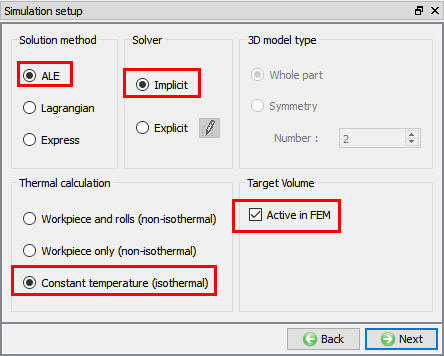
Stránka nastavenia simulácie
Predmety podnikania
V tomto spriadacom laboratóriu použijeme obrobok, tŕň, chvost a jednu rolku. V zozname objektov sa predvolene začiarkne políčko Mandrel, Tail stock a Head stock. Zrušte začiarknutie políčka Head stock a ponechajte počet valcov ako 1, ako je znázornené na obr. 3DSPL1.6. Kliknite na stránku na obrobok.
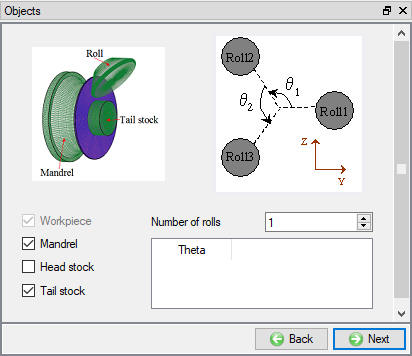
Zoznam objektov
Obrobok
Na stránke Obrobok ponechajte názov objektu ako * * Obrobok** , teplotu objektu 20 °C a typ objektu ako * * Plast * *, ako je znázornené na obr. 3DSPL1.7. Kliknite na stránku to 2D Geometry.
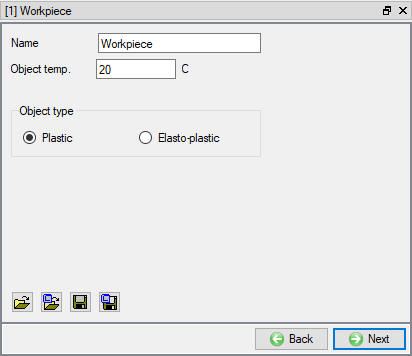
Všeobecná stránka obrobku
Import 2D geometrie obrobku
Import 2D geometrie, „SpinLab-blank.DXF “ z priečinka „3D/Labs/Spinning“. Kliknite na  a potom kliknite na Skontrolovať a opraviť geometriu vo vyskakovacom okne na overenie geometrie. Geometria bude opravená z hľadiska jej orientácie, kliknite na vo vyskakovacom okne správy a potom na tlačidlo OK pre zatvorenie okna overenia geometrie. Kliknite na stránku to Mesh.
Generovanie sieťoviny
Na stránke povrchovej siete vyberte typ povrchovej siete ako povrchovú sieť z tehál a definujte cieľový počet prvkov ako 90 pre povrchovú sieť prierezu. Pre 3D povrchovú sieť definujte Počet otočných sekcií ako 100. Keďže nastavenie je implicitné ale, potrebujeme jemnejšiu sieťku pri kontakte na zachytenie presného kontaktu, preto definujeme jemnejšiu sieťku v kontaktnej oblasti o 15 stupňov uhol a pomer veľkosti ako 4. Kliknite na  a potom kliknite na
 . Sieť by mala vyzerať tak, ako je znázornené na obr. 3DSPL1.8. Kliknite na stránku na materiál.
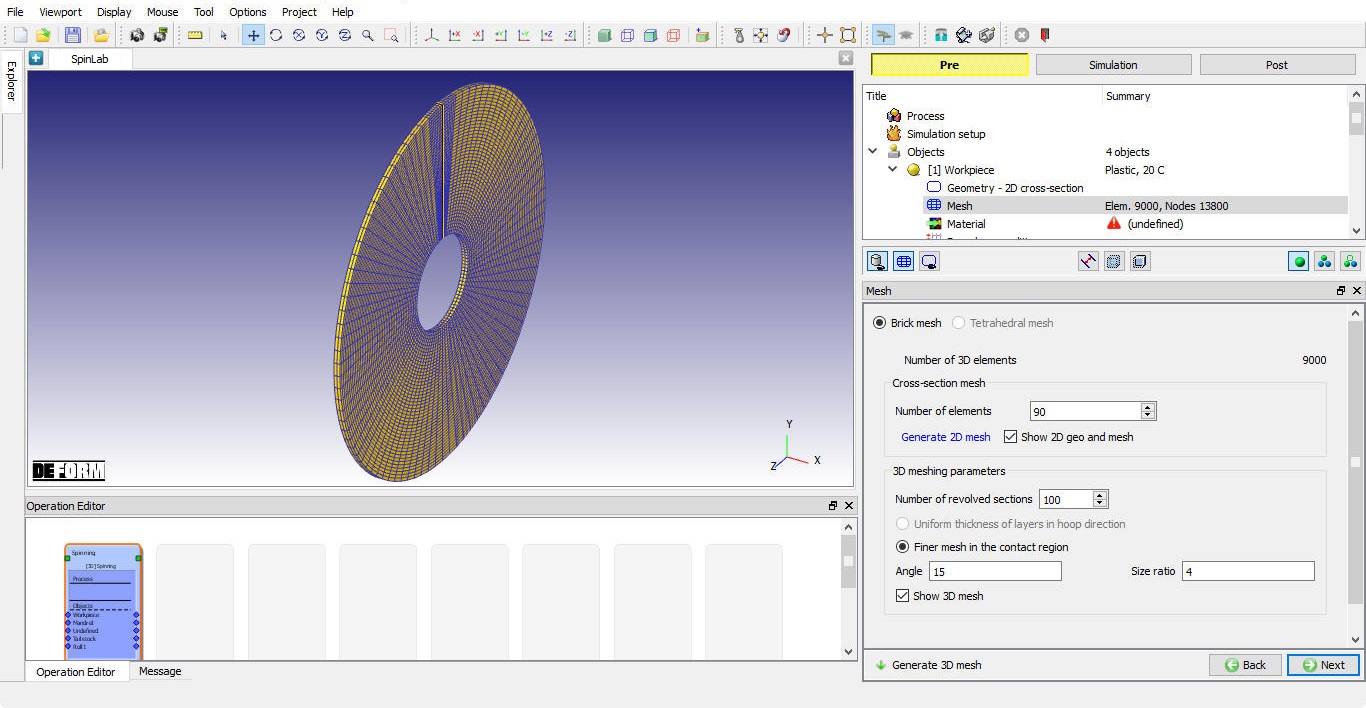
Vygenerované 3D pletivo pre obrobok
Priradiť materiál +
Na stránke Materiál kliknite na ikonu  (Načítať materiál z knižnice) a načítajte materiál * * Oceľ * * skupinový materiál “AISI-1010,COLD[70F(20C)] “ z okna knižnice materiálov. Priraďte materiál „AISI-1010,COLD[70F(20C)] “ pre obrobok, ako je znázornené na obr. 3DSPL1.9. Kliknite na do stránky Mandrel.
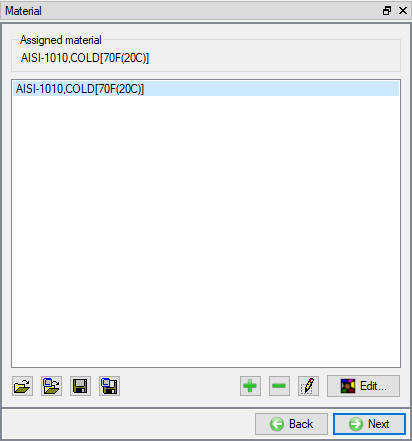
Priradenie materiálu pre obrobok
Priebojník
Na stránke Mandrel General ponechajte predvolené hodnoty pre názov * *Mandrel** a teplotu 200 °C. Kliknite na stránku prierezu na geometriu 2D.
Import 2D geometrie vretena - prierez
Import 2D geometrie, „SpinLab-mandrel.DXF “ z priečinka „3D/Labs/Spinning“. Kliknite na a potom kliknite na Skontrolovať a opraviť geometriu vo vyskakovacom okne na overenie geometrie. Geometria sa opraví z hľadiska jej orientácie, v kontextovom okne správy kliknite na tlačidlo OK a potom kliknite na tlačidlo na zatvorenie okna overenia geometrie. Kliknite na stránku to 3D Geometry.
Generovať 3D geometriu vretena
Použitím predvolenej hodnoty 100 ako „Počet otočených sekcií“ vygenerujete 3D geometriu kliknutím na možnosť  (pozri obr. 3DSPL1.10.). Kliknite na na stránku nastavenia referenčného bodu.
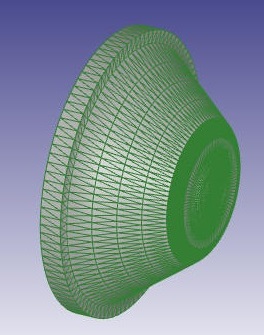
Vygenerovaná 3D geometria vretena
Referenčná stránka vretena
Na tejto stránke môžeme definovať referenčný bod tŕňa, použijeme predvolenú vypočítanú hodnotu D “-63,5”, ako je znázornené na obr. 3DSPL1.11. „D“ je vzdialenosť medzi začiatkom deformácie a začiatkom vretena pozdĺž osi X a použije sa na umiestnenie vretena. Kliknite na stránku to Tail Stock.
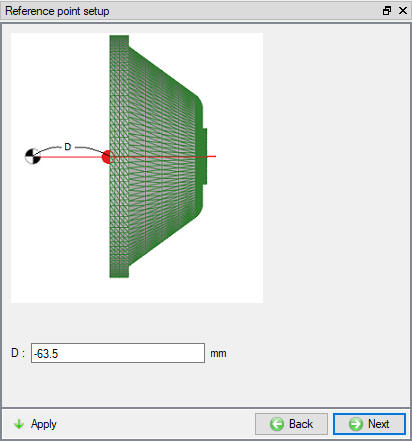
Stránka nastavenia referenčného bodu
Chvostové zásoby
Na stránke Tail stock General ponechajte predvolené hodnoty pre name ako Tail stock a teplotu ako 200°C. Kliknite na stránku prierezu na geometriu 2D.
Importovanie 2D geometrie chvosta - prierez
Import 2D geometrie, „SpinLab-tailstock.DXF “ z priečinka „3D/Labs/Spinning “. Kliknite na a potom kliknite na  vo vyskakovacom okne na overenie geometrie. Geometria sa opraví z hľadiska jej orientácie, kliknite na tlačidlo ok v kontextovom okne správy a potom na tlačidlo na zatvorenie okna overenia geometrie. Kliknite na stránku to 3D Geometry.
Generovať 3D geometriu chvosta
Použitím predvolenej hodnoty 100 pre “Počet otáčaných sekcií “ vygenerujte 3D geometriu kliknutím na možnosť (pozri obr. 3DSPL1.12.). Kliknite na stránku to Roll.
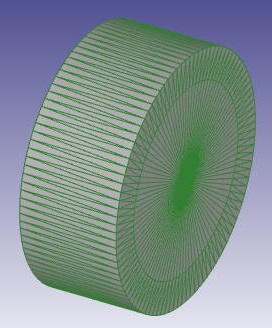
Generovaná 3D geometria chvosta
Prevaľovať
Na stránke Roll General ponechajte predvolené hodnoty pre name ako Roll a teplotu ako 200 °C. Kliknite na na stránku 2D prierezu.
Importovanie 2D geometrie rolky - prierez
Import 2D geometrie, „SpinLab-roll.DXF “ z priečinka „3D/Labs/Spinning “. Kliknite na a potom kliknite na vo vyskakovacom okne na overenie geometrie. Geometria sa opraví z hľadiska jej orientácie, kliknite na tlačidlo ok v kontextovom okne správy a potom na tlačidlo na zatvorenie okna overenia geometrie. Kliknite na stránku to 3D Geometry.
Generovať 3D geometriu rolky
Použitím predvolenej hodnoty 100 pre “Počet otočných sekcií “ vygenerujte 3D geometriu kliknutím na možnosť (pozri obr. 3DSPL1.13.). Kliknite na stránku na orientáciu.
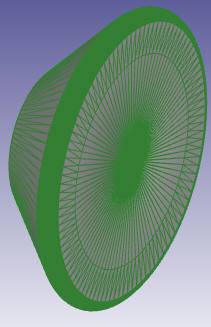
Vygenerovaná 3D geometria rolky
Orientácia
V tomto laboratóriu je pohyb valca pozdĺž osi vretena definovaný pomocou pohybu dráhy, ktorý vyžaduje definovanie dátumu valca. Treba poznamenať, že valce vyžadujú jedinečný prístup k nastaveniu kvôli použitiu ovládania pohybu dráhy. Preklad kotúča bude definovaný dráhou, ktorá sa použije v lokálnom UV (axiálnom/radiálnom) súradnicovom systéme. Jediný bod na valci, referenčný bod (dátum), bude nasledovať túto cestu. Aktuálne umiestnenie referenčného bodu, a teda rolovania, je určené údajmi o ceste a aktuálnym časom. Každý kotúč sledujúci dráhu musí mať definovaný referenčný bod.
Používateľ môže zvoliť počiatočný bod Roll pomocou tlačidla  vedľa poľa Roll Datum (pozri obr. 3DSPL1.15.), ktoré poskytne možnosti, ako je znázornené na obr. 3DSPL1.16. Používateľ môže tiež zadať súradnice dátumu manuálne. V tomto laboratóriu sa centrum rotácie vyberie v dialógovom okne Roll Datum, definícia cesty pre valec je už správne nakonfigurovaná podľa referenčného bodu pôvodu (0,0), preto ponecháme súradnice Roll Datum na predvolené (0,0).
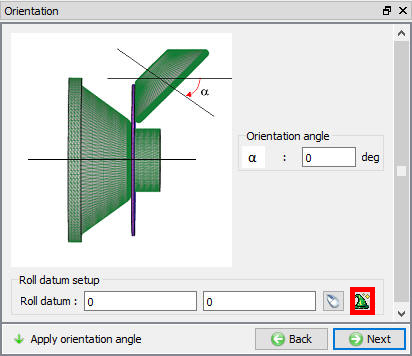
orientácia strany
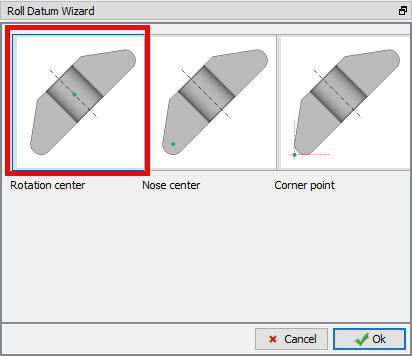
Sprievodca dátumom rolovania
Valček musí byť naklonený na správnu orientáciu otáčania, ktorá je v tomto prípade 45 stupňov. Ak to chcete urobiť, na stránke Orientácia definujte orientačný uhol ako 45, ako je znázornené na obr. 3DSPL1.16. a kliknite na  . Kliknite na stránku to Pass Table.
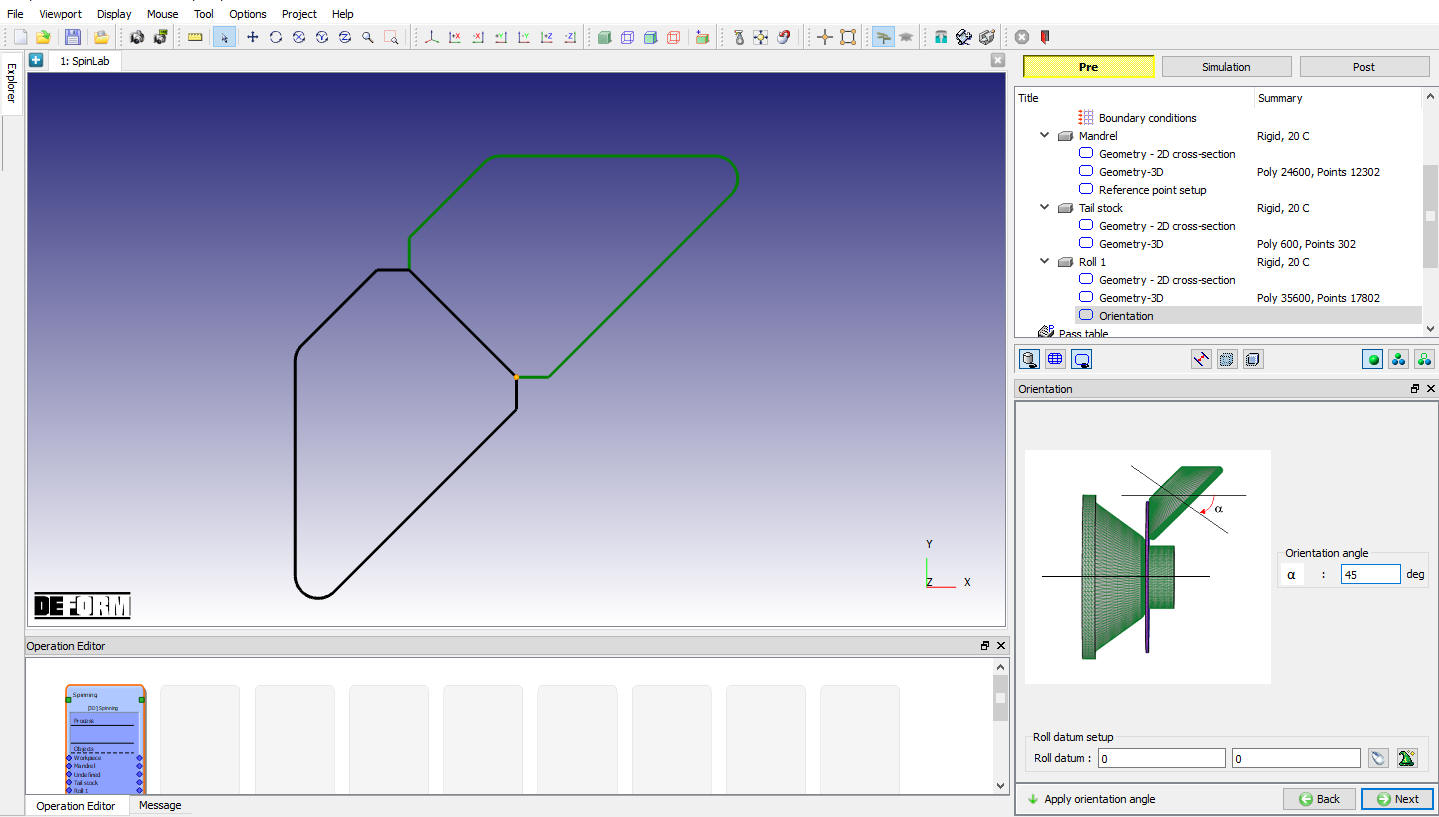
Stránka orientácie rolovania
Tabuľka preukazov
Kliknutím na tlačidlo  definujete Pohyb pre Roll 1 v Pass table (pozri obr. 3DSPL1.17.).
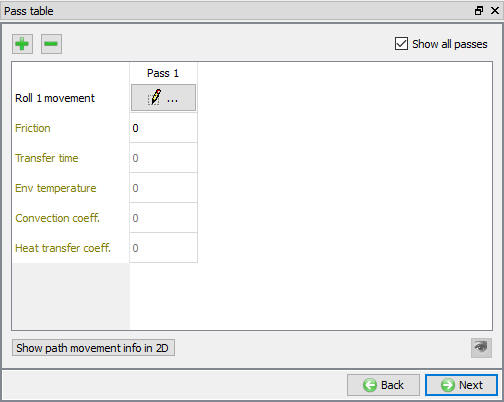
Okno tabuľky ciest
Keďže sa valček pohybuje po určitej ceste, vyberieme cestu a definíciu typu cesty ako **funkciu času * * typu cesty, ako je znázornené na obr. 3DSPL1.18.
Všimnite si, že údaje o krivkovitej dráhe G-kódu musia byť znížené na lineárne údaje, pretože deformácia nepodporuje krivkovité dráhy.
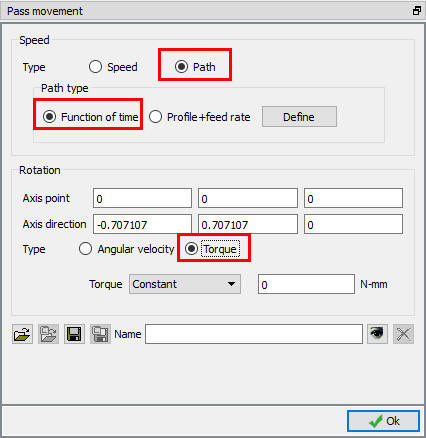
Roll 1 Movement page
Kliknite na  a kliknutím na
 otvorte priečinok SpinLab-roll-path_table.dat **. z priečinka **/3D/Labs/Spinning. Zmeňte typ grafu na U-V, aby ste videli grafické znázornenie axiálneho (U) a radiálneho (V) profilu pohybu valca (pozri obr. 3DSPL1.20). Kliknite na v okne Synchronizácia s pohybom cesty a kliknutím na zatvorte definíciu.
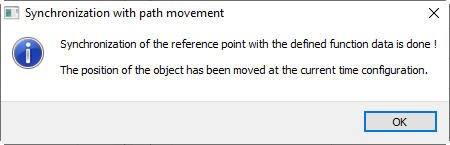
Synchronizácia s vyskakovacím oknom pohybu cesty
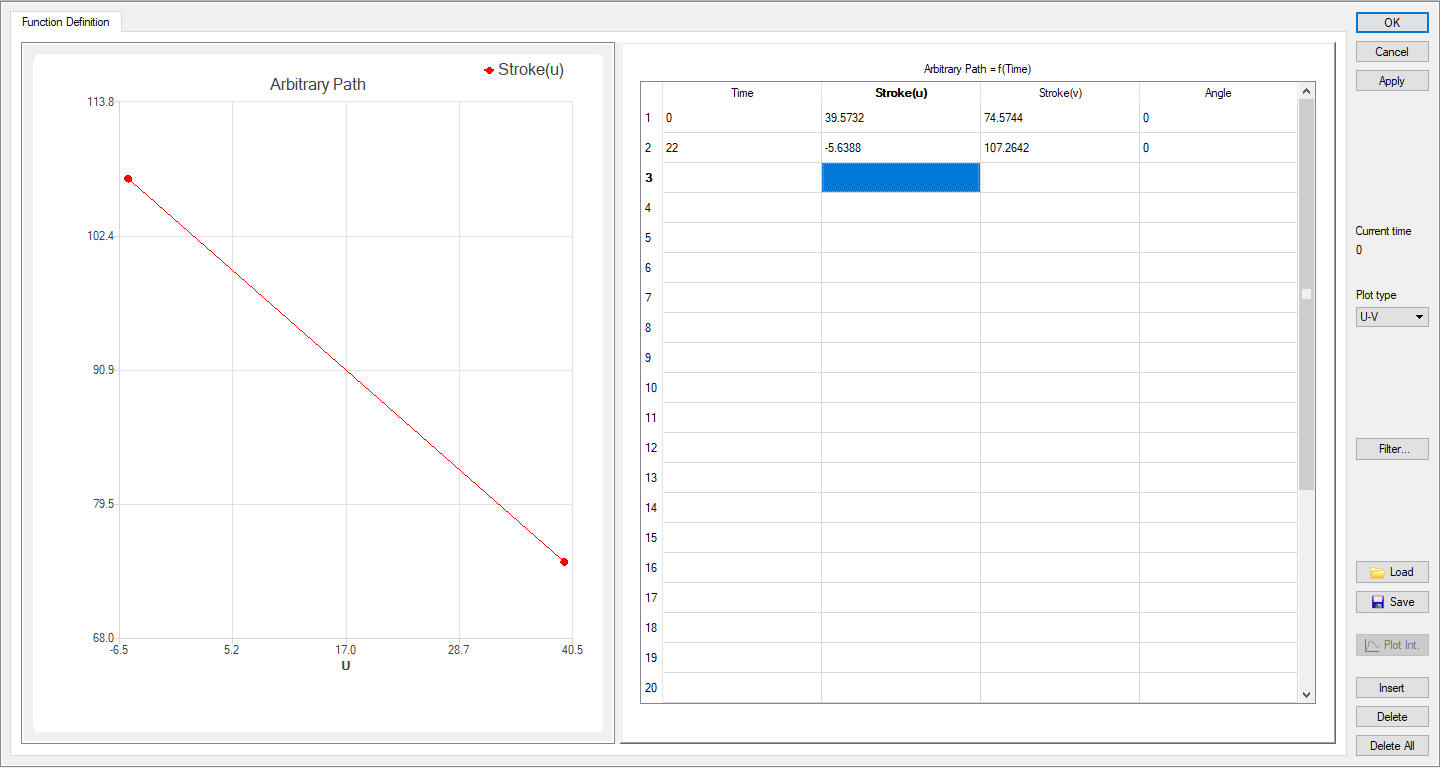
U-V graf
Všimnite si, že stredový bod Rotácia 1 je už definovaný údajmi o prenose cesty.
Vyberte typ otáčania ako „Krútiaci moment “ pre valec 1 a ponechajte hodnotu na 0, pretože valec sa otáča na základe krútiaceho momentu. Kliknutím na zatvorte stránku pohybu. Pre toto laboratórium nedefinujeme žiadne iné hodnoty a klikneme na stránku na Polohovanie.
Príkazy
Všetky predmety, ktoré sú namontované pozdĺž osi stroja (vreteník, tŕň, obrobok, koník), boli dovezené na správne miesto.
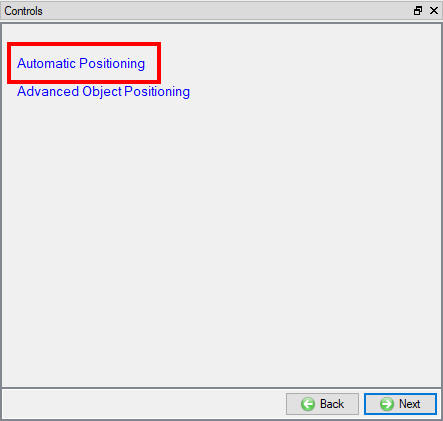
Problém s automatickým polohovaním
Prejdite na stránku Ovládacie prvky * * a potom kliknite na **Automatické polohovanie. Počiatočná (t=0) možnosť presunie valec do polohy dráhy času = 0. Pri možnosti kontaktu sa valček presunie na miesto dráhy času pri kontakte. Použite At contact a kliknite na  . Kliknite na v kontextovom okne. Kliknutím na zatvorte stránku Kontakt.
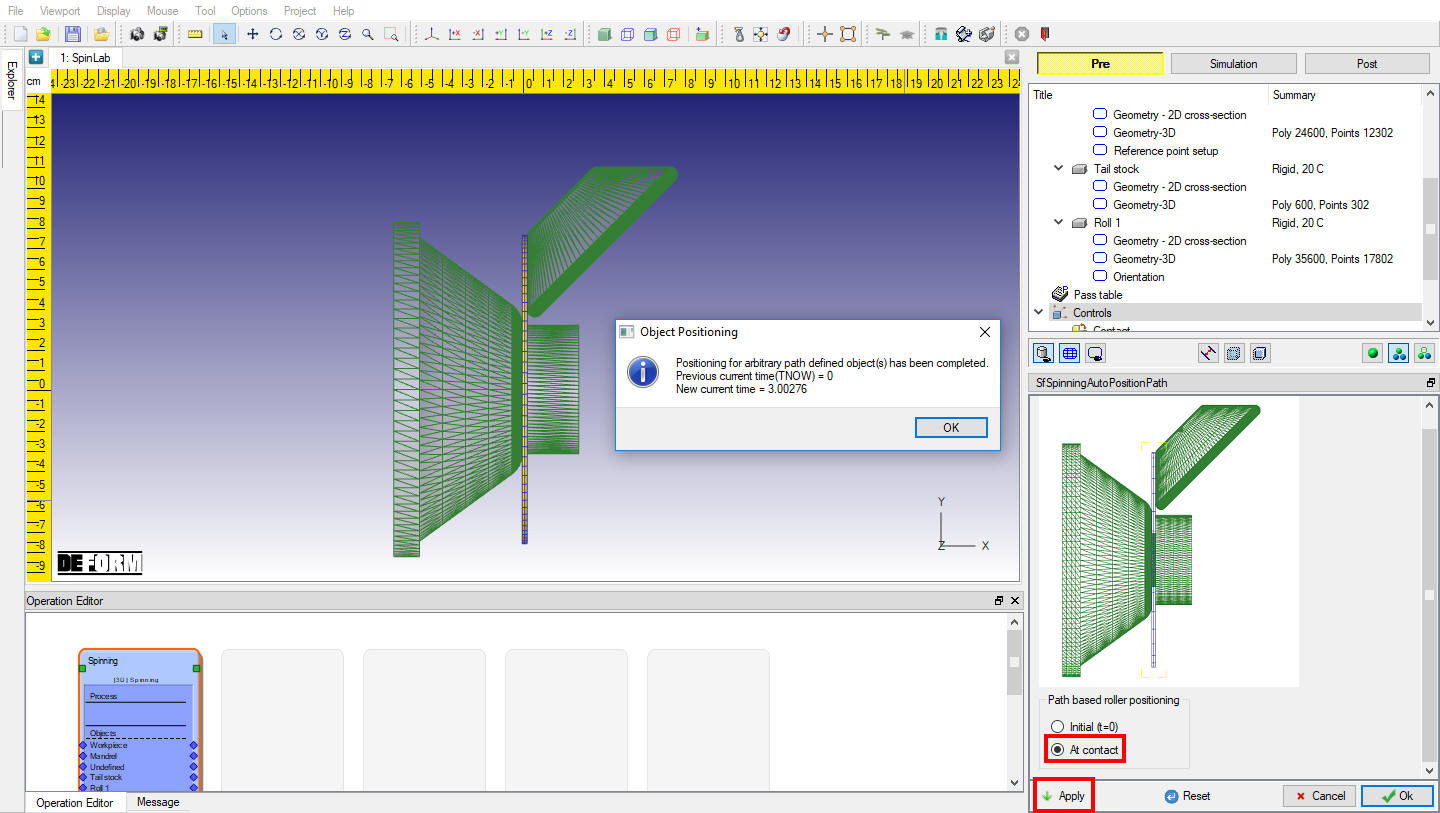
Okno automatického polohovania
Kontakt
Na stránke Kontakt vyberte typ „User “ a kliknite na tlačidlo  . V tabuľke budeme pozorovať pridávanie predvolených vzťahov, zapnite začiarkavacie políčko pre tŕň - Pracovný kus a chvost - Vzťahy obrobku. Teraz definujte Šmykovú hodnotu trenia 0,12 a kliknite na tlačidlo
 . Kliknutím na tlačidlo vypočítate predvolenú hodnotu tolerancie kontaktu a kliknutím na tlačidlo
 vytvoríte kontakt. V kontextovom okne „STAV PRILEPENIA“ vyberte možnosť Áno. Vygenerovaný kontakt, ktorý vyzerá ako na obr. 3DSPL1.23. Kliknite na na stránku Zastavenie ovládacích prvkov.
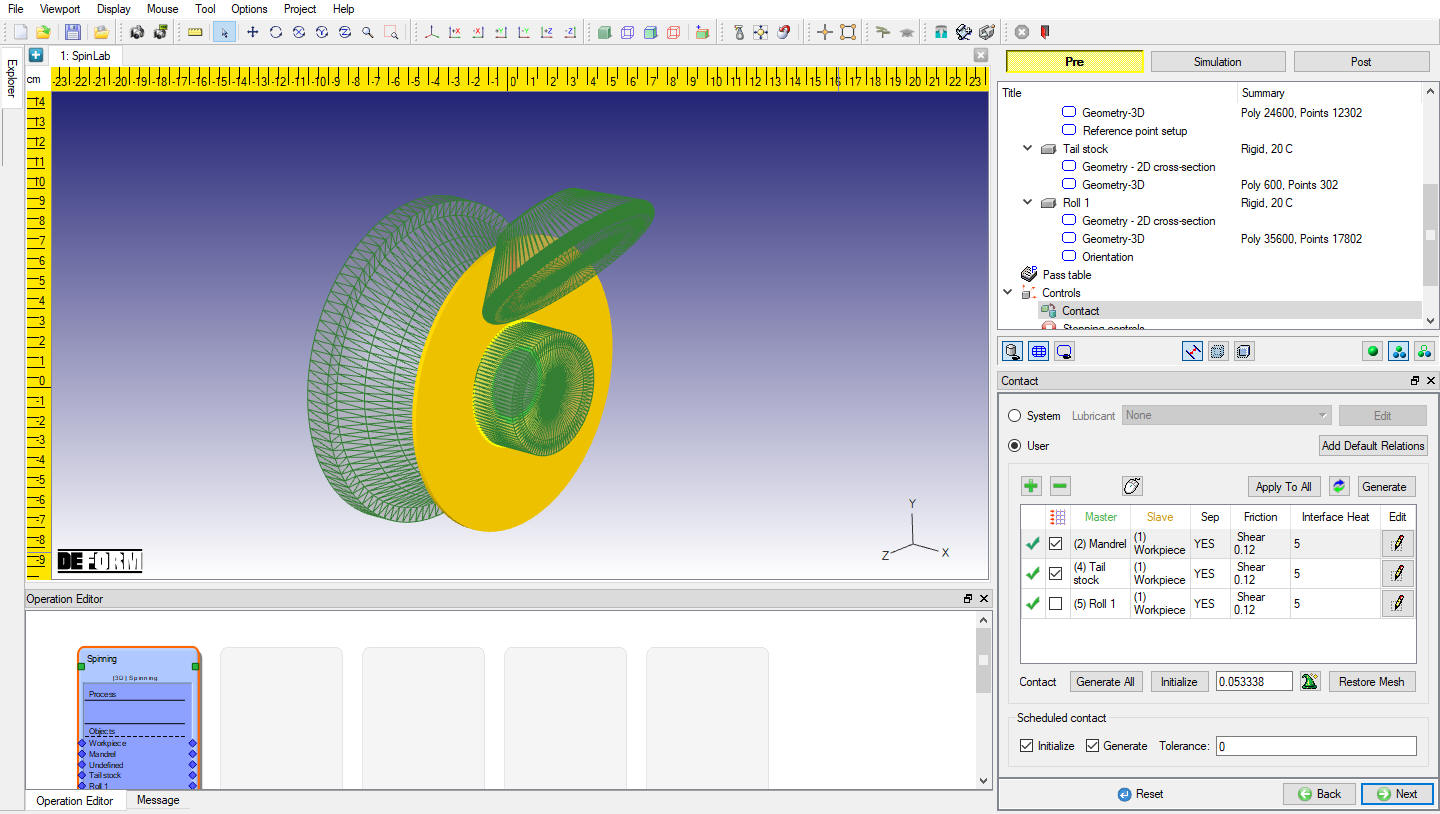
stránka s kontaktnými informáciami
Zastavenie ovládacích prvkov
Definujte ** Trvanie procesu ** ako 22 s, ako je znázornené na obr. 3DSPL1.24. Kliknite na stránku na ovládacie prvky simulácie.
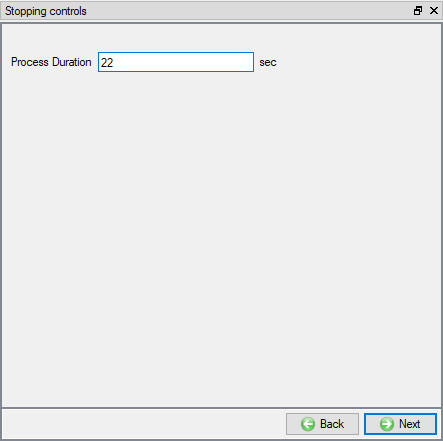
Stránka trvania procesu
Ovládacie prvky simulácie
Zadajte*Počet krokov * ako * * 999999 * , * * Prírastok kroku, aby ste ušetrili** ako 50 a **Čas na krok * ako * * 0,001 * * s na stránke ovládacích prvkov simulácie, ako je znázornené na obr. 3DSPL1.25. Kliknutím na vygenerujete stránku DB.
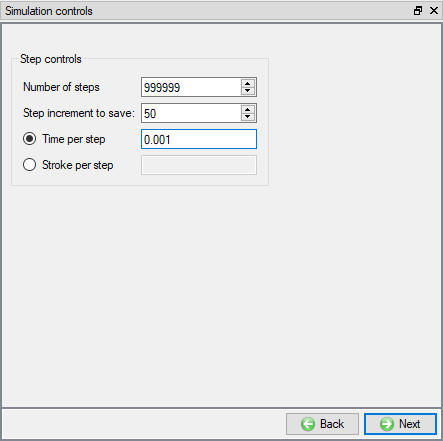
Stránka s ovládacími prvkami simulácie
Všeobecné
Na stránke Generate DB kliknite na tlačidlo  a vygenerujte databázu. Sledujte správu na karte Správa, ktorá informuje o stave generovania databázy.
Simulácia behu
Po vygenerovaní databázy prepnite do režimu simulácie výberom tlačidla  nad stromom objektov. Kliknutím na štítok akcie
 otvorte dialógové okno Možnosti točenia, ako je znázornené na obr. 3DSPL1.26. Použite predvolenú možnosť Pokračovať v točení * * a vyberte možnosť „* *Pokračovať z posledného kroku “ a potom vyberte režim simulácie ako * * Interaktívny * * a kliknutím na tlačidlo
 spustite simuláciu.
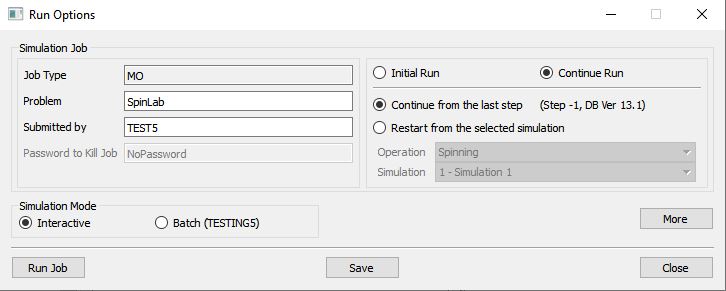
Okno Spustiť simuláciu
Sledujte priebeh simulácie tak, že sa pozriete na kartu Simulation Message and Simulation Log a uistite sa, že je začiarknutá možnosť  . Používateľ môže zobraziť proces odstreďovania, keď simulácia pokračuje podľa zadaných kritérií zastavenia zo simulačnej grafiky.
Postprocessing
Po dokončení simulácie skontrolujte výsledky prepnutím do režimu Post pomocou tlačidla nad panelom nástrojov simulácie.
Prehrajte si kroky simulácie a pozrite sa, ako sa tvorí časť obrobku počas procesu odstreďovania.
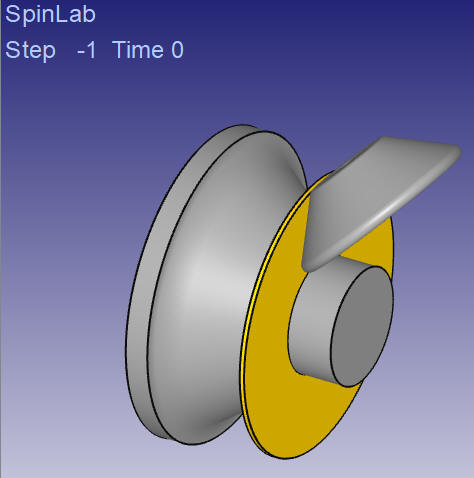
V kroku -1
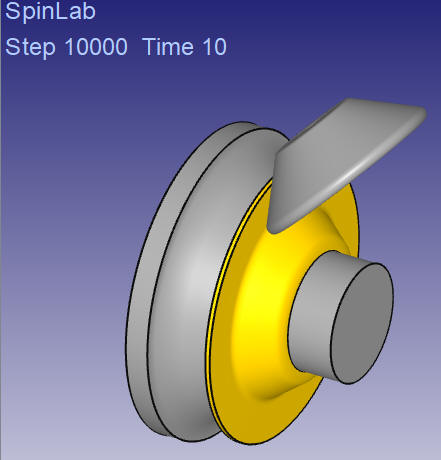
V kroku 10000
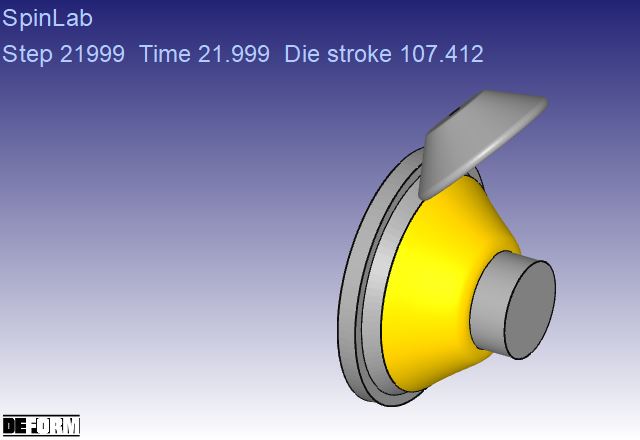
V poslednom kroku
Graf Kmeň - Efektívna stavová premenná a sledujte rozdelenie napätia.
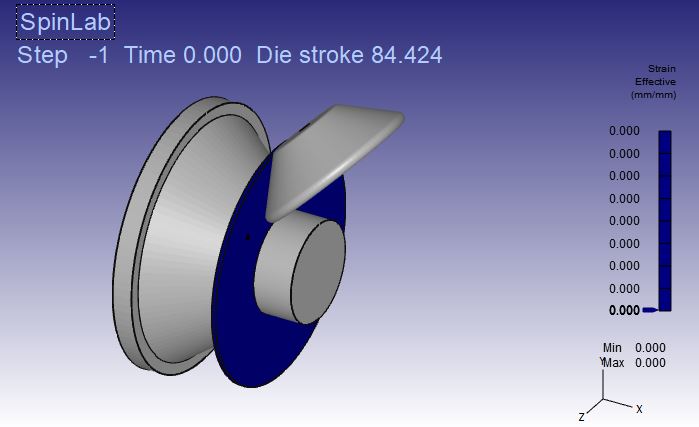
V kroku -1
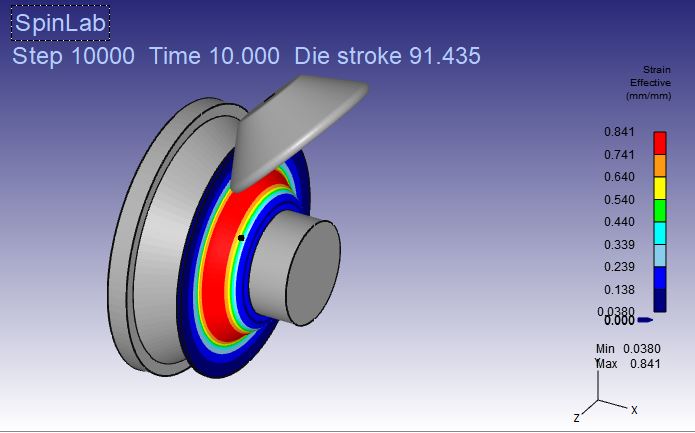
V kroku 10000
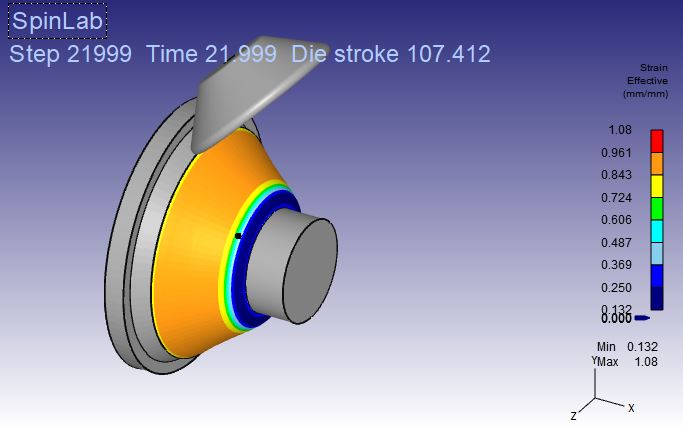
V poslednom kroku